PayU to jedna z najpopularniejszych bramek płatności online, która umożliwia wygodne i szybkie regulowanie należności przez Internet. Dzięki niej klienci mogą opłacić fakturę różnymi metodami płatności w jednym miejscu - bez konieczności logowania do banku czy samodzielnego przepisywania danych. W tym artykule pokazujemy, jak połączyć PayU z Fakturownią (zarówno przez Classic API, jak i REST API) i uruchomić płatności online w ramach funkcji Autopłatności.
Jak włączyć integrację PayU z Fakturownią?
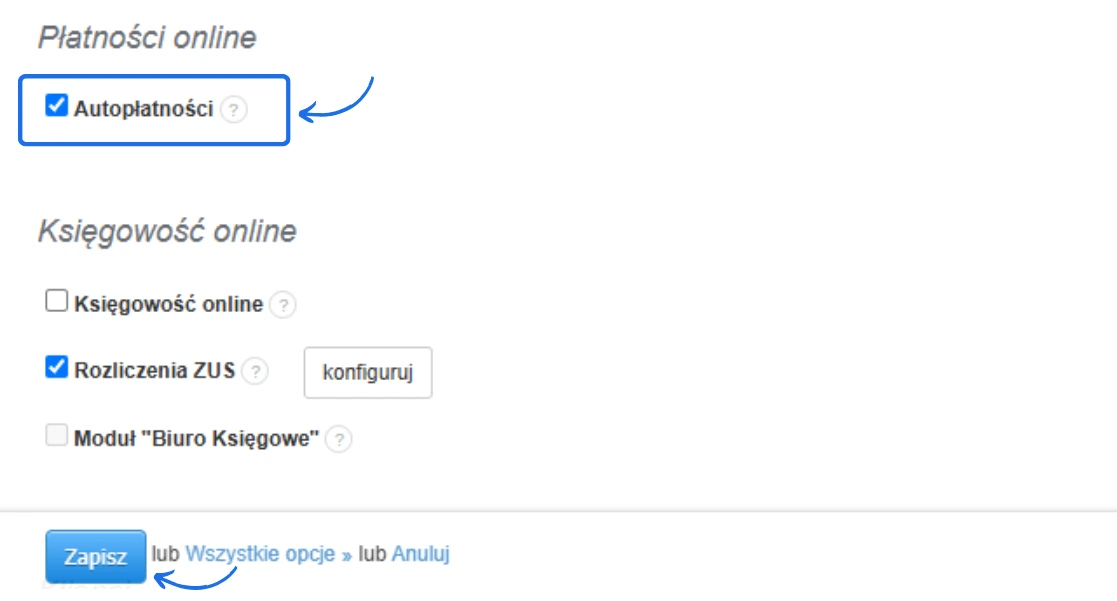
Aby włączyć integrację z PayU:- przejdź do zakładki Ustawienia > Ustawienia konta > Twoje konto i w sekcji Płatności online zaznacz checkbox obok opcji Autopłatności - zatwierdź zmiany w ustawieniach konta przyciskiem Zapisz - opcja Autopłatności dostępna jest od planu Standard,
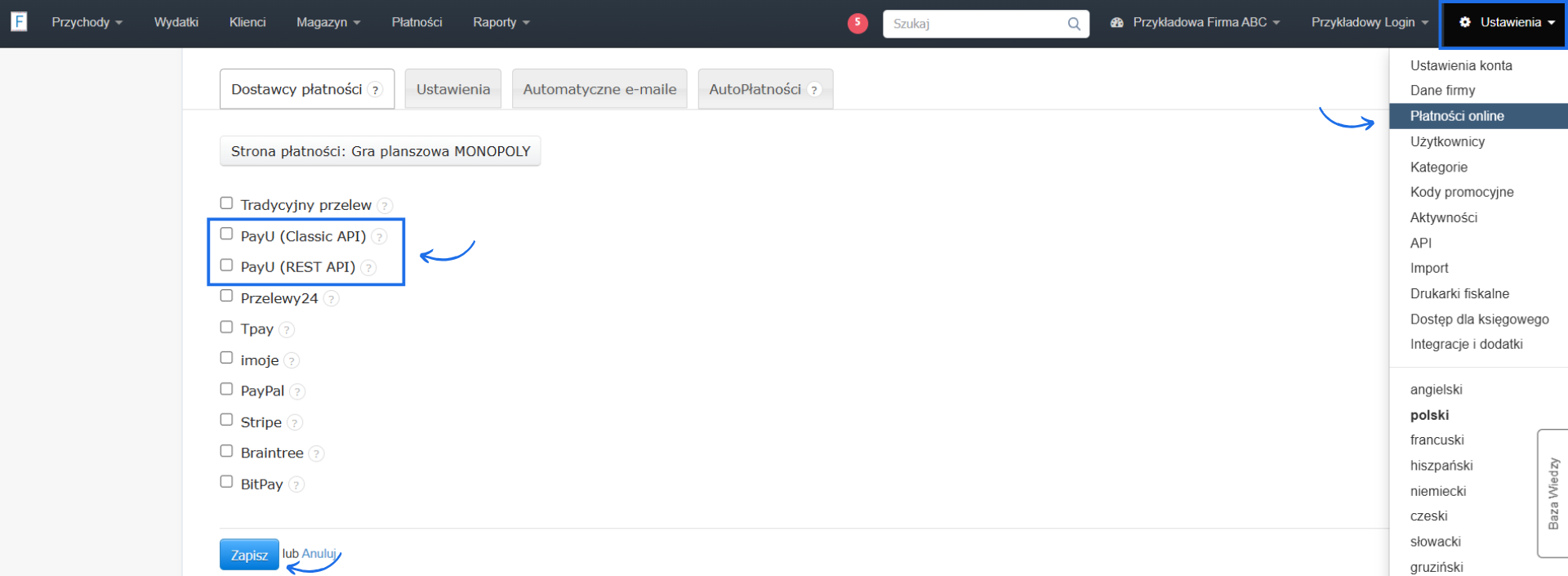
- następnie przejdź do zakładki Ustawienia > Płatności online i zaznacz checkbox przy opcji PayU (Classic API) lub PayU (REST API) w zależności od API, jakiego używasz w PayU.
Konfiguracja PayU
PayU oferuje swoim Klientom możliwość połączenia bramki płatności poprzez dwa protokoły: Classic API oraz REST API. Warto zaznaczyć, że Classic API to starszy protokół, który nie jest już rozwijany. Z tego względu jedynie stare integracje PayU mogą być realizowane za pośrednictwem tego protokołu. Wszystkie nowe usługi są już realizowane za pomocą interfejsu REST API.
Konfiguracja połączenia z Classic API
Aby skonfigurować połączenie PayU (Classic API) z Fakturownią:
-
zaloguj się do Fakturowni i aktywuj PayU (Classic API) w zakładce Ustawienia > Płatności online,
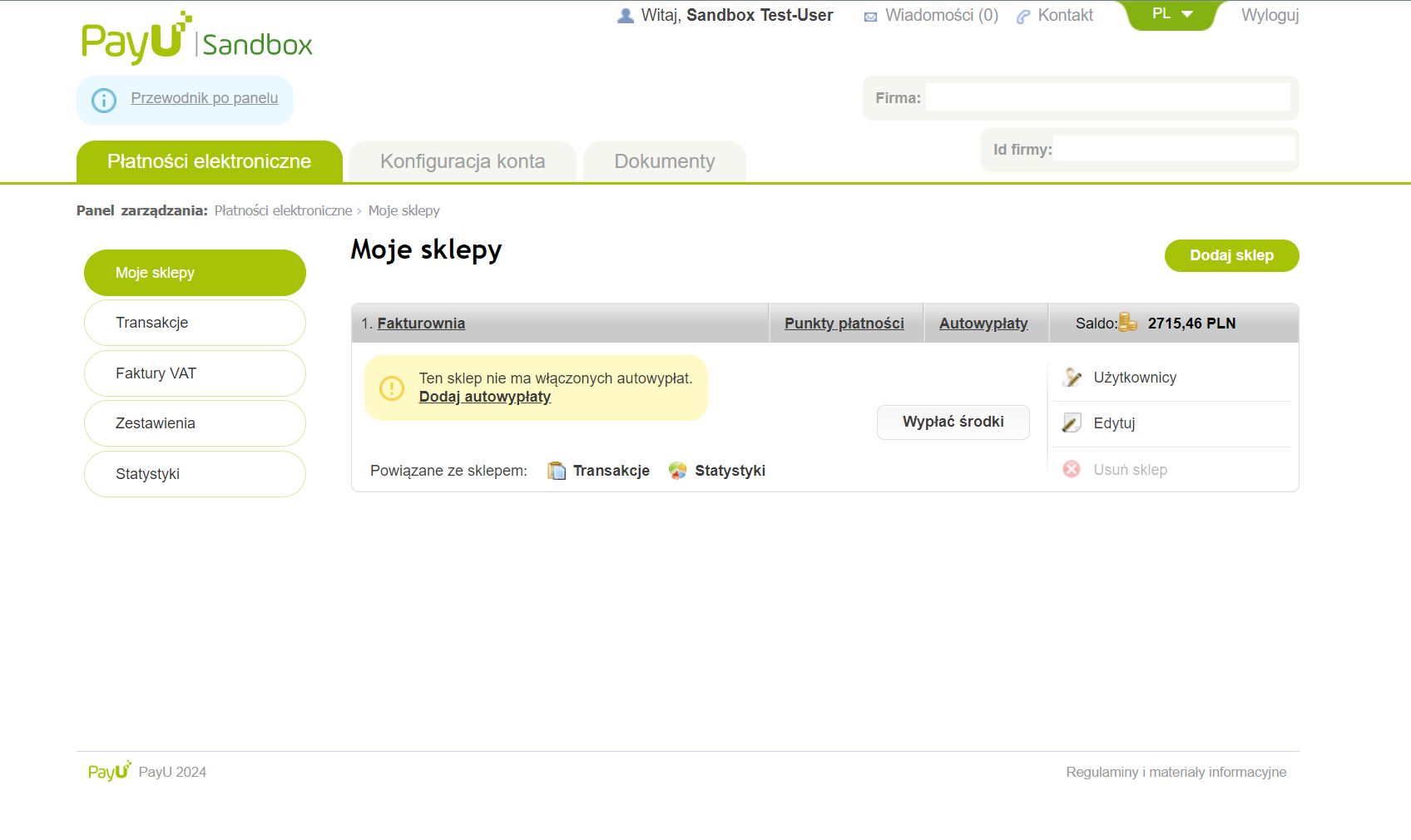
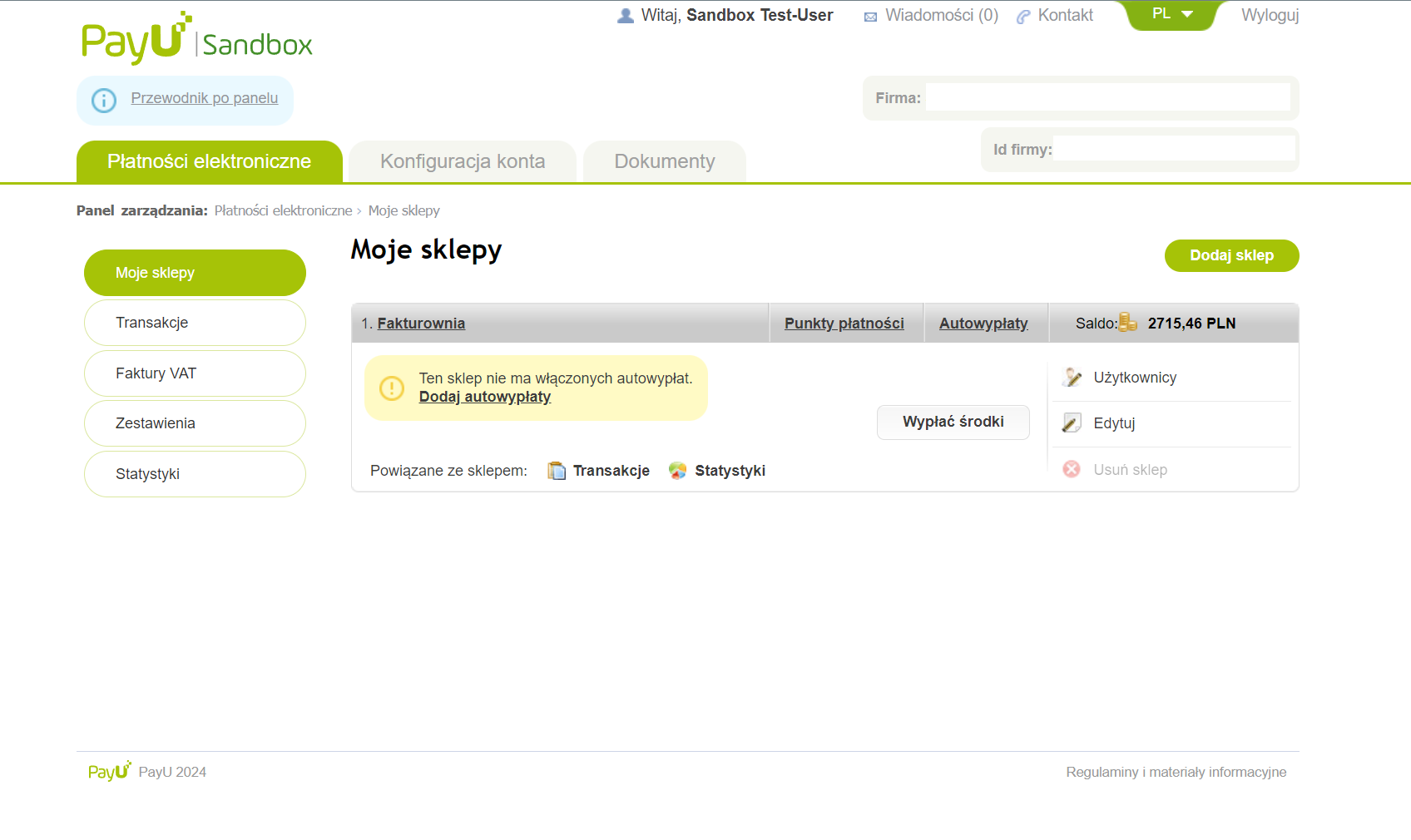
- w nowej karcie przeglądarki zaloguj się do swojego panelu PayU i wejdź w zakładkę Płatności elektroniczne > Moje sklepy oraz wybierz swój sklep, który chcesz skonfigurować,
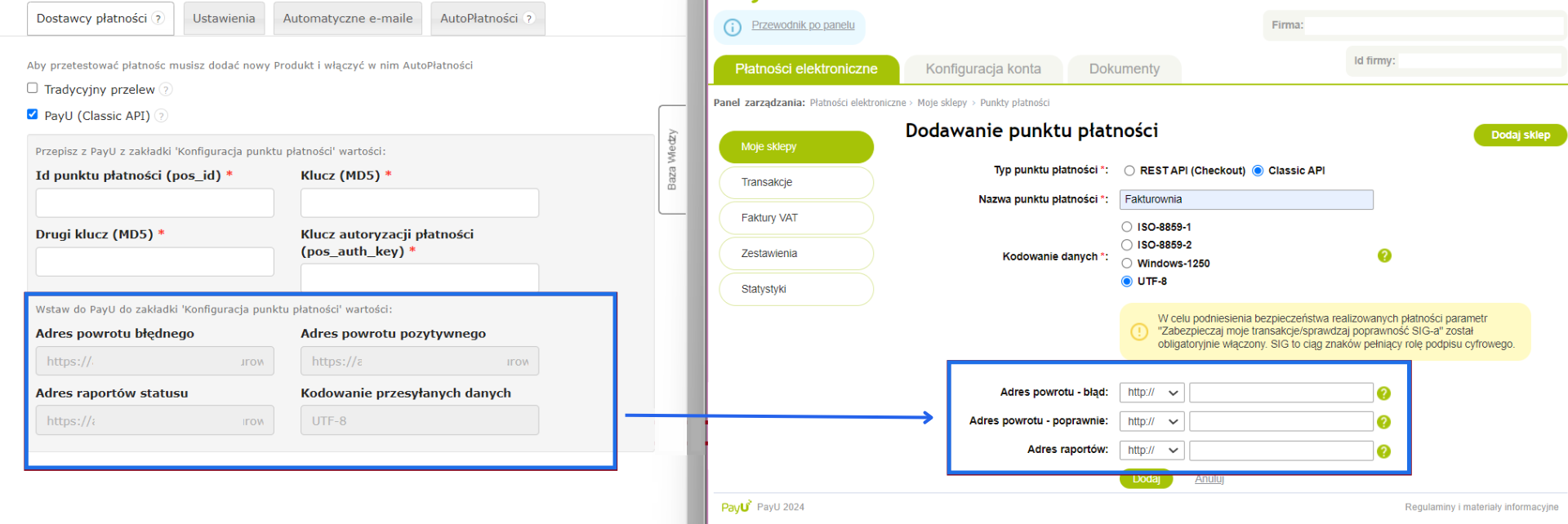
- wejdź w szczegóły sklepu (kliknij na jego nazwę), przejdź do Punktów płatności i Dodaj nowy punkt płatności - Classic API,
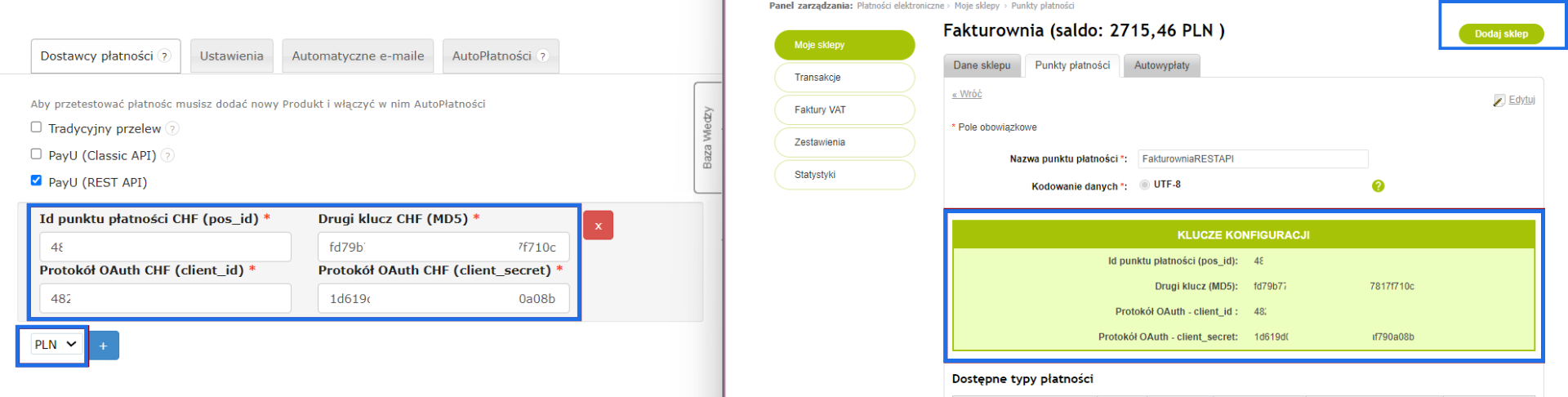
- wróć do Fakturowni, skopiuj potrzebne dane i wprowadź je do odpowiednich pól formularza w PayU,
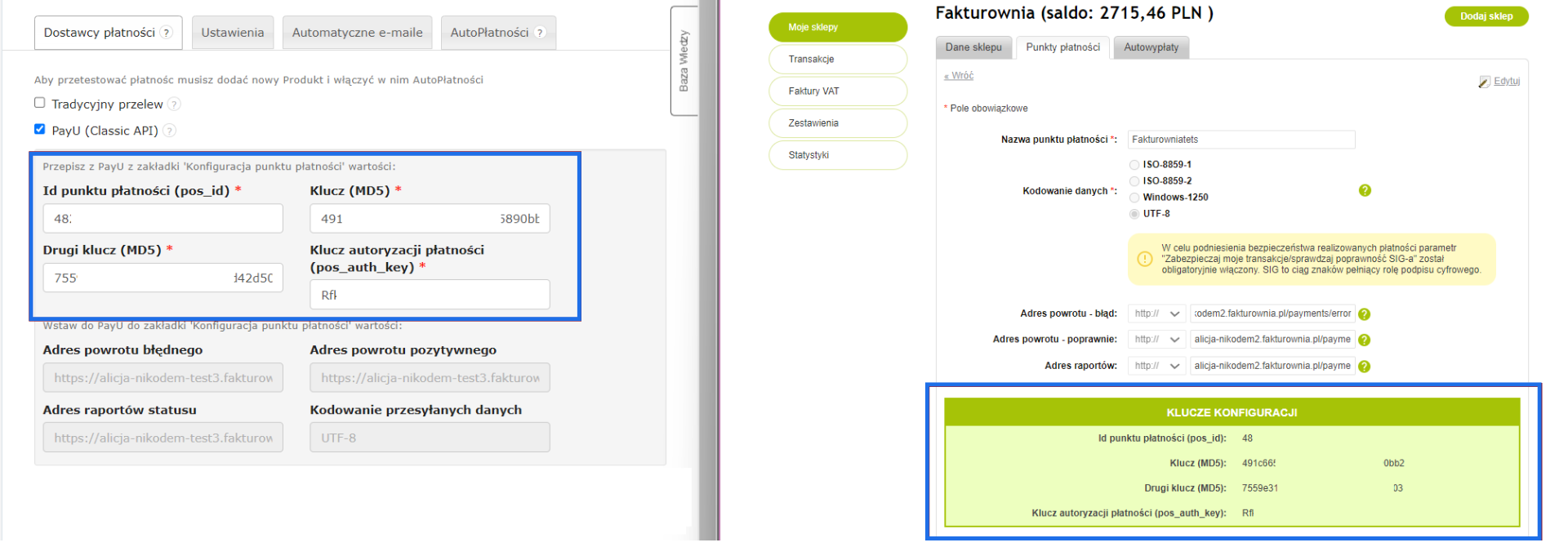
- zapisz konfigurację i skopiuj do Fakturowni odpowiednie dane z zielonego pola KLUCZE KONFIGURACJI,
- zapisz ustawienia w Fakturowni - od teraz na wszystkich tworzonych przez Ciebie dokumentach będzie widoczny przycisk Kliknij i zapłać online..., kierujący do bramki płatności PayU.
Konfiguracja połączenia z REST API
Aby skonfigurować połączenie PayU (REST API) z Fakturownią:
- zaloguj się do Fakturowni i aktywuj PayU (Classic API) w zakładce Ustawienia > Płatności online,
- w nowej karcie przeglądarki zaloguj się do swojego panelu PayU i wejdź w zakładkę Płatności elektroniczne > Moje sklepy oraz wybierz swój sklep, który chcesz skonfigurować,
- wejdź w szczegóły sklepu (kliknij na jego nazwę), przejdź do Punktów płatności i Dodaj nowy punkt płatności - REST API,
- nazwij swój punkt płatności i kliknij Dodaj,
- zapisz konfigurację i skopiuj do Fakturowni odpowiednie dane z zielonego pola KLUCZE KONFIGURACJI oraz wybierz odpowiednią walutę bramki płatności,
- zapisz ustawienia w Fakturowni - od teraz na wszystkich tworzonych przez Ciebie dokumentach będzie widoczny przycisk Kliknij i zapłać online..., kierujący do bramki płatności PayU.