Instrukcja
Dowiedz się, jak skorzystać z tej funkcji, korzystając z interaktywnego przewodnika.
Własne role - dostęp do płatności
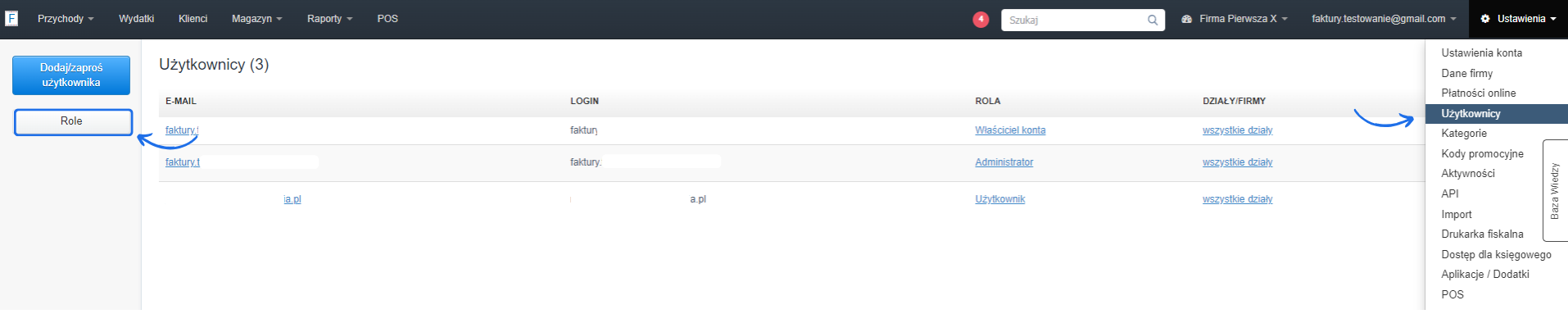
Aby w ramach uprawnień dać dostęp do płatności: .- przejdź do zakładki Ustawienia > Użytkownicy > Role,
- w następnym kroku skorzystaj z przycisku Dodaj nową rolę,
- uzupełnij rubrykę Nazwa roli,
- w sekcji Uprawnienia zaznacz checkboxy przy tych opcjach, do których użytkownik ma mieć dostęp,
- aby nadać dostęp do płatności zaznacz checkbox przy opcji Płatności,
- oraz określ dla jakiego rodzaju Płatności użytkownik ma mieć dostęp Przychody czy Wydatki lub obie opcje,
- zatwierdź utworzenie nowej roli klikając Zapisz na dole strony i przypisz rolę do wybranego adresu e-mail.

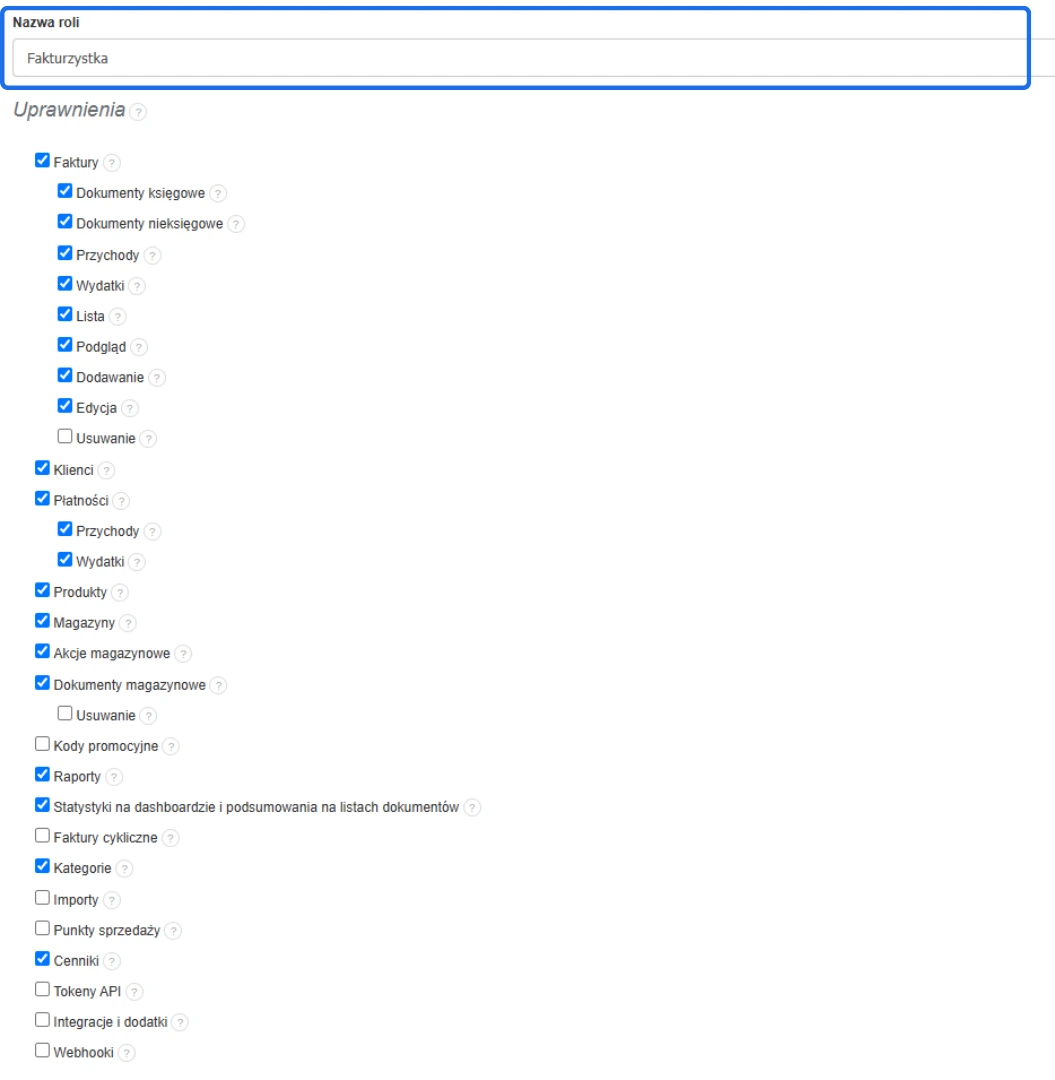
- rola daje dostęp do zakładki płatności z aktywną opcją przychody i wydatki, adres e-mail z tą rolą widzi płatności dodawane do faktur przychodowych i kosztowych,
- rola ma dostęp do zakładki płatności z aktywną opcją przychody, adres e-mail z tą rolą widzi płatności przypisywane wyłącznie do faktur przychodowych,
- rola ma dostęp do zakładki płatności z aktywną opcją wydatki, adres e-mail z tą rolą widzi płatności przypisane włącznie do faktur kosztowych,
- rola ma dostęp wyłącznie do zakładki płatności (opcja przychody i wydatki nie jest aktywna), adres e-mail z tą rolą NIE MA dostępu do zakładki płatności.
Sprawdź działanie systemu korzystając z interaktywnej instrukcji
Interaktywny przewodnik poprowadzi Cię krok po kroku na rzeczywistych ekranach Fakturowni, umożliwiając łatwe zrozumienie i wykonanie potrzebnych działań. Kliknij Start aby rozpocząć, a następnie klikaj w niebieskie pola, lub użyj strzałek w prawym dolnym rogu do nawigowania po instrukcji.