Instrukcja
Dowiedz się, jak skorzystać z tej funkcji, korzystając z interaktywnego przewodnika.
Konfiguracja faktury wystawianej automatycznie po opłaceniu Autopłatności
Kiedy nastąpi opłacenie Autopłatności, dane wystawianej faktury automatycznie pobierane są z kilku źródeł:- waluta i kwota pobierane są z opłacanego produktu - szczegółowe informacje o produkcie, w tym cenę i walutę sprzedaży znajdziesz w karcie produktu, która dostępna jest po przejściu do zakładki Produkty lub Magazyn > Produkty - więcej o bazie produktów przeczytasz w artykule Produkty - baza produktów w systemie,
- język, szablon i przeliczanie waluty pobierane z domyślnej faktury - domyślne ustawienia przy wystawianiu faktury możesz określić w polu Pozostałe domyślne ustawienia przy wystawianiu faktury, które dostępne jest w zakładce Ustawienia > Ustawienia konta > Konfiguracja > Faktury i dokumenty - więcej o tej opcji przeczytasz w artykule Domyślne wartości na fakturach,
- numeracja pobierana jest z działu, który wybrany jest na opłacanym produkcie (jeśli nie ma wybranego działu w konfiguracji produktu sprzedawanego online, pobierana jest domyślna numeracja z ustawień ogólnych konta) - więcej o numeracji w dziale przeczytasz w artykule Oddzielna numeracja faktur dla różnych działów,
- rodzaj faktury/rachunku/paragonu/zamówienia pobierany jest z ustawień Autopłatności, aby ustawić jaki typ dokumentu ma się wystawiać po płatności, przejdź do zakładki Ustawienia > Płatności online, w zakładce Autopłatności w sekcji Jakie dokumenty wystawiać po opłaceniu za produkt/usługę online wybierz jaki typ dokumentu ma się wystawić.
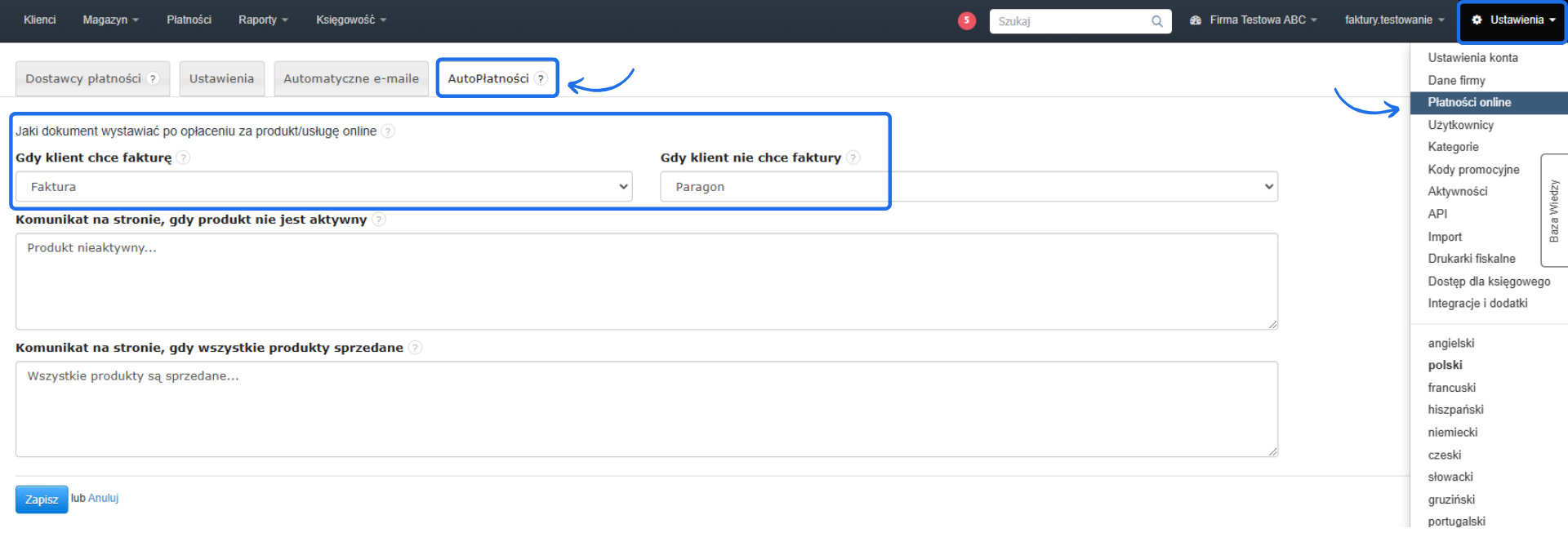
Faktura wystawia się zarówno po opłaceniu widgetu Autopłatności, jak również po opłaceniu dokumentu nieksięgowego (np. faktury proforma, zamówienia), na którym widnieje przycisk Kliknij i zapłać online, o którym przeczytasz więcej w artykule Przycisk Kliknij i zapłać online na fakturze.
Sprawdź działanie systemu korzystając z interaktywnej instrukcji
Interaktywny przewodnik poprowadzi Cię krok po kroku na rzeczywistych ekranach Fakturowni, umożliwiając łatwe zrozumienie i wykonanie potrzebnych działań. Kliknij Start aby rozpocząć, a następnie klikaj w niebieskie pola, lub użyj strzałek w prawym dolnym rogu do nawigowania po instrukcji.