Przejdź do treści

Usunięcie przycisku "Zapłać online" z podglądu szablonu i wydruku faktury

Wyświetleń: 9352 3 min czytania
Nie chcesz, by na fakturze widniał przycisk Kliknij i zapłać online? W Fakturowni możesz w prosty sposób usunąć go z podglądu szablonu oraz z wydruku dokumentu. Dowiedz się, jak za pomocą kilku kliknięć lub odpowiedniego kodu CSS dostosować wygląd faktury do swoich potrzeb.

Jak usunąć przycisk Kliknij i zapłać online z podglądu szablonu i wydruku faktury?

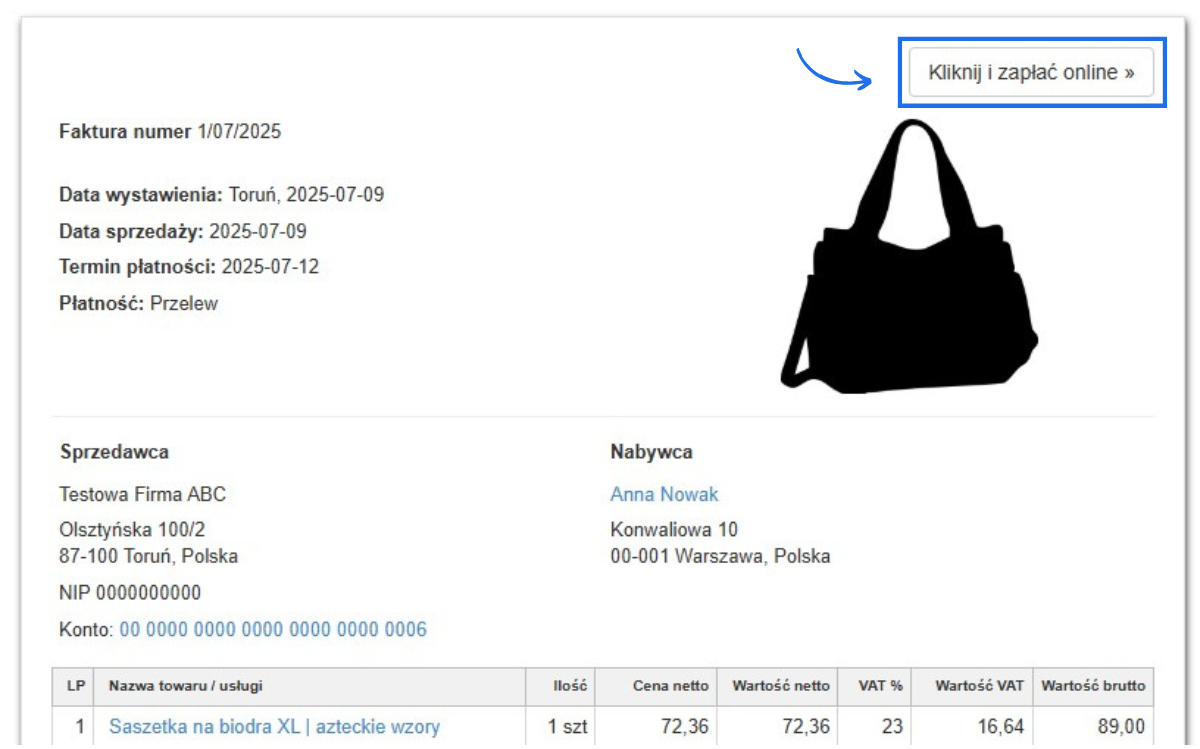
Jeśli na koncie aktywujesz jedną z opcji płatności online - autopłatności lub szybki przelew - w prawym górnym rogu dokumentu, zgodnie z konfiguracją płatności, pojawi się przycisk do szybkich płatności Kliknij i zapłać online. W systemie dostępne są dwie opcje wyłączenia przycisku na wydruku faktury - za pomocą dedykowanej opcji w ustawieniach konta lub kodu CSS. Poniżej szczegółowo opisujemy obydwa rozwiązania. 
Nie wyświetlaj przycisku Zapłać online w ustawieniach konta

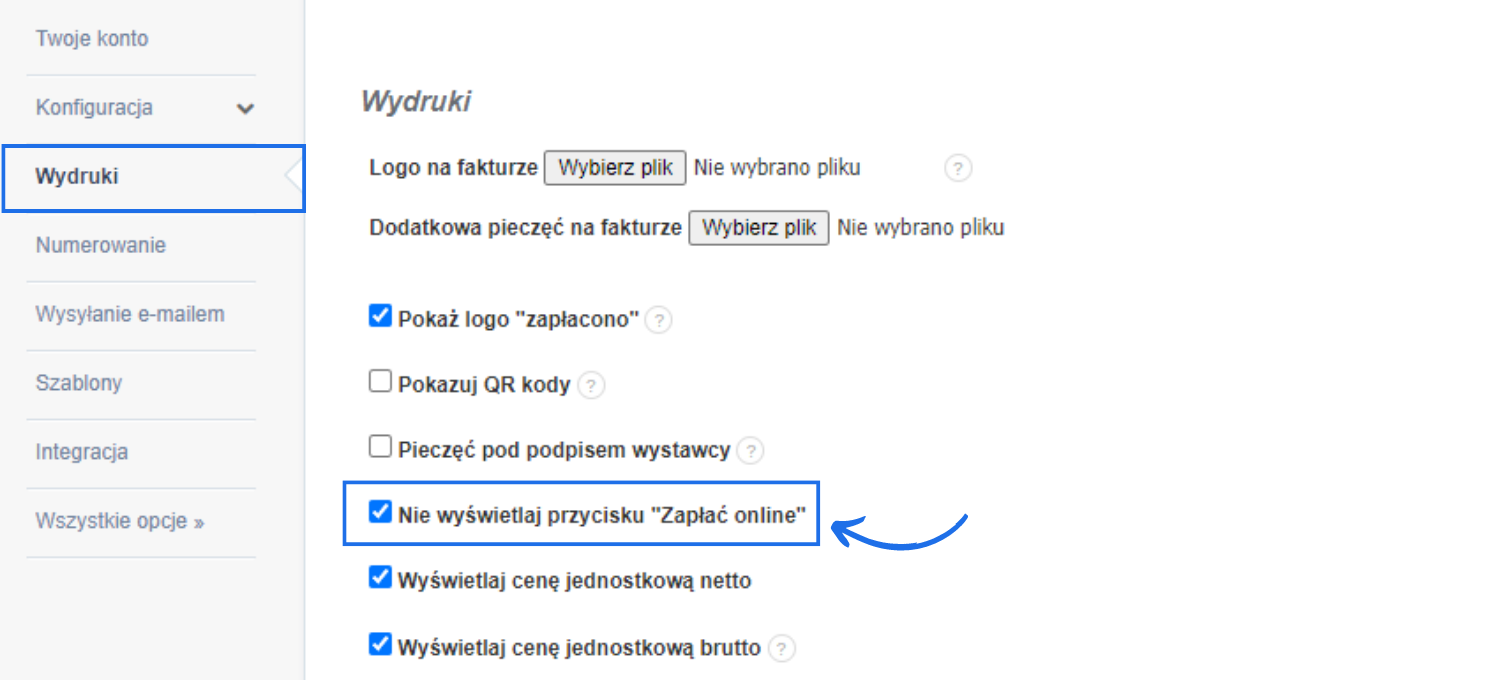
W systemie dostępna jest opcja, która pozwoli Ci wyłączyć widoczność przycisku Kliknij i zapłać online na wydrukach dokumentów z poziomu ustawień konta. Jeśli nie chcesz, aby przycisk był widoczny na wydrukach faktur, przejdź do zakładki Ustawienia > Ustawienia konta > Wydruki. Zaznacz checkbox przy opcji Nie wyświetlaj przycisku "Zapłać online" i zatwierdź zmiany przyciskiem Zapisz na dole strony. Bez konieczności wklejania kodu CSS w ramach konfiguracji wydruków, wyłączysz widoczność przycisku.
Usunięcie przycisku Zapłać online za pomocą kodu CSS

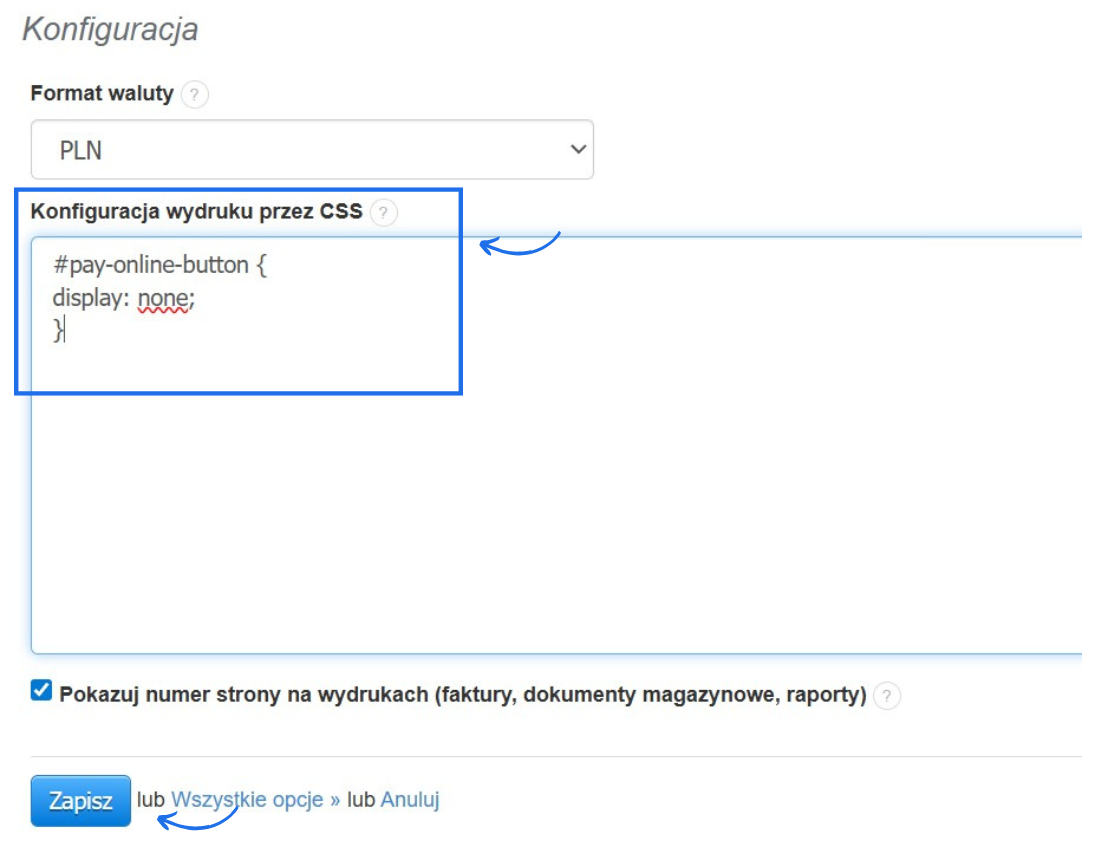
System pozwala usunąć przycisk  Kliknij i zapłać online, odpowiedzialny za przejście do opcji opłaty, bezpośrednio z poziomu faktury za pomocą kodu CSS. Przycisk możesz usunąć dla ustawień całego konta, jak i dla poszczególnych szablonów przypisanych do konkretnych działów na koncie. W celu usunięcia przycisku dla całego konta, przejdź do zakładki Ustawienia > Ustawienia konta > Wydruki. Zjedź na dół strony do sekcji Konfiguracja i w polu Konfiguracja wydruku przez CSS wklej poniższy kod i zapisz zmiany.  
WAŻNE! Dodany kod usuwa przycisk wyłącznie na widoku, który pojawia się przy skorzystaniu z opcji Drukuj lub Pobierz PDF. W systemie przycisk Kliknij i zapłać online nadal będzie widoczny na dokumentach. Kod działa dla dokumentów po stronie przychodów i wydatków.
#pay-online-button { display: none; }

Powyższy kod CSS możesz również wkleić do pola Styl CSS w jednym z systemowych szablonów, tworząc w ten sposób własny, spersonalizowany szablon. Tworzenie własnego szablonu dostępne jest od planu Standard o czym więcej przeczytasz w artykule jak przygotować własny szablon faktury. Nowy szablon możesz utworzyć na koncie po przejściu do zakładki Ustawienia > Ustawienia konta > Szablony. Na liście z szablonami zjedź na dół strony do sekcji Własny szablon wydruku i skorzystaj z przycisku Dodaj nowy szablon.
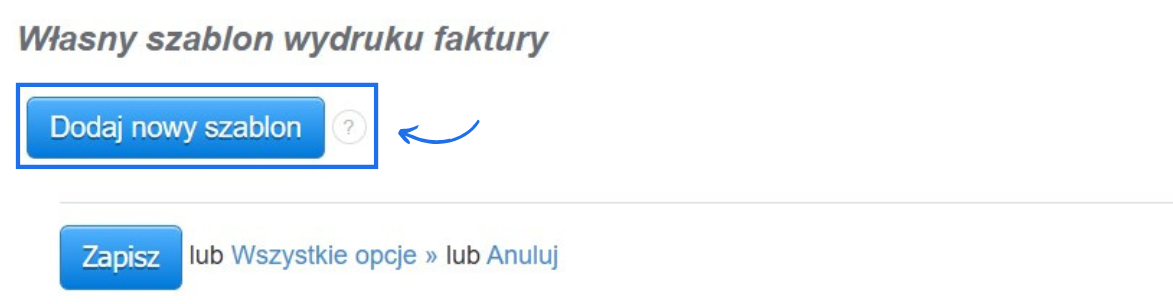
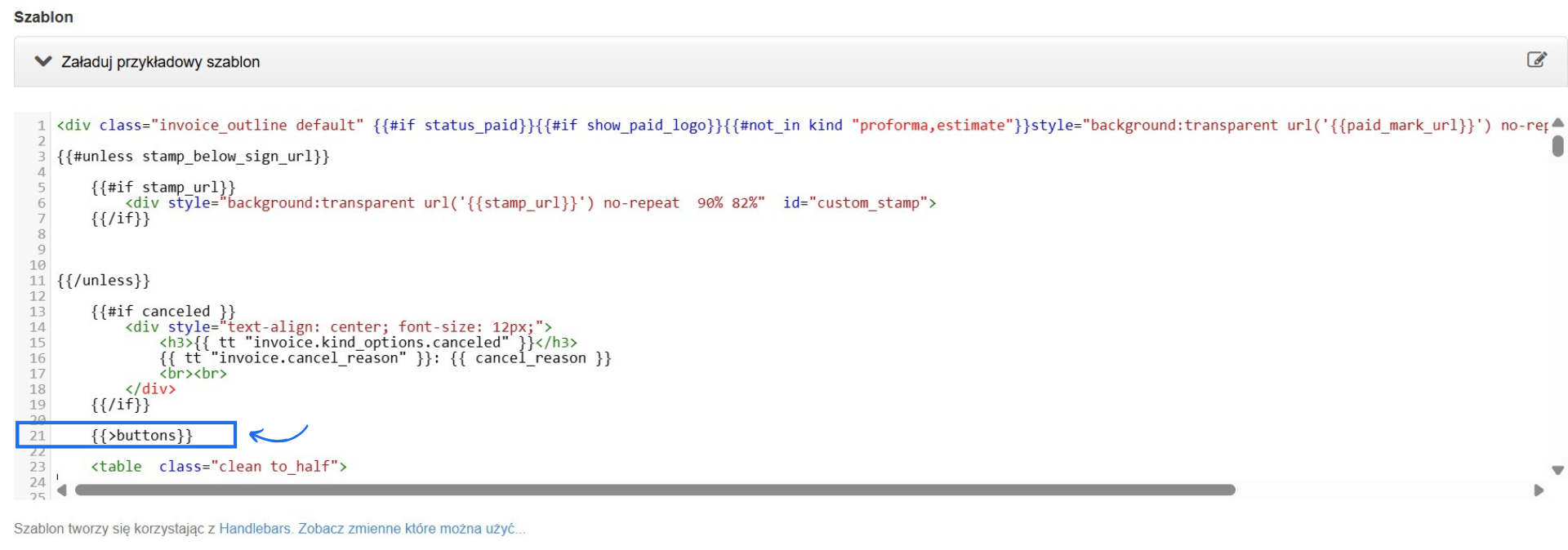
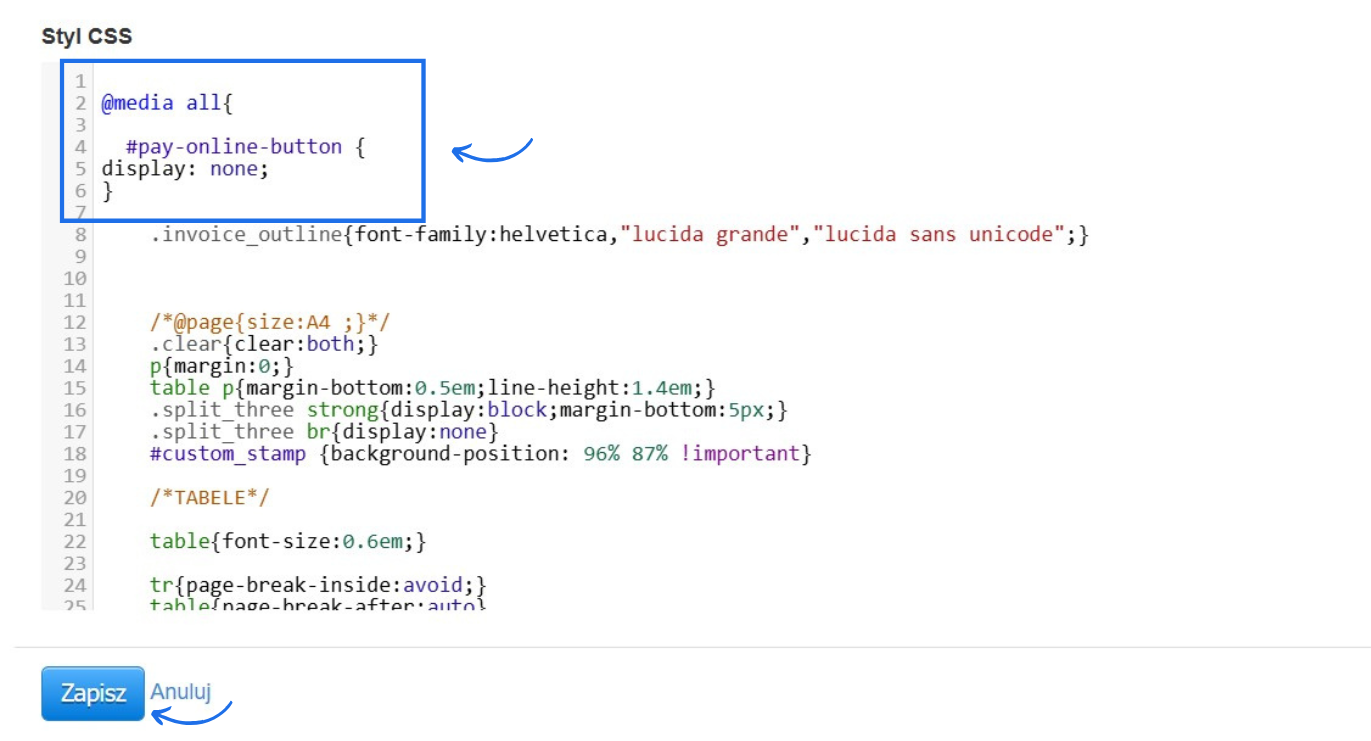
W formularzu tworzenia nowego szablonu ustaw jego nazwę w polu Nazwa szablonu. W polu Rodzaj wybierz opcję Faktura. Następnie w polu Załaduj przykładowy szablon możesz wybrać szablon systemowy, na podstawie którego stworzysz własny szablon wydruku.  W rubryce Styl CSS na początku systemowego kodu, dodaj kod CSS  #pay-online-button { display: none; } i zatwierdź zmiany przyciskiem Zapisz. Po utworzeniu szablonu będzie on dostępny do wyboru na liście szablonów w ustawieniach ogólnych konta oraz działu, a także bezpośrednio na dokumencie. Przycisk Kliknij i zapłać online nie będzie widoczny na dokumentach wystawionych w tym szablonie.  Inną możliwością jest ingerencja w kod HTML podczas tworzenia własnego szablonu. W rubryce Szablon, w formularzu tworzenia własnego szablonu, znajdź zmienną {{ >buttons }} i usuń ją z kodu. Dla systemowego szablonu DEFAULT jest to linijka 21. Następnie zatwierdź utworzenie szablonu przyciskiem Zapisz. Usunięcie przycisku Kliknij i zapłać online' w konkretnym szablonie, pozwala na późniejsze przydzielenie szablonu do odpowiedniego działu/firmy w zakładce Ustawienia > Dane firmy > Edycja działu/firmy > sekcja Dokumenty > pole Domyślny szablon faktury. Efektem będzie możliwość wyboru, w których oddziałach naszej firmy użyjemy opcji Zapłać online.
Czy ten wpis był pomocny?

Udostępnij

Główna odpowiedź Piotr Wajszczuk 2021-07-08 09:58

Dzień dobry ,
zgodnie z powyższą instrukcją kod CSS należy wkleić
w menu Ustawienia > Ustawienia konta > Wydruki > Konfiguracja > Konfiguracja wydruku przez CSS.
Nie ma potrzeby uzupełniać go bezpośrednio w kodzie szablonu wydruku.
Pozdrawiam,
Piotr

Komentarze (3)

Piotr Wajszczuk 2021-07-08 09:58 Główna odpowiedź
Dzień dobry , zgodnie z powyższą instrukcją kod CSS należy wkleić w menu Ustawienia > Ustawienia konta > Wydruki > Konfiguracja > Konfiguracja wydruku przez CSS. Nie ma potrzeby uzupełniać go bezpośrednio w kodzie szablonu wydruku. Pozdrawiam, Piotr
Anonymous 2021-07-08 09:02
Mam kod CSS przycisku który chciałbym zastosować dla przycisku "zapłać online". W jaki sposób mogę go "wkleić" do szablonu faktury?