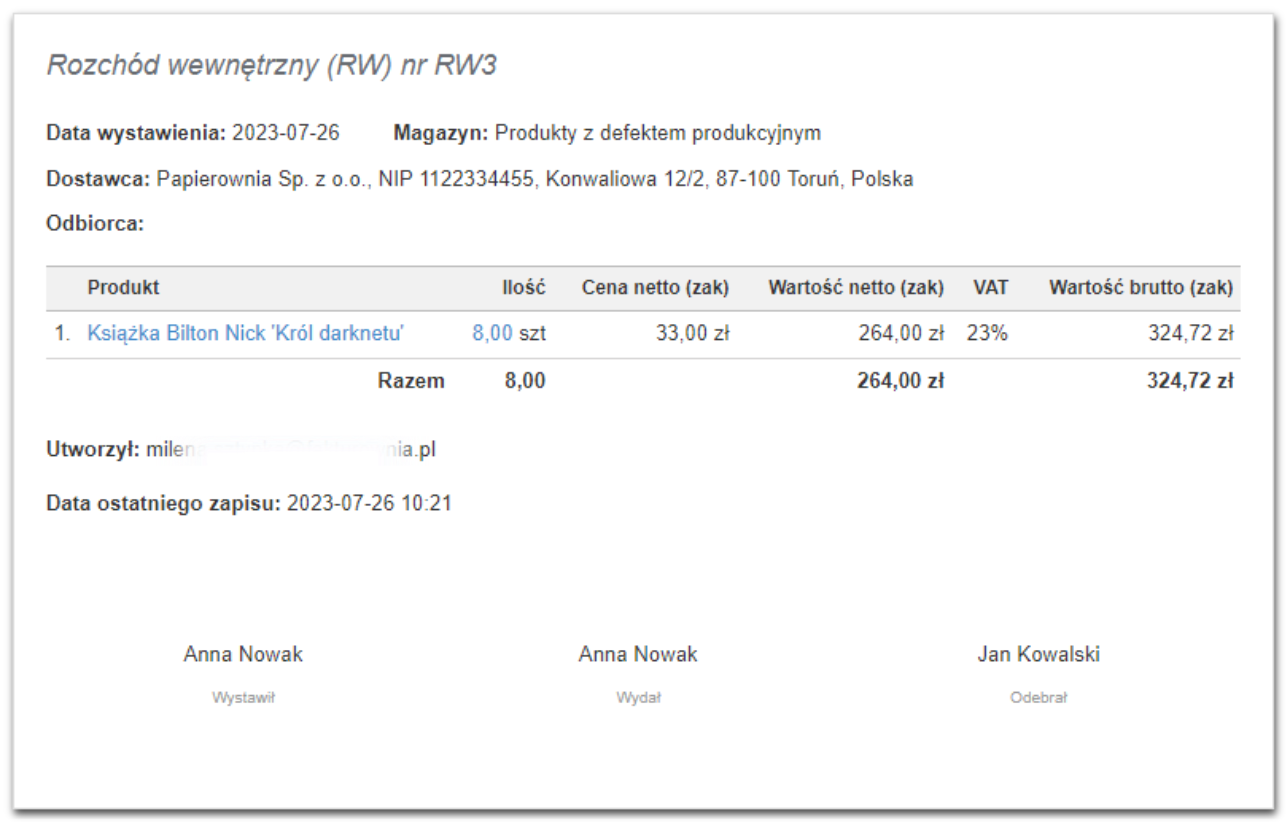
Fakturownia pozwala na zarządzanie magazynem i stanami produktów za pomocą dokumentów magazynowych. Jednym z dokumentów, który możesz wykorzystać przy prowadzeniu gospodarki magazynowej, jest dokument RW, czyli rozchód wewnętrzny. W tym artykule wskazujemy kiedy wykorzystać ten dokument oraz jak wystawić go w Fakturowni.
Dowiedz się, jak skorzystać z tej funkcji, korzystając z interaktywnego przewodnika.
W jakich przypadkach możemy wykorzystać dokument RW?
Dokument RW możesz wykorzystać w momencie, gdy:
- następuje przekazanie produktów do dalszego użytku wewnątrz firmy (np. przy zakupie i użytkowaniu produktów biurowych takich jak papier ksero, długopisy, tusz do drukarki);
- produkty lub półprodukty zostają przekazane do dalszej produkcji;
- produkt ulega uszkodzeniu i w efekcie zostaje przekazany do strat magazynowych (np. wyprodukowane etykiety lub opakowania, które mają posłużyć do produkcji pudełek na nośniki danych).
Jak wystawić dokument RW?
Aby aktualnie wystawić dokument RW:
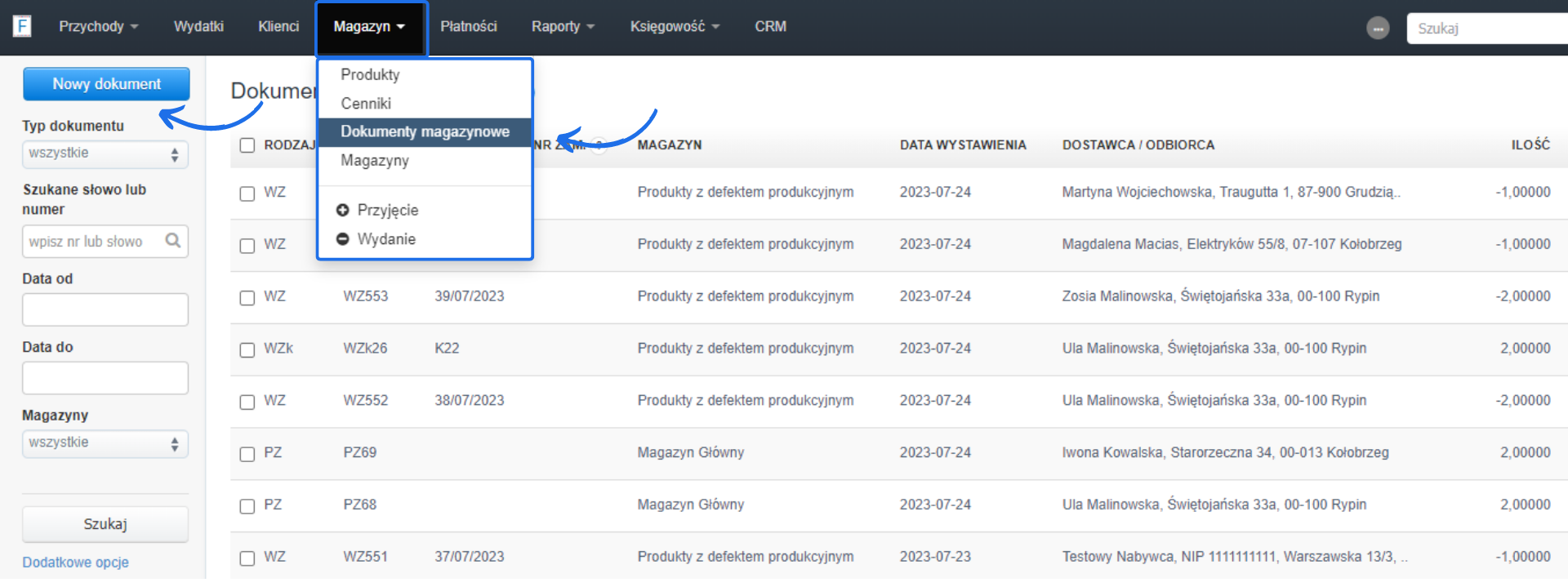
- przejdź do zakładki Magazyn > Dokumenty magazynowe,
- kliknij przycisk Nowy dokument, by przejść do formularza tworzenia nowego dokumentu magazynowego,
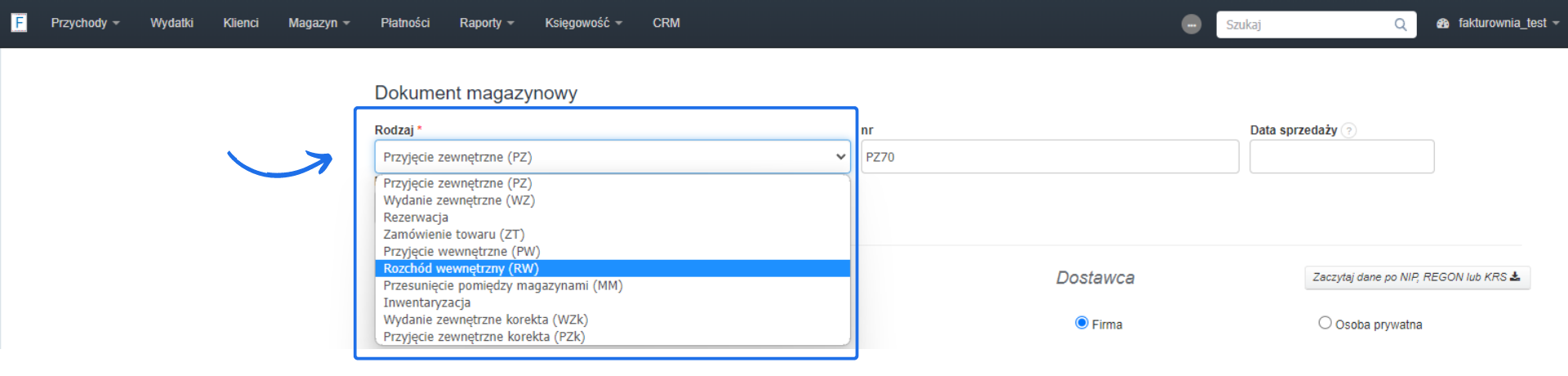
- w rubryce Rodzaj na formularzu wybierz z listy Rozchód wewnętrzny (RW).
.
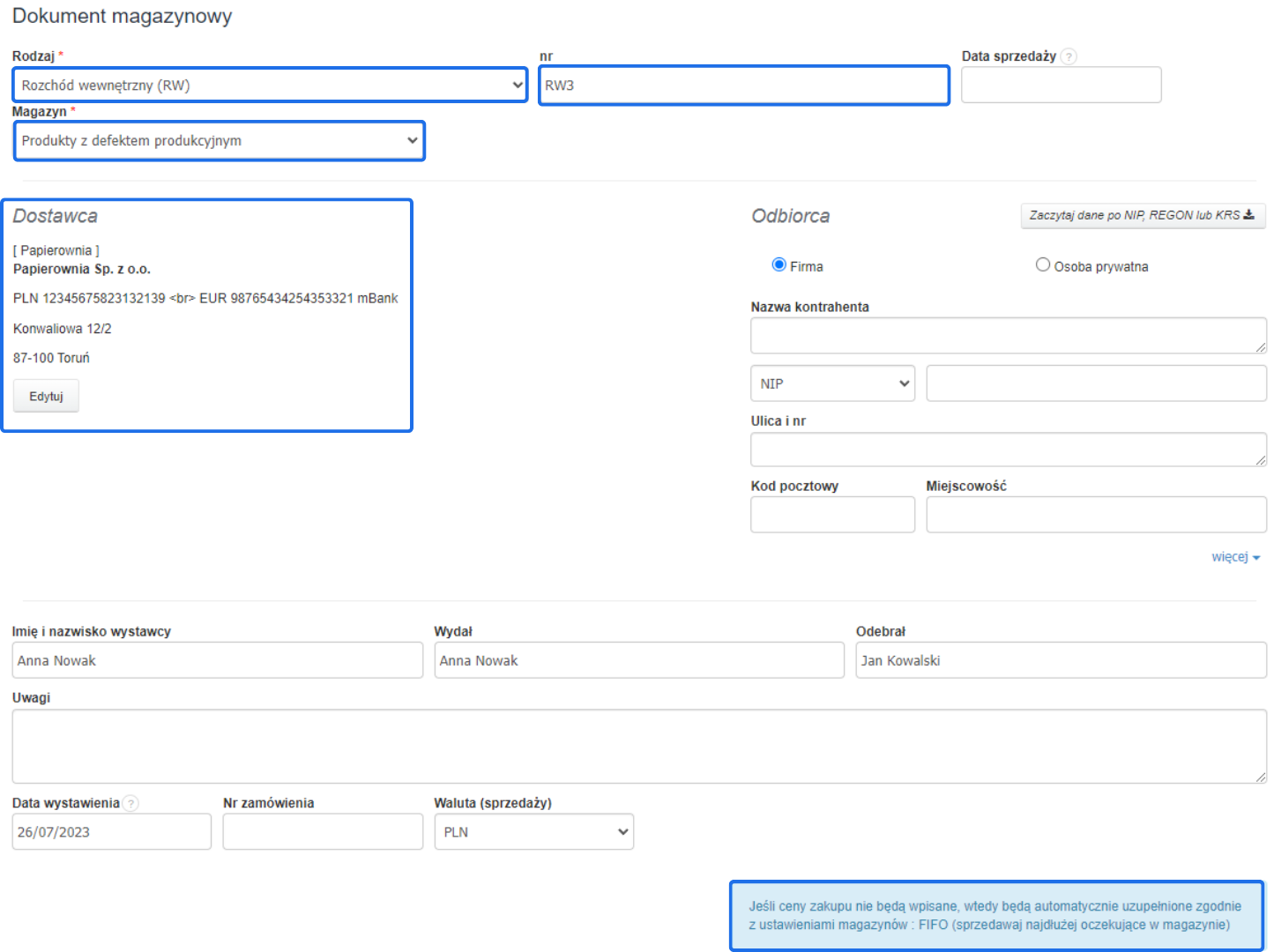
- wybrać Magazyn, z którego ma zostać zdjęty towar,
- w danych Dostawcy wybrać firmę, która ma przekazać produkt (jeśli w ramach konta prowadzisz kilka firm, skorzystaj z przycisku Edytuj i w pierwszej rubryce wybierz właściwą firmę),
- ustalić walutę sprzedaży towaru.
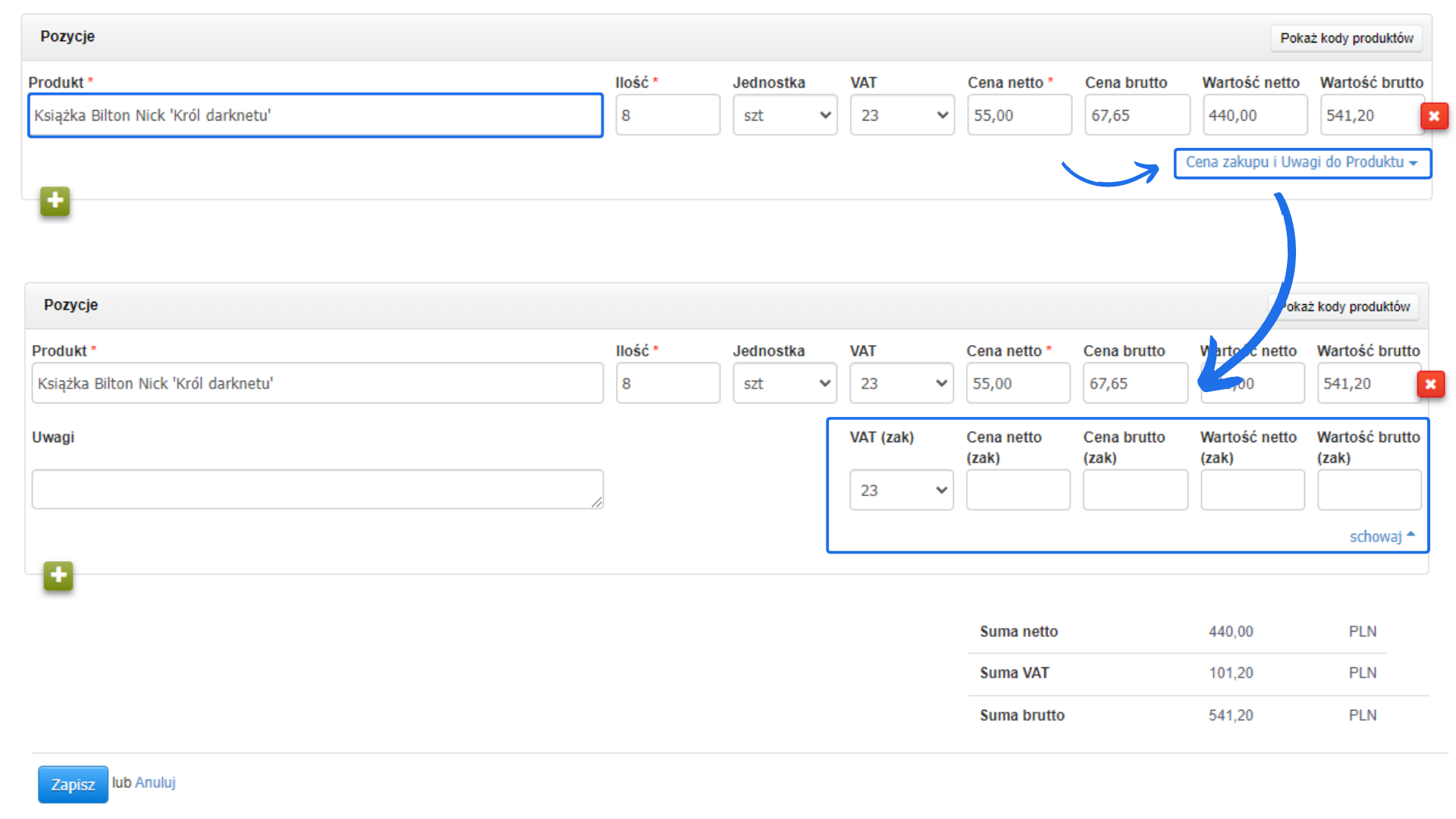
- wybrać produkt, który ma znaleźć się na RW, UWAGA! Jeśli na formularzu tworzenia RW dodasz produkt, którego nie ma w bazie produktów, system nie pozwoli utworzyć dokumentu.
- wpisać jego ilość - cenę sprzedaży system automatycznie zaczyta z karty produktu,
- rozwijając podlinkowaną opcję Ceny zakupu możemy też wpisać na tym dokumencie aktualną cenę zakupu.
W przypadku tworzenia dokumentu RW, na formularzu pojawi się komunikat odnośnie do cen zakupu.
Interaktywny przewodnik poprowadzi Cię krok po kroku na rzeczywistych ekranach Fakturowni, umożliwiając łatwe zrozumienie i wykonanie potrzebnych działań. Kliknij Start aby rozpocząć, a następnie klikaj w niebieskie pola, lub użyj strzałek w prawym dolnym rogu do nawigowania po instrukcji.