- ręczne dodanie produktu do bazy
- elementy formularza tworzenia produktu
- automatyczne dodanie produktu do bazy
- łączenie produktów
Instrukcja
Dowiedz się, jak skorzystać z tej funkcji, korzystając z interaktywnego przewodnika.
Dodawanie produktów do bazy
Produkty do bazy możesz dodać na dwa sposoby: ręcznie oraz automatycznie na podstawie tworzonych w ramach konta dokumentów. W dalszej części artykułu opiszemy szczegółowo obydwie opcje, które pozwalają Ci zarządzać bazą produktów.Ręczne dodanie produktu do bazy
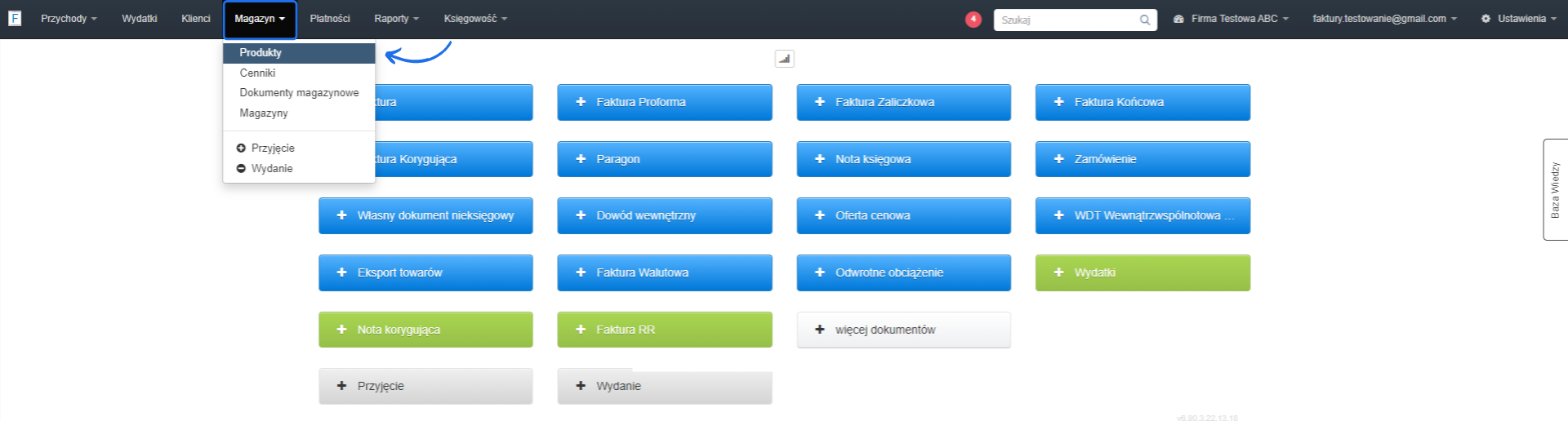
Aby dodać produkt ręcznie: .- przejdź do zakładki Produkty lub Produkty > Magazyn (jeśli korzystasz z obsługi magazynowej);
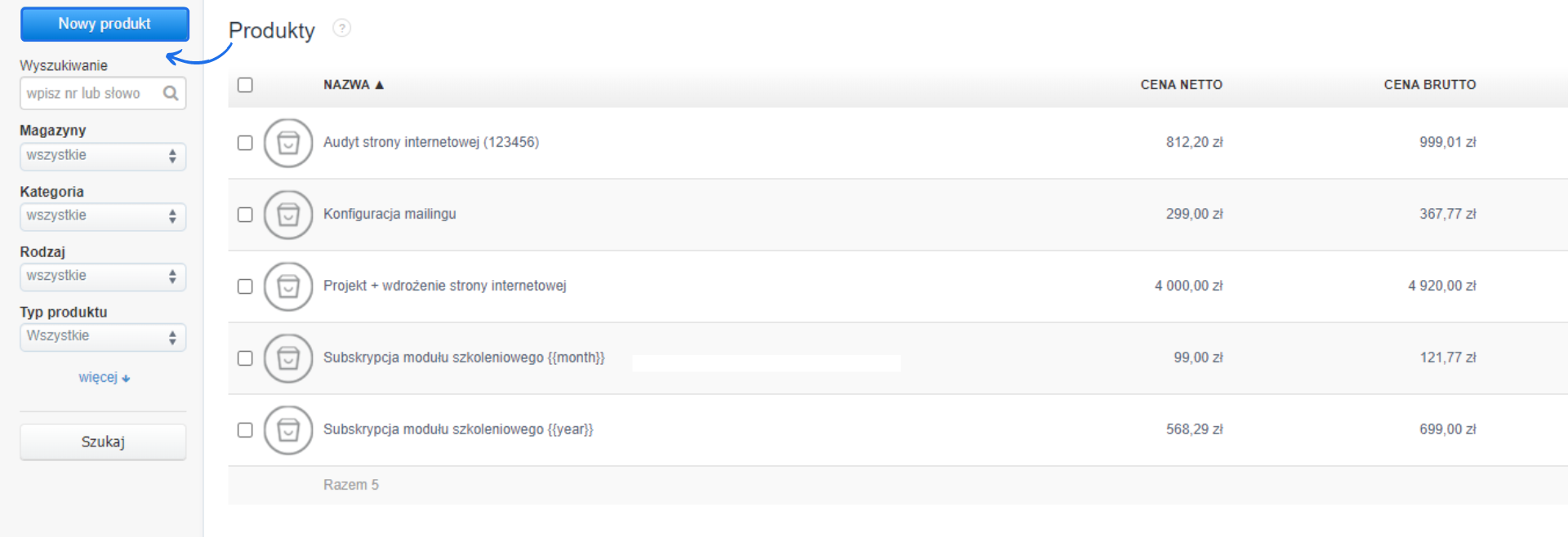
- następnie kliknij przycisk Nowy produkt dostępny na szarej belce w lewym, górnym rogu;
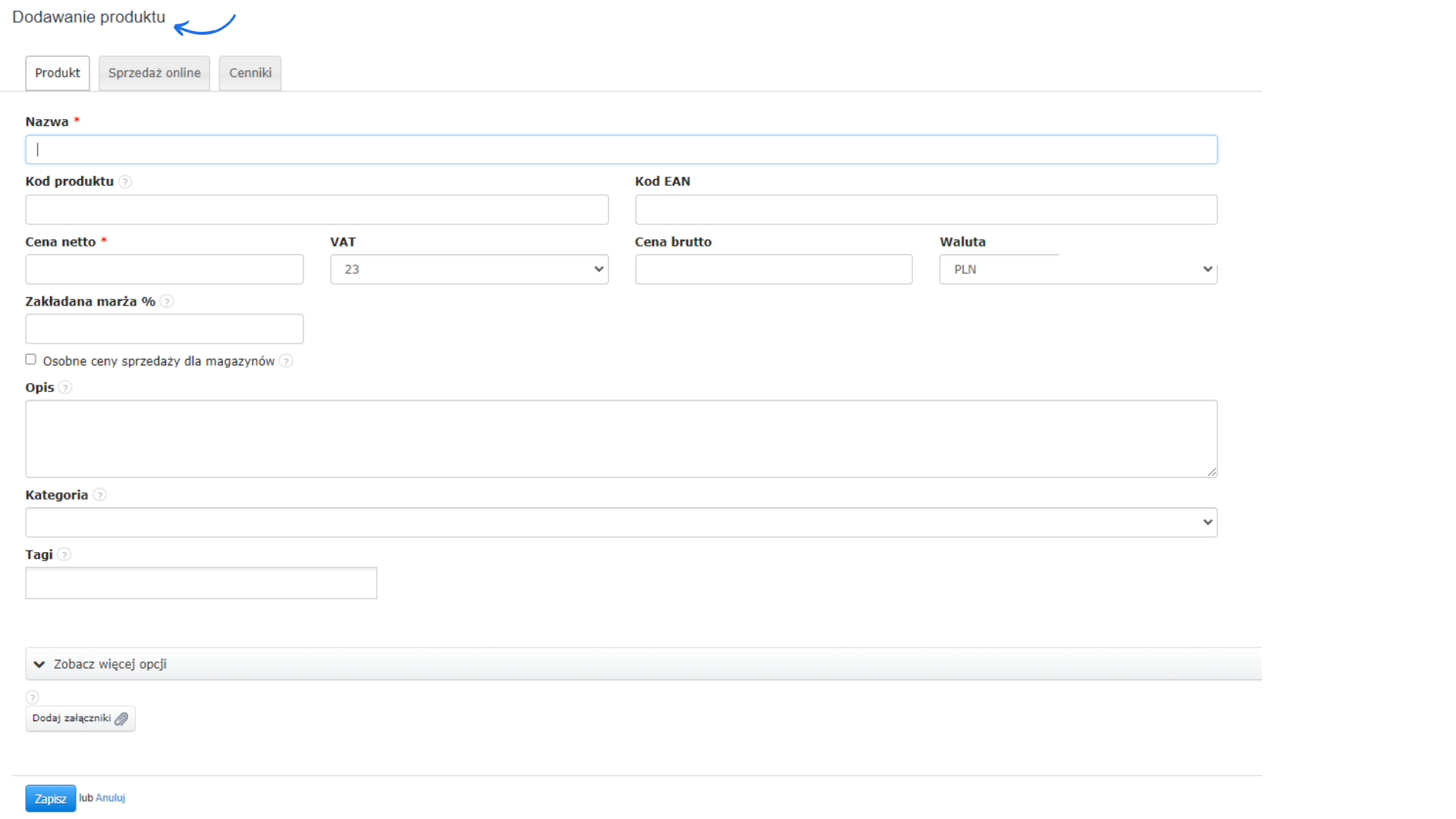
- system przeniesienie Cię do formularza tworzenia/edycji produktu, w którym uzupełnij dane dotyczące produktu;
- zatwierdź utworzenie produktu lub wprowadzone zmiany przyciskiem Zapisz na dole strony.
Elementy formularza tworzenia produktu
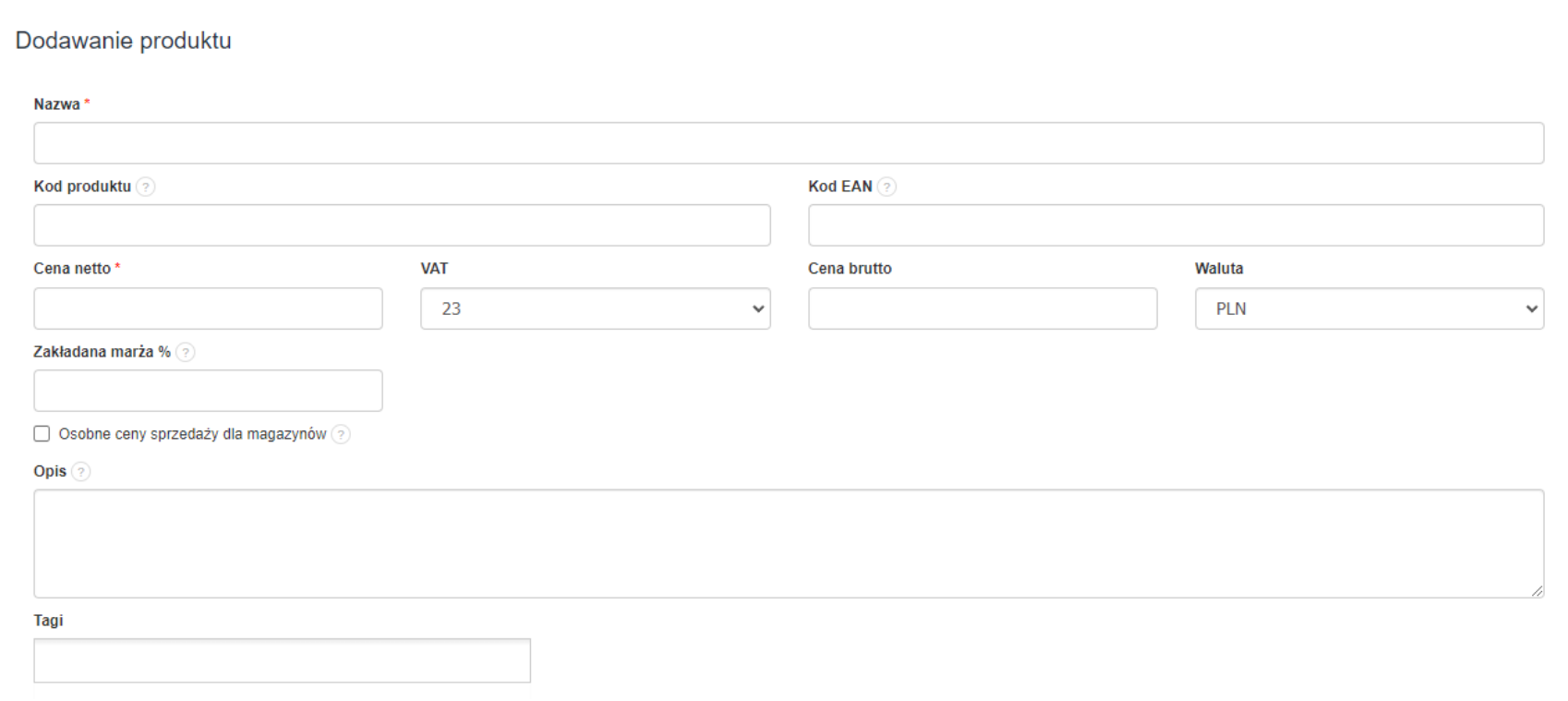
Na karcie produktu możesz uzupełnić następujące wartości: .- nazwa produktu - jest polem obowiązkowym, może mieć maksymalnie 255 znaków, w systemie nie mogą istnieć dwa produkty o dokładnie takiej samej nazwie;
- kod produktu - w tym polu możesz podać kod producenta;
- kod EAN - w tym miejscu możesz dodać kod kreskowy produktu, rubryka jest widoczna jeśli opcja Kod EAN na produktach jest aktywna w zakładce Konfiguracja > Produkty;
- cena netto sprzedaży, stawka VAT i cena brutto - na podstawie ceny netto i w oparciu o stawkę VAT, system automatycznie obliczy cenę brutto sprzedaży;
- waluta - w tej rubryce określ walutę główną produktu;
- zakładana marża % - wartość, na podstawie której system automatycznie obliczy cenę sprzedaży w oparciu o cenę zakupu i procent marży;
- osobne ceny sprzedaży dla magazynów - opcja pozwala ustalić różne ceny sprzedaży dla poszczególnych magazynów - dostępna przy włączonej obsłudze magazynowej;
- opis - pozwala dodać dodatkowe informacje o produkcie i wyświetlić je na fakturze; pole z opisem będzie widoczne, jeśli w zakładce Konfiguracja > Produkty aktywujesz opcję Opis produktu na pozycjach faktury;
- kategoria - pozwala dodawać produkty do odpowiedniej kategorii, które bardzo szybko możesz odnaleźć na liście produktów w danym magazynie; rubryka jest widoczna jeśli masz dodane kategorie w zakładce Ustawienia > Kategorie;
- tagi - pozwalają dodać dodatkowe oznaczenia do produktu, po których potem możesz znaleźć je w bazie produktów lub wykorzystać przy generowaniu niektórych raportów.
.
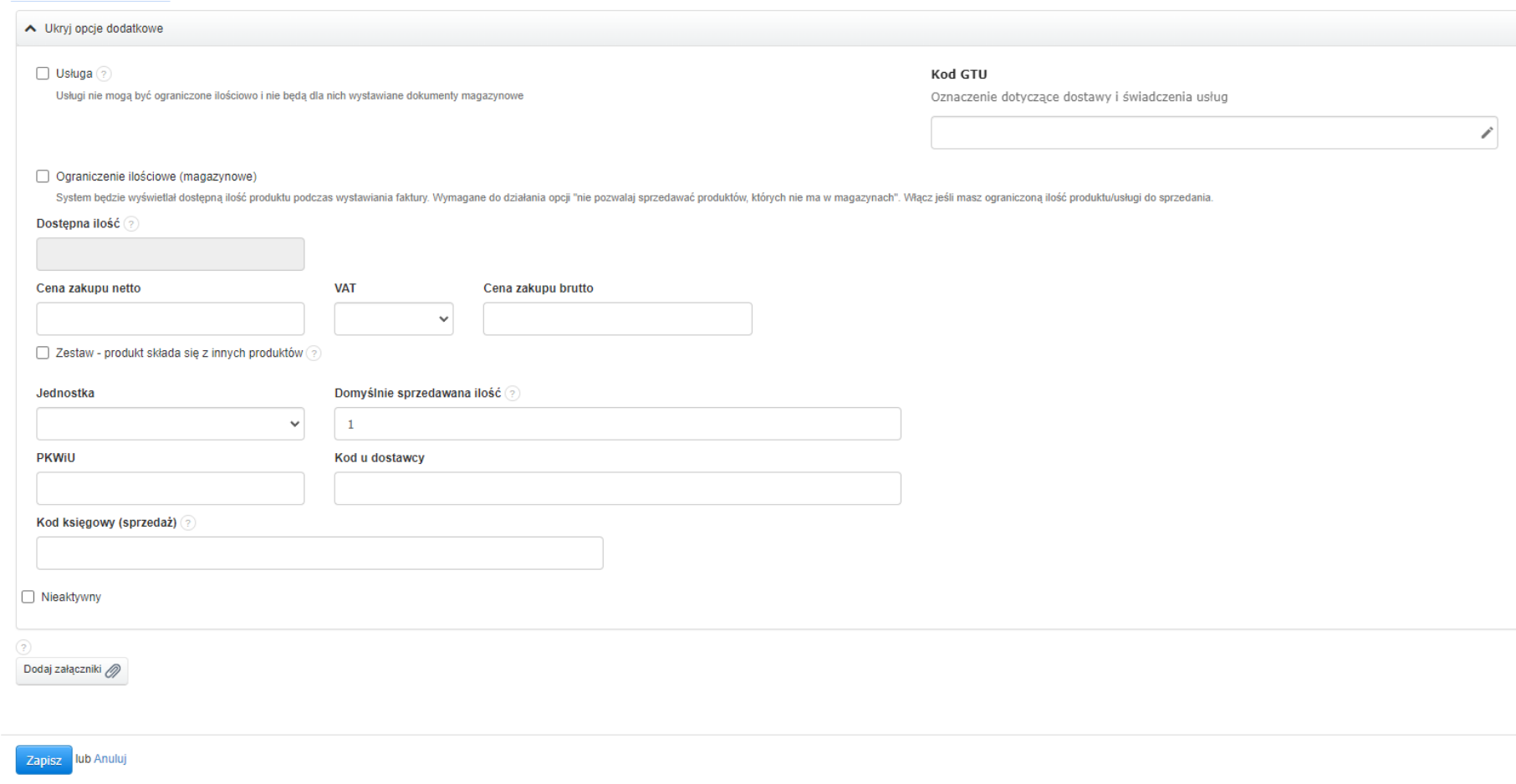
- checkbox Usługa - pozwala oznaczyć produkt jako usługa, na liście produktów przy nazwie pojawi się dodatkowe oznaczenie ♣, usługa nie ma stanu magazynowego, aktywacja tej opcji pozwala również dodatkowo oznaczyć produkt jako usługa elektroniczna;
- kod GTU - z dostępnej listy możesz wybrać dla produktu odpowiedni kod;
- ograniczenia ilościowe (magazynowe) - zaznaczenie tej opcji sprawi, że system będzie wyświetlał dostępną ilość produktu podczas wystawiania faktury;
- rubryka Dostępna ilość - określa zakładaną ilość produktów, która może być sprzedawana;
- cena zakupu netto, stawka VAT, cena zakupu brutto - w tym miejscu możesz podać cenę zakupu produktu lub aktywować automatyczną aktualizację cen zakupu; WAŻNE! Jeśli cena zakupu jest uzupełniona to na zapisanej karcie produktu pojawi się obliczona marża i narzut;
- checkbox Zestaw - produkt składa się z innych produktów - zaznaczenie tej opcji pozwala stworzyć zestaw składający się z innych produktów, na liście przy nazwie pojawi się dodatkowe oznaczenie ✉, zestaw nie ma stanu magazynowego;
- jednostka - pozwala wybrać jednostkę sprzedaży np. sztuki, kilogramy i inne;
- domyślna sprzedawana ilość - w tym polu możesz wpisać sprzedawaną ilość np. 1 dla jednostki sztuka czy 10 dla jednostki kilogram;
- PKWiU - ta rubryka pozwala dodać numer zgodnie z Polską Klasyfikacja Wyrobów i Usług;
- kod u dostawcy - jeśli produkt ma swój kod u dostawcy, od którego go kupujesz możesz go podać w tym polu;
- kod księgowy (sprzedaż) - kod księgowy eksportowany do wybranych programów księgowych;
- checkbox Nieaktywny - checkbox zostaje oznaczony w momencie usunięcia produktu z bazy, jeśli na koncie znajdują się dokumenty, na których produkt jest widoczny, taki produkt nie jest trwale usunięty z systemu, a jedynie oznaczony jako nieaktywny;
- przycisk Dodaj załączniki - pozwala dodać np. zdjęcie produktu lub inne załączniki w karcie produktu.
UWAGA! Na liście produktów dostępnej w zakładce Produkty lub Magazyn > Produkty, w prawym górnym rogu znajduje się ikona koła zębatego, która umożliwia eksport danych lub wydruk listy. Opcja Drukuj jest dostępna wyłącznie wtedy, gdy baza produktów nie przekracza 1000 rekordów. W przypadku większej liczby produktów opcja ta staje się niedostępna.
Automatyczne dodanie produktu do bazy
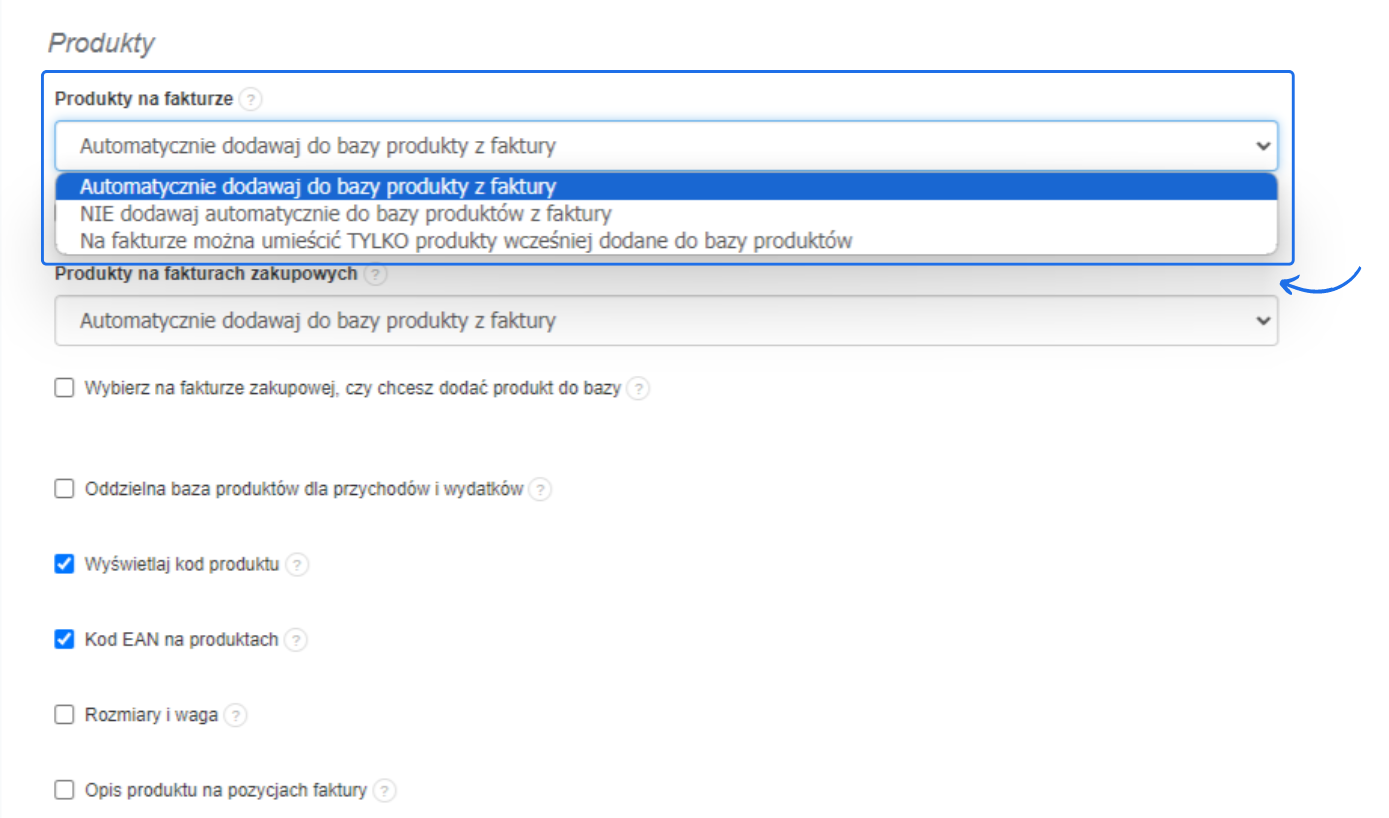
Drugim sposobem jest automatyczne dodanie produktu z dokumentu magazynowego PZ oraz faktury kosztowej.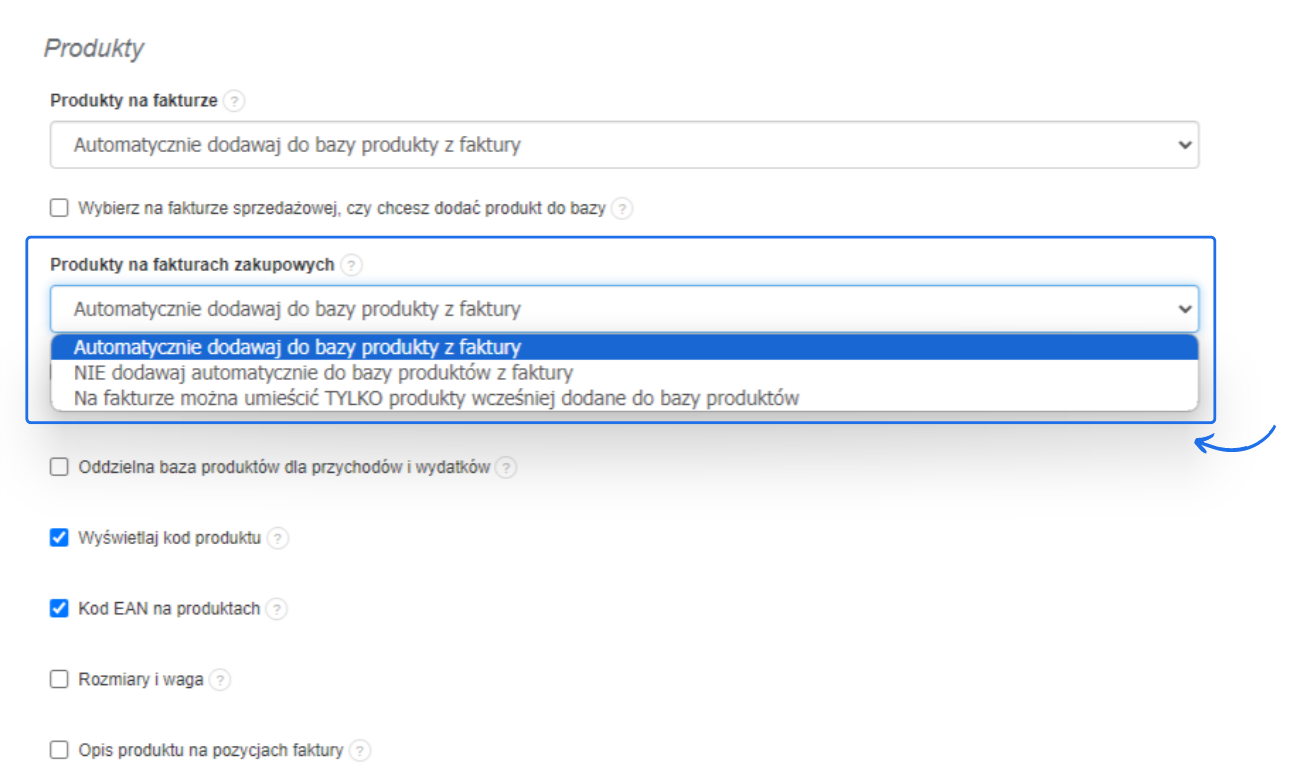
Łączenie produktów
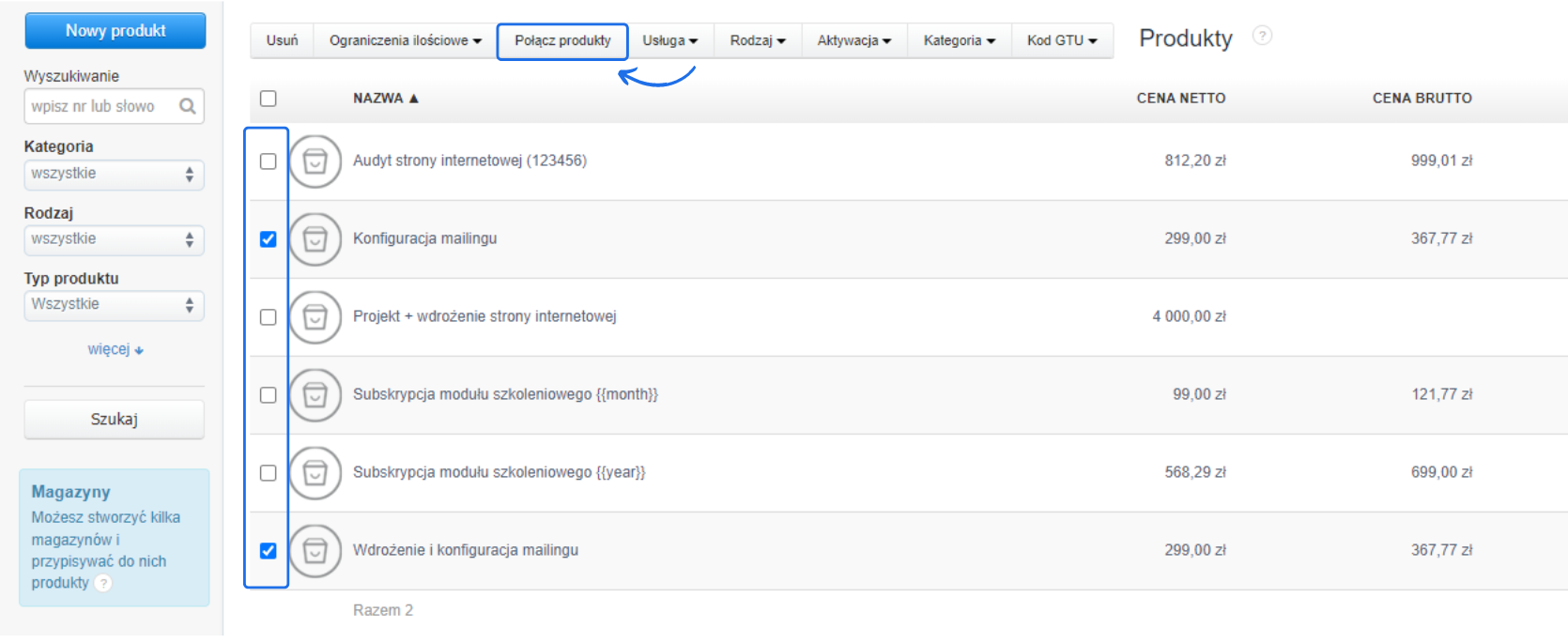
Jeśli w ramach konta NIE korzystasz z obsługi magazynowej, masz możliwość łączenia produktów, jeśli w bazie produktów powstały duplikaty tego samego produktu. Opcja Połącz produkty ma pomóc w kojarzeniu tych samych produktów, skracając tym samym listę o powstałe duplikaty. Aby skorzystać z opcji łączenia: .- przejdź do zakładki Produkty > Produkty;
- zaznacz checkboxy przy wybranych produktach, które chcesz połączyć i z menu, które pojawi się ponad listą produktów, wybierz opcję Połącz produkty;
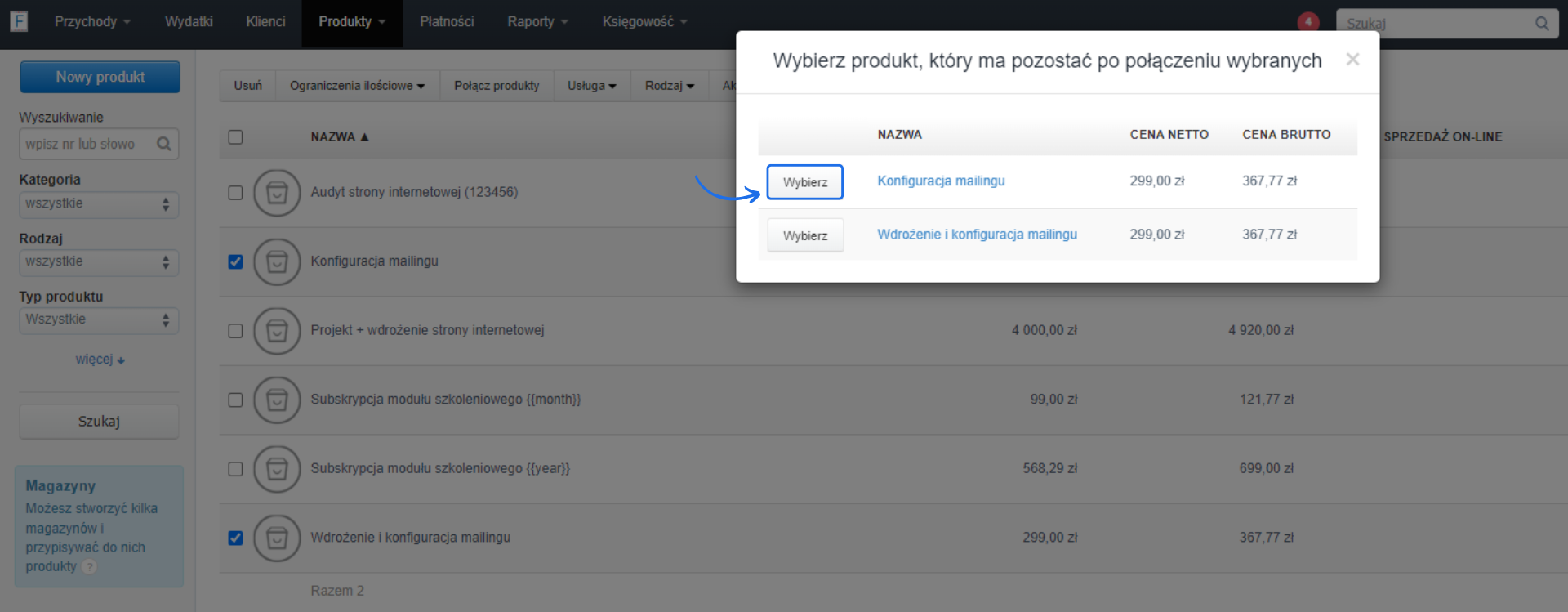
- system wyświetli komunikat, by wybrać produkt, który ma pozostać w bazie po połączeniu, przy odpowiednim produkcie kliknij Wybierz;
- po potwierdzeniu zmiany przyciskiem OK, na liście pojawi się tylko wybrana nazwa produktu.
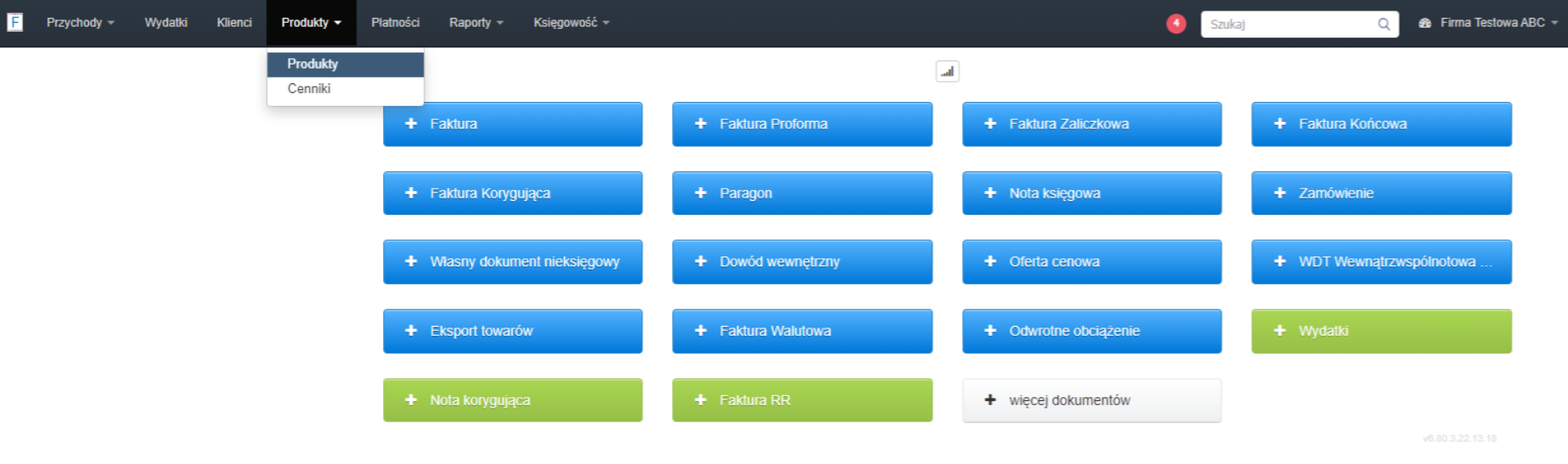
Sprawdź działanie systemu korzystając z interaktywnej instrukcji
Interaktywny przewodnik poprowadzi Cię krok po kroku na rzeczywistych ekranach Fakturowni, umożliwiając łatwe zrozumienie i wykonanie potrzebnych działań. Kliknij Start aby rozpocząć, a następnie klikaj w niebieskie pola, lub użyj strzałek w prawym dolnym rogu do nawigowania po instrukcji.