Za pomocą dodatkowych kodów CSS możesz wpływać na wygląd dokumentów tworzonych na koncie. Kod CSS podany w ustawieniach konta może zmienić wygląd wybranych elementów względem wersji z systemowego szablonu. W tym artykule wskażemy za pomocą jakiego kodu CSS możesz zmienić położenie logo i numeru faktury.
Dowiedz się, jak skorzystać z tej funkcji, korzystając z interaktywnego przewodnika.
Jak zamienić miejscami logo i numeru faktury na wydruku dokumentu?
Zmiana wybranych elementów faktury, która widoczna będzie na wydruku dokumentów oraz pobranym PDF wymaga podania w ustawieniach konta właściwego kodu CSS. Aby zamienić miejscami logo i numeru faktury na wydruku dokumentu:
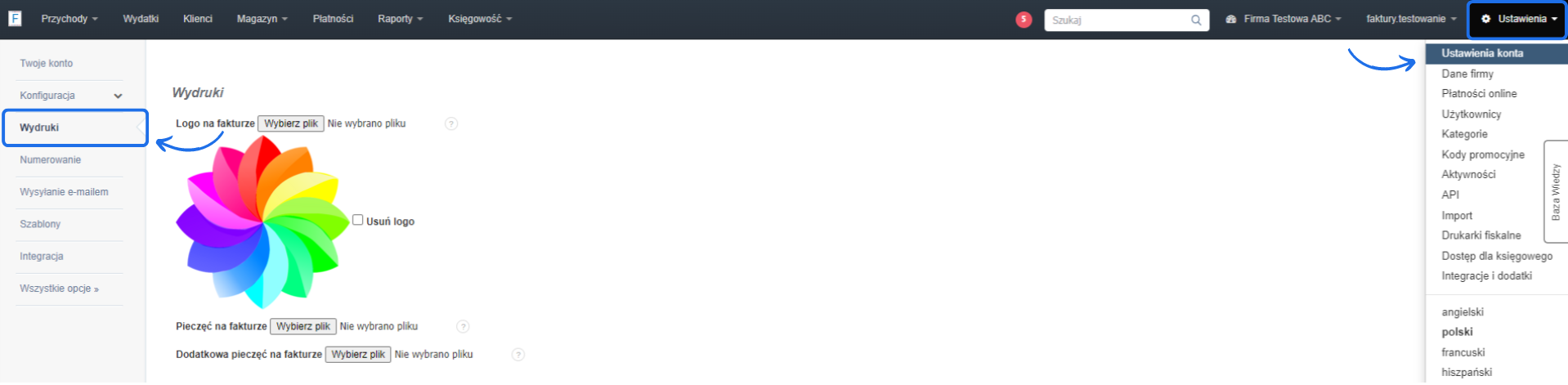
- przejdź do zakładki Ustawienia > Ustawienia konta > Wydruki;
- w polu Konfiguracja wydruku przez CSS wklej kod CSS podany poniżej zgodny z szablonem, którego używasz;
- zatwierdź wprowadzone zmiany przyciskiem Zapisz na dole strony.
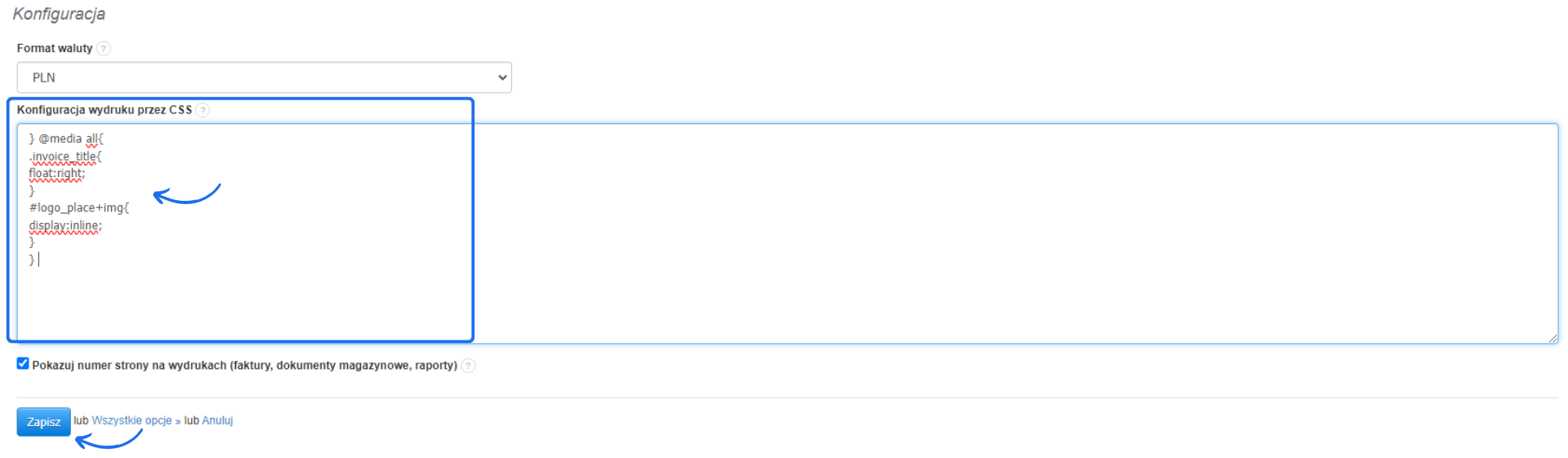
Poniżej wskazujemy kody CSS, które pozwolą, zgodnie z instrukcją, zamienić miejscami logo oraz numer faktury. Szablony, dla których działają kody to BLUE, PLAIN BLACK, GRAY, SIMPLE oraz SKY.
Kod CSS dla szablonu BLUE ↴
} @media all{
.invoice_title{
float:right;
}
#logo_place+img{
display:inline;
}
}
Kod CSS dla szablonu PLAIN BLACK ↴
}@media all
{#info, #logo
{display:block;}#logo, #logo_place
{float:left;}#info
{float:right !important;text-align:right;}}
Kod CSS dla szablonu GRAY ↴
}@media all
{#info, #logo
{display:block;}#logo,#logo img
{float:right;}#info
{float:left !important;text-align:left;}}
Kod CSS dla szablonu SIMPLE ↴
} @media all{
#invoice_header{
display:flex;
flex-direction:row-reverse;
}
#logo img{
display:inline-block;
}
#logo_place{
float:right;
}
#info{
text-align:left;
}
}
Kod CSS dla szablonu SKY ↴
} @media all{
#invoice_header{
display:flex;
flex-direction:row-reverse;
}
#logo img{
display:inline-block;
}
#logo_place{
float:right;
}
#info{
text-align:left;
}
}
table.clean.to_half tbody tr td {
float: right; width: 45%;
}
table.clean.to_half tbody tr td.logo_inside {
float: left;
width: 45%;
display: inline-block;
}
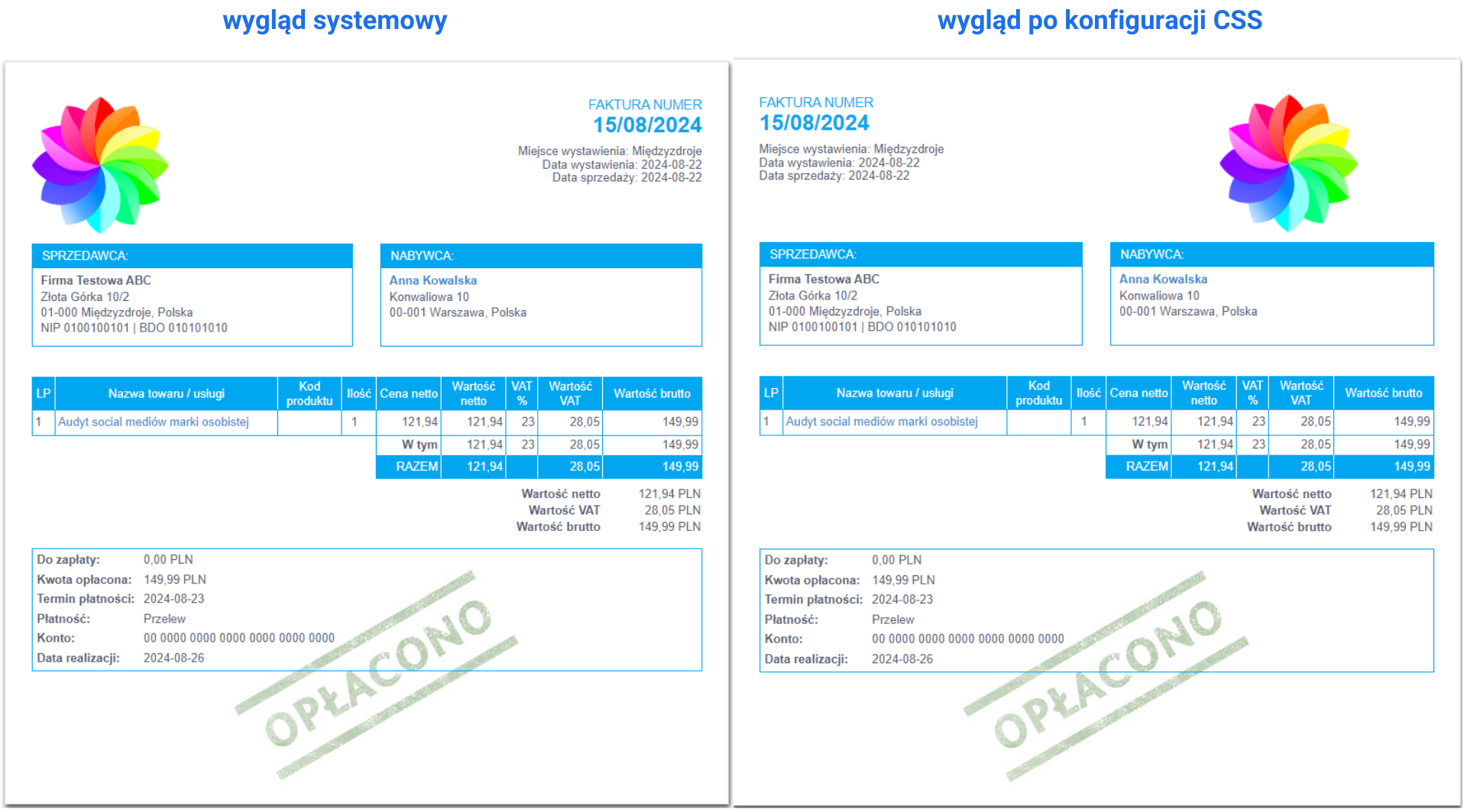
Poniżej wskazujemy zmianę położenia logo i numeru faktury na przykładzie szablonu SKY.
Interaktywny przewodnik poprowadzi Cię krok po kroku na rzeczywistych ekranach Fakturowni, umożliwiając łatwe zrozumienie i wykonanie potrzebnych działań. Kliknij Start aby rozpocząć, a następnie klikaj w niebieskie pola, lub użyj strzałek w prawym dolnym rogu do nawigowania po instrukcji.