Jak włączyć Panel Klienta?
Aby aktywować Panel Klienta:
- przejdź do: Ustawienia > Ustawienia konta > Twoje konto,
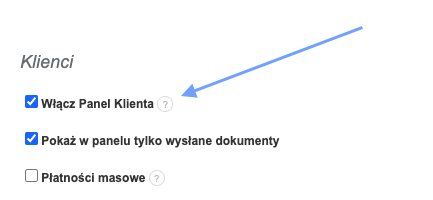
- przewiń stronę do sekcji Klienci,
- zaznacz checkbox Włącz Panel Klienta,
- zapisz zmiany.
Link do Panelu i udostępnienie klientowi
Aby przekazać klientowi link do jego panelu:
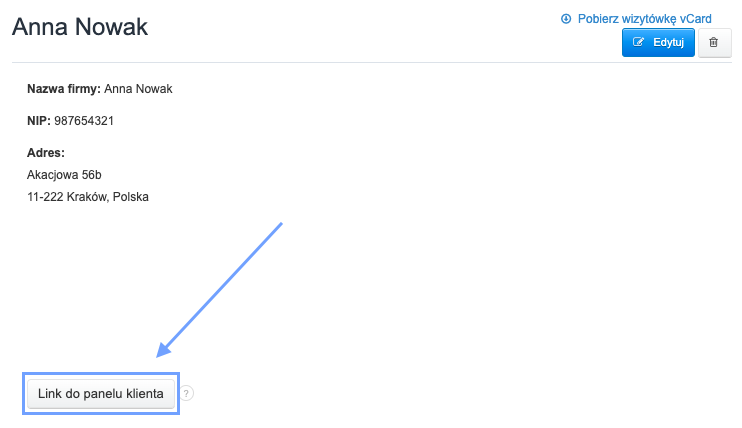
- wejdź w zakładkę Klienci i na kartę danego klienta,
- kliknij przycisk Link do panelu klienta – system wygeneruje unikalny adres URL,
- skopiuj link i wyślij klientowi – np. przez e-mail, SMS, komunikator,
- możesz też dodać link automatycznie w szablonie wiadomości e-mail za pomocą zmiennych:
{{client_panel_view_link}} – klikany link do panelu {{client_panel_view_link_unpaid}} – tylko nieopłacone faktury {{client_panel_view_url}} – sam URL
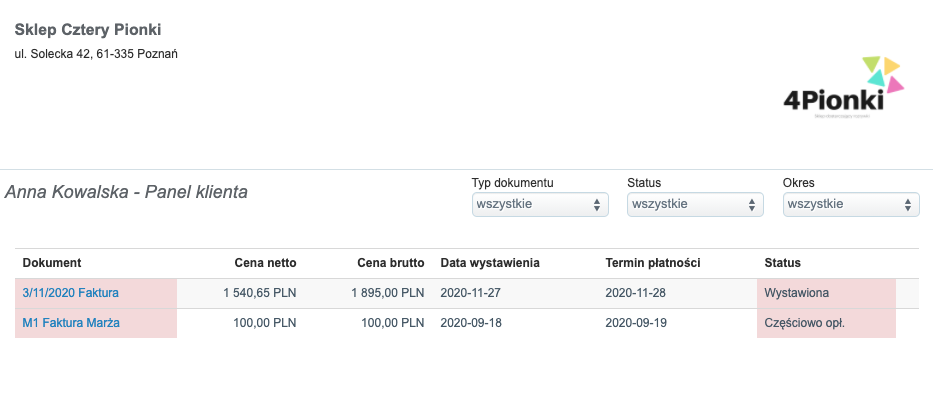
Klient, klikając na ten link wejdzie na swój Panel Klienta, którym to jest osobna strona internetowa z unikalnym linkiem. Na niej klient zobaczy wszystkie faktury wystawione na swoje dane wraz z informacjami o statusie płatności lub tylko wysłane dokumenty, jeśli aktywujesz dodatkowo funkcję Panel klienta - pokaż w panelu tylko wysłane dokumenty.
Opłać fakturę w Panelu Klienta - konfiguracja
Aby umożliwić klientom opłacanie faktur bezpośrednio z poziomu Panelu Klienta, musisz najpierw aktywować funkcję Autopłatności oraz skonfigurować Płatności online. Przycisk Opłać fakturę pojawi się w Panelu dopiero, gdy zdefiniujesz przynajmniej jednego dostawcę płatności.
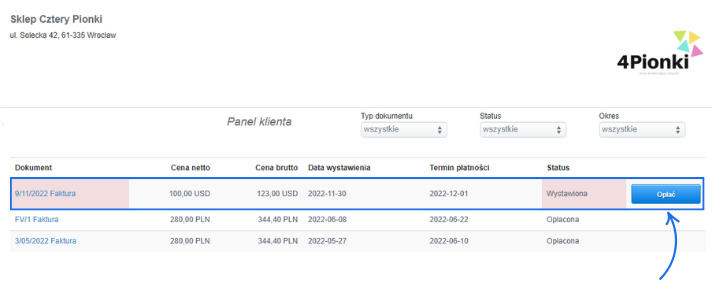
Krok 1: Aktywacja Autopłatności
Autopłatności to funkcja, która przyspiesza otrzymywanie płatności od klientów, umożliwiając im opłacenie faktury za pomocą jednego kliknięcia – z poziomu faktury, proformy, strony www lub właśnie Panelu Klienta. Aby aktywować funkcję:
- przejdź do: Ustawienia > Ustawienia konta > Twoje konto
- w sekcji Płatności online zaznacz checkbox Autopłatności
- zapisz zmiany
Aktywacja Autopłatności automatycznie aktywuje również opcję płatności bankowych.
Krok 2: Konfiguracja dostawcy płatności
- następnie przejdź do: Ustawienia > Płatności online,
-
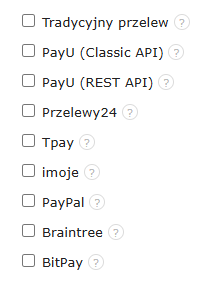
zaznacz checkbox przy wybranym dostawcy (np. PayU, Przelewy24, PayPal, Tradycyjny przelew),
- uzupełnij wymagane dane konfiguracyjne,
- zapisz ustawienia.