Jeśli korzystasz z systemu Sugester - serwisu do zarządzania, obsługi klientów i planowania pracy w Twojej firmie - możesz w kilku krokach sprawić, że lista klientów z Fakturowni, faktury im wystawione, a także każda wprowadzona do tej listy zmiana, będzie automatycznie importowana do Twojego CRM. Z tego artykułu dowiesz się:
- na czym polega integracja Fakturowni z Sugesterem
- jak aktywować integrację z Sugesterem
- jak dodać API Token z Sugestera do Fakturowni
- jak przełączać się między Fakturownią a Sugesterem
- dlaczego nie mogę przełączać się między systemami
- jak usunąć integrację z Sugesterem
Na czym polega integracja Fakturowni z Sugesterem?
Jak aktywować integrację z Sugesterem?
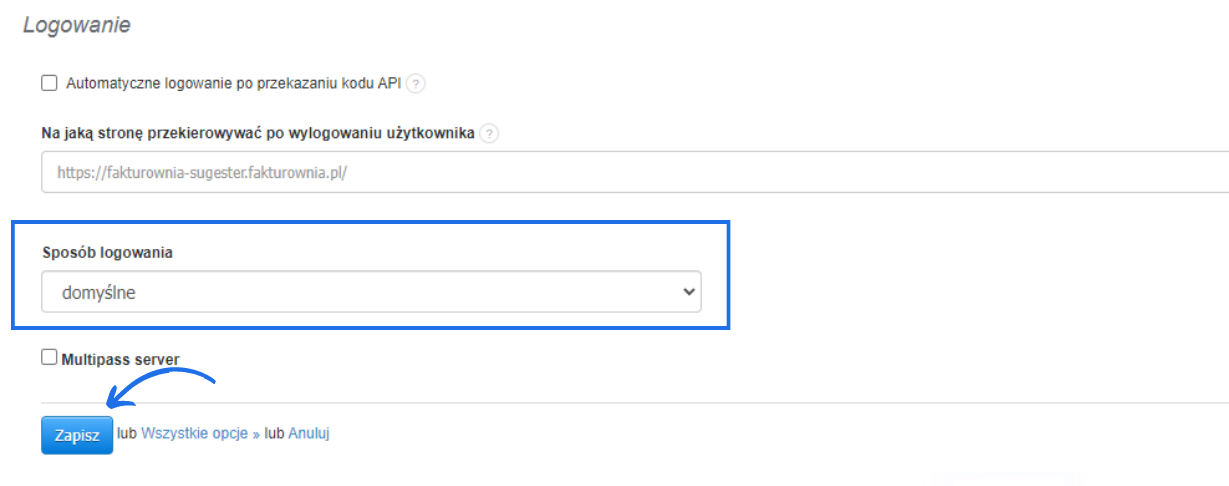
Aby włączyć integrację:
- przejdź do menu Ustawienia > Ustawienia konta,
- następnie wybierz zakładkę Integracja,
- przejdź do rozdziału Logowanie,
- w rubryce Sposoby logowania wybierz opcję Domyślne,
- naciśnij przycisk Zapisz.
Aby Twoja baza klientów z Fakturowni automatycznie synchronizowała się z tą w Sugesterze (i odwrotnie), a wszystkie wystawione faktury w kontekście danego klienta pojawiały się w Sugesterze jako nowe Interesy:
- zaloguj się na swoje konto w Sugesterze,
- przejdź do górnego menu Ustawienia > API > Zobacz,
- kliknij przycisk Dodaj nowy ApiToken,
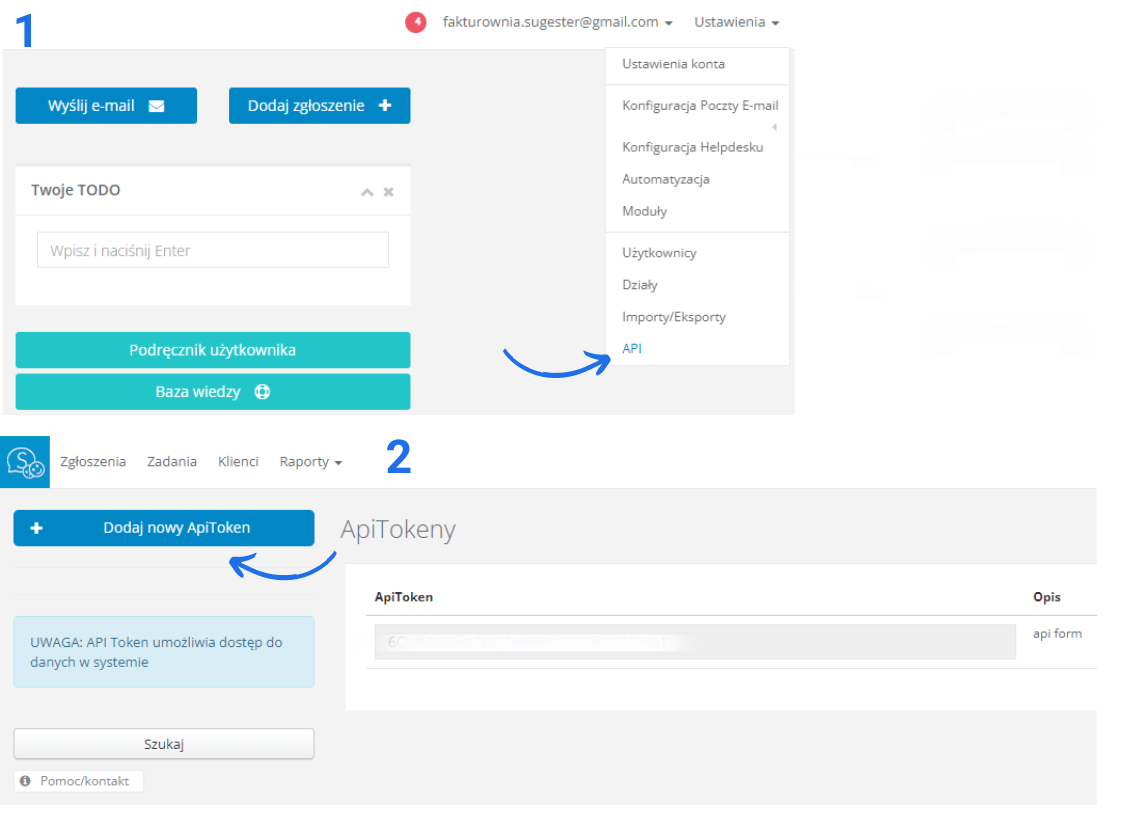
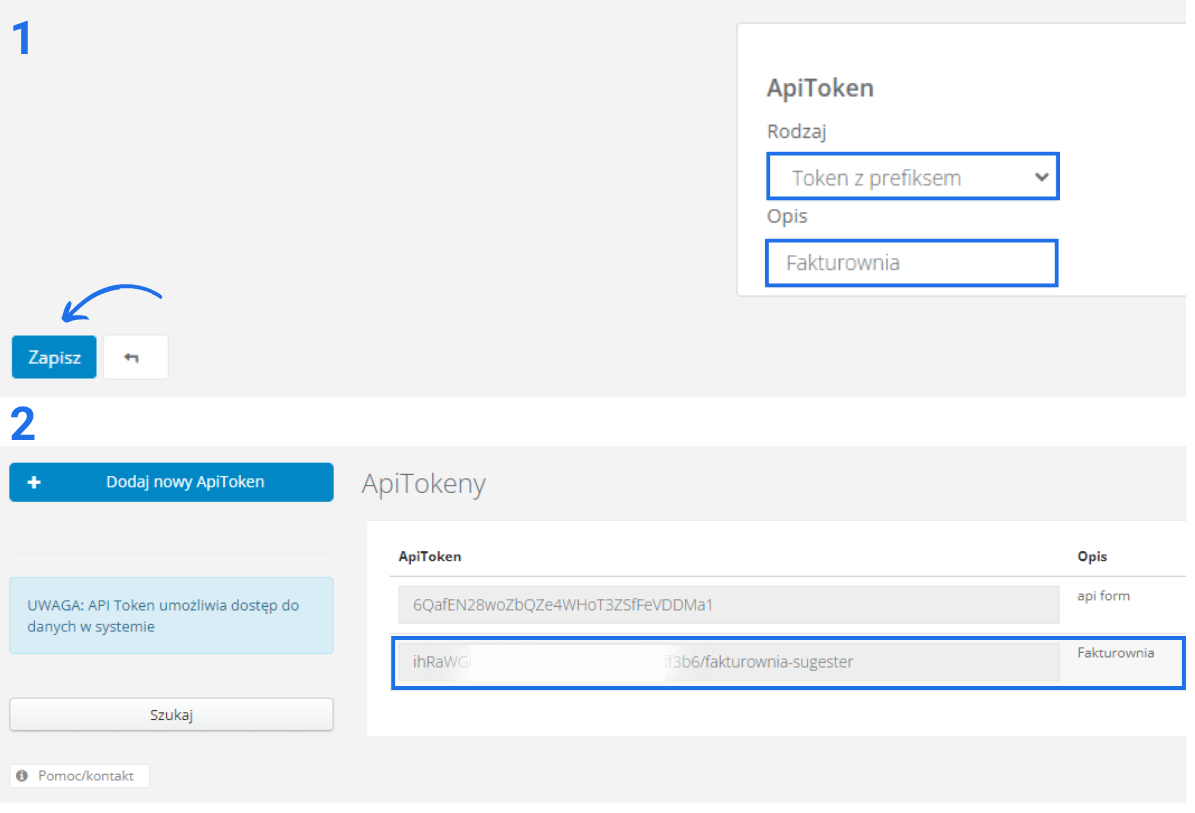
- w rubryce rodzaj wybierz Token z prefiksem,
- rubryka opis pełni rolę informacyjną, tak byś wiedział do jakiej integracji wykorzystałeś dany token,
- zatwierdź utworzenie tokenu przyciskiem Zapisz,
- z listy utworzonych APITokenów skopiuj ten wygenerowany dla integracji z Fakturownią.
Jak dodać API Token z Sugestera do Fakturowni?
W kolejnym kroku:- zaloguj się na swoje konto w serwisie Fakturownia,
- przejdź do menu Ustawienia > Ustawienia konta,
- następnie wybierz zakładkę Integracja,
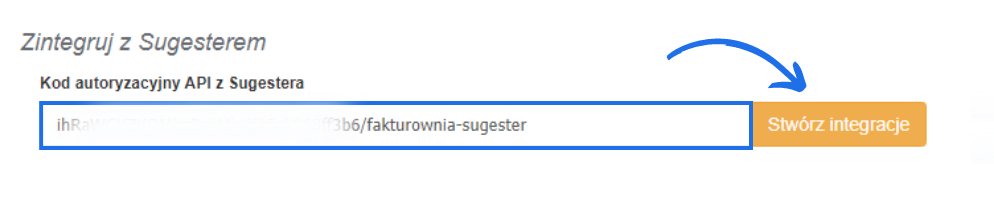
- przejdź do sekcji Zintegruj z Sugesterem,
- wklej skopiowany z Sugestera API Token w pole Kod autoryzacyjny API z Sugestera,
- naciśnij pomarańczowy przycisk Stwórz integracje i zatwierdź komunikat o założonym koncie,
- zatwierdź zmiany przyciskiem Zapisz na dole strony.
Aby sprawdzić czy połączenie utworzyło się prawidłowo przejdź do swojego konta w Sugesterze, a następnie wybierz Ustawienia > Ustawienia konta > Integracje. Przy opcji Integracja z Fakturownią zaznacz checkbox, a w rubryce Fakturownia API Token zobaczysz utworzony automatycznie token, który łączy oba systemy. Od tej pory wszystkie zmiany w danych stałych oraz nowo dodanych klientów w Fakturowni będą automatycznie importowane do Sugestera i odwrotnie. Dodatkowo wszystkie nowe faktury wystawione danemu klientowi w Fakturowni pojawią się na karcie klienta w Sugester CRM jako nowe interesy. Miej na uwadze, że - jeśli przeprowadzasz synchronizację po raz pierwszy - warto skorzystać z jeszcze jednej opcji w celu przesłania wszystkich klientów do Sugestera:
- przejdź do menu Ustawienia > Ustawienia konta
- przejdź do zakładki Integracja
- przejdź do rozdziału Synchronizacja
- w rubryce Rodzaj wybierz opcję client:sync
- w rubryce Adres wklej
https://Nazwa_Konta.sugester.pl/app/clients/external_update.json(Nazwa_Konta w adresie należy zastąpić nazwą swojego konta Sugester) - w rubryce Api token wklej swój API token z Sugestera
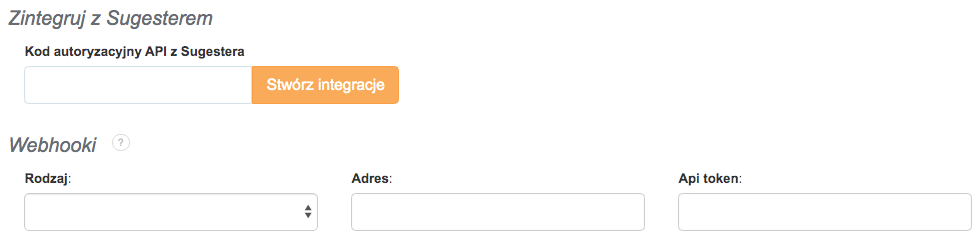
- naciśnij przycisk Zapisz
Jak przełączać się między Fakturownią a Sugesterem?
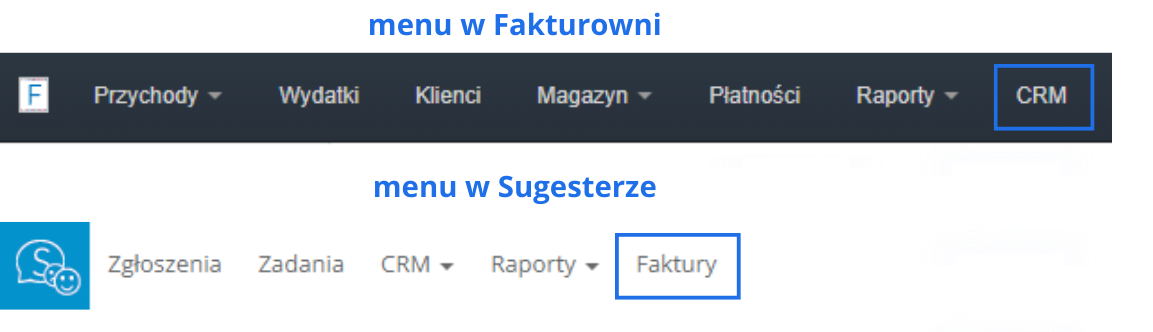
Bezpośrednio z konta w Fakturowni i Sugesterze możesz za pomocą jednego kliknięcia przełączać się między systemami. Po integracji systemów w górnym menu Fakturowni zobaczysz dodatkową opcję CRM. Natomiast w Sugesterze pojawi się opcja FAKTURY. Korzystając z tych przycisków, będziesz mógł w łatwy sposób przełączać się między systemami bez dodatkowego logowania.
Dlaczego nie mogę przełączać się między Fakturownią a Sugesterem?
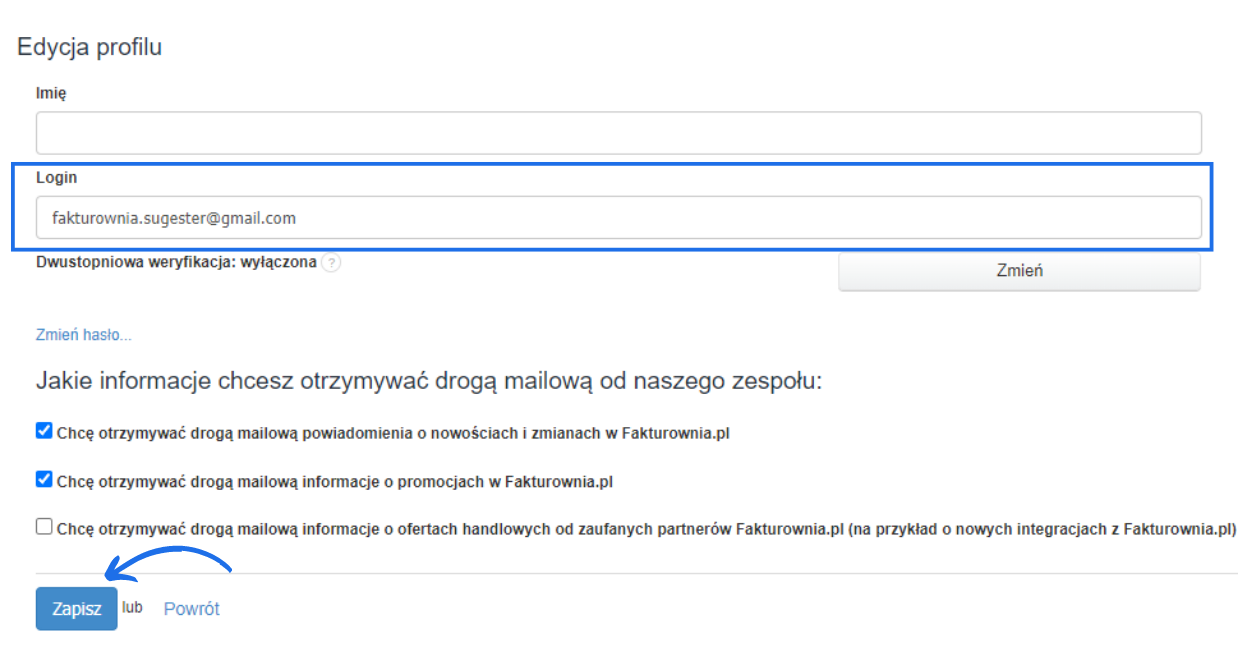
Korzystanie z przycisków CRM i Faktury pozwala Ci na szybkie przełączanie się między systemami. Czasami pojawia się jednak problem i automatyczne przełączanie nie działa poprawnie. Możesz wtedy zauważyć komunikat Logowanie poprzez multipass nie powiodło się. Dlaczego go widzisz? Najprawdopodobniej przyczyną problemu są różne loginy w Fakturowni i Sugesterze. Aby móc korzystać z opcji przełączania, loginy w obydwu systemach muszą być takie same. Login możesz zmienić w Sugestrze. Przejdź w tym celu do zakładki Ustawienia > Użytkownicy > Edycja użytkownika. W polu Login wprowadzić taki sam adres e-mail, jakim logujesz się do Fakturowni. Jeśli chcesz zmienić login po stronie Fakturowni, kliknij w adres mailowy widoczny obok opcji Ustawienia i wybierz Profil. Następnie kliknij przycisk Edytuj profil / Zmień hasło. W rubryce Login wprowadź nowy adres e-mail i zatwierdź zmiany przyciskiem Zapisz.
Jak usunąć integrację z Sugesterem?
Jeśli chcesz wyłączyć integrację z Sugesterem wystarczy, że w jednym z systemów usuniesz API Token, który je łączy. W celu usunięcia API Tokenu w Fakturowni przejdź do Ustawienia > Ustawienia konta > Integracja. W sekcji Zintegruj z Sugesterem z rubryki Kod autoryzacyjny API z Sugestera usuń wklejony kod. Wyczyść również wartości w sekcji Webhooki, które utworzyły się podczas tworzenia integracji. Wprowadzone zmiany zatwierdź przyciskiem Zapisz. W celu usunięcia API Tokenu w Sugesterze wybierz Ustawienia > Ustawienia konta > Integracje. Usuń API Token widoczny w rubryce Fakturownia API TOKEN i zatwierdź zmiany przyciskiem Zapisz.Jeżeli chcesz, aby wszystkie historyczne faktury na Twoim koncie w Fakturowni pojawiły się jako Interesy w Sugesterze - zgłoś się z tą prośbą do obsługi Sugestera na adres info@sugester.pl. Jeżeli posiadasz już osobne konto w Sugesterze i Fakturowni i chcesz je połączyć, również napisz do obsługi Sugestera na adres info@sugester.pl.