Instrukcja
Dowiedz się, jak skorzystać z tej funkcji, korzystając z interaktywnego przewodnika.
Dodawanie stopki z elementami graficznymi
W Fakturowni istnieje możliwość spersonalizowania własnej stopki e-mail z elementami graficznymi. Taką stopkę można napisać własnoręcznie używając języka HTML. Gotowy kod HTML stopki możesz wkleić, przechodząc do zakładki Ustawienia > Ustawienia konta > Wysyłanie e-mailem > Stopka e-maili (na dole strony) lub skorzystać z darmowego generatora sygnatur. W drugim przypadku znajomość języka HTML nie jest wymagana, a właśnie tej metodzie poświęcony jest artykuł. Poniżej pokażemy krok po kroku, jak przygotować stopkę z elementami graficznymi korzystając z takiego generatora oraz jak zaimplementować ją w Fakturowni.
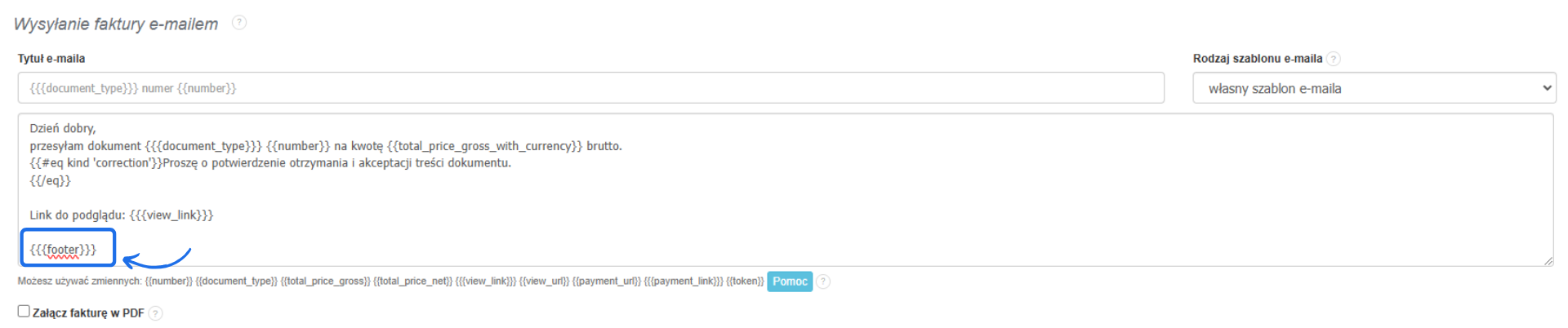
WAŻNE! Jeżeli korzystasz z własnych szablonów e-mail upewnij się, że na końcu szablonu e-maila dla opcji Wysyłanie faktury e-mailem została zamieszczona zmienna {{footer}} jak poniżej.
Jak przygotować własną stopkę z elementami graficznymi?
Gdy szablony e-maili z fakturą zostały już skonfigurowane poprawnie, możesz przejść do stworzenia własnej graficznej stopki e-mail. W tym celu odwiedź stronę z darmowym generatorem sygnatur e-mail Free E-mail Signature Template Generator by HubSpot. Kliknięcie w link przeniesie Cię do strony, gdzie za pomocą przycisku Create my signature możesz utworzyć własną stopkę z elementami graficznymi.
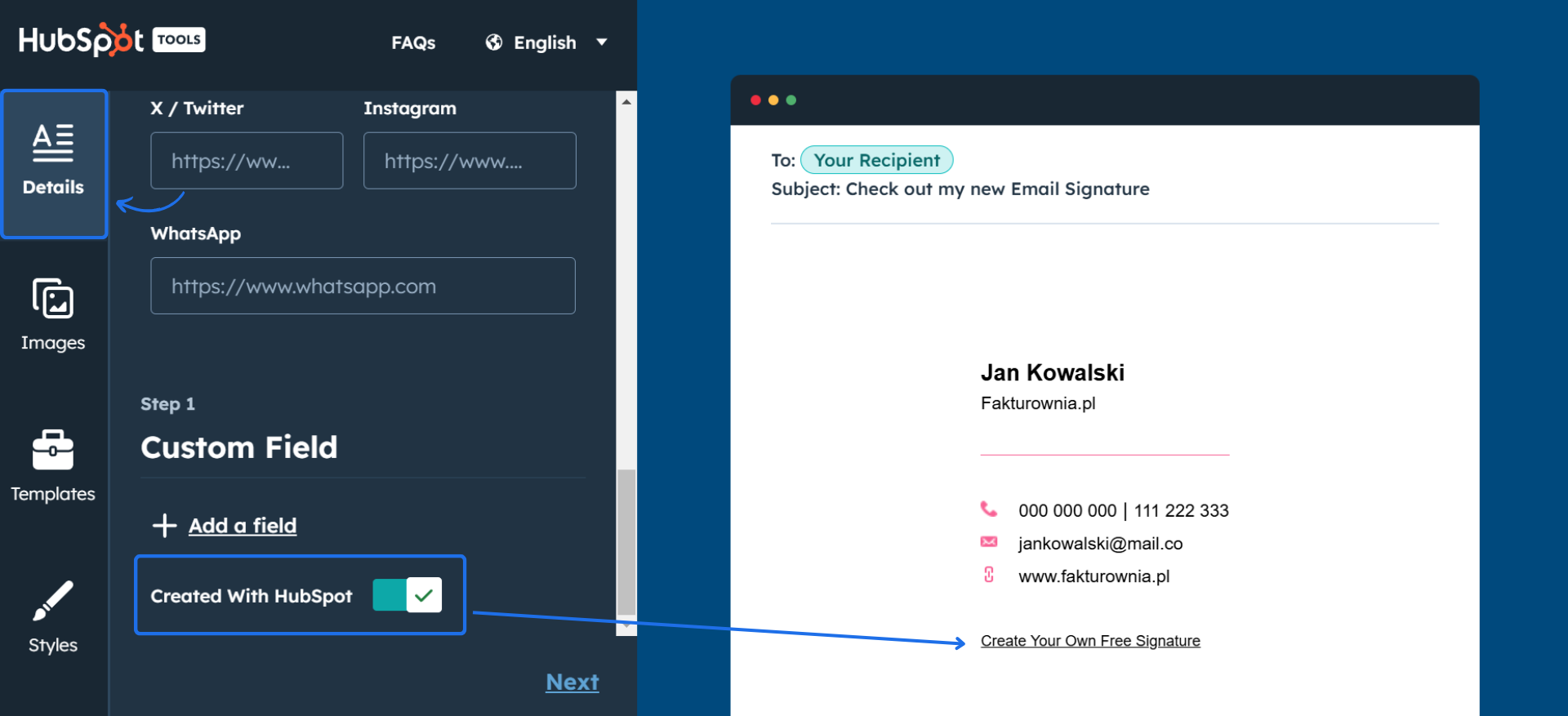
- W zakładce Details zjedź na dół listy i odznacz opcję Created with HubSpot - jeżeli zostawisz to pole zaznaczone, to w stopce pojawi się reklama generatora HubSpot. W tej zakładce uzupełnij również dane, które mają pojawić się w stopce jak imię i nazwisko, nazwa firmy czy dane kontaktowe.
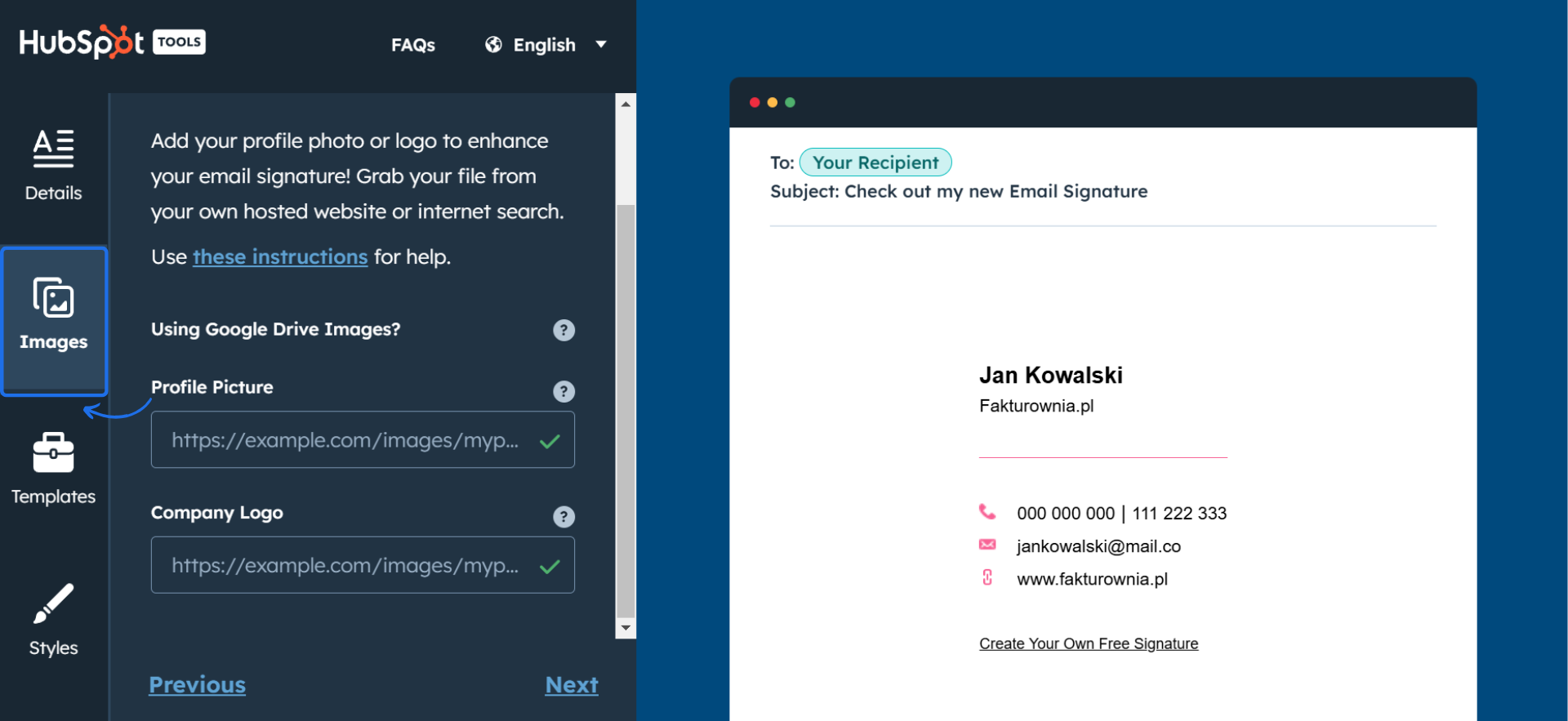
- W zakładce Images wgraj plik graficzny, który chcesz, by pojawiał się w stopce. Możesz dodać zdjęcie profilowe oraz logo firmy. Zdjęcie i logo powinno być zamieszczone wcześniej w chmurze. W polach wklejamy adres URL zdjęcia. Wielkość pliku nie powinna przekraczać 3 MB.
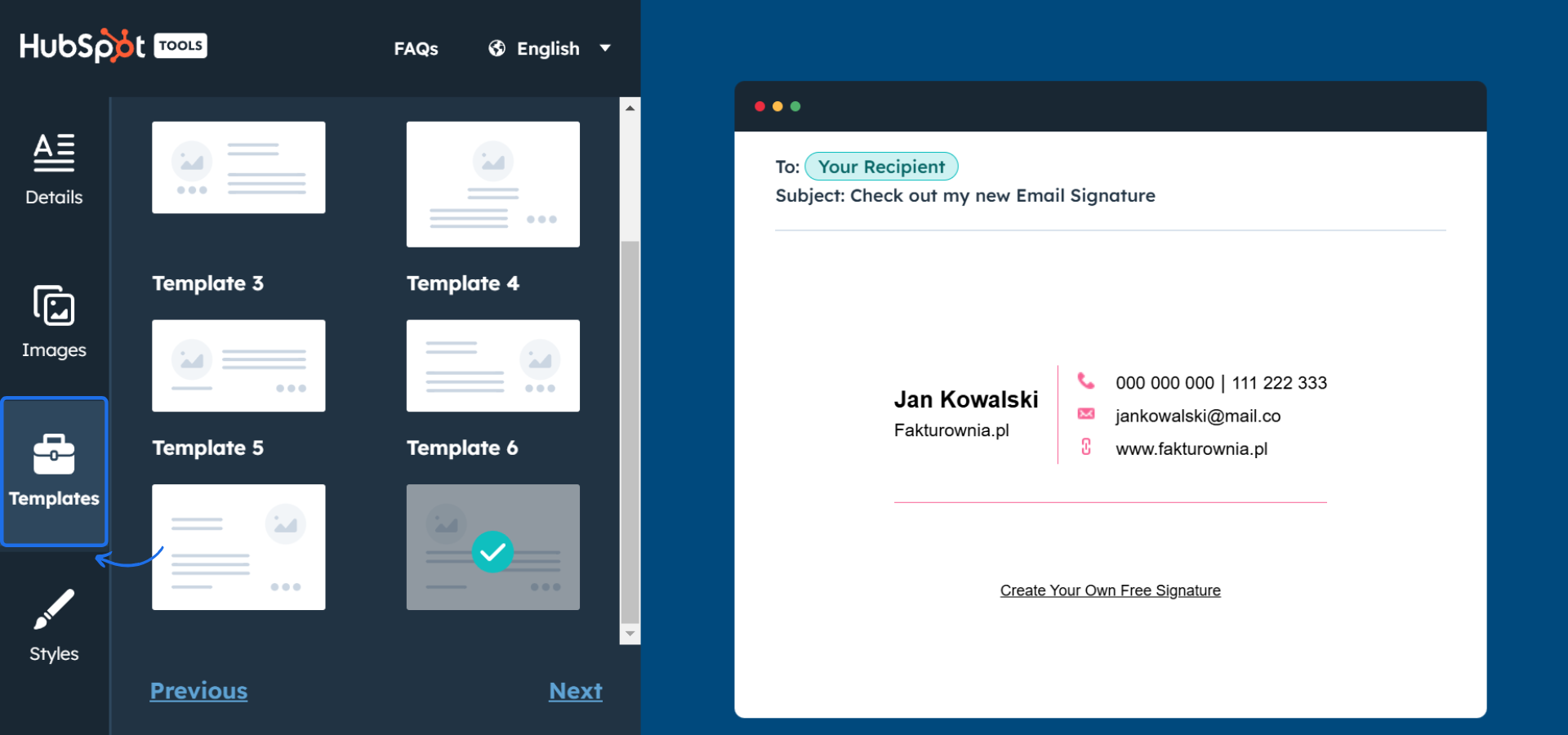
- W zakładce Templates możesz wybrać szablon swojej stopki.
- W zakładce Styles możesz wybrać kolorystykę, czcionkę oraz dodać przycisk z CTA.
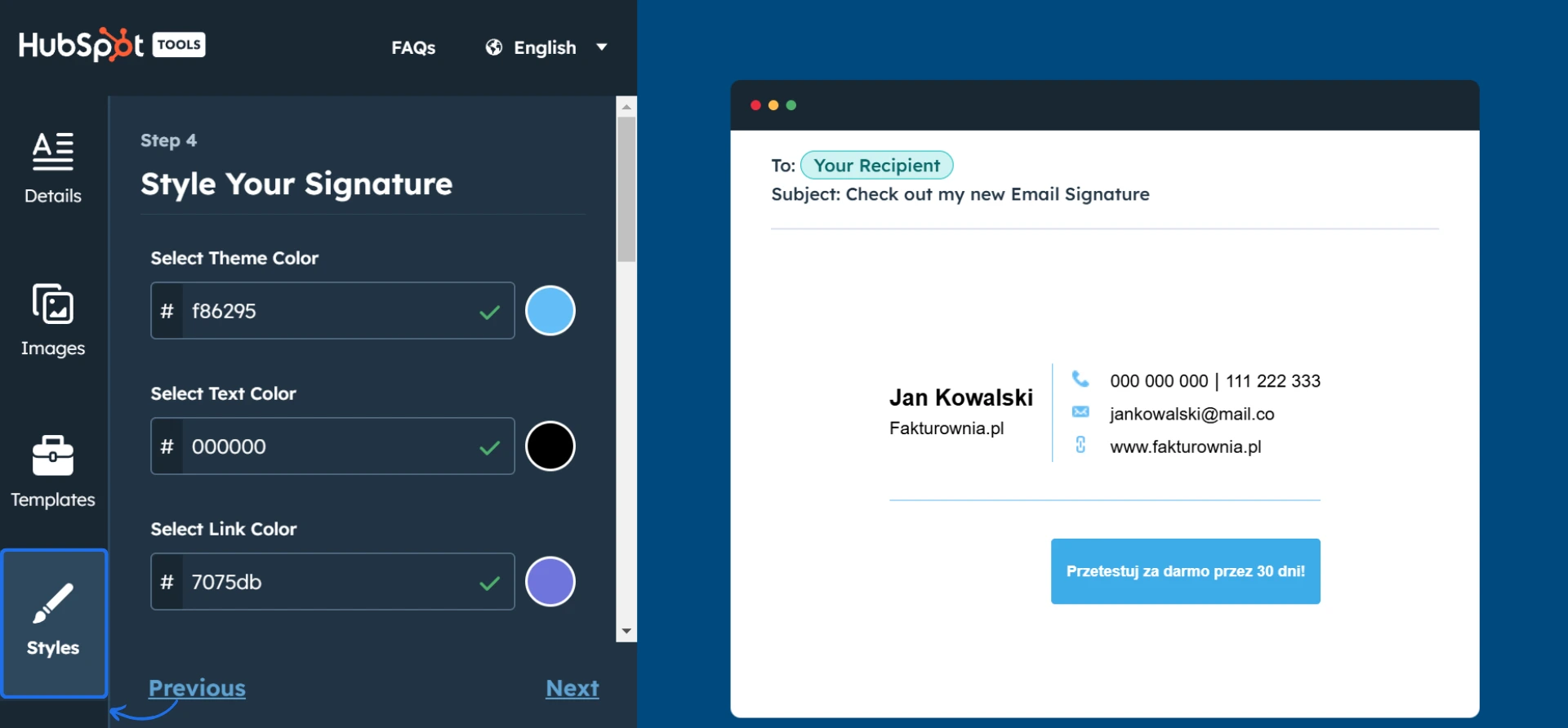
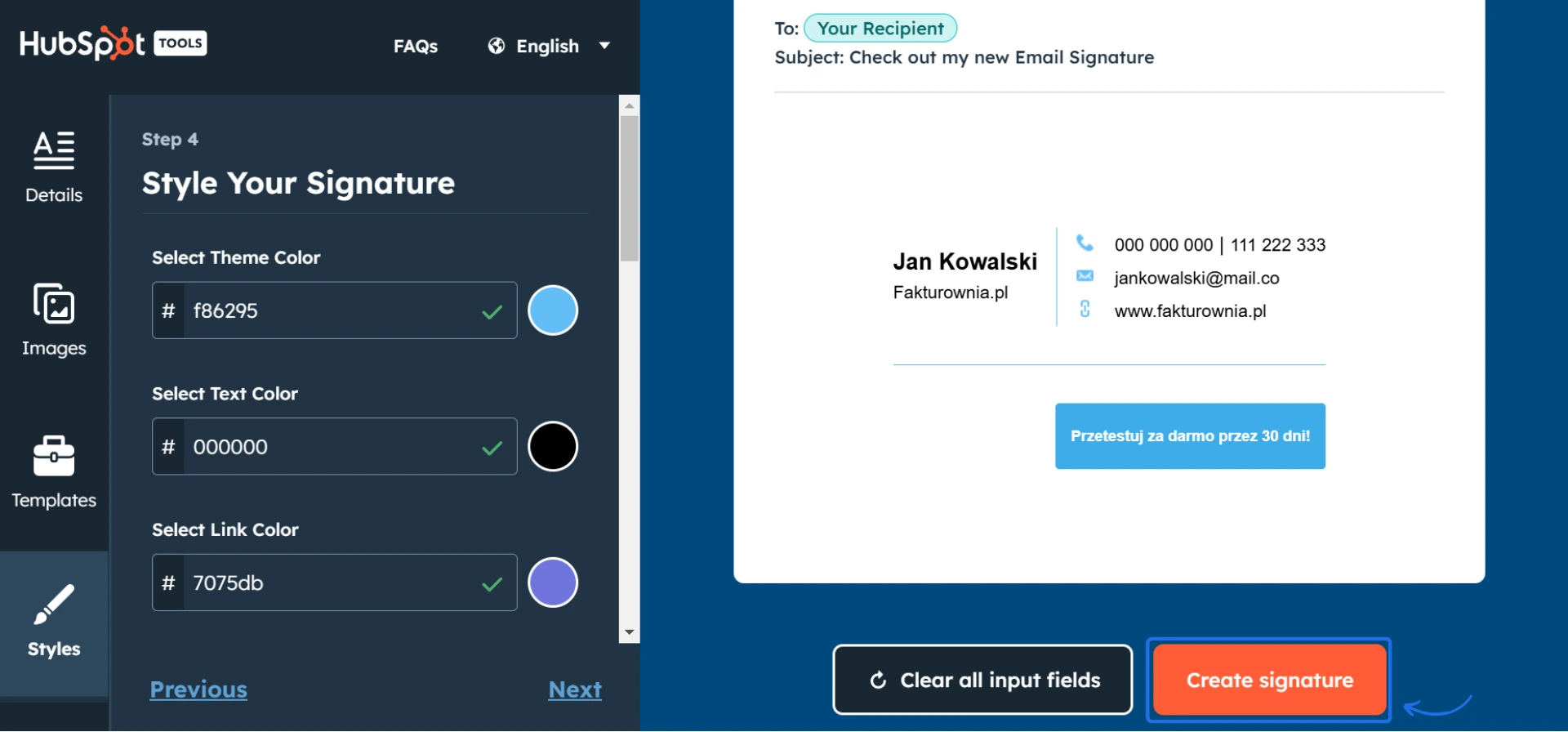
Jak dodać stopkę graficzną w Fakturowni?
Jeśli pobrałeś kod HTML przygotowanej stopki, możesz ją teraz dodać w Fakturowni. W tym celu przejdź do zakładki Ustawienia > Ustawienia konta > Wysyłanie e-mailem. Przejdź do pola Stopka e-maili i wklej kod HTML wygenerowanej stopki graficznej. Zatwierdź zmiany przyciskiem Zapisz. Stopka powinna być widoczna w wysyłanej przez Ciebie wiadomości. Prosimy o przetestowanie funkcjonalności przed wysyłką swoich faktur do kontrahentów.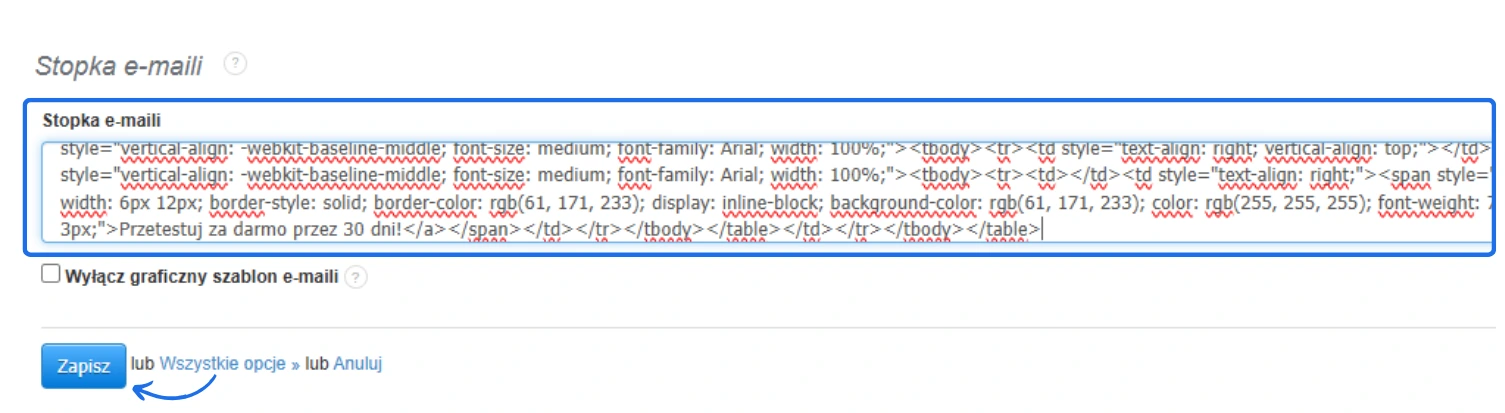
UWAGA! Faktura wysłana z telefonu przy użyciu dedykowanej aplikacji Fakturownia nie będzie poprawnie wyświetlać stopki. Problem nie wystąpi, gdy zalogujesz się w telefonie przez zwykłą przeglądarkę i z jej poziomu wyślesz fakturę.
Sprawdź działanie systemu korzystając z interaktywnej instrukcji
Interaktywny przewodnik poprowadzi Cię krok po kroku na rzeczywistych ekranach Fakturowni, umożliwiając łatwe zrozumienie i wykonanie potrzebnych działań. Kliknij Start aby rozpocząć, a następnie klikaj w niebieskie pola, lub użyj strzałek w prawym dolnym rogu do nawigowania po instrukcji.