- jak zmienić wygląd niektórych elementów na fakturze,
- jak zwiększyć wielkość tekstu na całej fakturze,
- jak zmienić kolor i wielkość czcionki w sekcji Sprzedawca,
- jak zwiększyć wielkość nazwy faktury,
- jak zwiększyć wielkość numeru faktury,
- jak zwiększyć wielkość nazwy Faktura VAT,
- jak w szablonie DEFAULT przenieść część informacji na prawą stronę wydruku,
- jak zmodyfikować nagłówki podpisów na dole faktury,
- jak zmienić marginesy drukowanego dokumentu,
- jak zmienić kolor uwag w szablonie GRAY,
- jak zamienić miejscami logo i dane wystawcy w szablonie DEFAULT.
Dowiedz się, jak skorzystać z tej funkcji, korzystając z interaktywnego przewodnika.
Jak zmienić wygląd niektórych elementów na fakturze?
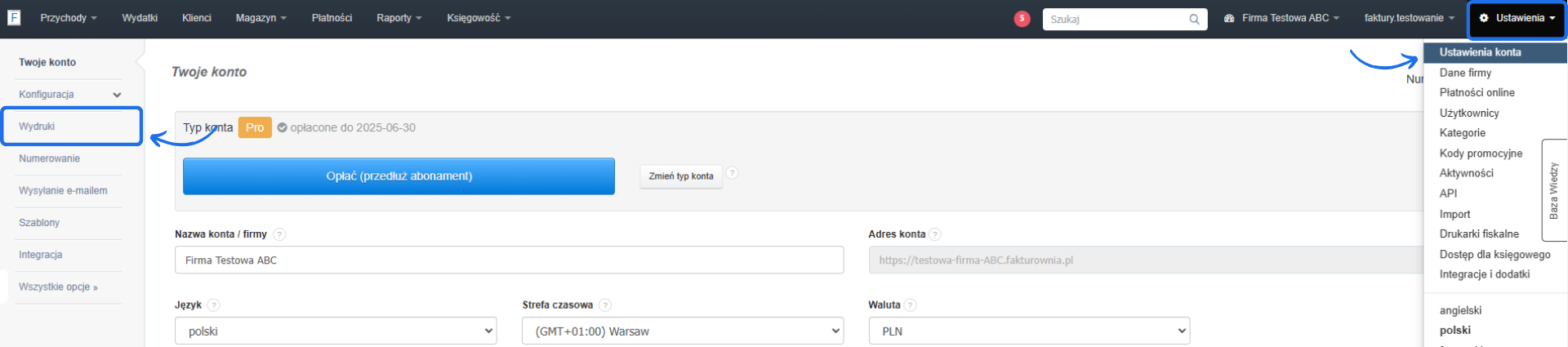
- przejdź do zakładki Ustawienia > Ustawienia konta > Wydruki,
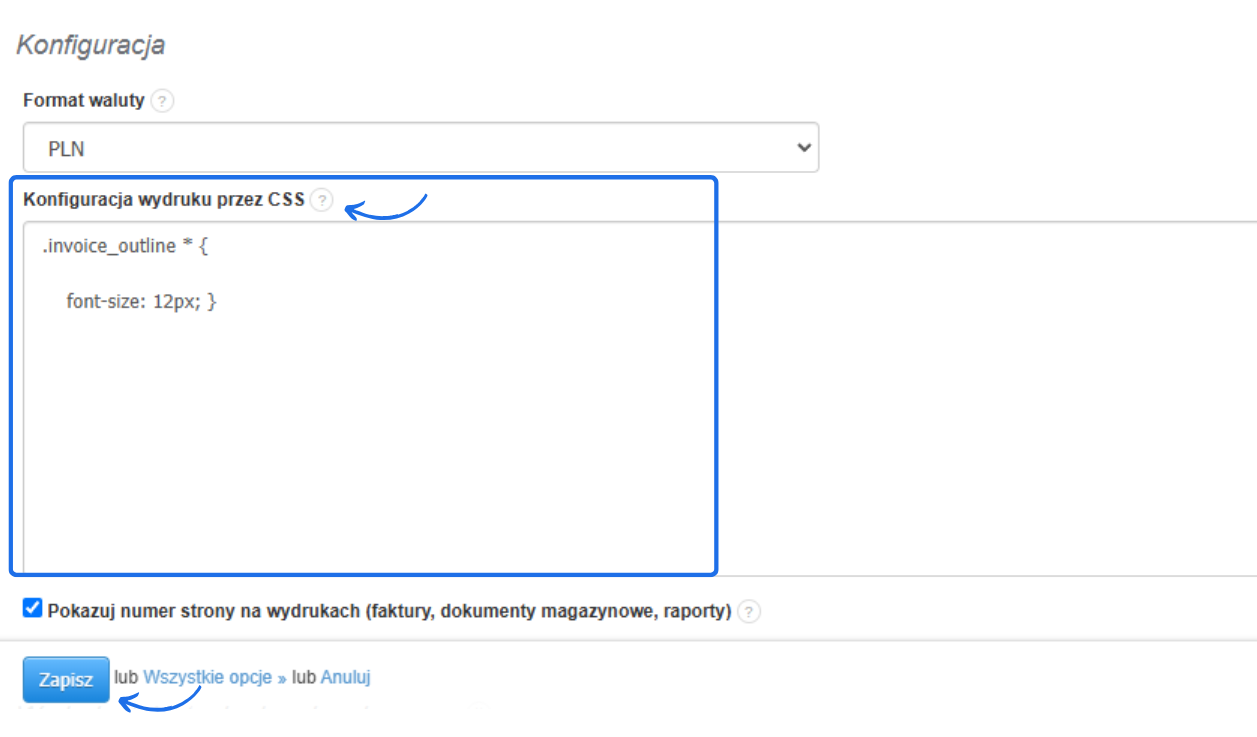
- w sekcji Konfiguracja znajdź pole Konfiguracja wydruku przez CSS - w tym polu dodaj kod zgodny ze zmianą, jaką chcesz wprowadzić w wyglądzie faktury,
- zatwierdź zmiany przyciskiem Zapisz - następnie przejdź do podglądu faktury i sprawdzić wydruk/PDF.
Jak zwiększyć wielkość tekstu na całej fakturze?
.invoice_outline * {
    font-size: 12px;
}
Aby tekst był większy, wpisz wartości wyższe niż w przykładzie np. 14px, 16px, 18px itd.. Analogicznie jeśli chcesz zmniejszyć wielkość tekstu na całej fakturze podaj wartości niższe np. 10px.
Jak zmienić kolor i wielkość czcionki w sekcji Sprzedawca?
Aby zmienić kolor i wielkość innych w sekcji Sprzedawca, należy skorzystać z poniższego kodu. DLA SZABLONU DEFAULT:
table.clean.to_half > tbody > tr > td:first-child p + p + p {
color: red !important;
font-size:1.4em;
}
table.clean.to_half > tbody > tr > td:first-child p + p + p + p{
color: #000 !important;
}
table.clean.split_half > tbody > tr > td:first-child p:last-child{
color: red !important;
font-size:1.4em;
}
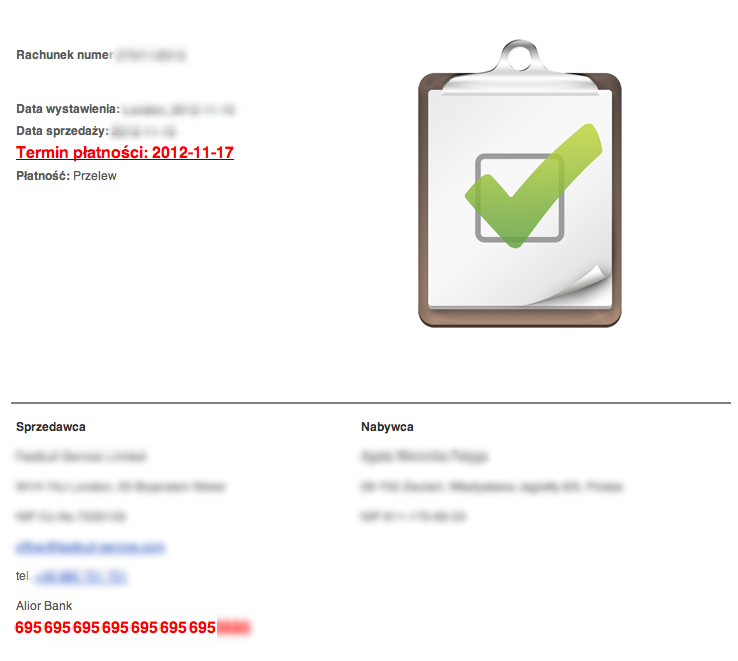
Po wpisaniu powyższego kodu na czerwono zaznaczą się nam linie na dokumencie jak na zrzucie poniżej.
.additional_data p:nth-of-type(3) {
color: red !important;
font-size: 1.4em;
}
Jak zwiększyć wielkość nazwy faktury?
Aby zwiększyć wielkość nazwy dokumentu, skorzystaj z poniższego kodu.
DLA SZABLONU DEFAULT:} @media all {
.invoice_title strong { font-size: 20px; }
.invoice_title span { font-size: 20px;
}
DLA SZABLONU OLD I BLUE:
} @media {
.invoice_title strong, .invoice_title h1 {
font-size: 20px; !important
} }
DLA SZABLONU PLAIN BLACK, GRAY, SIMPLE, SKY
} @media {
#document_type{font-size:50px;}
#document_number{font-size:50px;}
}
Jak zwiększyć wielkość numeru faktury?
Aby zwiększyć wielkość numeru faktury, skorzystaj z poniższego kodu.
.invoice_title > span {
font-size:2em;
display:block;
margin-top:10px;
}
Jak zwiększyć wielkość nazwy Faktura VAT?
Aby zwiększyć wielkość nazwy Faktura VAT, skorzystaj z poniższego kodu.
DLA SZABLONU BLUE I OLD
.invoice_title h1 {
    font-size: 5em;
}
DLA SZABLONU DEFAULT
1. Ten kod zwiększa sam napis faktura
.invoice_outline  .clean.to_half td p.invoice_title strong{
   font-size:4em !important;
}
2. Ten kod zwiększa numer faktury
.invoice_outline  .clean.to_half td p.invoice_title span {
   font-size:2em !important;
}
Jak w szablonie DEFAULT przenieść część informacji na prawą stronę wydruku?
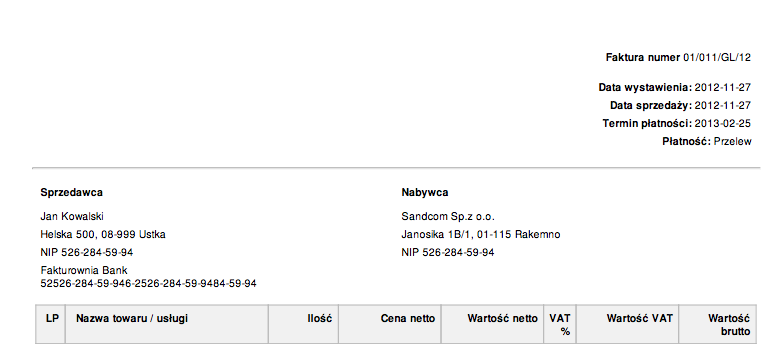
Aby przenieść część informacji na prawą stronę wydruku (jak na zrzucie poniżej), należy skorzystać z poniższego kodu.
table.clean.to_half td {
width:100%;
}
table.clean.to_half td p {
text-align: right;
}
table.clean.to_half td.logo_inside,
table.clean.to_half td.logo_inside p {
padding:0;
margin:0;
width:1px !important;
}
Jak zmodyfikować nagłówki podpisów na dole faktury?
Aby zmodyfikować nagłówki podpisów na dole faktury (dodać do nich dopiski) trzeba zastosować poniższy kod (wpisane treści są przykładowe).
.split_three tr td:first-child strong:before {
    content: Oświadczenie i ;
    margin-bottom: 5px;
}
.split_three tr td:last-child strong:after {
    content: - osoby upoważnionej do wystawiania faktury VAT;
    margin-bottom: 5px;
}
Jak zmienić marginesy drukowanego dokumentu?
Aby zmienić marginesy drukowanego dokumentu, należy skorzystać z kodu poniżej.
@page {
    size:  8.5in 11in;  /* pierwsza wartość dotyczny szerokosci a druga wysokosci kartki */
    margin-top: 0.5in;
    margin-right: 0in;
    margin-bottom: 0.5in;
    margin-left:0.5in;
}
.invoice_outline {
    margin-top: 0.5in;
    margin-right: 0.5in;
    margin-bottom: 0.5in;
    margin-left:0.5in;

}
Powyższe wartości można zmieniać w zależności od potrzeb.
Poniżej przykład kodu, który pozwoli zupełnie wyeliminować marginesy z faktury.
.invoice_outline {
margin: 0 !important;
padding: 0 !important;
}
@page{size:portrait;margin:0;padding:0;}
Jak zmienić kolor uwag w szablonie GRAY?
Aby zmienić kolor uwag, skorzystaj z poniższego kodu.
}@media all{
#notes{
color: blue;
}
}
Jak zamienić miejscami logo i dane wystawcy w szablonie DEFAULT?
Tak wygląda wydruk faktury z domyślnym ustawieniem logo.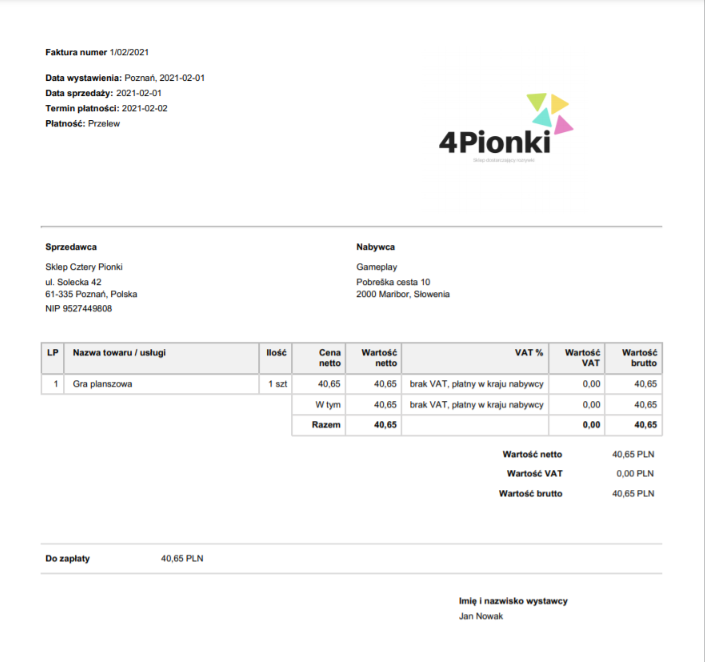
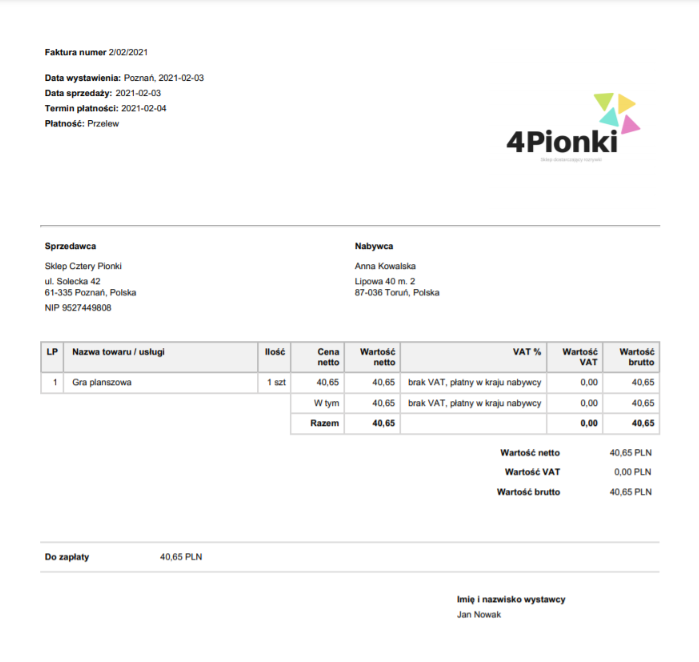
table.clean.to_half tbody tr td {
float: right;
width: 45%;
}
table.clean.to_half tbody tr td.logo_inside {
float: left;
width: 45%;
display: inline-block;
}
Więcej na ten temat można przeczytać na TEJ stronie.
Dowiedz się jak zmienić położenie adresu nabywcy, by pasował do koperty z okienkiem. Więcej informacji znajdziesz w TYM artykule. Podpowiedzi do tego rodzaju CSS można znaleźć TUTAJ.
Do poznania klas CSS i ID CSS różnych elementów na fakturze można kliknąć 2 przyciskiem myszy na fakturze i wyświetlić jej źródło. Można również skorzystać z narzędzia FIREBUG - do zainstalowania pod TYM linkiem.
Interaktywny przewodnik poprowadzi Cię krok po kroku na rzeczywistych ekranach Fakturowni, umożliwiając łatwe zrozumienie i wykonanie potrzebnych działań. Kliknij Start aby rozpocząć, a następnie klikaj w niebieskie pola, lub użyj strzałek w prawym dolnym rogu do nawigowania po instrukcji.