- komunikacja z księgowością - zasady działania,
- jak dodać wiadomość dla księgowego,
- aktywności związane z komentarzami.
Komunikacja z księgowością w Fakturowni - zasady działania
Dla faktur kosztowych, które możesz dodawać bez limitu we wszystkich planach abonamentowych, dostępna jest możliwość komunikacji z księgowością bezpośrednio z poziomu systemu i konkretnej faktury. Dzięki temu współpraca przy opisywaniu i akceptacji faktur kosztowych staje się prostsza i szybsza. Wiadomości pod fakturą pozwalają uniknąć zbędnej wymiany maili i ułatwiają księgowej poprawne zaksięgowanie wydatków. Opcja komunikacji z księgowością dostępna jest, jeśli na swoim koncie w zakładce Ustawienia > Użytkownicy dodałeś adres e-mail z przypisaną systemową rolą Księgowy.
WAŻNE! Niezależnie od wybranego planu, możesz bezpłatnie dodać jednego użytkownika z systemową rolą Księgowy poza obowiązującym limitem użytkowników. Aby dodać użytkownika z rolą Księgowy, przejdź do zakładki Ustawienia > Dostęp dla księgowego i wyślij zaproszenie zgodnie z instrukcją w artykule link z zaproszeniem dla księgowego.
Jeśli na swoim koncie nie dodałeś użytkownika z rolą Księgowy, w podglądzie faktury kosztowej pojawi się komunikat: Nadaj bezpłatny dostęp do konta swojemu księgowemu, aby wygodnie współpracować z nim online.
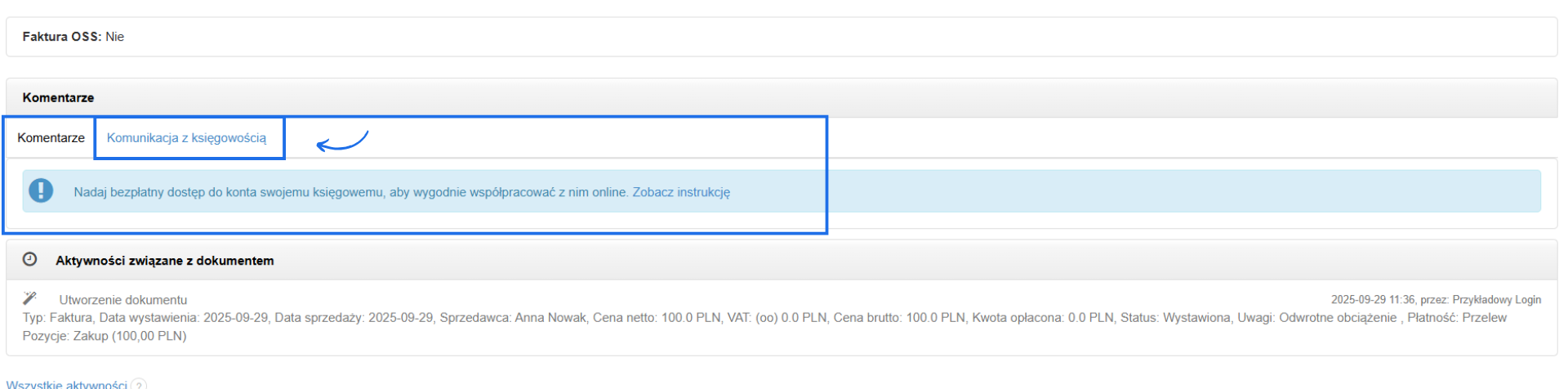
UWAGA! Jeśli dodasz komentarz w zakładce Komentarze, użytkownik z rolą Księgowy nie zobaczy Twojej wiadomości. Będzie ona dla niego dostępna tylko, jeśli dodasz ją w zakładce Komunikacja z księgowością.
Komunikacja z księgowością - jak dodać wiadomość dla księgowego?
Po udzieleniu księgowemu dostępu do dokumentów, każda faktura wydatkowa zyskuje sekcję komunikacji z księgowością. Dzięki niej możliwa jest wymiana wiadomości między Tobą a Twoją księgową bezpośrednio w systemie, bez konieczności prowadzenia korespondencji mailowej.
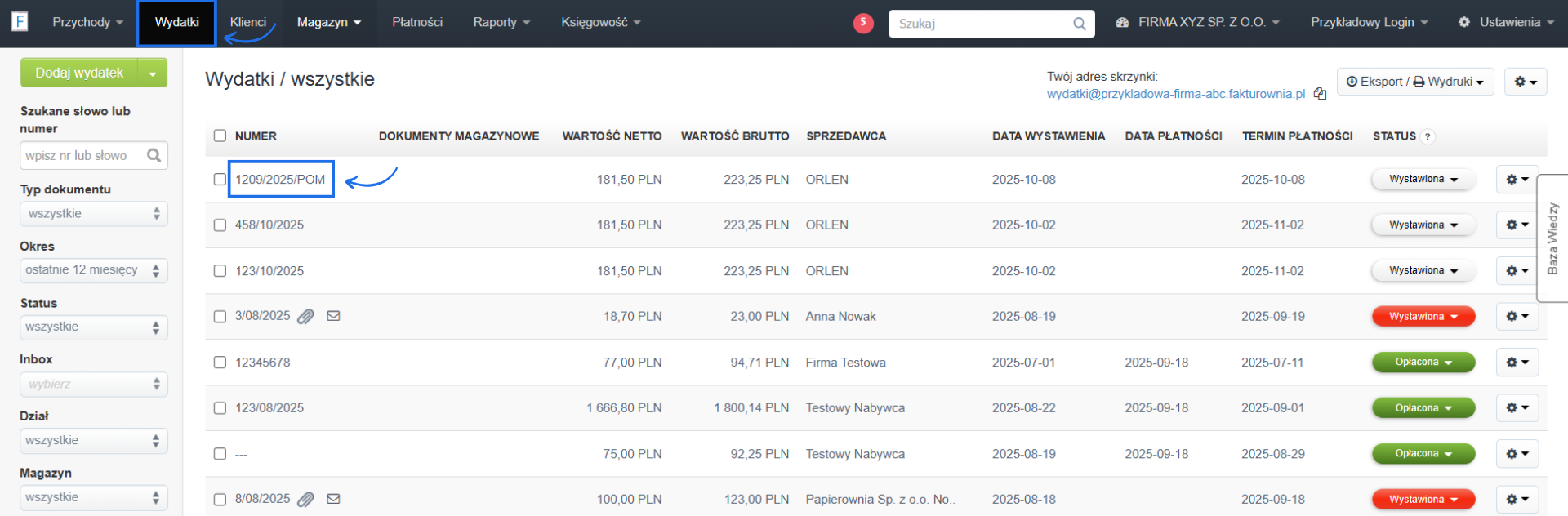
- przejdź do zakładki Wydatki, a następnie do podglądu wybranej faktury kosztowej poprzez kliknięcie jej numeru na liście,
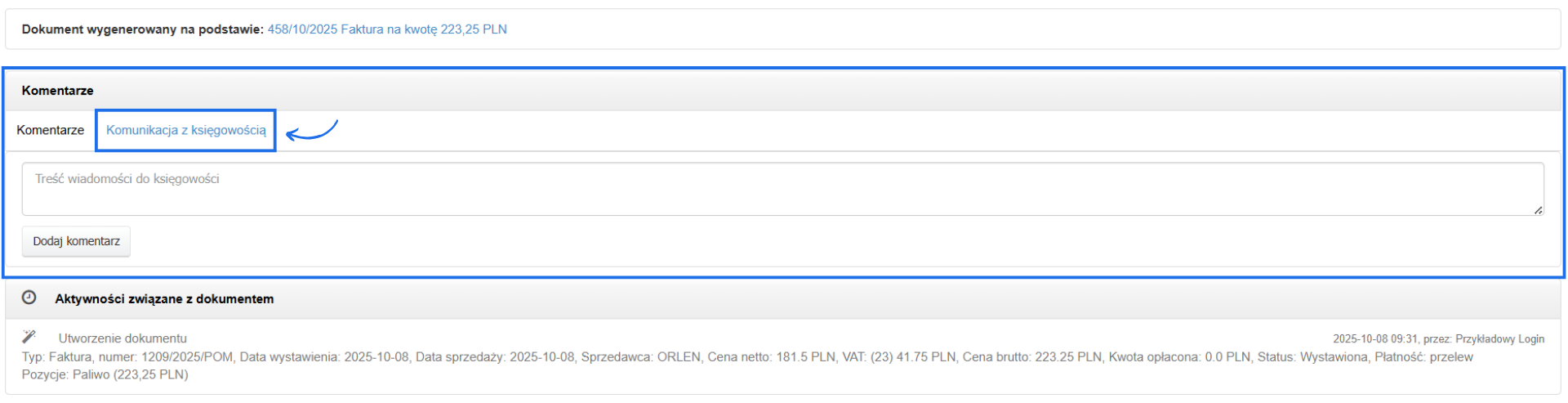
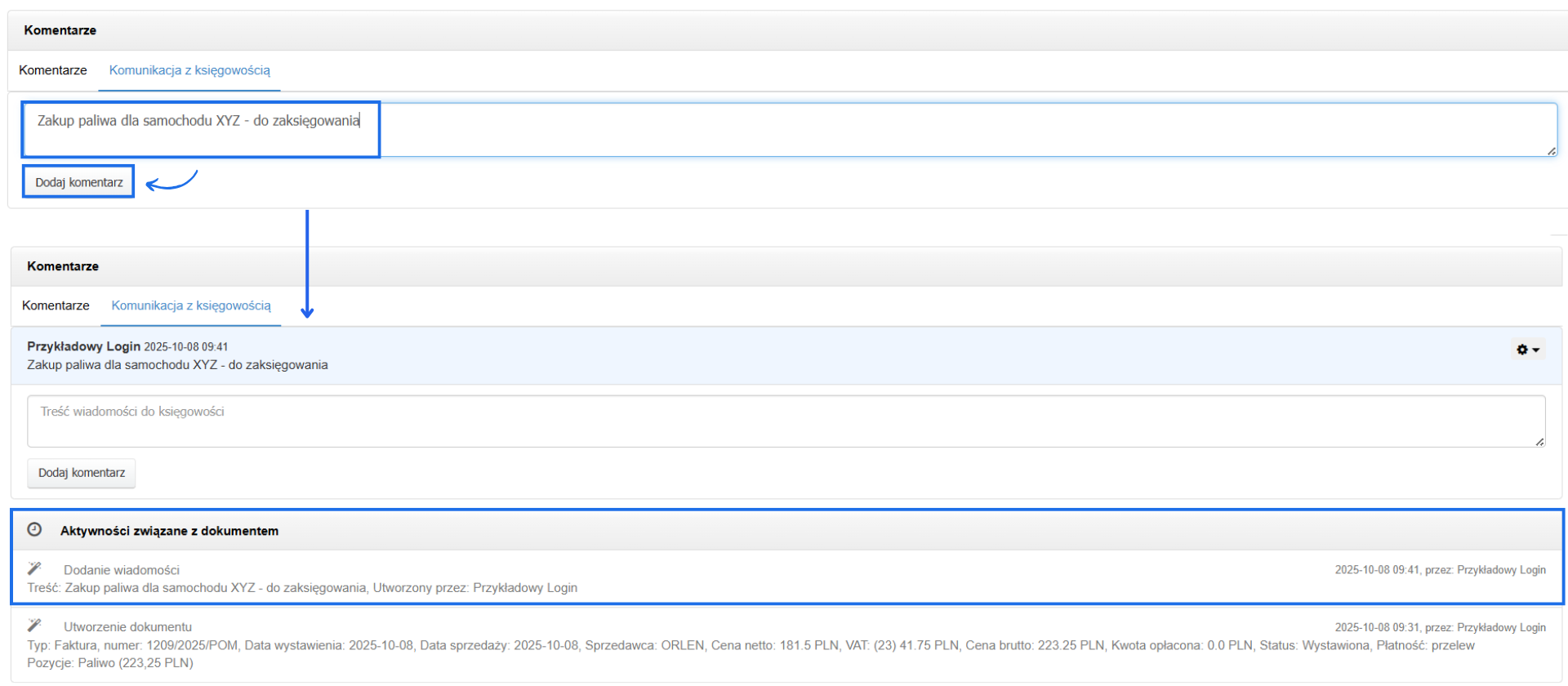
- z poziomu podglądu faktury zjedź na dół do sekcji Komentarze i przełącz się do zakładki Komunikacja z księgowością,
- dodaj wiadomość i zatwierdź jej utworzenie przyciskiem Dodaj komentarz - po zapisaniu wiadomości w aktywnościach związanych z dokumentem pojawi się akcja Dodanie komentarza wraz ze szczegółami,
Jeśli w profilu użytkownika uzupełniłeś swoje imię i nazwisko pojawi się ono jako twórca wiadomości. W przeciwnym razie system w tym miejscu wyświetli Twój login.
- przy dodanej przez Ciebie wiadomości pojawi się ikona koła zębatego, która pozwala na edycję lub usunięcie go - w tym przypadku również system zapisze każde działanie w aktywnościach dokumentu,
WAŻNE! Edytować lub usunąć komentarz może tylko ten użytkownik, który go stworzył. Pozostali użytkownicy, którzy mają dostęp do wydatków oraz księgowy, dodany komentarz zobaczą w sekcji Komentarze.
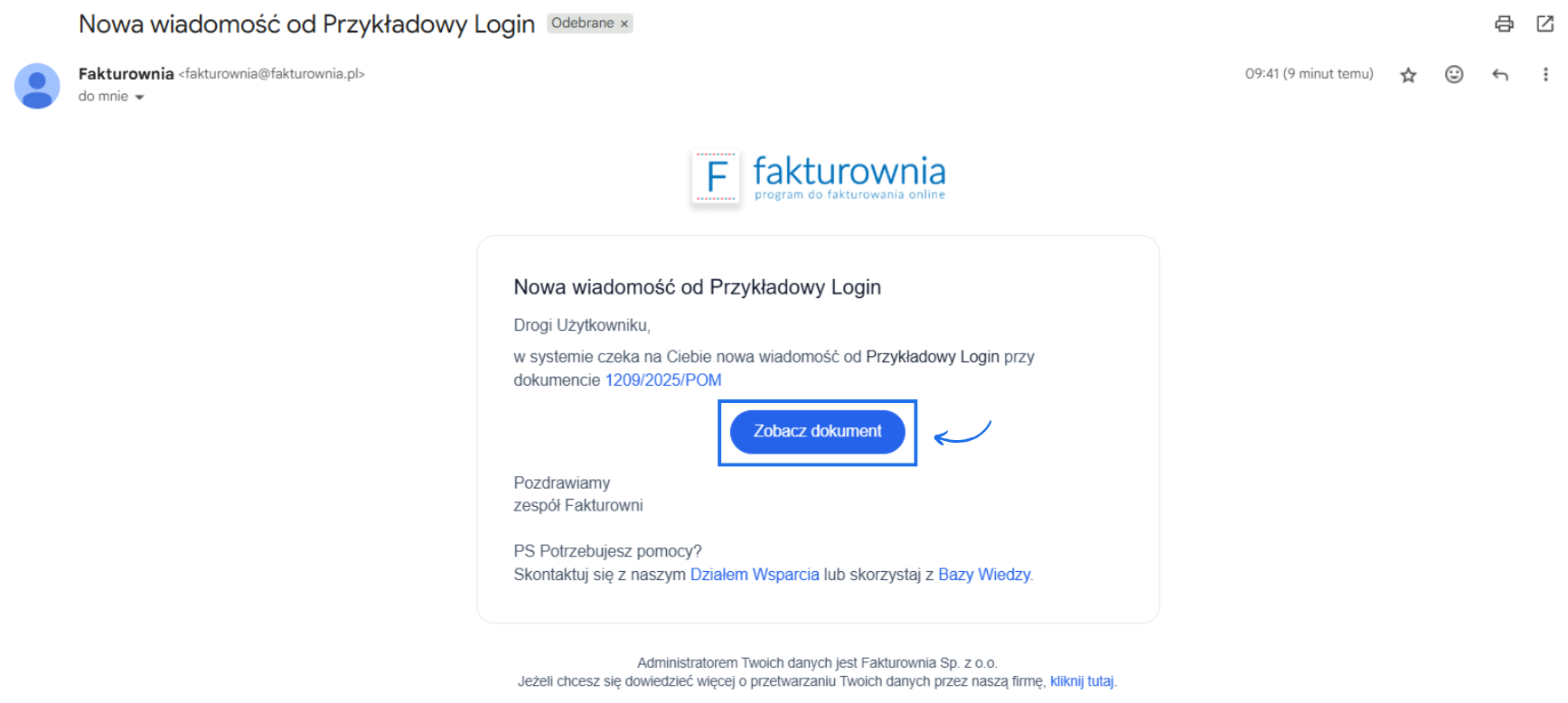
- w momencie, gdy do faktury pojawi się komentarz - niezależnie czy będzie on dodany przez Ciebie, czy przez księgowego, druga strona otrzyma maila z powiadomieniem, że dla dokumentu kosztowego pojawiła się wiadomość - kliknięcie w numer faktury lub przycisk Zobacz dokument przekieruje do jego podglądu (akcja może wymagać logowania),
WAŻNE! W przypadku odpowiedzi od księgowego, system wysyła powiadomienie do tego użytkownika, który stworzy fakturę kosztową, a nie tego, który dodał komentarz.
- gdy przejdziesz do podglądu dokumentu, w sekcji Komunikacja z księgowością pojawi się licznik wskazujący na liczbę wiadomości, do których nie udzieliłeś odpowiedzi - ten licznik, jeśli nie udzielisz odpowiedzi do którejkolwiek wiadomości, zawsze będzie widoczny.


Komunikacja z księgowością - aktywności dokumentu
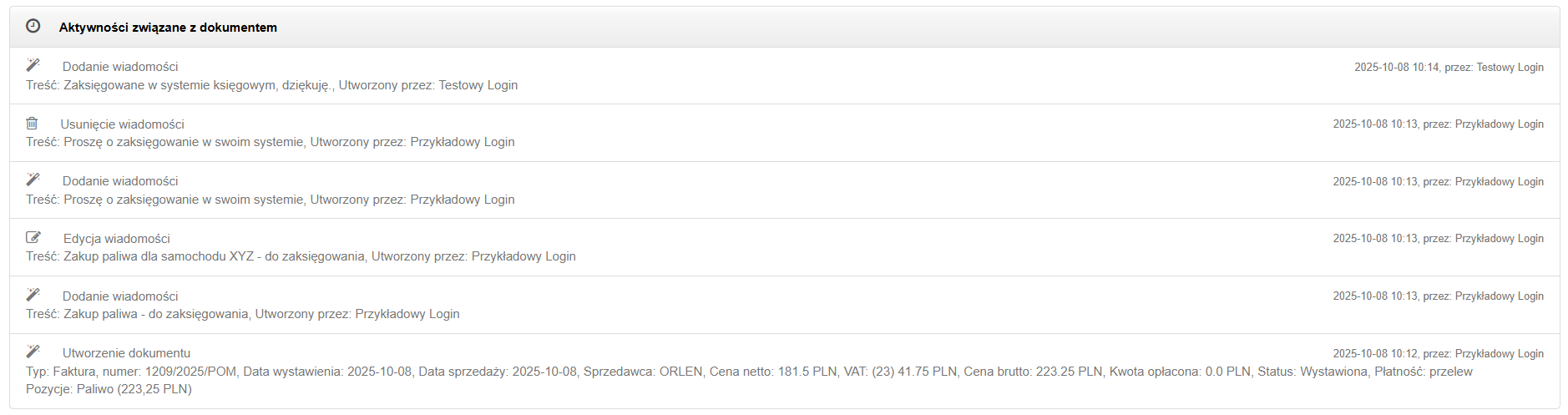
Każdy dokument dodany do systemu ma w swoim podglądzie sekcję aktywności związanych z dokumentem. W tym miejscu możesz sprawdzić szczegółowe informacje dotyczące wykonanych akcji, takich jak utworzenie, wydruk, edycja czy wysyłka faktury, a także zobaczyć, który użytkownik ich dokonał. Oprócz tych danych system prezentuje również aktywności związane z działaniami w sekcji komentarzy - ich utworzeniem, edycją oraz usunięciem. Dzięki temu w łatwy sposób sprawdzisz, czy komentarz, który powinien trafić do księgowej, nie został przypadkowo usunięty lub zmodyfikowany po dodaniu, co pozwoli uniknąć nieporozumień w komunikacji.