W systemie Fakturownia możesz dodać i zarządzać adresem korespondencyjnym zarówno dla Sprzedawcy (Twojej firmy), jak i dla Nabywcy (klienta). Dzięki temu artykułowi dowiesz się, jak dodać dodatkowy adres widoczny na wszystkich fakturach oraz w jaki sposób wyświetlać go tylko na wybranych dokumentach.
Spis treści artykułu:
Adres korespondencyjny Sprzedawcy w profilu firmy
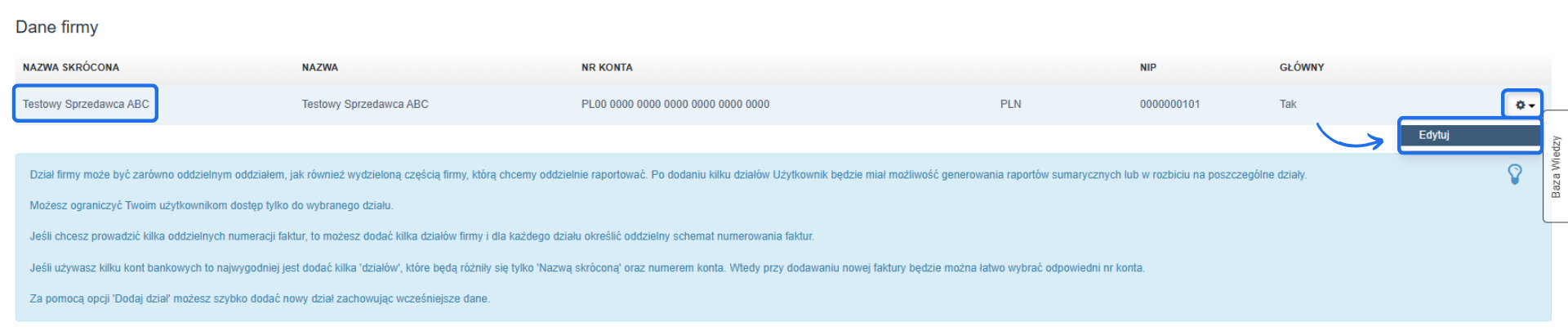
Aby dodać adres korespondencyjny:- Przejdź do zakładki Ustawienia > Dane firmy.
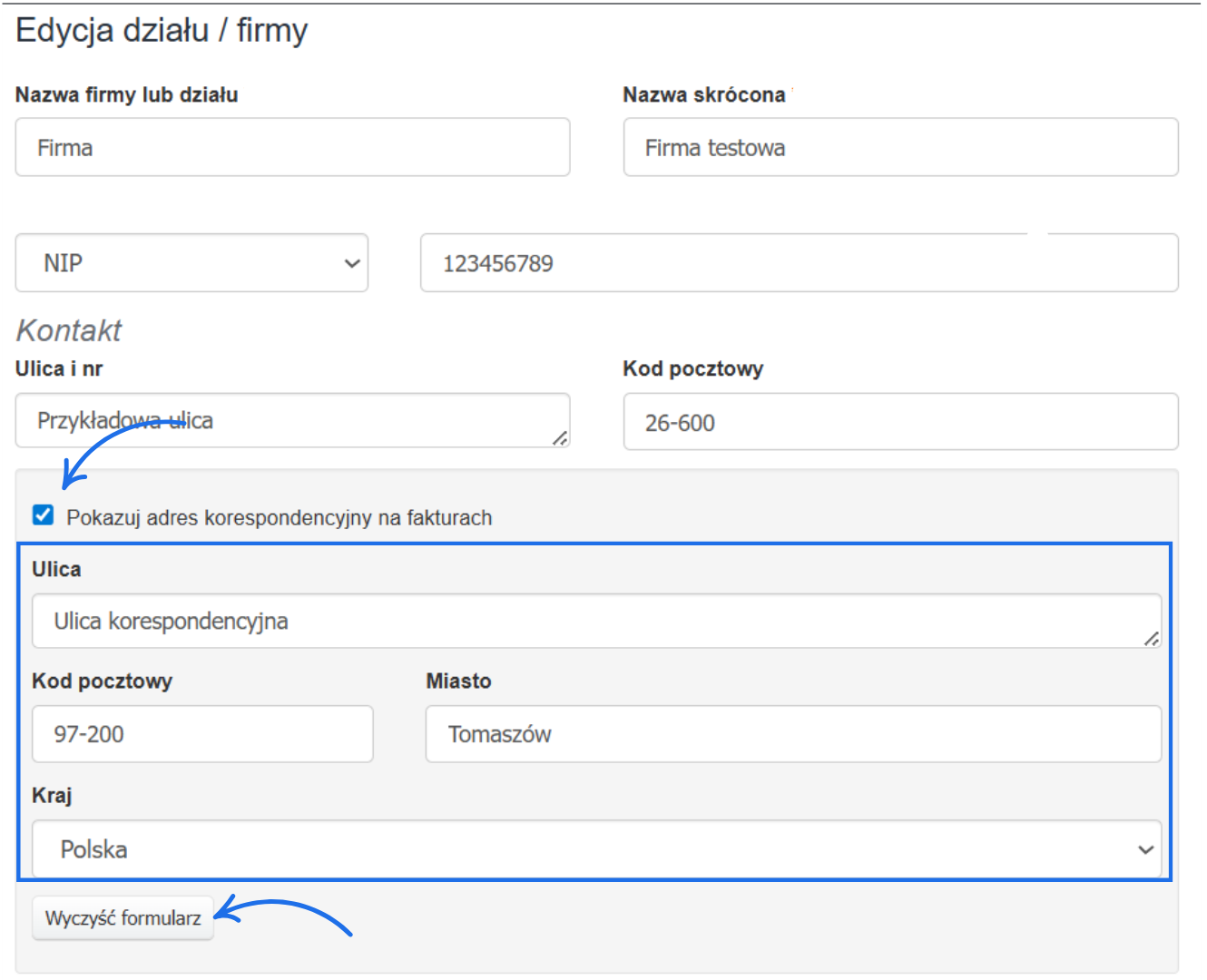
- W edycji działu/firmy uzupełnij sekcję Adres korespondencyjny.
- Zaznacz checkbox Pokazuj adres korespondencyjny na fakturach, aby adres pojawiał się automatycznie na każdym wystawionym dokumencie.
- Jeśli checkbox Pokazuj adres korespondencyjny na fakturach pozostanie odznaczony, adres nie będzie pojawiał się na dokumentach.
- Kliknięcie przycisku Wyczyść formularz usuwa dane z formularza, ale pozwala od razu wprowadzić nowe dane, jeśli chcesz edytować pojedyncze pola, możesz to zrobić bez potrzeby czyszczenia formularza.
- Po utworzeniu i zapisaniu dokumentu Adres korespondencyjny pojawi się pod danymi firmy.
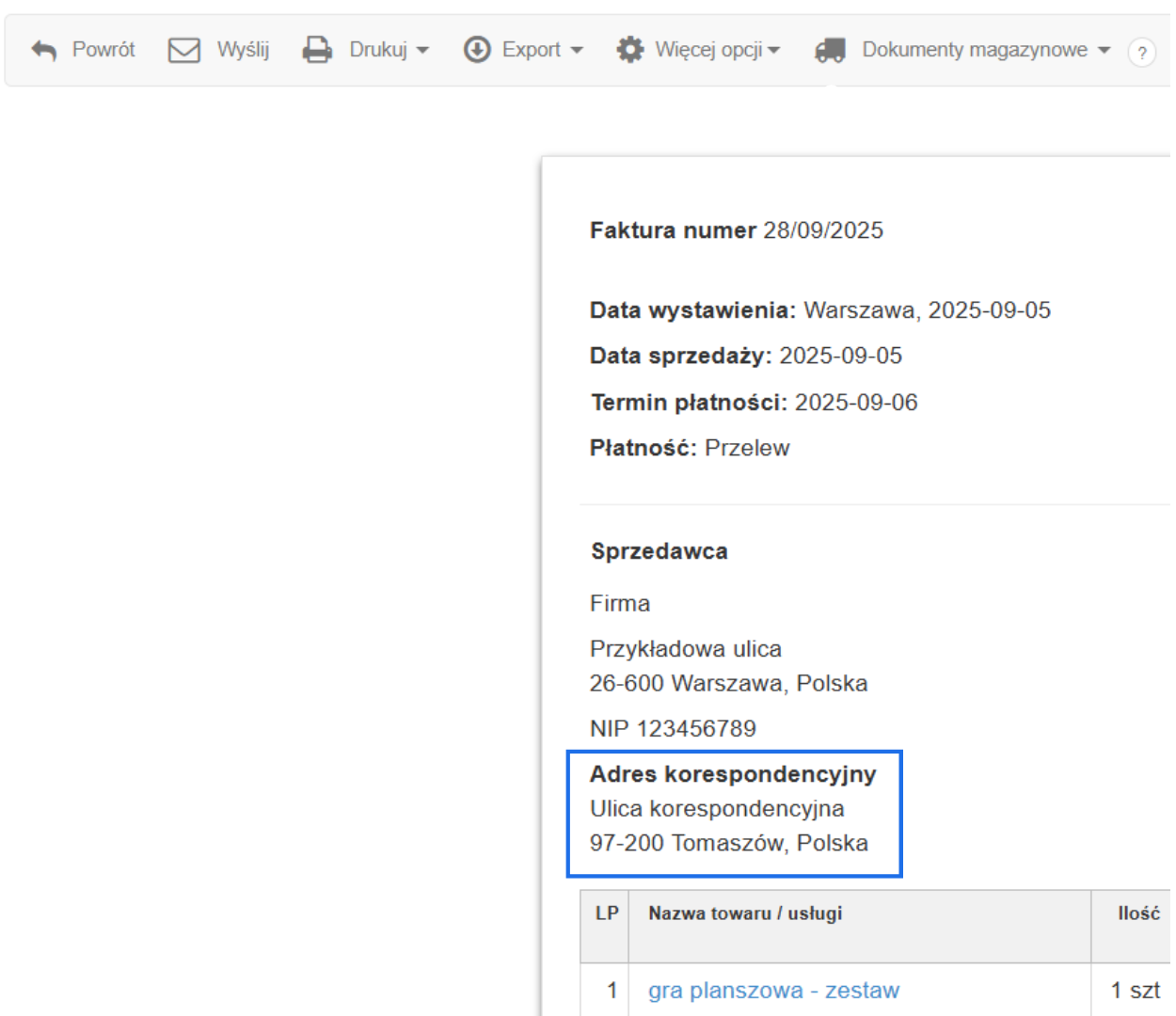
Dodatkowy adres korespondencyjny na fakturze jest pomocny szczególnie wtedy, gdy korzystamy z kopert z okienkiem do tradycyjnej wysyłki faktur.
Adres korespondencyjny Sprzedawcy na fakturze
Adres korespondencyjny Sprzedawcy możesz uzupełnić bezpośrednio podczas wystawiania faktury. Dzięki temu masz możliwość elastycznego zarządzania danymi bez każdorazowych zmian w Ustawienia > Dane firmy – z tej pozycji możesz wyłączyć adres na pojedynczej fakturze, jednorazowo zmienić adres na wystawianej fakturze bez trwałych zmian w Ustawienia > Dane firmy lub zmienić adres i tym samym dane zapisane w Ustawienia > Dane firmy. Poniżej omawiamy każdy z tych przypadków.
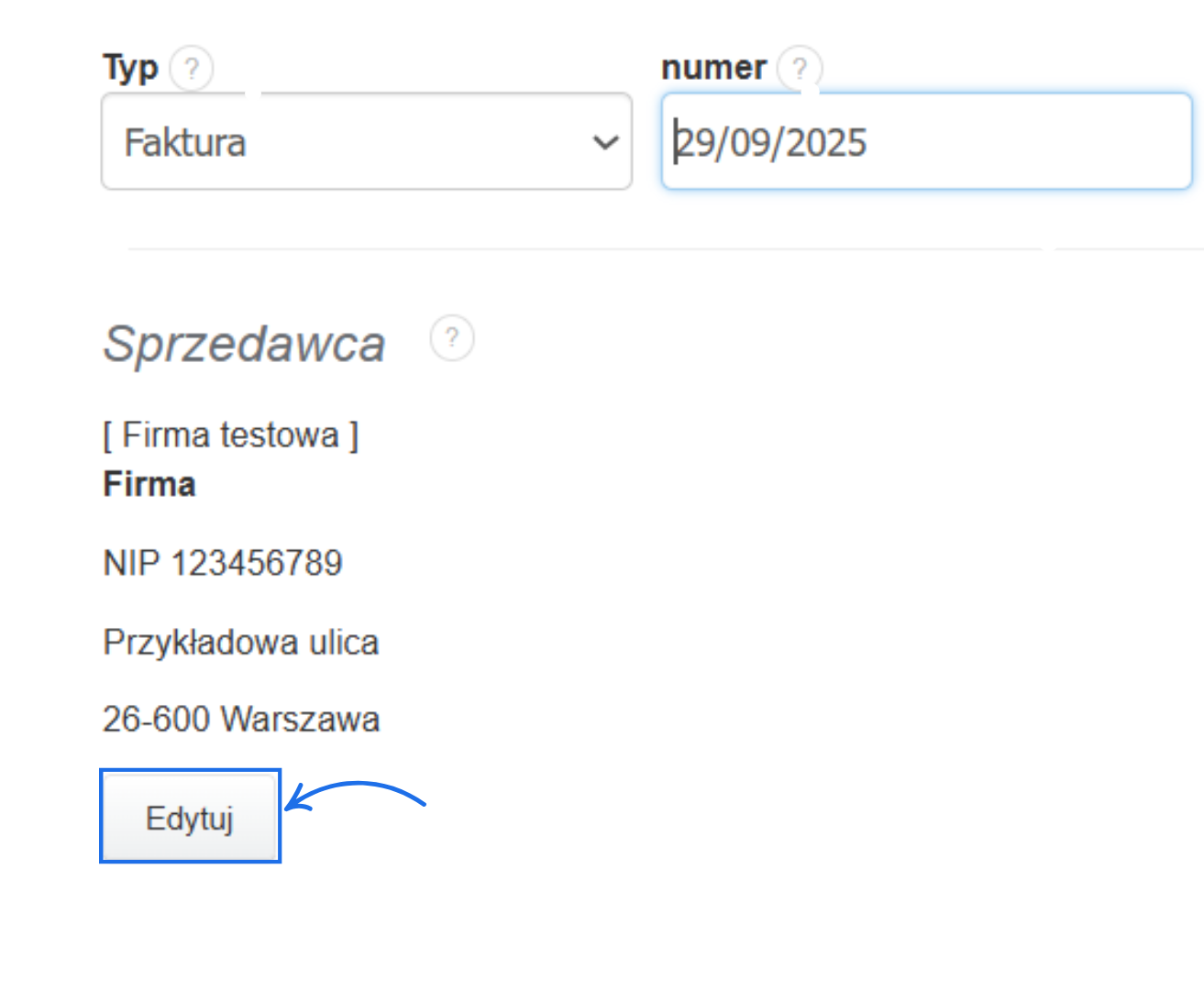
- Wystawiając fakturę, i chcąc dokonać zmian w adresie korespondencyjnym, wybierz przycisk Edytuj pod danymi Sprzedawcy.
-
Brak adresu korespondencyjnego na pojedynczej fakturze
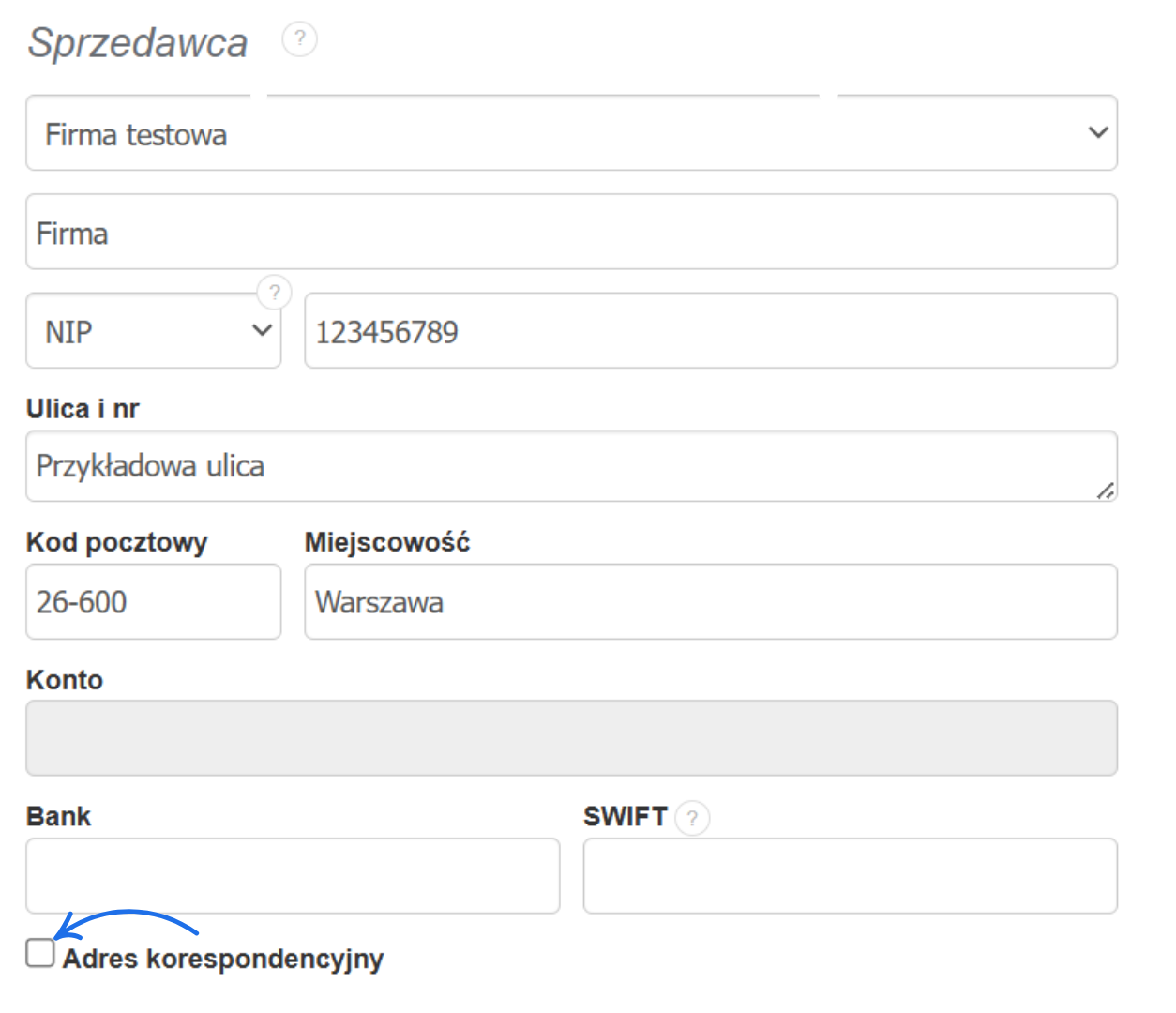
Jeżeli w zakładce Ustawienia > Dane firmy masz aktywną opcję Pokazuj adres korespondencyjny na fakturach i pojawia się on na każdej fakturze, ale na jednej fakturze nie chcesz go dodawać, wystarczy odznaczyć checkbox Adres korespondencyjny
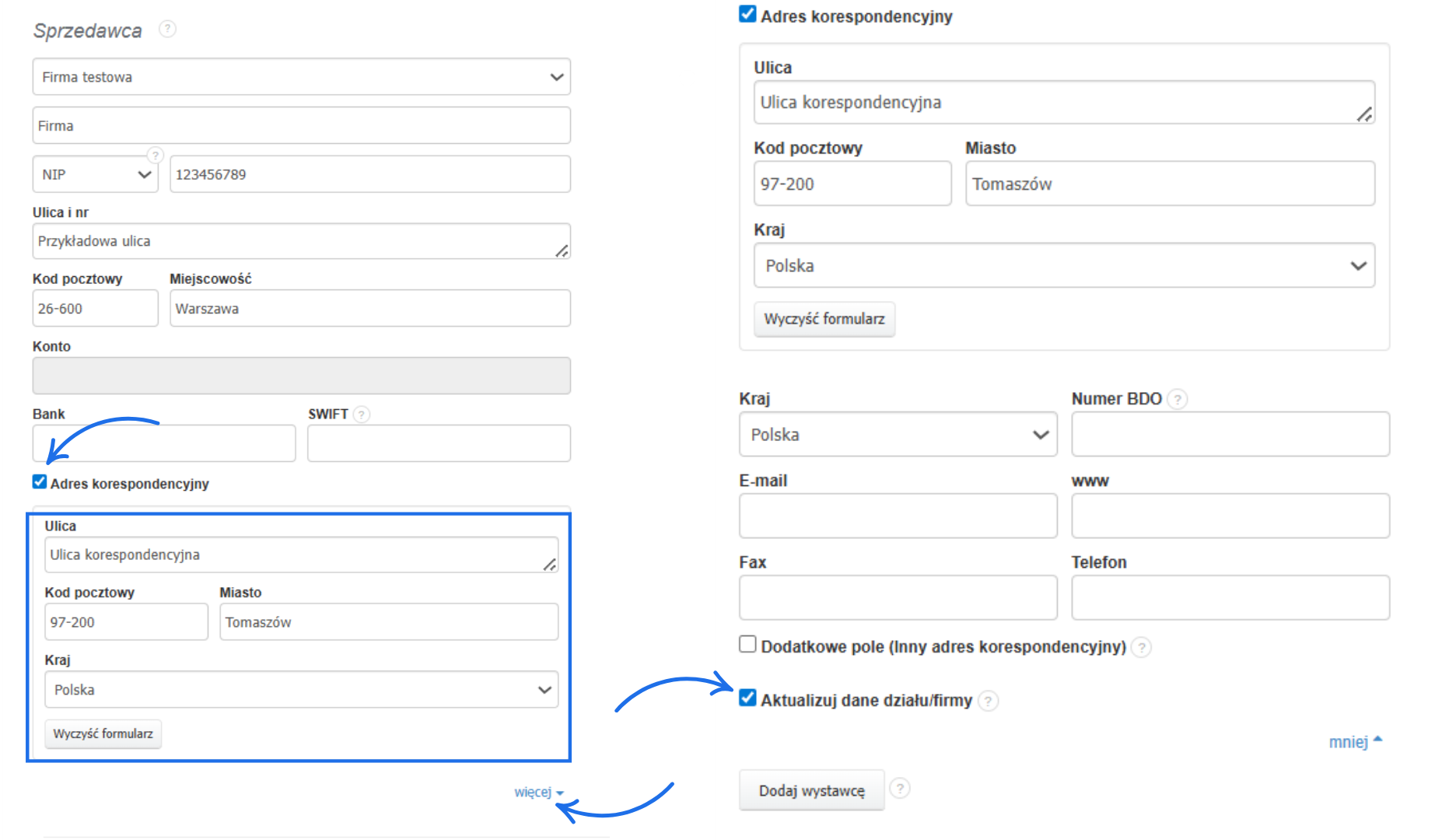
- Zmiana adresu tylko na jednej fakturze - Jeśli chcesz, aby na pojedynczej fakturze pojawił się inny adres korespondencyjny niż ten zapisany w Ustawienia > Dane firmy, w polu Adres korespondencyjny wprowadź nowe dane i Zapisz dokument. Ta zmiana będzie widoczna wyłącznie na tym jednym dokumencie, nie spowoduje ona zmiany adresu w Ustawienia > Dane firmy.
-
Aktualizacja danych firmy z poziomu faktury
Jeśli chcesz, aby wprowadzony adres korespondencyjny został zapisany także w Ustawienia > Dane firmy i od tej pory pojawiał się na każdym kolejnym wystawionym dokumencie, a nie tylko na tej jednej fakturze, to po uzupełnieniu nowego adresu zaznacz dodatkowy checkbox Aktualizuj dane działu/firmy.Uwaga: aktualizacja zadziała tylko wtedy, gdy w Ustawienia > Dane firmy masz aktywną opcję Pokazuj adres korespondencyjny na fakturach. Jeśli ta opcja jest wyłączona, zmiany wprowadzone z poziomu faktury nie zapiszą się w zakładce Dane firmy.
Adres korespondencyjny Nabywcy na karcie klienta
- Adres korespondencyjny kontrahenta można dodać przechodząc do zakładki Klienci > wybierz z listy klienta .
-
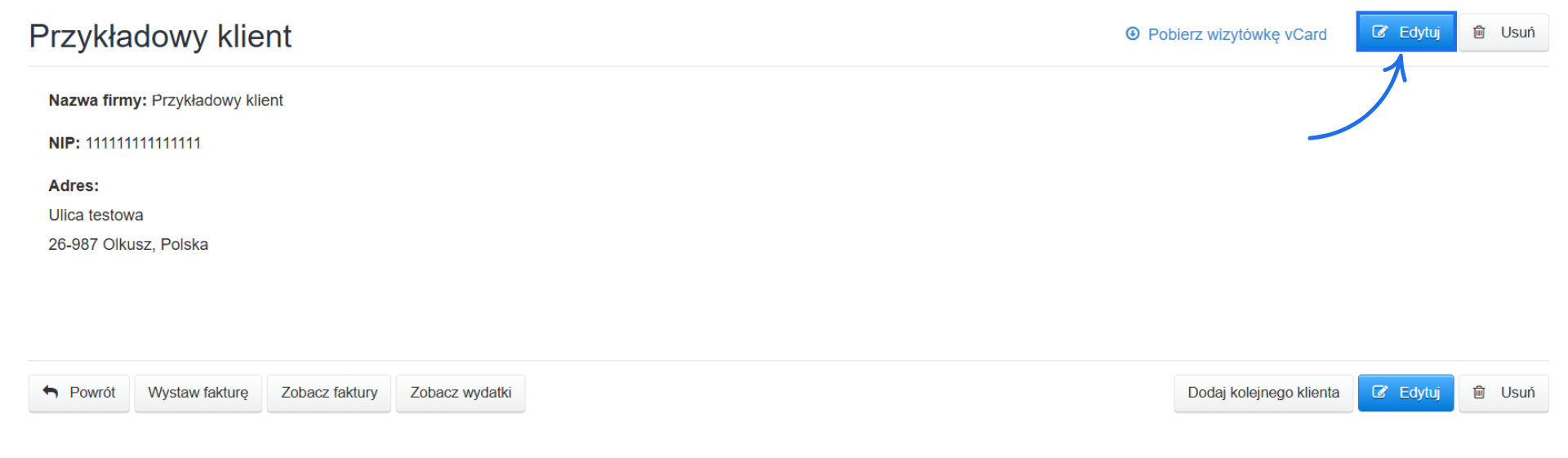
Na karcie klienta kliknij Edytuj.
-
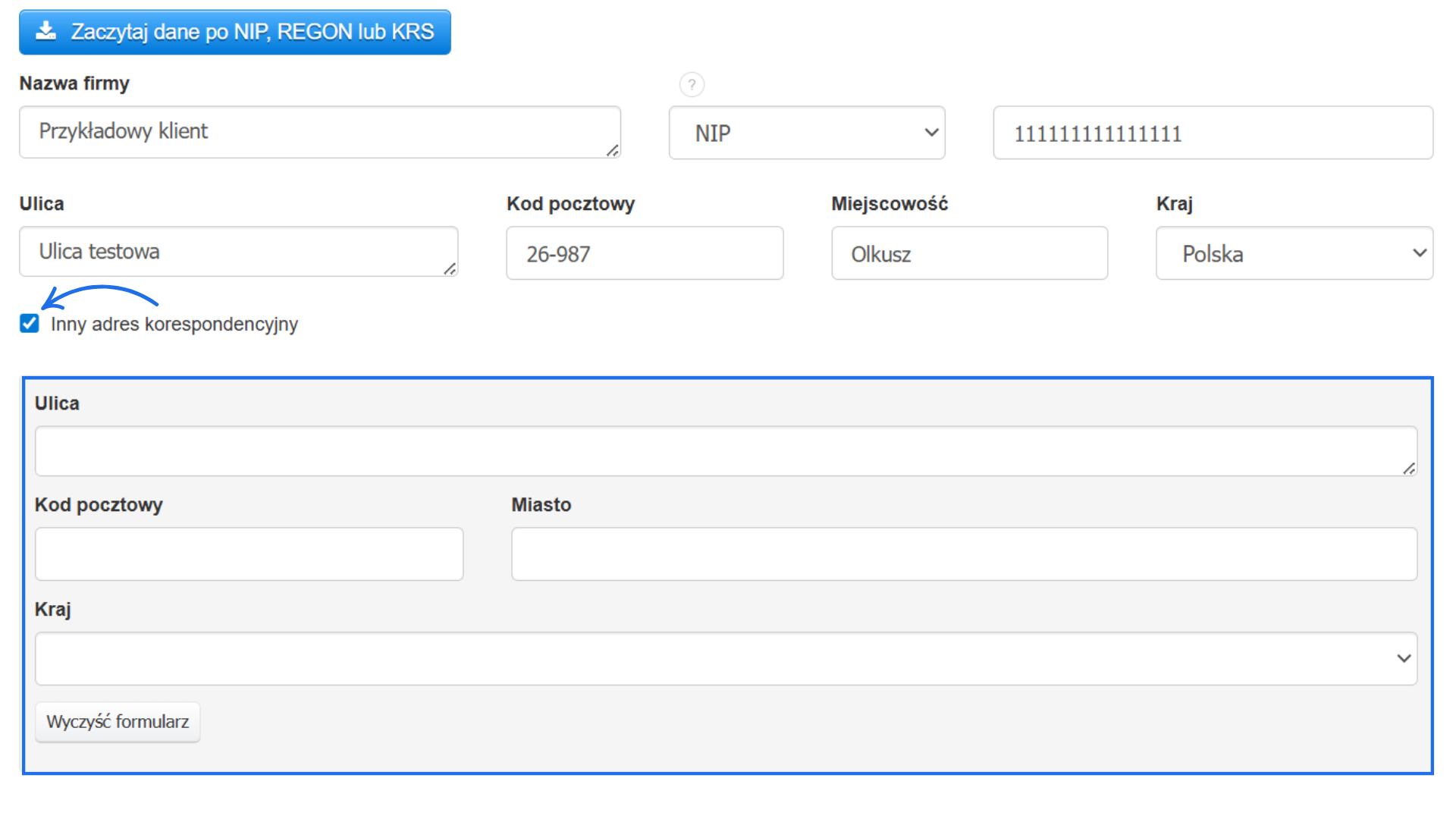
Zaznacz checkbox Inny adres korespondencyjny.
- Uzupełnij pola adresu korespondencyjnego i Zapisz zmiany.
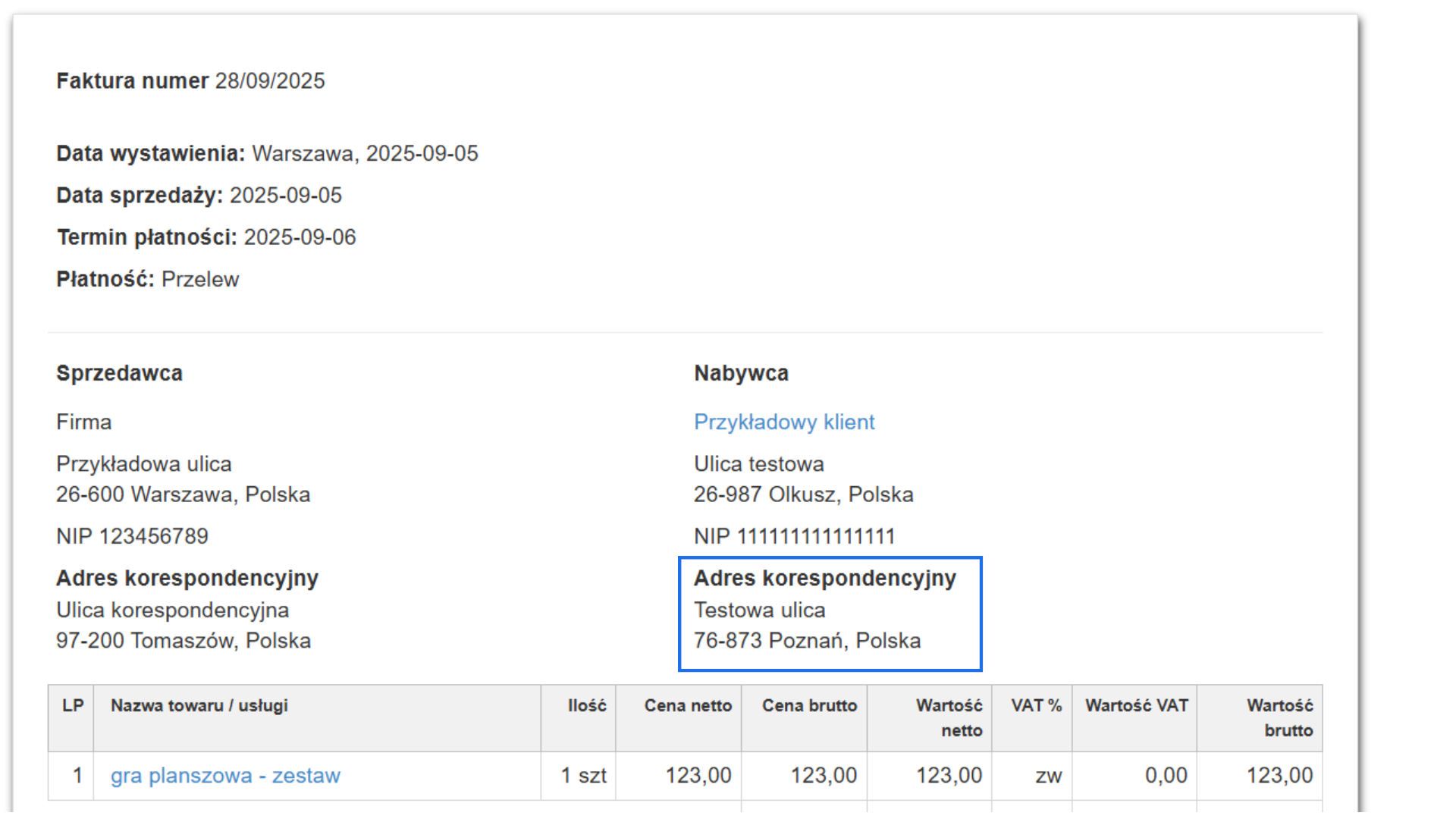
- Od tego momentu adres będzie się pojawiał automatycznie na każdej fakturze dla tego kontrahenta.
Adres korespondencyjny Nabywcy na fakturze
Adres korespondencyjny Nabywcy możesz ustawić zarówno na karcie klienta, jak i bezpośrednio podczas wystawiania faktury. Dzięki temu masz elastyczność w decydowaniu, kiedy adres będzie widoczny i w jaki sposób ma się zapisywać.-
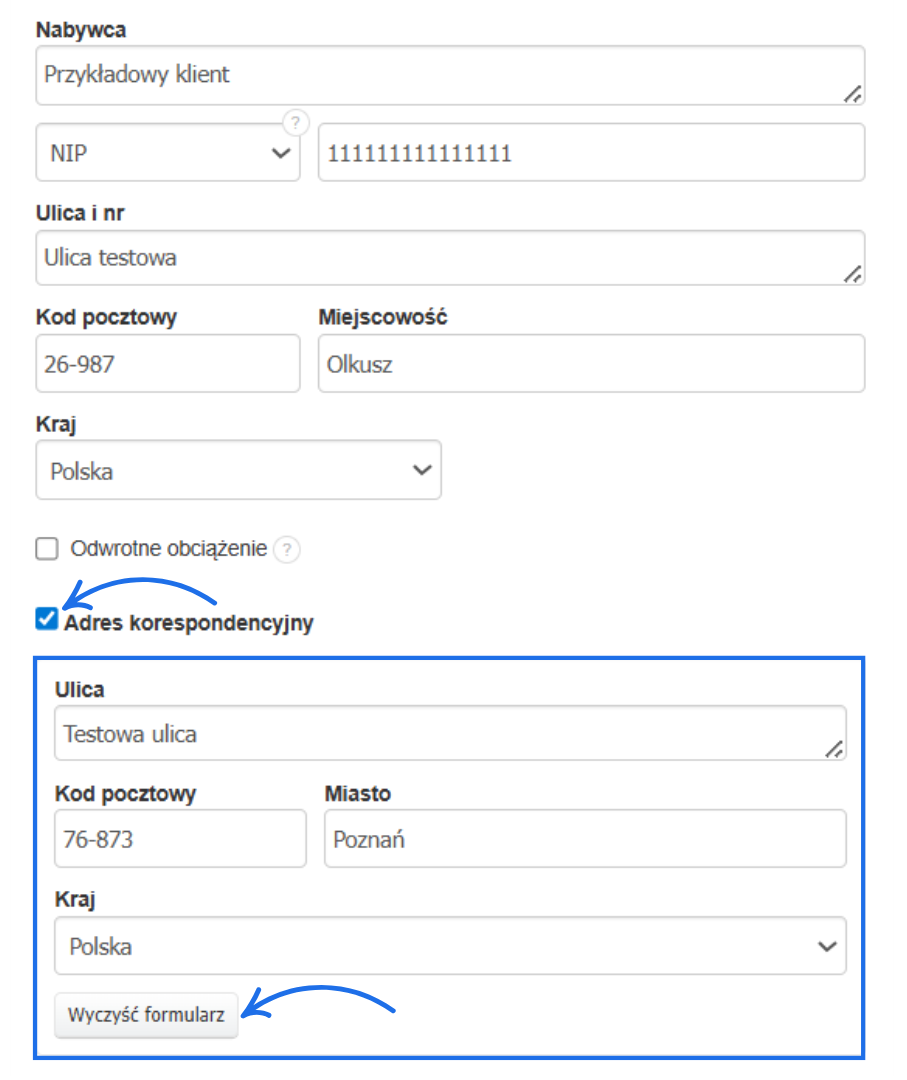
Brak adresu korespondencyjnego na pojedynczej fakturze - Jeżeli Twój klient ma dodany adres korespondencyjny na karcie klienta, ale dla jednej z faktur wystawianych dla niego nie chcesz go używać, wystarczy w formularzu faktury rozwinąć sekcję Więcej i odznaczyć checkbox Adres korespondencyjny. W tej sytuacji możesz też wybrać przycisk Wyczyść formularz, który w polu adresu korespondencyjnego na fakturze usuwa dane tylko na tym jednym dokumencie. Dotychczas zapisany adres w karcie klienta pozostaje bez zmian.
- Aktualizacja adresu korespondencyjnego klienta z poziomu faktury - Jeżeli klient miał już zapisany adres korespondencyjny na karcie klienta, to zmiana tego adresu wprowadzona na fakturze nadpisze dane zapisane w karcie klienta – nowy adres stanie się obowiązujący i aktualnie przypisany na karcie klienta.
- Dodanie adresu korespondencyjnego klienta z poziomu faktury - Jeżeli klient nie miał wcześniej zapisanego adresu korespondencyjnego na karcie klienta, to dodanie go ręcznie na formularzu faktury spowoduje, że pojawi się tylko na tym dokumencie i nie będzie powielany na kolejnych dokumentach tego kontrahenta automatycznie. Jednak jeśli przejdziesz do edycji karty klienta i zaznaczysz checkboxa Inny adres korespondencyjny to zobaczysz, że dane wskazane na fakturze zostały uzupełnione w formularzu. Aby na stałe zapisać ten adres w karcie klienta, musisz mieć aktywną funkcję Inny adres korespondencyjny i zapisać formularz.