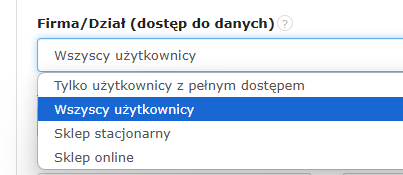
W Fakturowni istnieje możliwość ograniczenia widoczności Bazy Produktów pracownikom z rolą Użytkownik i Księgowy, przypisanie jej do określonej firmy/działu lub podzielenie produktów na widoczne dla pracowników z pełnym dostępem do systemu lub tylko użytkownikom.
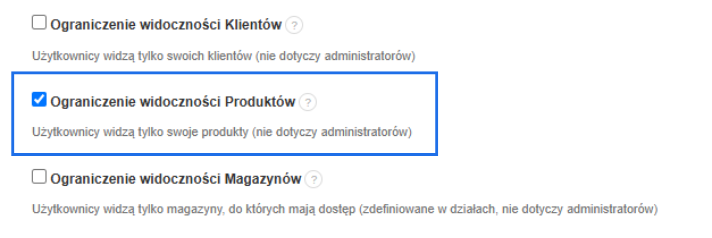
Ograniczenie widoczności produktów pracownikom z rolą Użytkownik i Księgowy
Chcąc aktywować tę funkcję, przejdź do:
- Ustawienia > Ustawienia konta > Konfiguracja > Użytkownicy i uprawnienia;
- zaznacz checkbox przy Ograniczenie widoczności Produktów;
- zapisz ustawienia, klikając w przycisk Zapisz na dole strony;
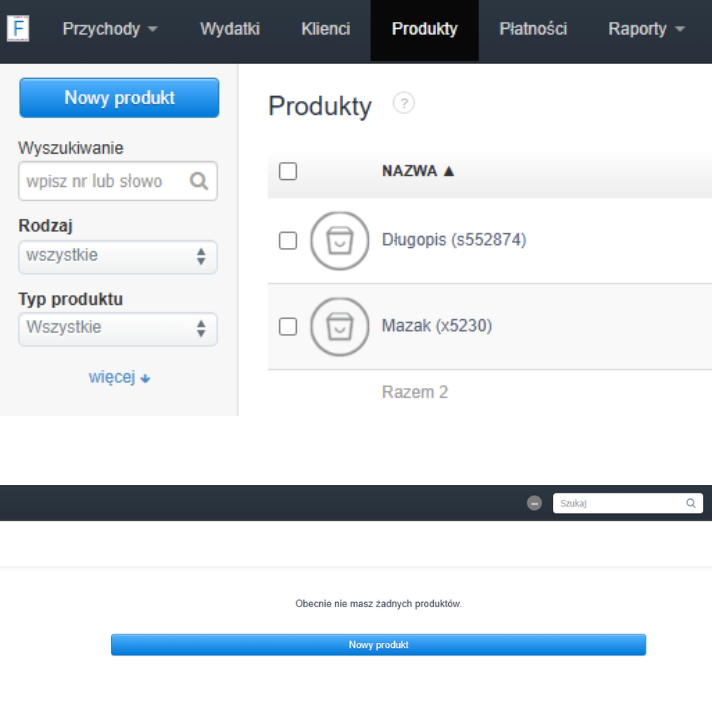
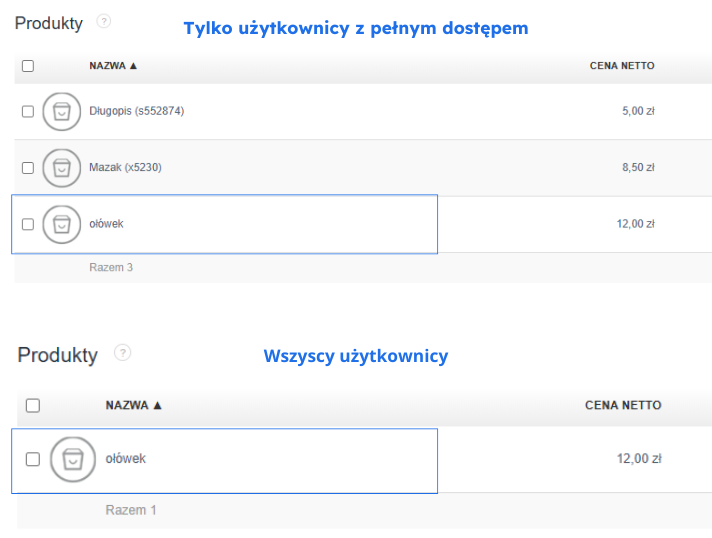
Przypisanie produktów pracownikom z pełnym dostępem do systemu lub wszystkim użytkownikom
Możesz indywidualnie określić, który produkt ma być przypisany dla widoku Użytkowników i Księgowych, a który tylko dla Właściciela Konta i Administratora.
- Zrobisz to przechodząc do zakładki Produkty lub Magazyn > Produkty;
- za pomocą koła zębatego naciśnij przycisk Edytuj przy wybranym produkcie;
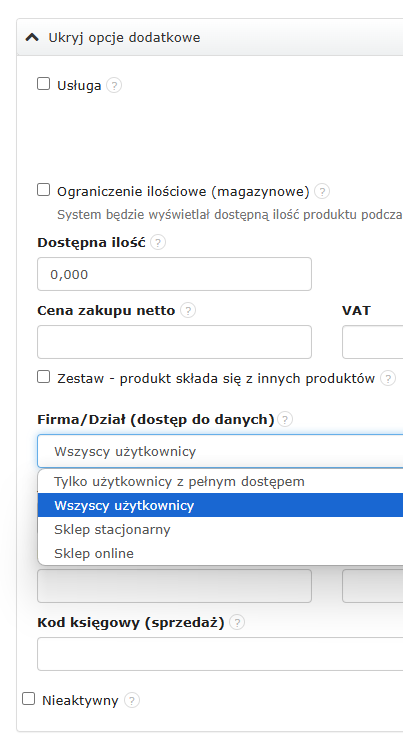
- u dołu karty produktu, naciśnij przycisk Zobacz więcej opcji (jeśli karta jest już rozwinięta to w sekcji Ukryj opcje dodatkowe);
- z rubryki Firma/Dział (dostęp do danych) wybierz dostęp do widoczności danego produktu;
- Tylko użytkownicy z pełnym dostępem, są to pracownicy z rolą Właściciel Konta i Administrator;
- Wszyscy użytkownicy, są to pracownicy z rolą Użytkownicy, Księgowy, własne role z dostępem do produktów, Właściciel Konta i Administrator;
- naciśnij przycisk Zapisz.
Przypisanie produktów do określonej firmy/działu
Możesz przypisać produkty do konkretnego działu lub firmy (jeśli posiadasz ich kilka w obrębie jednego konta w Fakturowni). Inne działy czy firmy oraz przyporządkowani do nich użytkownicy nie zobaczą wówczas wybranych produktów w systemie.
Aby to zrobić:
- w Ustawienia > Dane firmy stwórz nowy dział zgodnie z instrukcją podaną we wpisie Nowy dział, nowa firma, nowe konto bankowe – czym się różnią i jak je dodać;
- w Ustawienia > Użytkownicy przyporządkuj dział użytkownikowi zgodnie z instrukcją podaną we wpisie Jak dodać współpracownika do systemu i dać mu dostęp do danego działu;
- przejdź do Magazyn > Produkty w górnym pasku menu;
- za pomocą koła zębatego naciśnij przycisk Edytuj przy wybranym produkcie;
- naciśnij przycisk Zobacz więcej opcji (jeśli karta jest już rozwinięta to w sekcji Ukryj opcje dodatkowe);
- z rubryki Firma/Dział (dostęp do danych) wybierz dział (a tym samym użytkowników), który ma mieć dostęp do widoczności danego produktu, na naszym przykładzie mamy dwa działy Sklep stacjonarny i Sklep online
- naciśnij przycisk Zapisz.