Spis treści artykułu:
- jak działa Inbox – skrzynka odbiorcza na dokumenty kosztowe
- jak włączyć Inbox – skrzynkę odbiorczą na wydatki
- aktywna funkcja Inbox
- filtr wyszukiwania – Inbox
- aktywności związane z dokumentem – e-mail nadawcy
- limity i ograniczenia
- FAQ - pytania i odpowiedzi
Jak działa Inbox – skrzynka odbiorcza na dokumenty kosztowe?
1. Dedykowany adres e-mail – każde konto w systemie Fakturownia może stworzyć swój indywidualny adres e-mail np. wydatki@testowafirma.fakturownia.pl. 2. Wysyłka faktur – wystarczy przesłać fakturę kosztową (obsługiwane formaty: PDF, JPG, TIFF, PNG, GIF) na ten adres. 3. Odbiór i przetwarzanie dokumentów – przesłane faktury trafiają bezpośrednio do Fakturowni, gdzie widoczne są jako dokumenty oczekujące. Można je zaczytać jako dokument elektroniczny za pomocą OCR, który automatycznie rozpozna dane z faktury. Alternatywnie, dokument można wprowadzić ręcznie, jeśli preferujesz samodzielne uzupełnienie danych.Dzięki skrzynce na wydatki Inbox możesz:
- jednym kliknięciem przesyłać otrzymane mailowo faktury kosztowe prosto do Fakturowni (korzystając z funkcji “Prześlij dalej”, “Forward” itp.),
- udostępnić adres e-mail na wydatki swoim kontrahentom – tak aby sami przesyłali faktury bezpośrednio na Twoje konto w Fakturowni,
- szybko opłacać faktury z poziomu listy wydatków (przez BLIK, Szybki Przelew lub przelew tradycyjny po zeskanowaniu kodu QR).
Jak włączyć Inbox – skrzynkę odbiorczą na wydatki?
Chcąc aktywować funkcję:- przejdź do zakładki Ustawienia > Ustawienia konta > Konfiguracja > Wydatki > Inbox – skrzynka odbiorcza na wydatki,
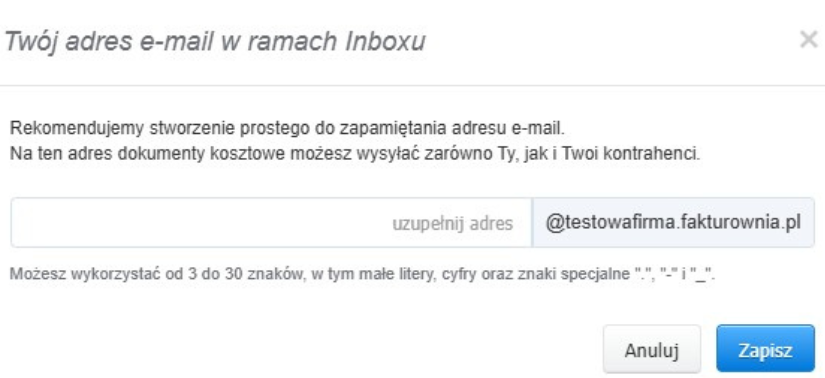
- kliknij przycisk Zdefiniuj e-mail,
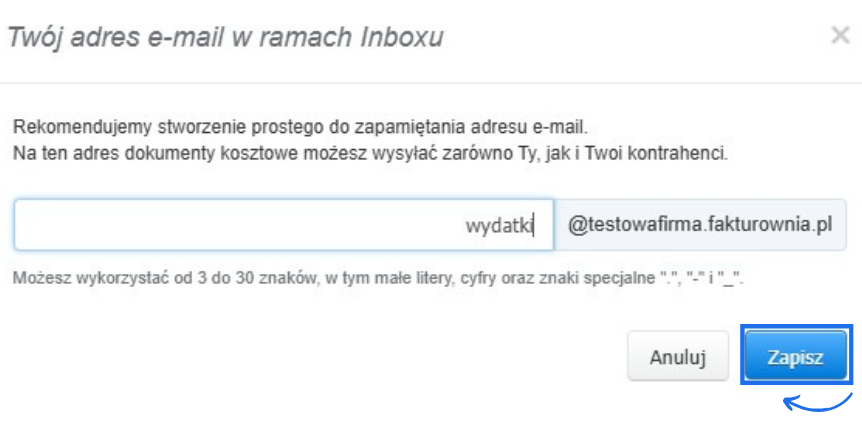
- ustal swój dedykowany adres e-mail, na który będą przesyłane faktury kosztowe – przykładowy e-mail to wydatki@testowafirma.fakturownia.pl gdzie:
- wydatki – to dowolny tekst, jaki możesz wprowadzić np. koszty, faktury, zakupy itp. – możesz wykorzystać od 3 do 30 znaków, w tym małe litery, cyfry oraz znaki specjalne “.”,”-” i ”_”,
- testowafirma – to prefix Twojego konta, który możesz zmienić w zakładce Ustawienia > Ustawienia konta > Adres konta,
-
.fakturownia.pl – domena naszego serwisu Fakturownia, której nie można zmienić, nawet jeśli masz aktywną funkcję wysyłka wiadomości e-mail poprzez własny serwer,
- zatwierdź wprowadzony adres dla Twoich faktur kosztowych przyciskiem Zapisz,
- po zapisaniu adresu, w zakładce Ustawienia > Ustawienia konta > Konfiguracja > Wydatki > Inbox – skrzynka odbiorcza na wydatki będzie widoczny wprowadzony e-mail – po prawej stronie tego pola znajduje się ikona szybkiego kopiowania adresu, który możesz przekazać kontrahentowi do wysyłki faktur – możesz wyłączyć w każdym momencie ustawiony adres do wysyłki faktur kosztowych oraz zmienić e-mail na inny korzystając z przycisku Zmień e-mail.


Aktywna funkcja Inbox
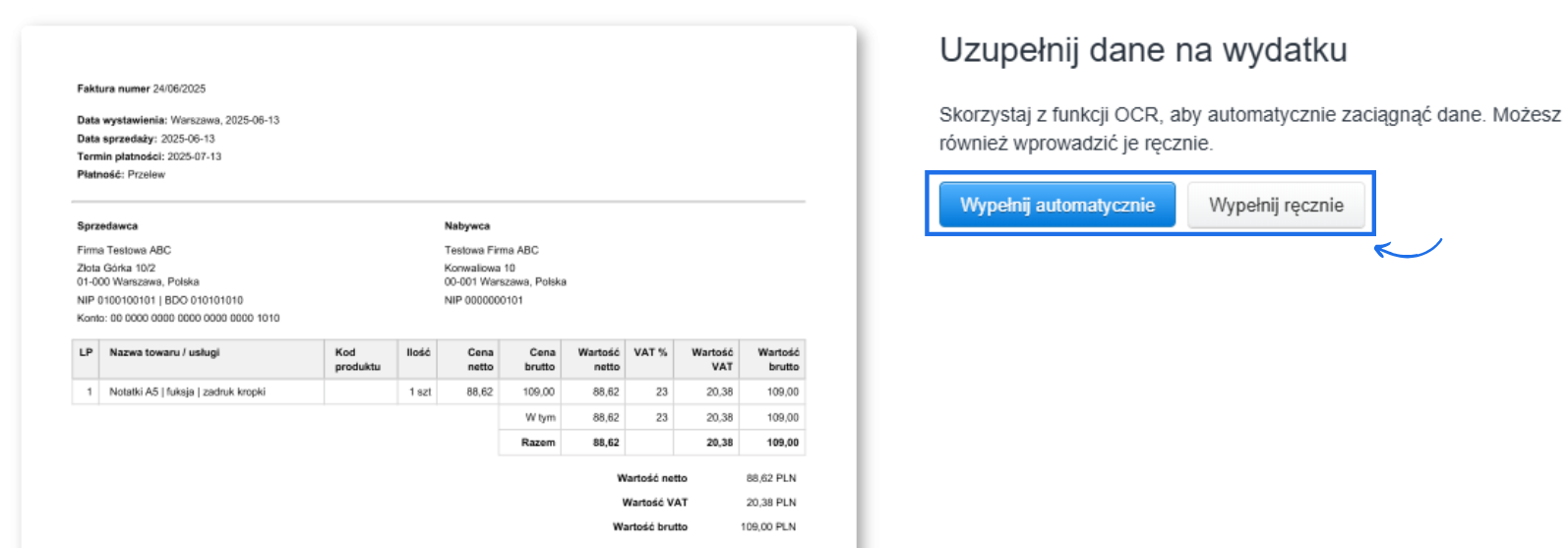
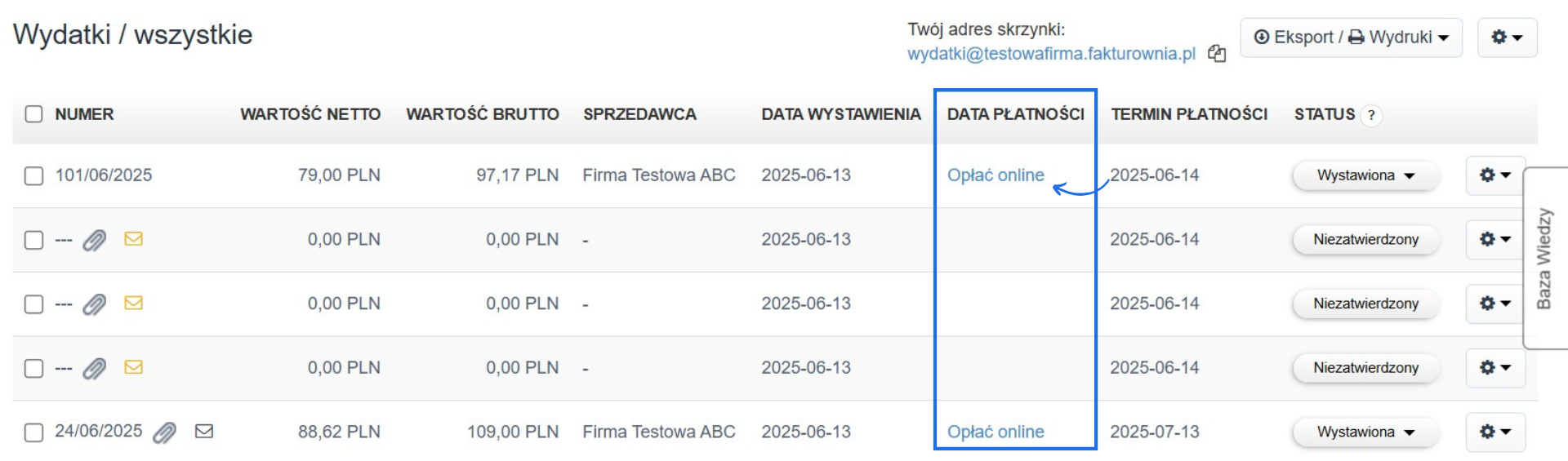
Po aktywacji funkcji, w zakładce Wydatki, po prawej stronie ekranu pojawi się Twój adres skrzynki wraz z opcją szybkiego kopiowania.
- wybierając przycisk Wypełnij automatycznie, system wgra załącznik do OCR aby odczytać dane i przekształcić je w dokument elektroniczny,
- wybierając opcję Wypełnij ręcznie pojawi się formatka wydatku, którą należy uzupełnić samodzielnie na podstawie przesłanego załącznika.
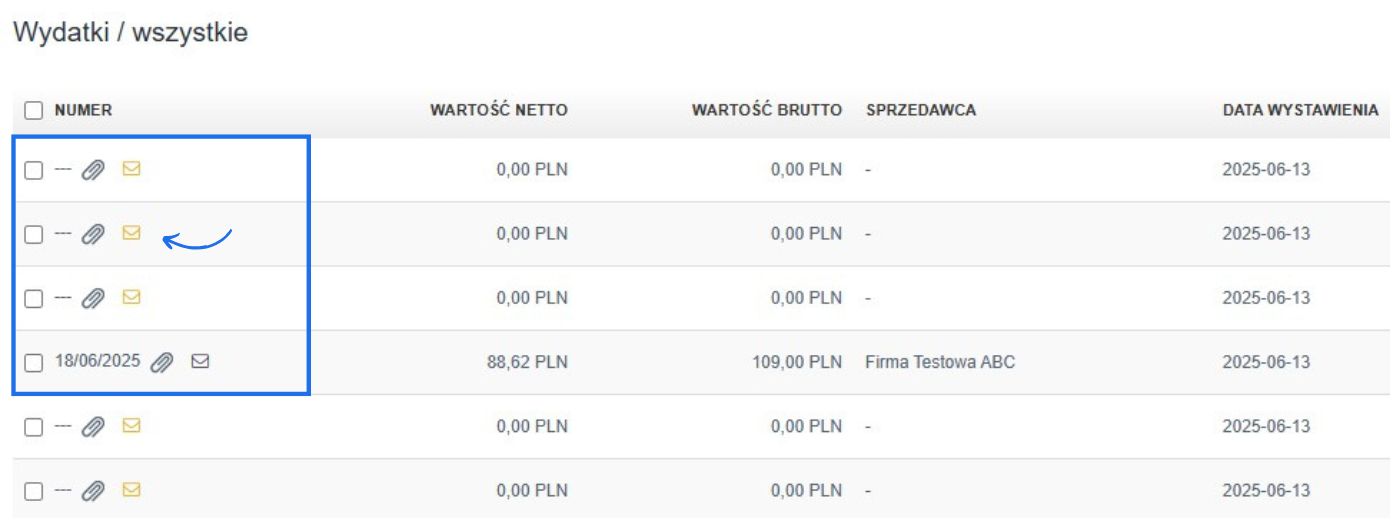
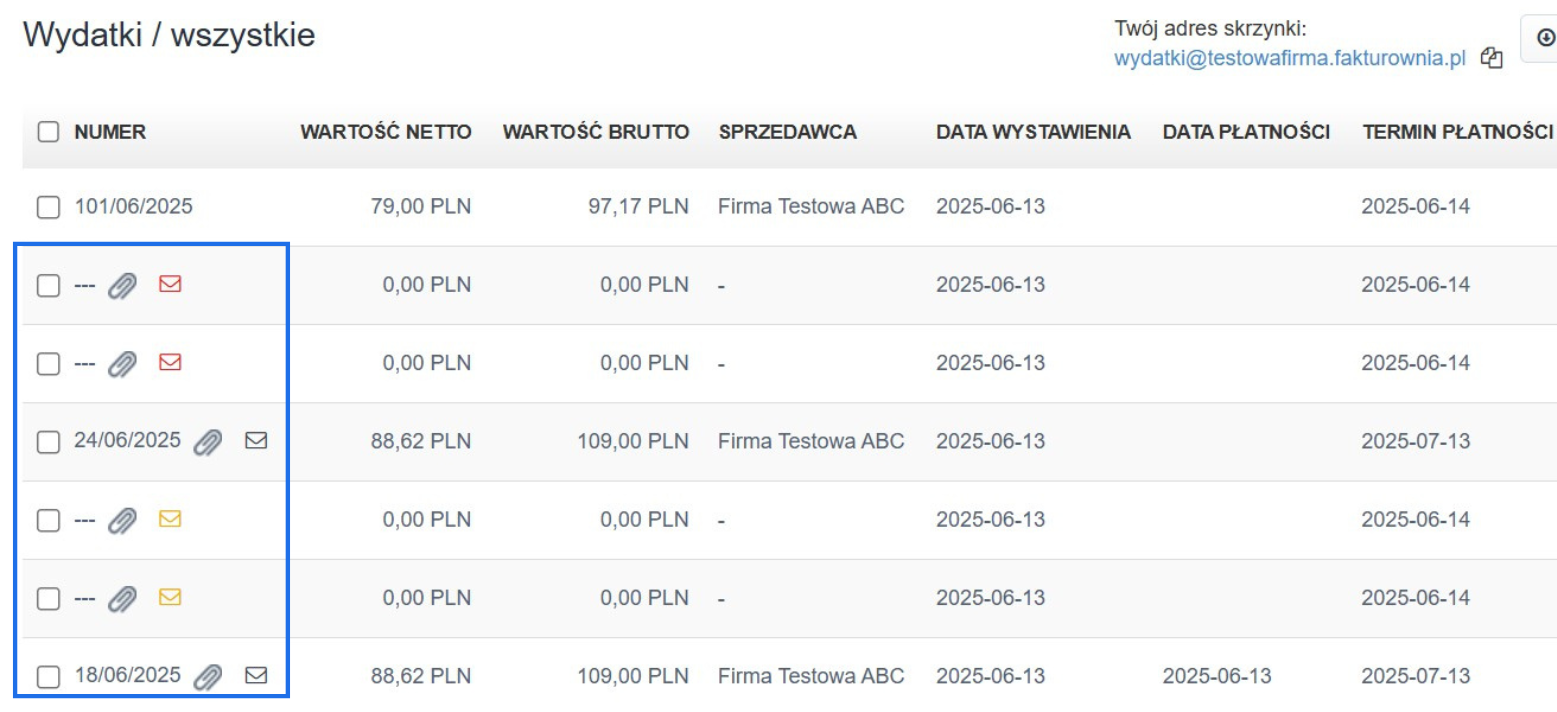
- czarna koperta – oznacza, że wydatek został dodany przez inbox – dzięki temu wiesz, które wydatki są wprowadzone samodzielnie w systemie przez Ciebie lub Twoich pracowników, a które zostały przesłane ze skrzynki odbiorczej dedykowanej do Twoich faktur kosztowych,
- żółta koperta – oznacza, iż wydatek wymaga uzupełnienia,
- czerwona koperta – pojawia się wyłącznie w planie Micro i Start kiedy osiągniesz limit 20 przesłanych dokumentów za pomocą inbox – skrzynki odbiorczej na wydatki.
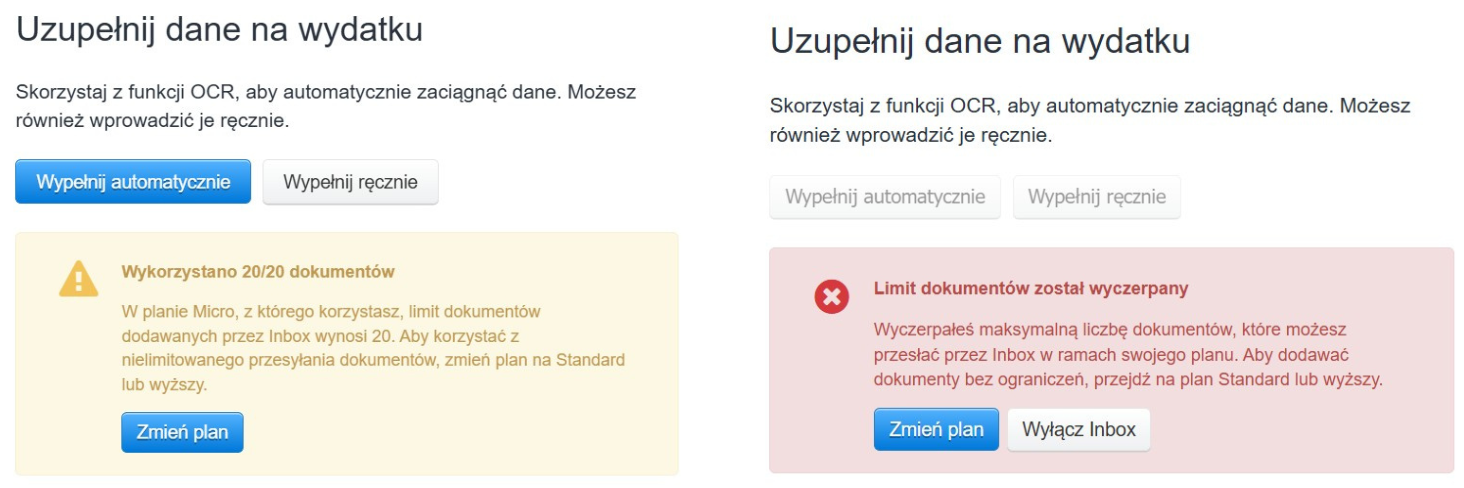
Jeśli korzystasz z abonamentu Micro lub Start, podczas dodawania wydatku z inboxa system – oprócz opcji dodania dokumentu – wyświetli również informacje o dostępnych limitach. Gdy limit nie zostanie jeszcze wyczerpany, na liście faktur pojawi się ikona żółtej koperty, a w widoku dodawanego wydatku zobaczysz komunikat z informacją, ile dokumentów możesz jeszcze dodać. Po przekroczeniu limitu na liście faktur pojawi się ikona czerwonej koperty, a w podglądzie dokumentu wyświetli się komunikat informujący o przekroczeniu dostępnego limitu. Przyciski pozwalające na dodanie wydatku będą zablokowane. Faktura kosztowa przesłana poprzez inbox, otrzyma domyślnie status Otrzymana.
Filtr wyszukiwania – Inbox
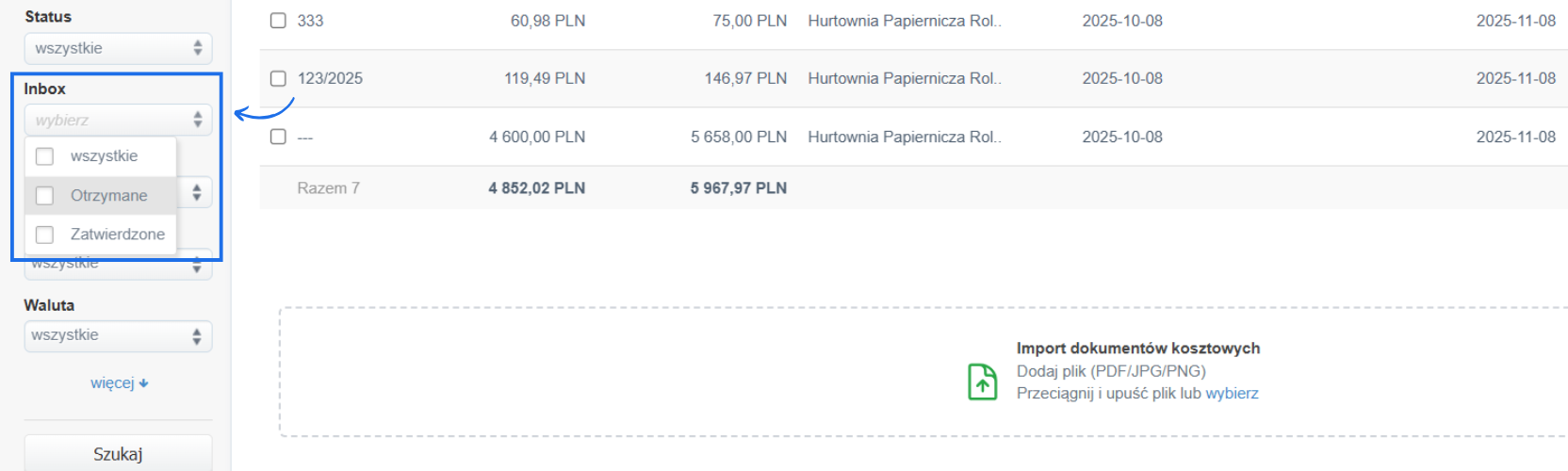
Na liście wydatków po lewej stronie w panelu filtrów znajduje się parametr Inbox. Po kliknięciu w to pole, możesz wybrać jedną z trzech opcji:- wszystkie – pokazuje wszystkie wydatki, które były przesyłane na skrzynkę inboxową;
- otrzymane – pokazuje tylko niezatwierdzone wydatki przesłane na inbox;
- zatwierdzone – pokazuje tylko zatwierdzone wydatki przesłane na inbox;
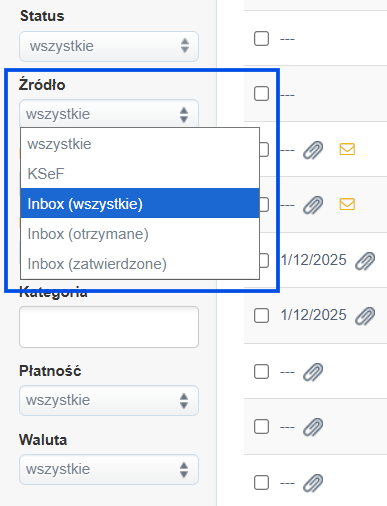
- wszystkie
- KSeF
- Inbox (wszystkie)
- Inbox (otrzymane)
- Inbox (zatwierdzone)
Aktywności związane z dokumentem – e-mail nadawcy
Po zatwierdzeniu dokumentu kosztowego, możesz zweryfikować z jakiego adresu e-mail został wysłany na Twój inbox. Wejdź w podgląd dokumentu, a następnie przejdź do sekcji aktywności związane z dokumentem, którą znajdziesz pod podglądem faktury. W wierszu Utworzenie dokumentu znajdziesz adres e-mail nadawcy, z którego wydatek został do Ciebie wysłany.
Limity i ograniczenia
- Możliwość przesyłania wydatków przez Inbox jest ograniczona do 20 dokumentów w planie Micro i Start. Limit ten nie odnawia się po jego wykorzystaniu. Jeśli chcesz mieć nielimitowaną liczbę przesyłanych faktur kosztowych, przejdź na plan Standard lub wyższy – sprawdź cennik Fakturowni.
- W ramach płatnego abonamentu w serwisie Fakturownia otrzymujesz automatycznie odnawiające się odczyty OCR. W abonamencie Start są to 3 skany, w Standard – 5 skanów, a w Pro i Pro Plus – 10 skanów. Jeśli chcesz korzystać z funkcji Wypełnij automatycznie i przesłane do Inboxu wydatki odczytywać za pomocą OCR, po wykorzystaniu powyższych limitów możesz zwiększyć liczbę skanów, wykupując jeden z dostępnych pakietów OCR na okres 90 dni – sprawdź cennik OCR.
- Limit wielkości wiadomości przychodzących i wychodzących wynosi 20 MB. Limit ten dotyczy całej wiadomości, czyli treści oraz załączników.
FAQ - pytania i odpowiedzi
1. Czy w Inbox mogę wystawić fakturę korygującą?
Nie, w przypadku dokumentów dodanych przez Inbox nie ma możliwości zmiany ich typu na fakturę korygującą. Korekty należy wystawić bezpośrednio w systemie, korzystając z formularza tworzenia dokumentów.
2. Czy w Inbox mogę wystawić inne typy dokumentów (np. fakturę końcową, zaliczkową)?
Tak, jednak w pierwszym kroku formularz Inbox ogranicza się do podstawowych typów dokumentów: faktura, proforma i paragon. Należy wówczas zapisać dokument jako fakturę, a następnie w edycji – już w pełnym formularzu dokumentu – można zmienić jego typ na inny (np. fakturę końcową czy zaliczkową).