UWAGA! Jeśli korzystasz z własnego szablonu noty księgowej, sprawdź, jakie zmiany w zakresie rachunków bankowych należy wprowadzić w kodzie szablonu, aby był zgodny z nowym schematem działania rachunków. Szczegółowy opis zmian oraz aktualny kod do zaimplementowania znajdziesz w artykule jak we własnym szablonie not zaimplementować nowy schemat działania rachunków bankowych.
Spis treści artykułu:
.
- czym jest nota księgowa (obciążeniowo-uznaniowa)
- wymagane elementy noty księgowej
- jak aktywować i wystawić notę księgową w Fakturowni
Instrukcja
Dowiedz się, jak skorzystać z tej funkcji, korzystając z interaktywnego przewodnika.
Czym jest nota księgowa (obciążeniowo-uznaniowa)?
Notę księgową, która jest dowodem księgowym, stosujemy w sytuacjach, kiedy trzeba udokumentować transakcje, które nie podlegają opodatkowaniu podatkiem VAT. Do takich sytuacji możemy zaliczyć na przykład:- obciążenie dłużnika naliczonymi odsetkami od niezapłaconych zobowiązań;
- karę umowną za nieterminową realizację umowy;
- żądanie wypłaty odszkodowania od ubezpieczyciela;
- sprostowanie pomyłek do jakich doszło we wcześniej wystawionych dokumentach księgowych.
Nota księgowa wymagane elementy
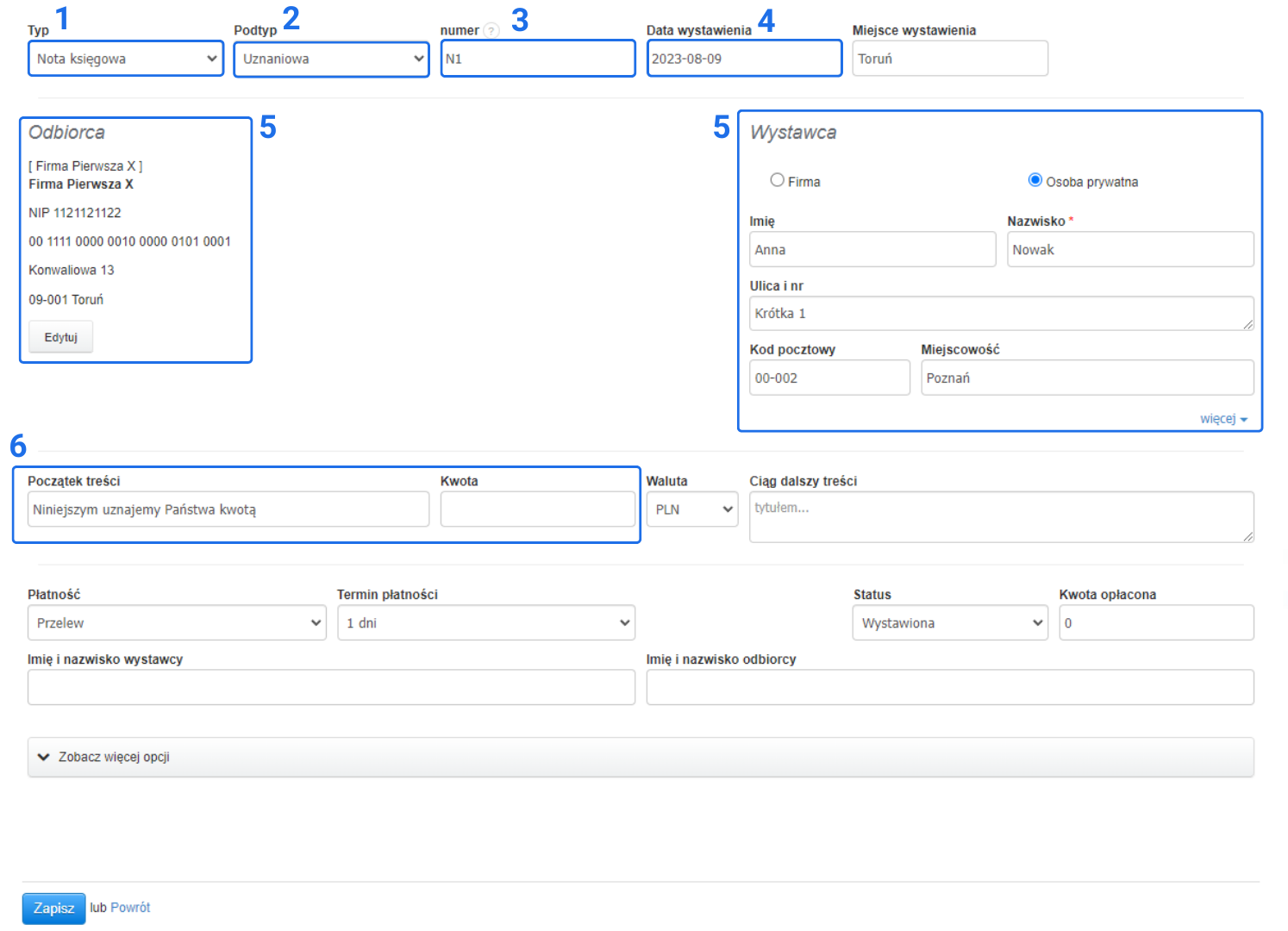
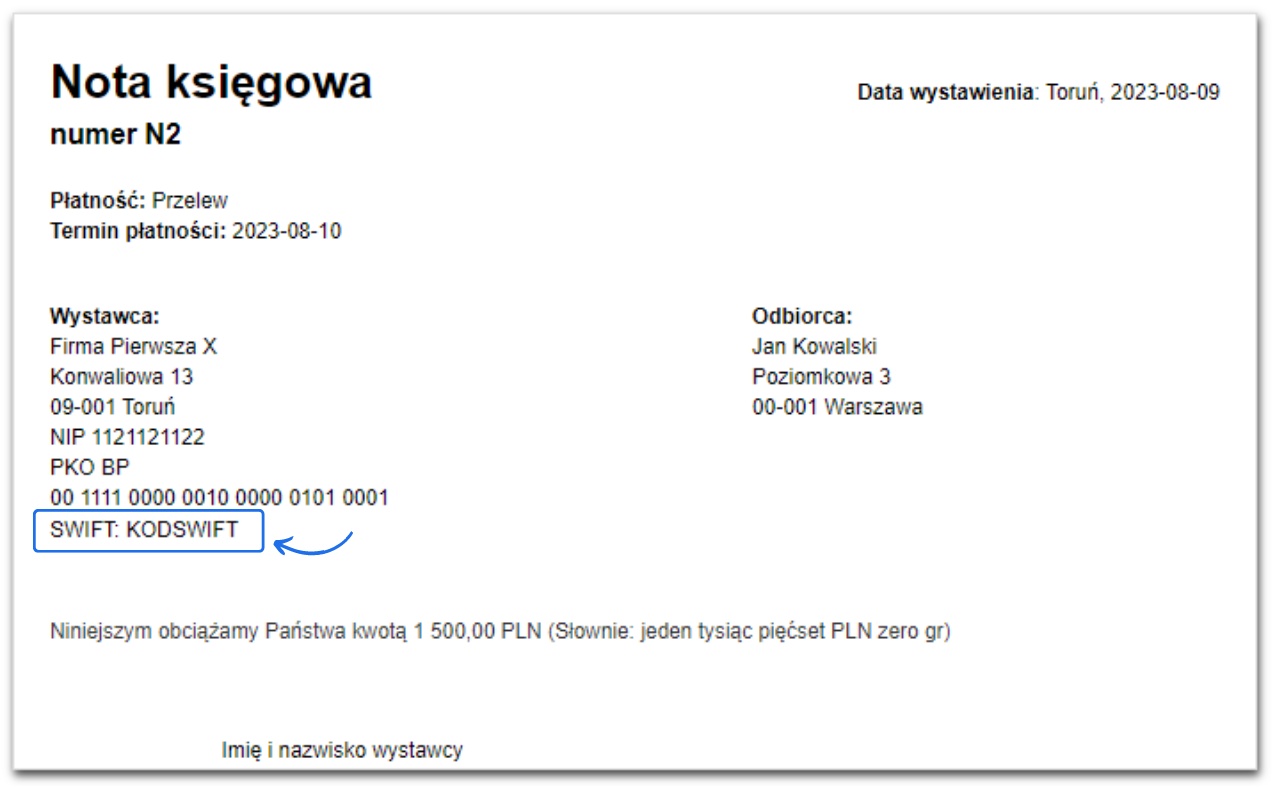
Aby nota księgowa mogła być uznana za podstawę prowadzenia zapisów musi posiadać:- określenie, że jest to nota księgowa;
- określenie jej podtypu (obciążeniowa/uznaniowa);
- numer identyfikacyjny;
- datę wystawienia operacji;
- określenie stron, które dokonują transakcji (Wystawca/Odbiorca);
- opis operacji i jej wartość.
Jak wystawić notę księgową w Fakturowni?
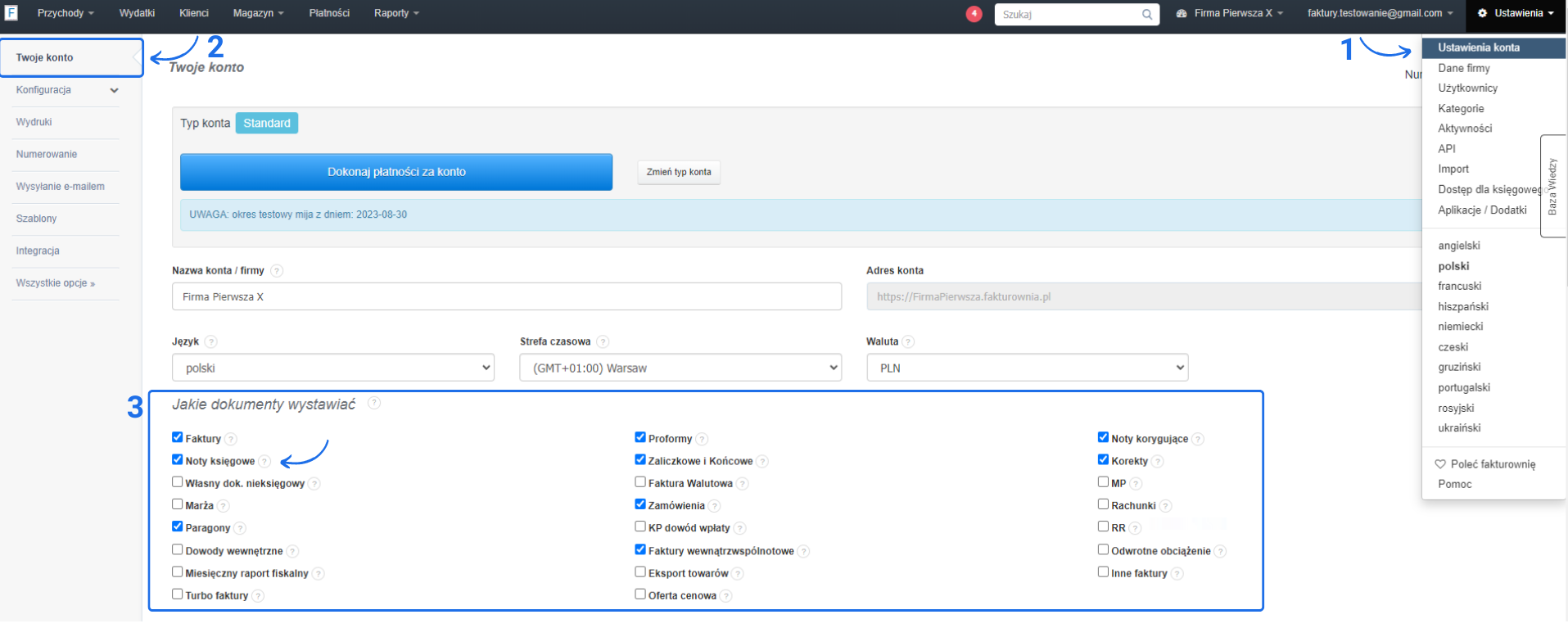
Aby móc wystawić ten typ dokumentu, należy aktywować go w ustawieniach konta. W tym celu:- przejdź do zakładki Ustawienia > Ustawienia konta > Twoje konto na swoim koncie;
- w sekcji Jakie dokumenty wystawiać znajdź opcję Noty księgowe;
- zaznacz checkbox obok tej opcji;
- zatwierdź zmiany przyciskiem Zapisz na dole strony.
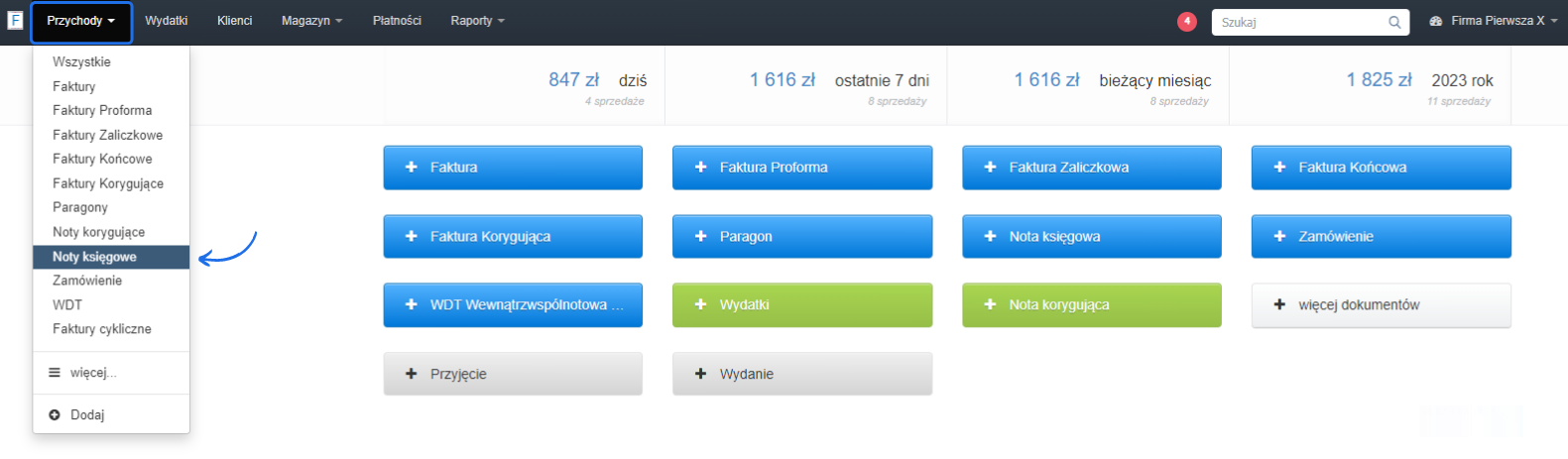
- następnie na pasku głównym kliknij zakładkę Przychody i z listy wybierz Noty księgowe, by przejść na listę wystawionych na koncie not księgowych lub utworzyć nową;
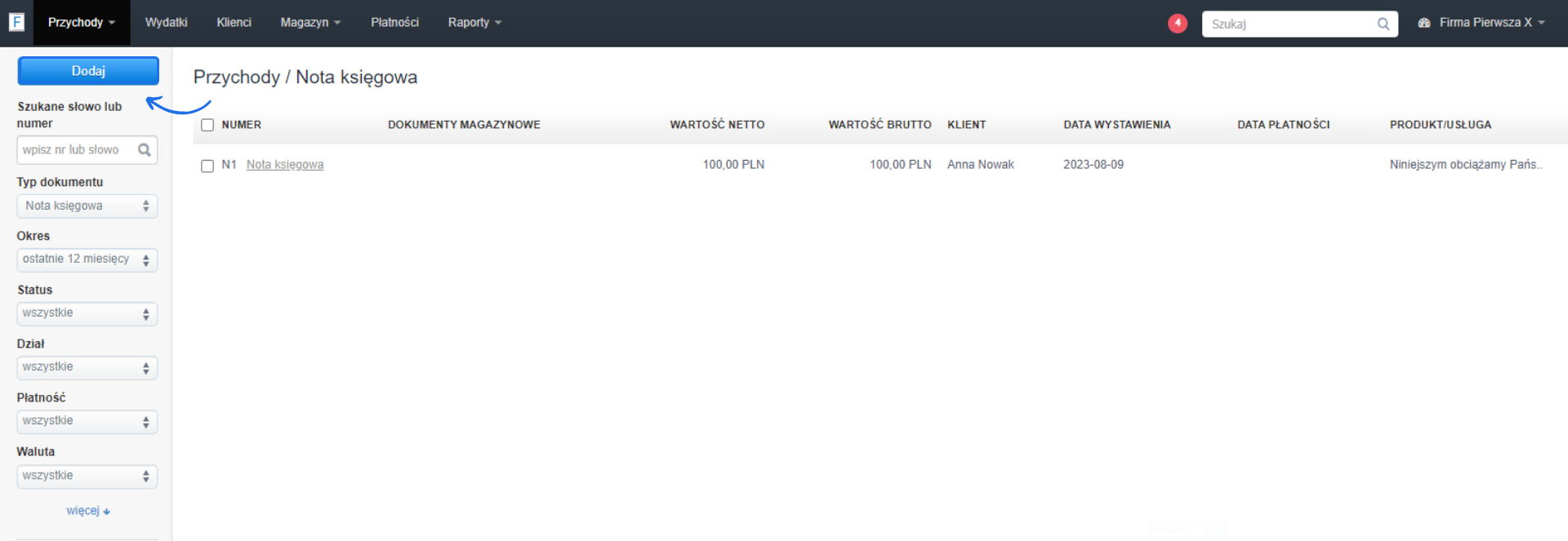
- na liście utworzonych not księgowych kliknij przycisk Dodaj, aby utworzyć nową notę;
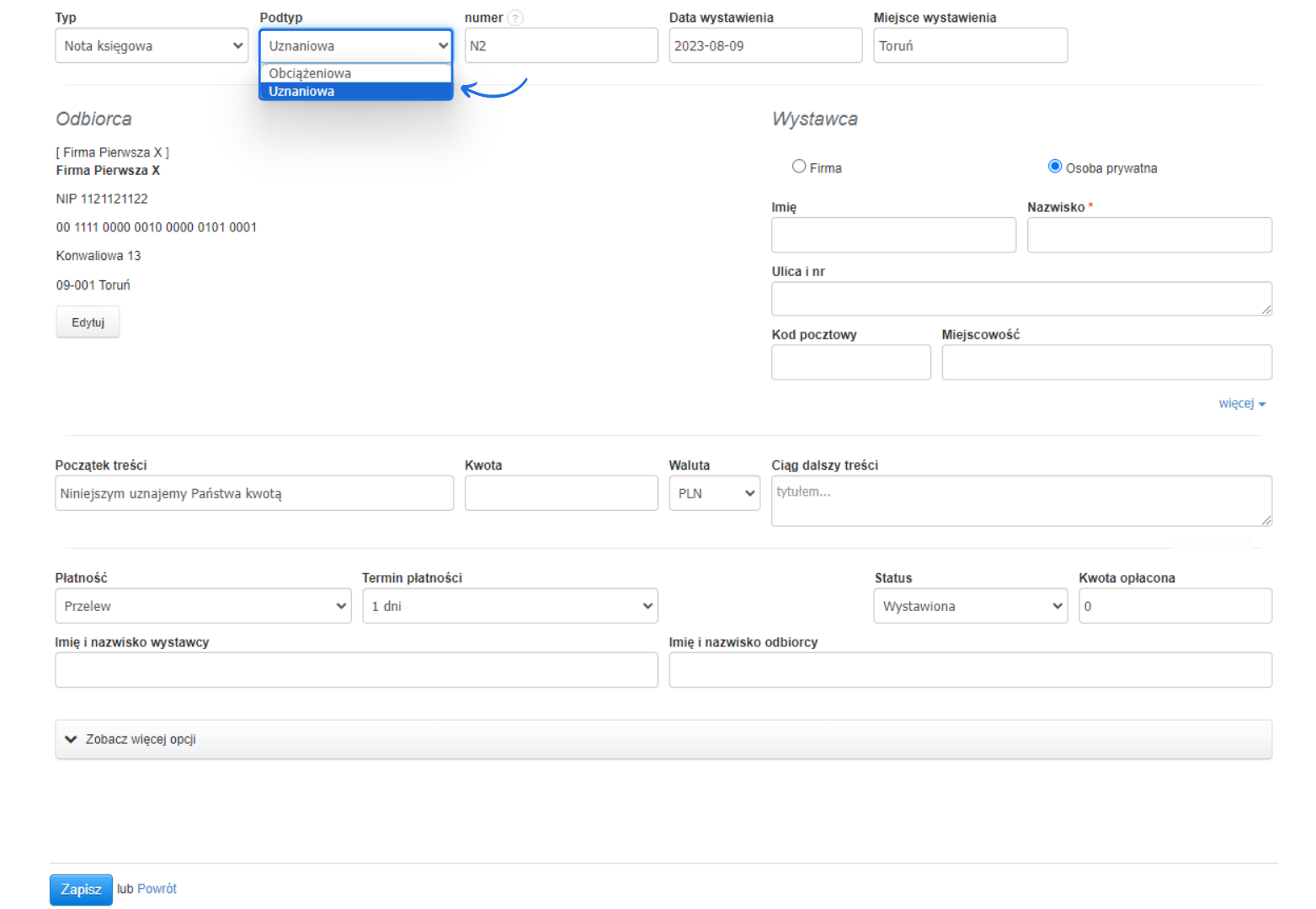
- w rubryce Podtyp możesz wybrać czy chcesz utworzyć notę Uznaniową czy Obciążeniową;
- uzupełnij wymagane dane i zatwierdź utworzenie dokumentu klikając Zapisz.
Sprawdź działanie systemu korzystając z interaktywnej instrukcji
Interaktywny przewodnik poprowadzi Cię krok po kroku na rzeczywistych ekranach Fakturowni, umożliwiając łatwe zrozumienie i wykonanie potrzebnych działań. Kliknij Start aby rozpocząć, a następnie klikaj w niebieskie pola, lub użyj strzałek w prawym dolnym rogu do nawigowania po instrukcji.