Instrukcja
Dowiedz się, jak skorzystać z tej funkcji, korzystając z interaktywnego przewodnika.
Pole dostępna ilość produktów
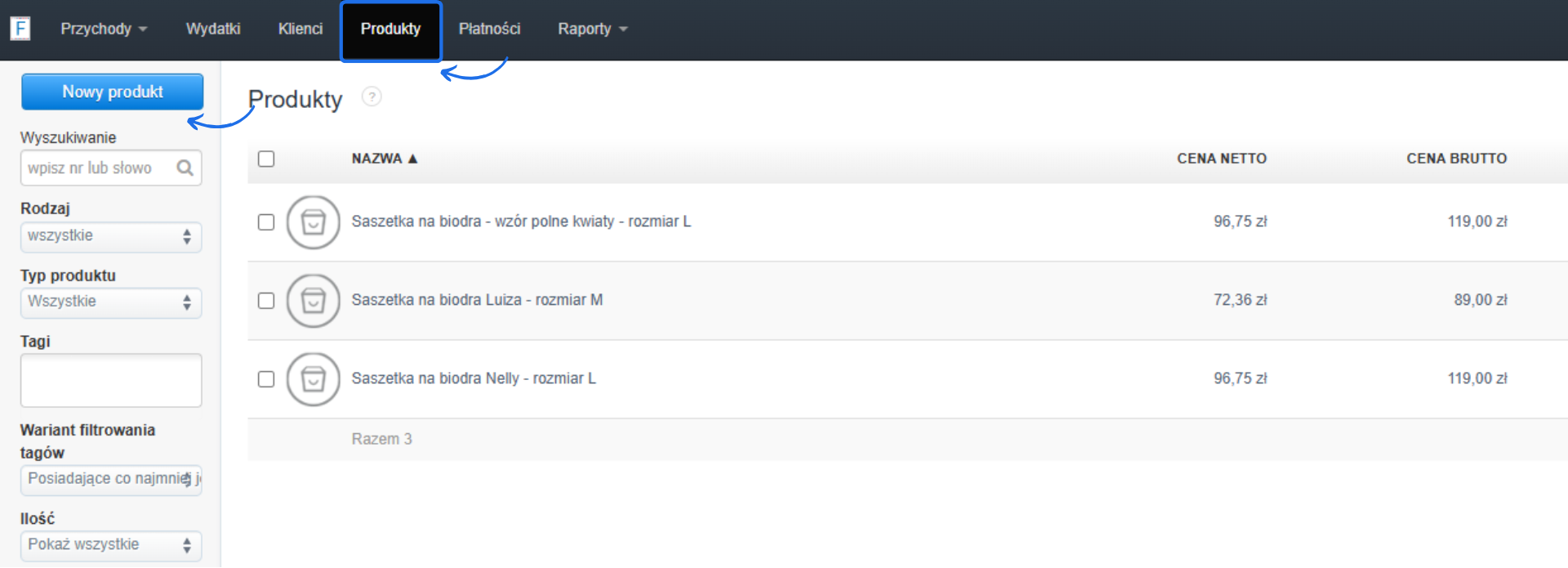
Pole Dostępna ilość określa początkowy stan produktu przeznaczonego do sprzedaży. Podczas wystawiania faktur ilość ta będzie automatycznie zmniejszana. Aby określić dostępną ilość produktu:- przejdź do formularza tworzenia nowego produktu, korzystając z przycisku Nowy Produkt w zakładce Produkty,
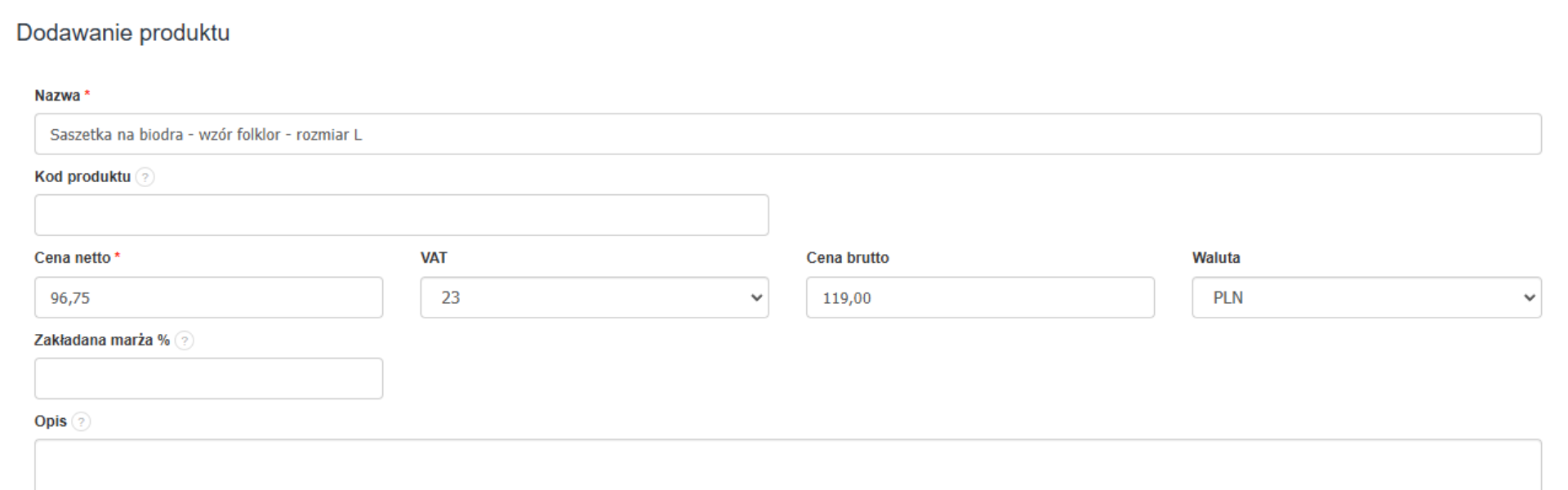
- uzupełnij podstawowe dane o produkcie jak nazwa i ceny sprzedaży,
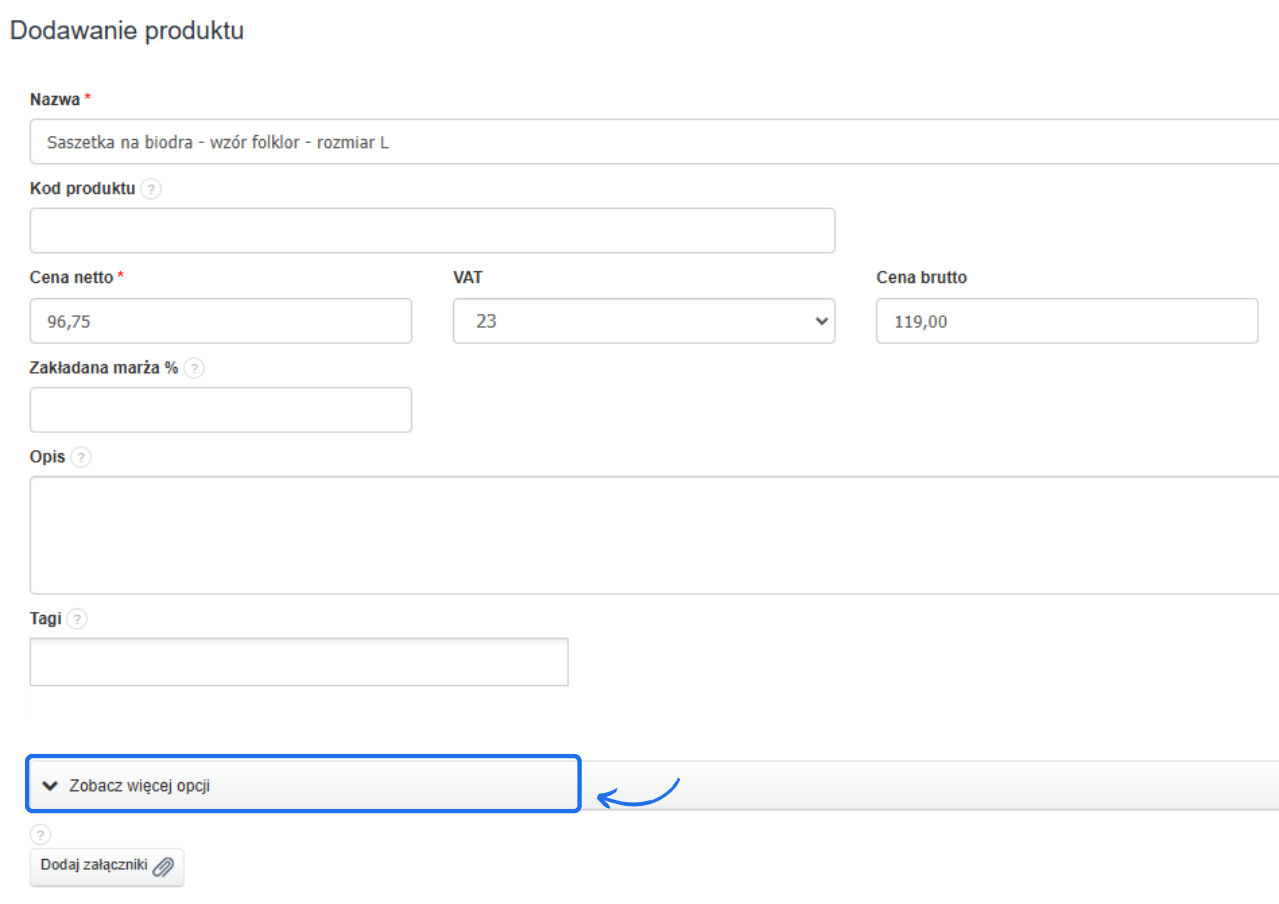
- przejdź do sekcji Zobacz więcej opcji (lub Ukryj opcje dodatkowe, jeśli już rozwinięte),
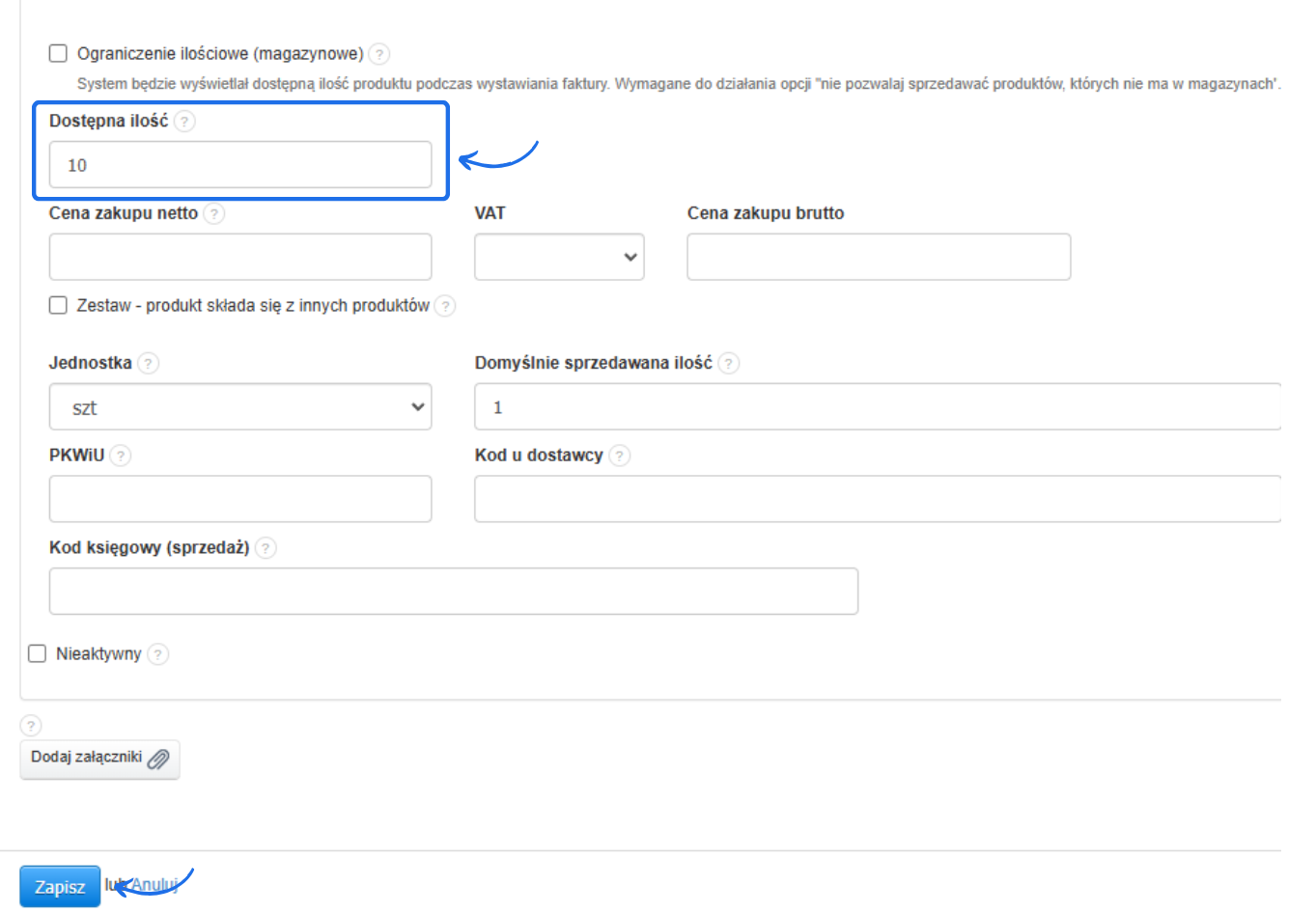
- znajdź pole dostępna ilość i podaj początkową ilość produktu, którą masz do sprzedaży,
- uzupełnij pozostałe pola i zatwierdź utworzenie produktu przyciskiem Zapisz.
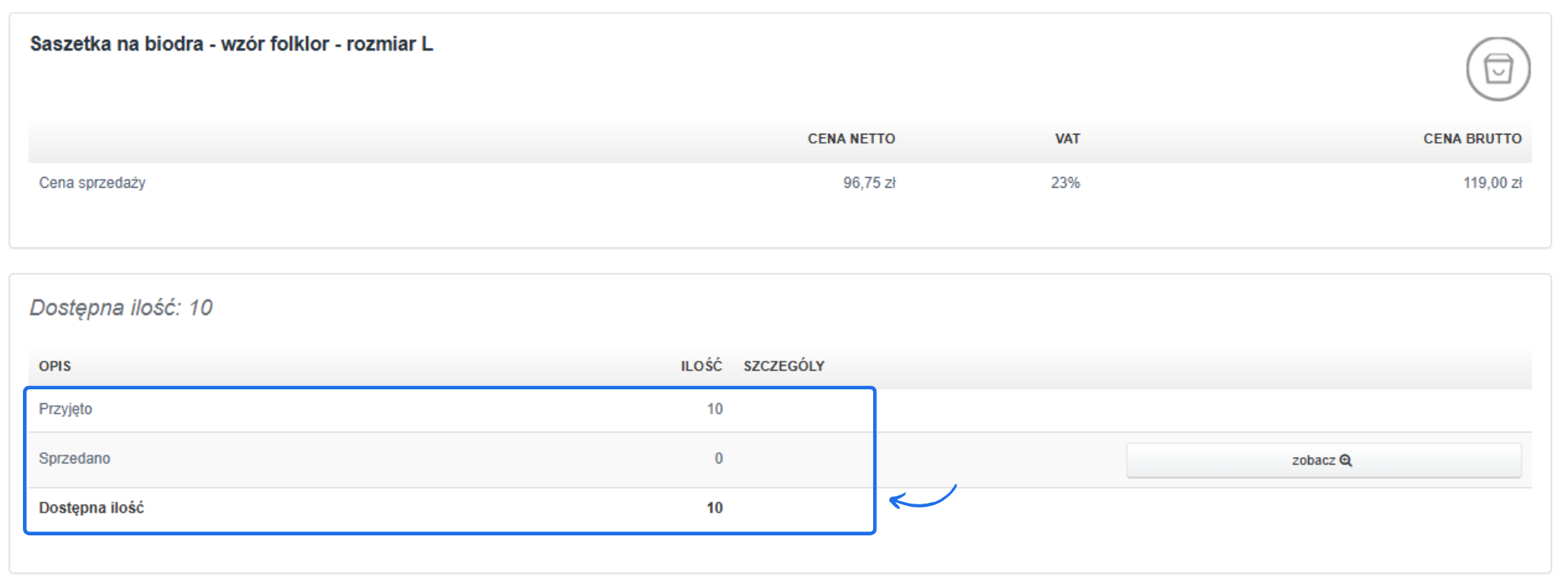
UWAGA! Pole dostępna ilość jest nieaktywne, jeśli na koncie włączona jest obsługa magazynowa (dostępna od planu Standard). Więcej o obsłudze magazynowej przeczytasz w artykule Aktywacja i zarządzanie magazynem.
Jeśli włączysz obsługę magazynową, program automatycznie wystawi dokument PZ (przyjęcie zewnętrzne) z ilościami produktów, które były w rubryce dostępna ilość.
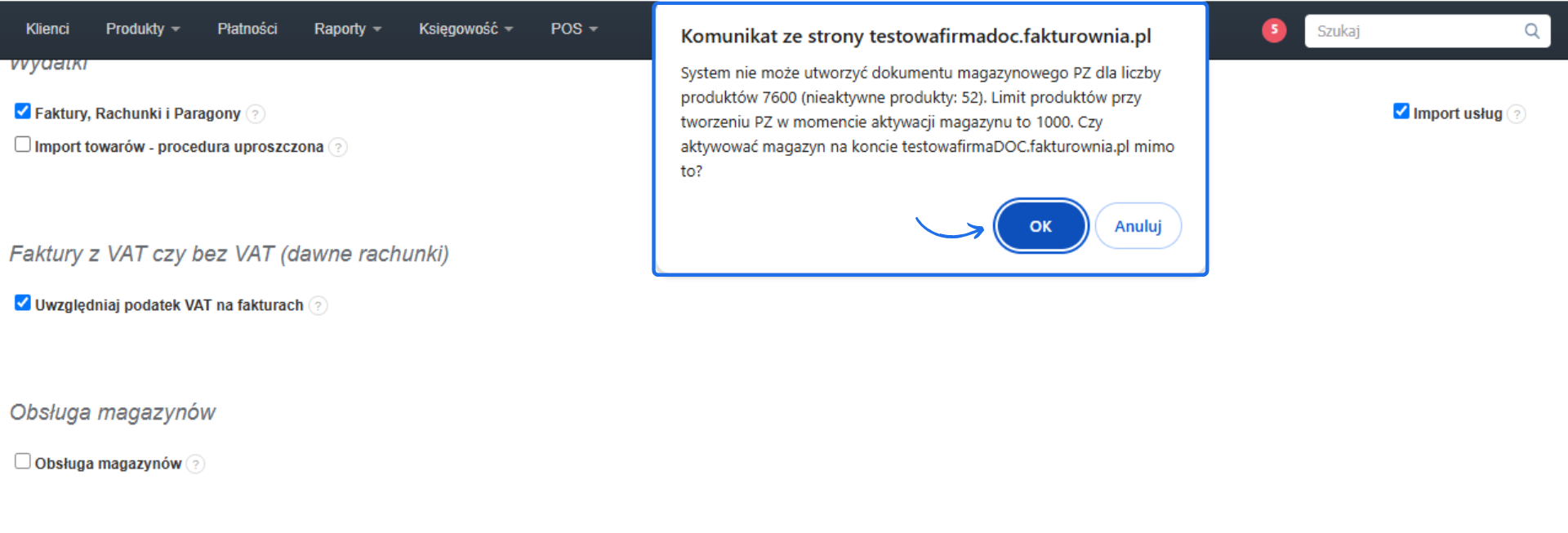
WAŻNE! System automatycznie utworzy dokument PZ podczas aktywacji magazynu, ale tylko wtedy, gdy na koncie znajduje się maksymalnie 1000 produktów. Jeśli baza zawiera więcej niż 1000 produktów, próba włączenia obsługi magazynowej spowoduje wyświetlenie komunikatu informującego, że utworzenie PZ nie jest możliwe dla większej liczby pozycji.
Możesz kontynuować aktywację magazynu, klikając OK w komunikacie, jednak w takim przypadku system nie utworzy dokumentu PZ wyrównującego stany magazynowe. W związku z tym konieczne będzie samodzielne zweryfikowanie stanów produktów i utworzenie odpowiedniego dokumentu przyjęcia lub import produktów jako aktualizacja..
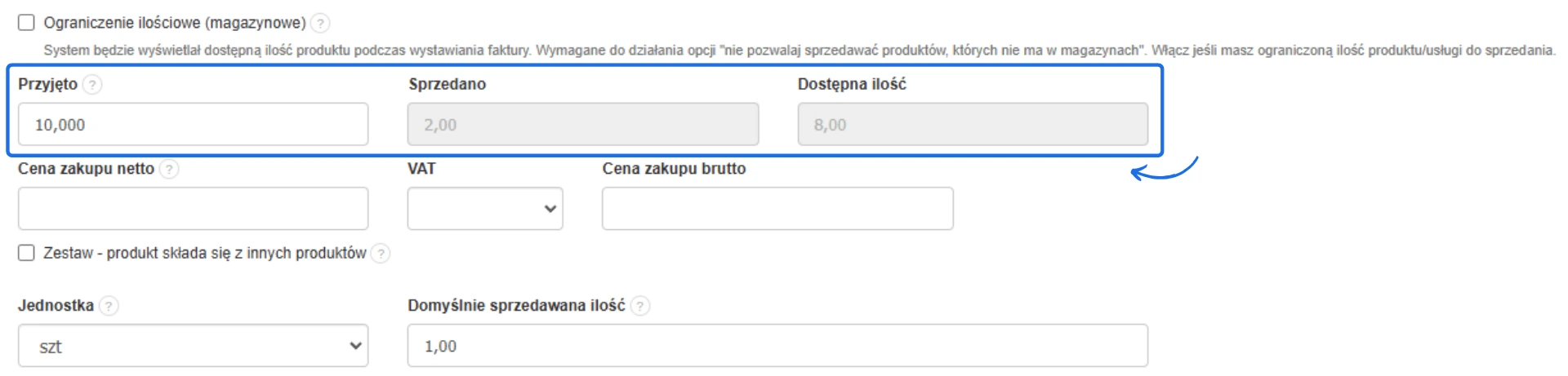
W momencie, gdy sprzedasz już produkt, dla którego w polu dostępna ilość określiłeś początkową ilość produktu, w edycji produktu pojawią się dodatkowe pola.
Sprawdź działanie systemu korzystając z interaktywnej instrukcji
Interaktywny przewodnik poprowadzi Cię krok po kroku na rzeczywistych ekranach Fakturowni, umożliwiając łatwe zrozumienie i wykonanie potrzebnych działań. Kliknij Start aby rozpocząć, a następnie klikaj w niebieskie pola, lub użyj strzałek w prawym dolnym rogu do nawigowania po instrukcji.