Fakturownia pozwala zautomatyzować proces tworzenia dokumentów magazynowych WZ i PZ. Dzięki temu nie musisz wystawiać dokumentów ręcznie przy każdej fakturze – system zrobi to za Ciebie, a Twoje stany magazynowe będą zawsze aktualne.
Funkcja ta szczególnie ułatwia pracę firmom, które obsługują dużą liczbę faktur i chcą, by gospodarka magazynowa działała w tle, bez dodatkowych kroków. Opcja działa w dwóch wariantach:
- Automatyczne tworzenie dokumentów wydania (WZ) – dla faktur sprzedażowych
-
Automatyczne tworzenie dokumentów przyjęcia (PZ) – dla faktur kosztowych
Poniżej znajdziesz opis, jak aktywować funkcję oraz kilka praktycznych wskazówek, kiedy warto z niej korzystać, a kiedy rozważyć ręczne wystawianie dokumentów.

Jak włączyć automatyczne tworzenie WZ i PZ?
- Aby aktywować tę funkcję przejdź do Ustawienia > Ustawienia Konta > Konfiguracja > Magazyny,
-
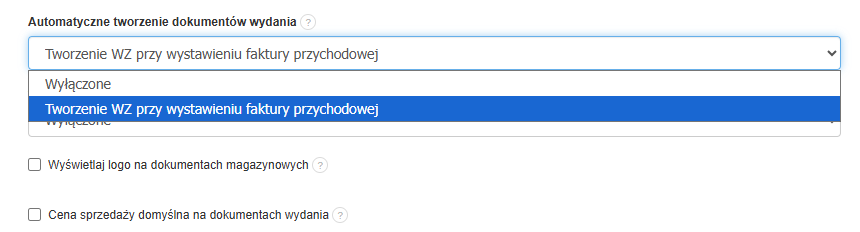
W sekcji Automatyczne tworzenie dokumentów wydania wybierz:
-
Tworzenie WZ przy wystawianiu faktury przychodowej.
Dzięki temu do każdej faktury sprzedażowej system automatycznie wystawi dokument WZ.
-
-
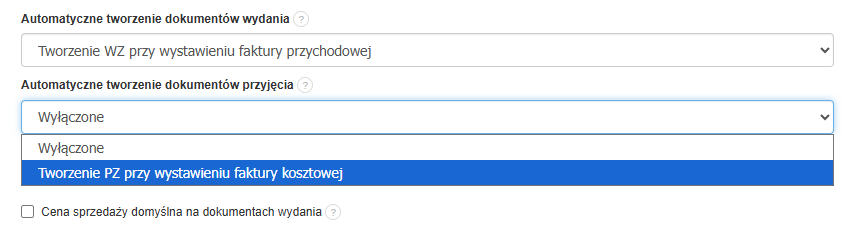
W sekcji Automatyczne tworzenie dokumentów przyjęcia wybierz:
-
Tworzenie PZ przy wystawianiu faktury kosztowej.
Od tej pory każda faktura kosztowa będzie automatycznie generowała dokument PZ.
-
-
Zapisz zmiany.
Automatyczne tworzenie WZ przy fakturach sprzedażowych
Funkcja ta pozwala na natychmiastowe pomniejszanie stanów magazynowych po każdej sprzedaży. To szczególnie istotne, jeśli prowadzisz sklep online, sprzedaż detaliczną czy hurtową i chcesz mieć pełną kontrolę nad aktualnymi ilościami towarów.
-
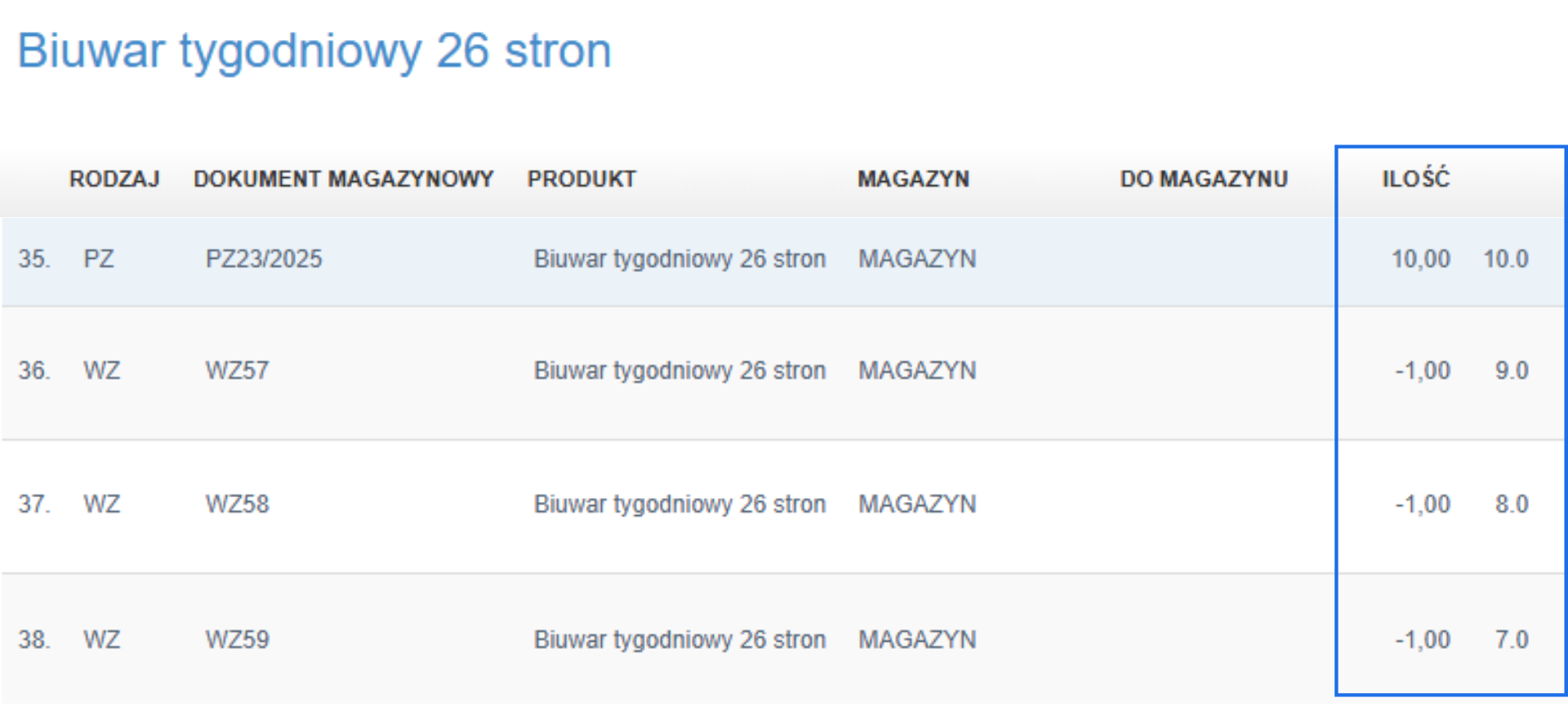
Każdy sprzedany produkt zostaje automatycznie odjęty od stanu magazynowego.
-
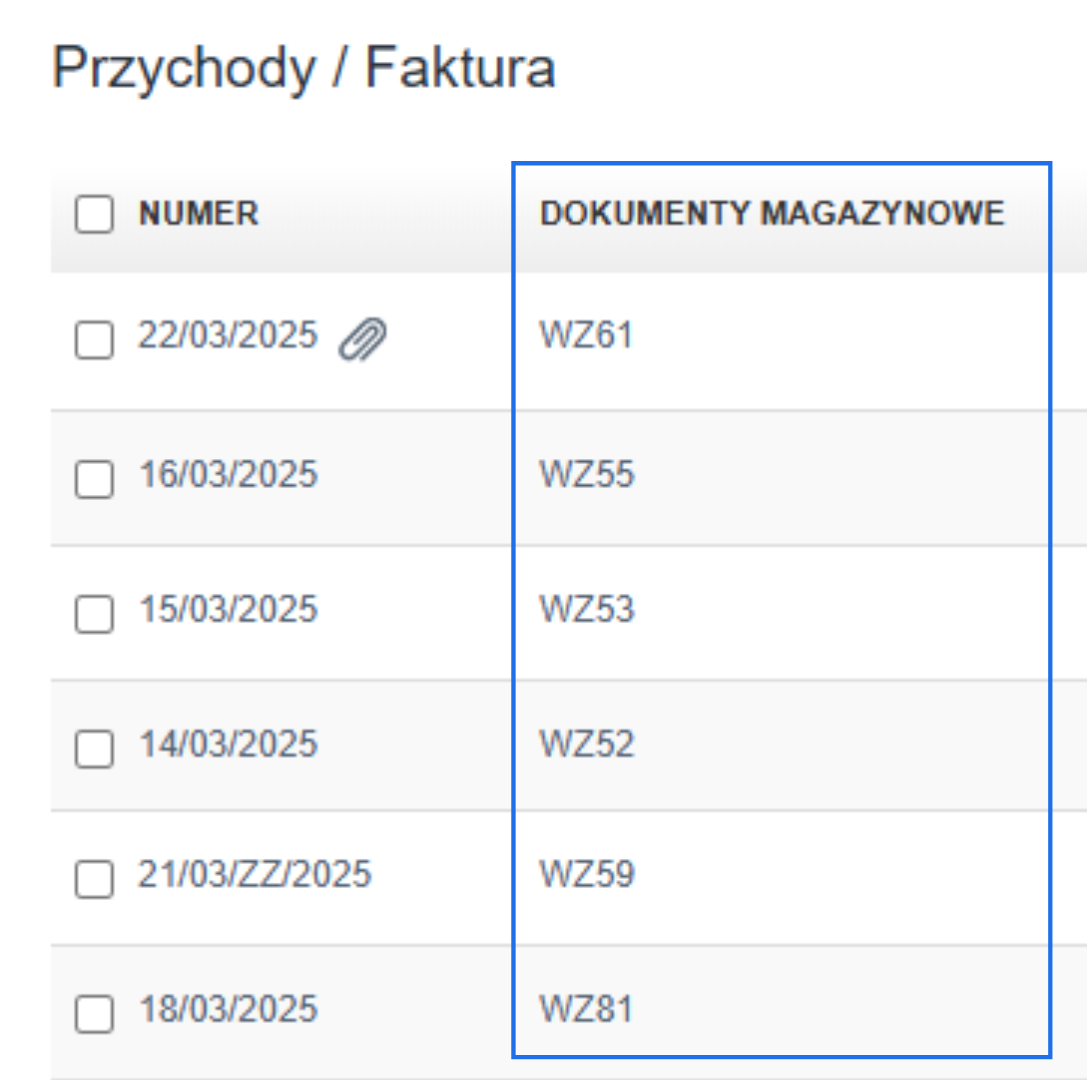
Możesz w każdej chwili zweryfikować dokument WZ, który system dodał do faktury.
Jak system działa w praktyce?
-
Jeśli w ustawieniach masz wybrane Automatycznie dodawaj do bazy produkty z faktury, produkty zostaną zapisane w bazie i dokument WZ utworzy się automatycznie.
-
Jeśli masz wybrane Nie dodawaj automatycznie do bazy produktów z faktury, to produkty nie trafią do bazy i WZ nie zostanie wygenerowany – wówczas trzeba go wystawić ręcznie.
-
Jeśli włączysz opcję Wybierz na fakturze sprzedażowej, czy chcesz dodać produkt do bazy, to pod każdą pozycją pojawi się dodatkowy checkbox Dodaj produkt do bazy. WZ powstanie tylko dla tych produktów, które zostaną dodane do bazy.
-
Jeśli w ustawieniach wybierzesz opcję Na fakturze można umieścić TYLKO produkty wcześniej dodane do bazy produktów, to faktury będziesz mógł wystawiać wyłącznie na podstawie produktów istniejących w bazie. Dzięki temu wszystkie wystawione faktury będą miały automatycznie utworzony dokument WZ.
Automatyczne tworzenie PZ przy fakturach kosztowych
Ta opcja działa odwrotnie – do każdej faktury kosztowej tworzony jest dokument PZ, a produkty trafiają na stan magazynowy, jeśli masz aktywowaną funkcję automatycznego dodawania produktów z faktur zakupowych.
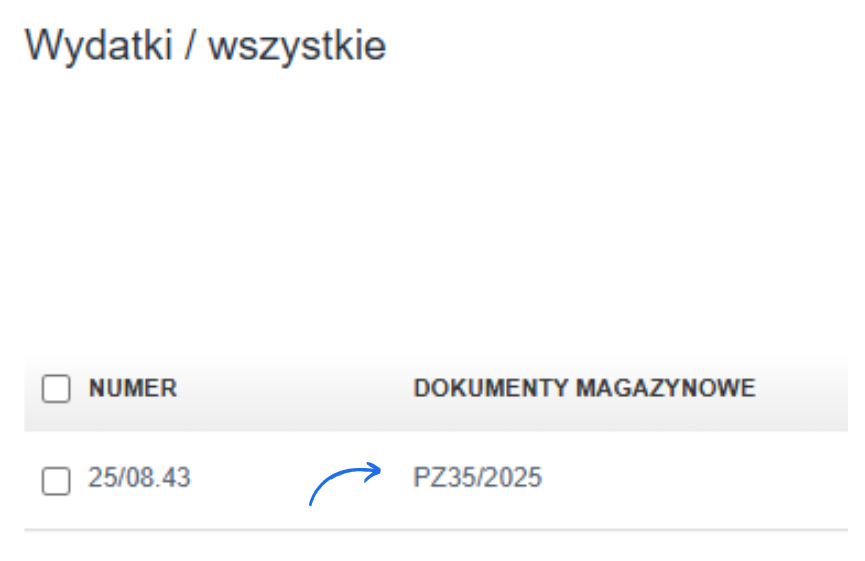
Jak system dodaje produkty do bazy i kiedy powstaje PZ?
-
Jeśli masz aktywowaną funkcję automatycznego dodawania produktów z faktur zakupowych, to po zapisaniu faktury produkty pojawią się automatycznie na liście w zakładce Produkty, a system utworzy dokument PZ.
-
Jeśli wybierzesz opcję Nie dodawaj automatycznie do bazy produktów z faktury, to produkty nie trafią do bazy i PZ nie zostanie wygenerowany – w takim przypadku musisz utworzyć go ręcznie.
-
Jeśli włączysz opcję Wybierz na fakturze zakupowej, czy chcesz dodać produkt do bazy. to przy każdej pozycji na fakturze pojawi się dodatkowy checkbox Dodaj produkt do bazy. PZ powstanie tylko dla tych produktów, które zostaną dodane do bazy. Jeśli produkt nie zostanie wprowadzony, to dokument PZ nie zostanie utworzony i również trzeba będzie go wystawić ręcznie.
Uwaga!
Nazwy produktów – jeżeli dostawcy stosują różne nazwy dla tego samego towaru (np. chicken / pierś z kurczaka lub drób), system potraktuje je jako osobne produkty i doda oddzielne pozycje do magazynu. Jeśli kupujesz ten sam składnik opisany różnymi słowami (np. pierś z kurczaka vs. kurczak), warto rozważyć ręczne wystawianie PZ i samodzielne przypisywanie produktów aby zachować jednolite stany magazynowe dla danego produktu. Dzięki temu magazyn pozostanie uporządkowany. Produkty nieaktywne - usuwanie produktów Zestawy produktów Produkty - tworzenie tagów i filtrowanie po tagach Jak dodać kod produktu lub towaru na fakturę?