Jeśli chcesz dodać dokumenty kosztowe do Fakturowni, możesz skorzystać z opcji importu faktur wydatkowych. System obsługuje formaty .XLS i .CSV, co pozwala szybko zintegrować dane z różnych źródeł i uporządkować dokumentację w jednym miejscu. W artykule wyjaśniamy, jak przygotować plik do importu oraz które pola są wymagane, aby proces przebiegł bezproblemowo.
Dowiedz się, jak skorzystać z tej funkcji, korzystając z interaktywnego przewodnika.
Import faktur wydatkowych - jak to zrobić?
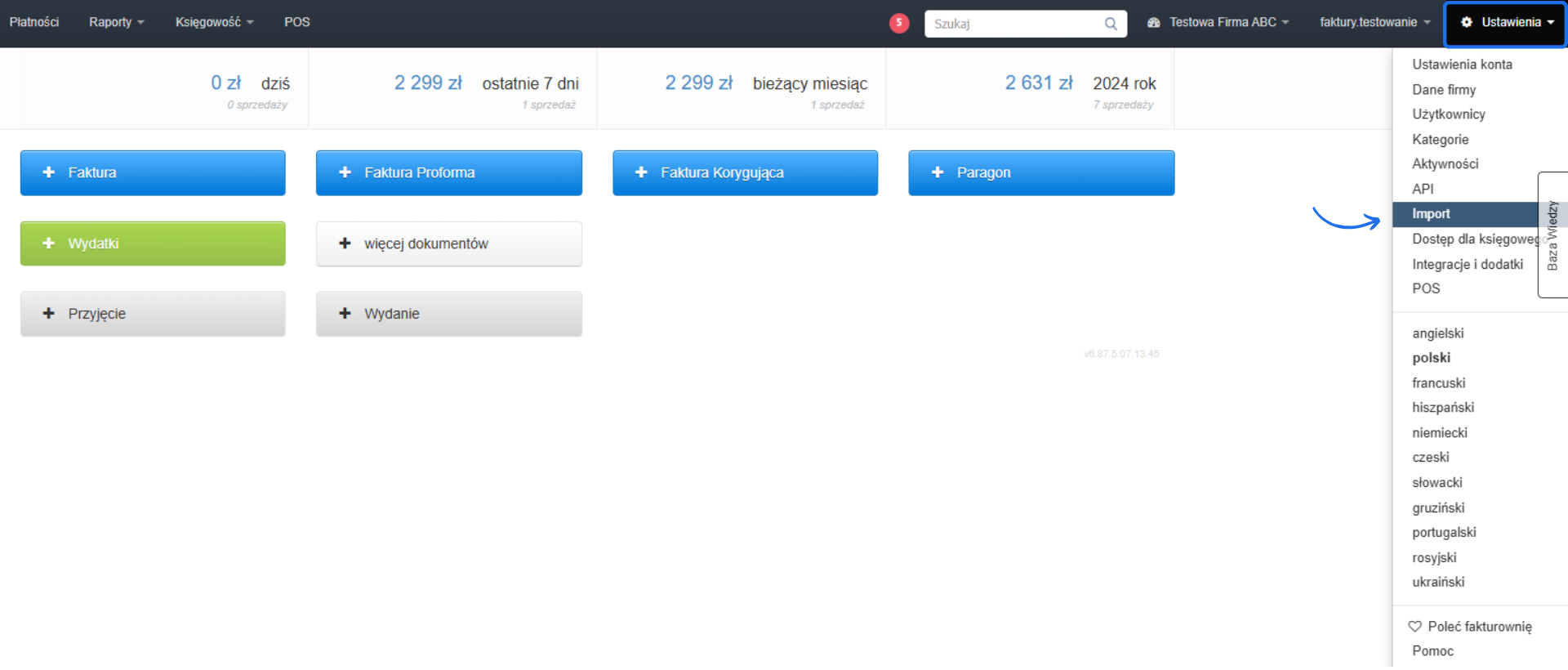
System pozwala zaimportować dane w plikach typu .XLS,.XLSX (Excel), .TXT, .CSV, .TSV. Aby zaimportować faktury wydatkowe na konto:- przejdź do zakładki Ustawienia > Import;
- z listy wybierz opcję Importuj faktury;
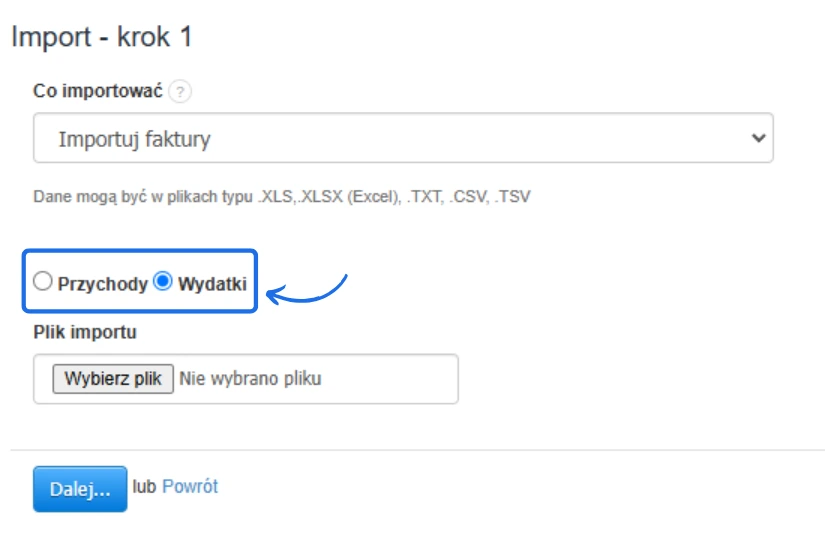
- zaznacz opcję Wydatki, by zaimportować faktury jako dokumenty kosztowe;
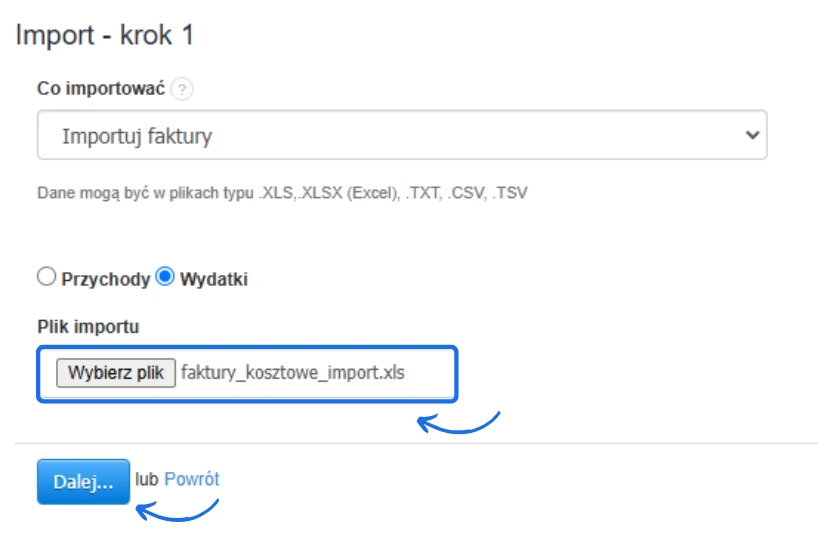
- naciśnij przycisk Wybierz plik i wybierz z dysku urządzenia plik z danymi do zaimportowania, po zaczytaniu pliku, kliknij przycisk Dalej, by system pobrał dane do importu faktur;
- gdy system wskaże komunikat, że pobieranie danych zakończyło się powodzeniem, kliknij przycisk Przejrzyj dane i importuj, by system przeniósł Cię do kroku 2 importu;
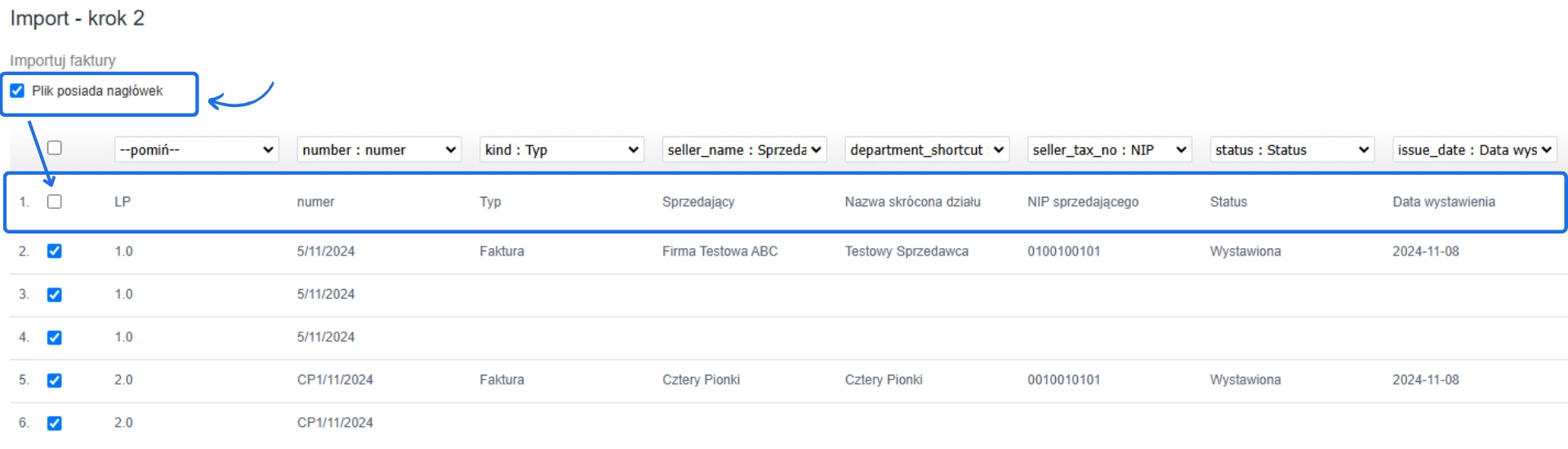
- jeśli wgrywany plik zawiera nagłówki z nazwą kolumn, zaznacz checkbox przy opcji Plik posiada nagłówek, by te wartości system automatycznie pominął;
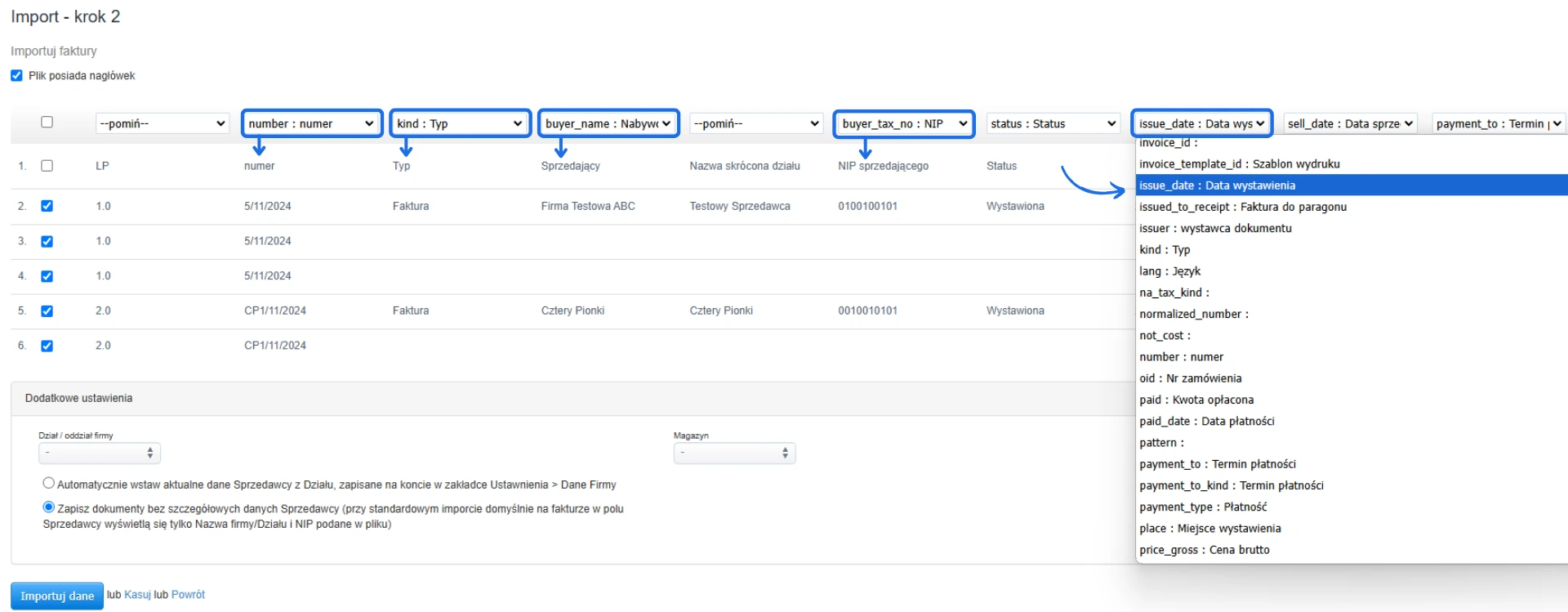
- aby import zakończył się powodzeniem w kroku 2 należy do każdej kolumny dopasować właściwą zmienną zgodną z jej zawartością, dzięki temu system będzie w stanie prawidłowo przypisać dane podczas tworzenia faktur np. kolumna z datą wystawienia musi mieć przypisaną zmienną issue_date : Data wystawienia - jeśli nie chcesz importować danych z wybranej kolumny wybierz pomiń;
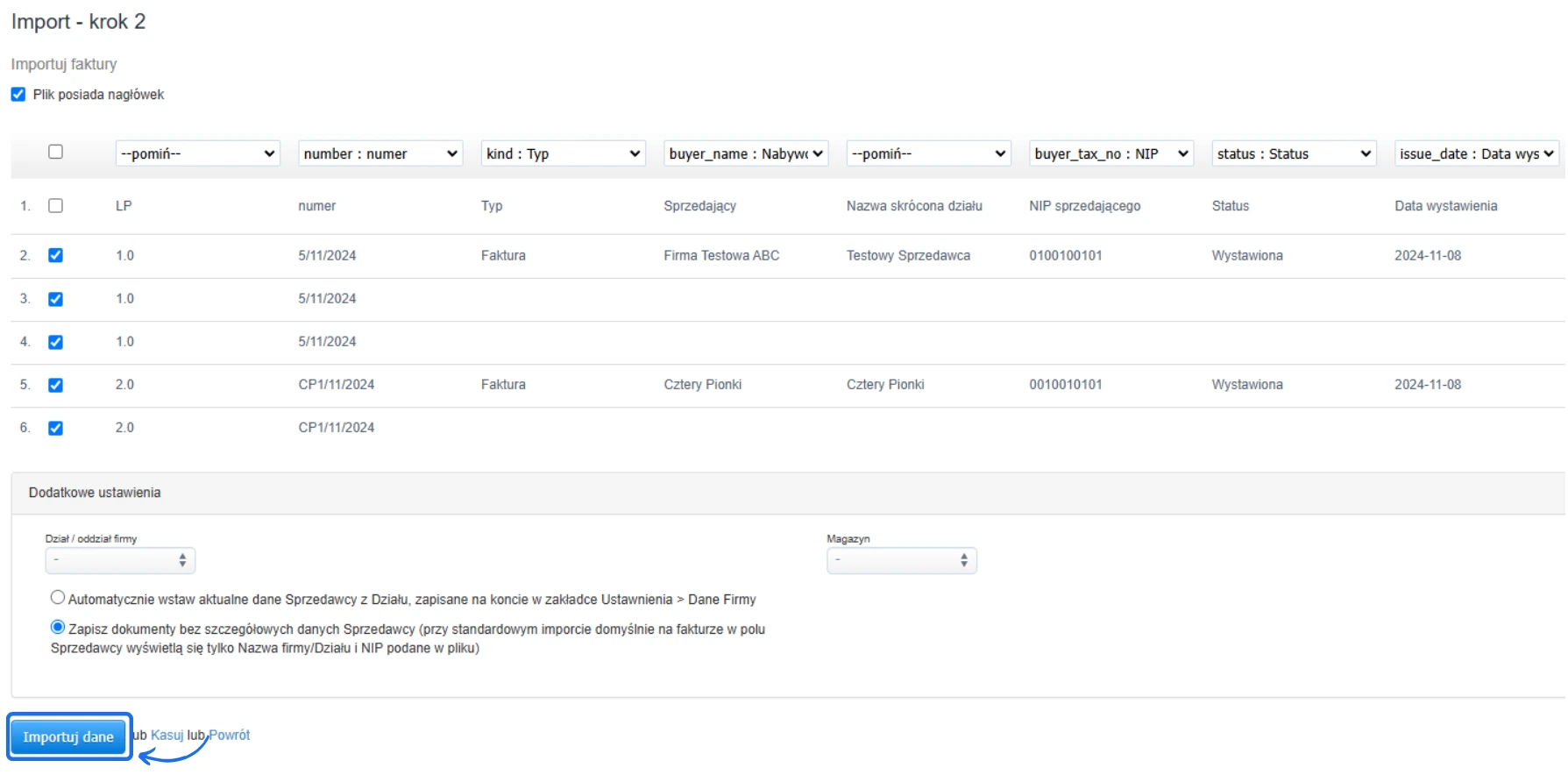
- opcjonalnie dokonaj wyboru dodatkowych opcji;
- aby zaimportować dane kliknij przycisk Importuj dane, a następnie zatwierdź zakończenie procesu przyciskiem Gotowe.
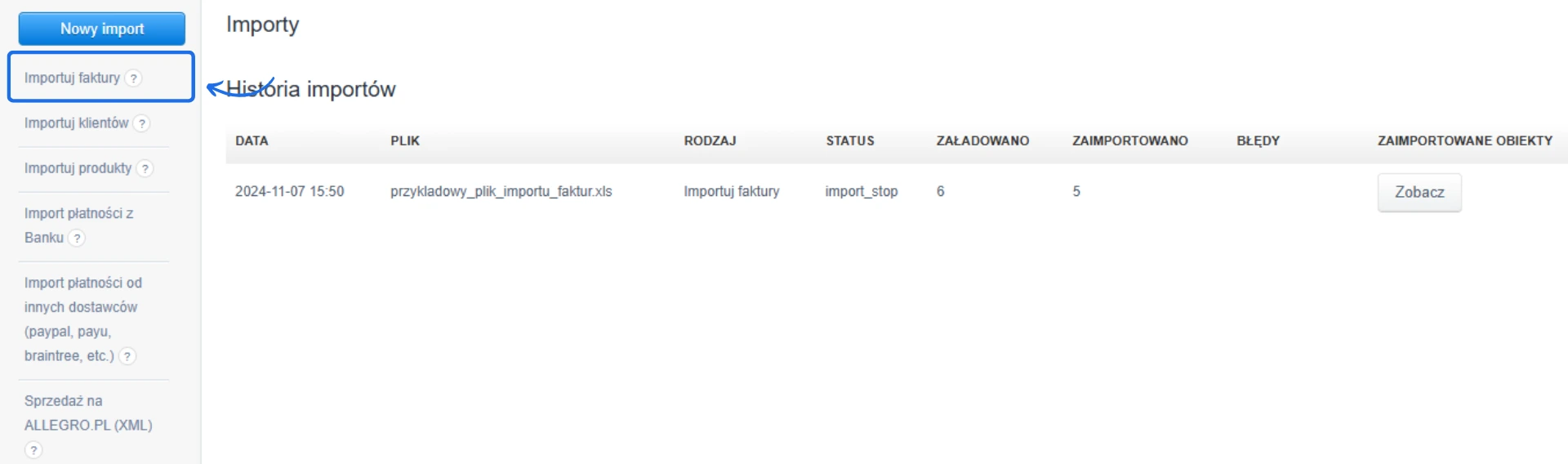




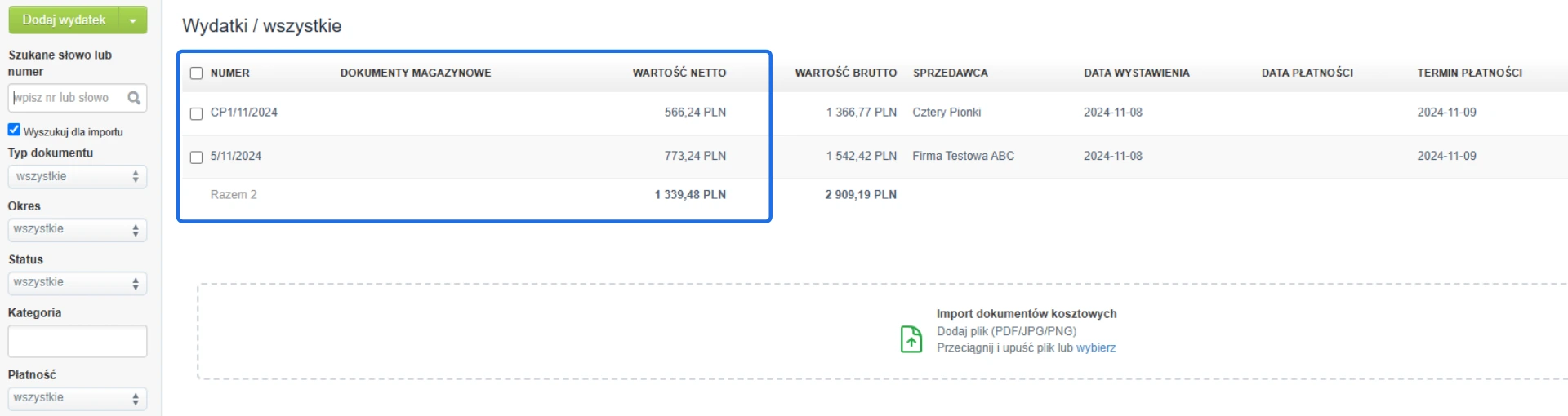
Zaimportowane dane możesz podejrzeć korzystając z przycisku Zobacz w kolumnie zaimportowane obiekty. System przeniesie Cię bezpośrednio na listę dokumentów kosztowych, które powstały na podstawie pliku importu. O tym, że dokumenty pochodzą wyłącznie z importu świadczy fakt, że na liście w panelu filtrującym, aktywna jest opcja wyszukaj dla importu.
Skąd pobrać przykładowy plik importu?
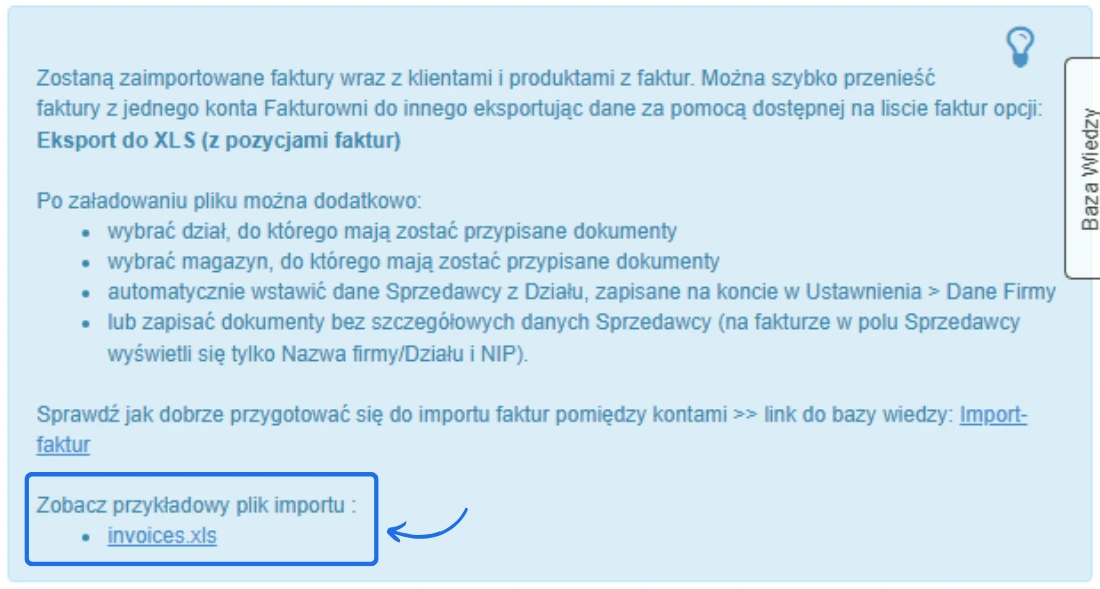
Przykładowy plik importu możesz pobrać bezpośrednio z konta, a następnie uzupełnić go swoimi danymi. Aby pobrać plik, przejdź do zakładki Ustawienia > Import > Importuj faktury, a następnie kliknij nazwę pliku w sekcji zobacz przykładowy plik importu, który znajdziesz na niebieskim komunikacie po prawej stronie.
Interaktywny przewodnik poprowadzi Cię krok po kroku na rzeczywistych ekranach Fakturowni, umożliwiając łatwe zrozumienie i wykonanie potrzebnych działań. Kliknij Start aby rozpocząć, a następnie klikaj w niebieskie pola, lub użyj strzałek w prawym dolnym rogu do nawigowania po instrukcji.