Instrukcja
Dowiedz się, jak skorzystać z tej funkcji, korzystając z interaktywnego przewodnika.
Jak zaimportować faktury, jeśli plik importu zawiera niepełne dane Sprzedawcy?
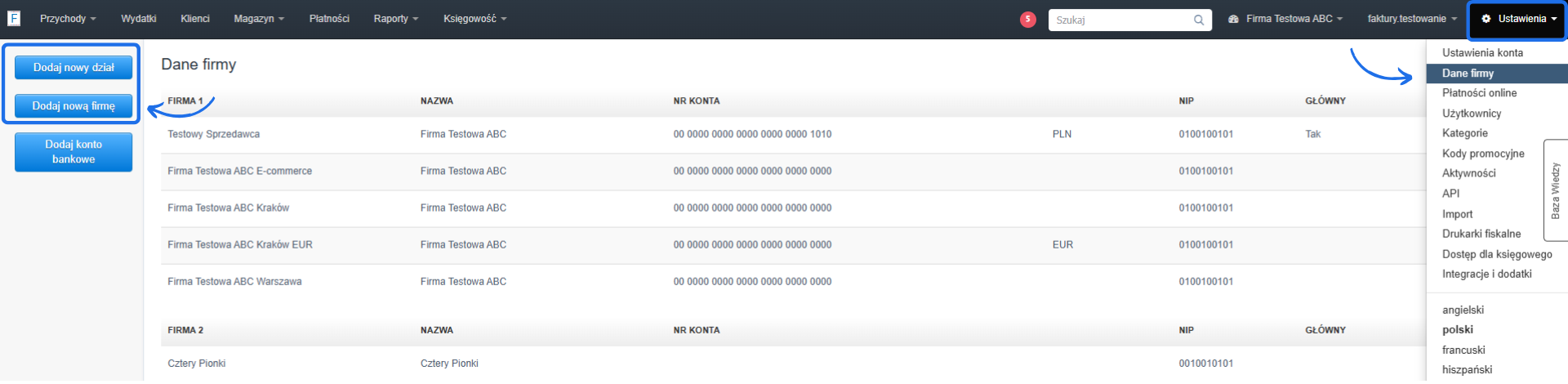
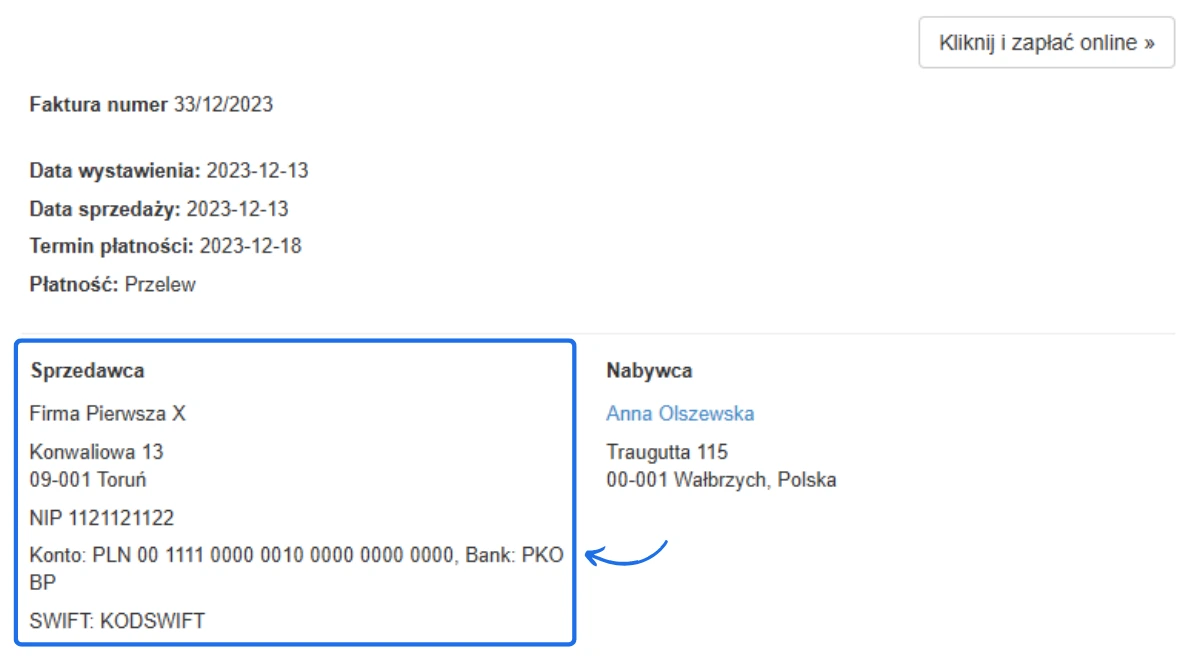
Importując faktury na podstawie pliku importu, system nie zaimportuje pełnych danych Sprzedawcy, chyba że plik takie uwzględnia. Przykładowy plik importu zawiera wyłącznie nazwę Sprzedawcy oraz NIP. Dane adresowe Sprzedawcy nie pojawią się na dokumencie utworzonym na podstawie importu takiego pliku. Jeśli chcesz, aby faktury zaimportowały się z pełnymi danymi Sprzedawcy:- utwórz dział z pełnymi danymi korzystając z zakładki Ustawienia > Dane firmy > Dodaj nowy dział lub Dodaj nową firmę, jeśli Sprzedawca ma inny NIP (jeśli firma/dział jest już dodana na koncie, możesz pominąć ten krok);
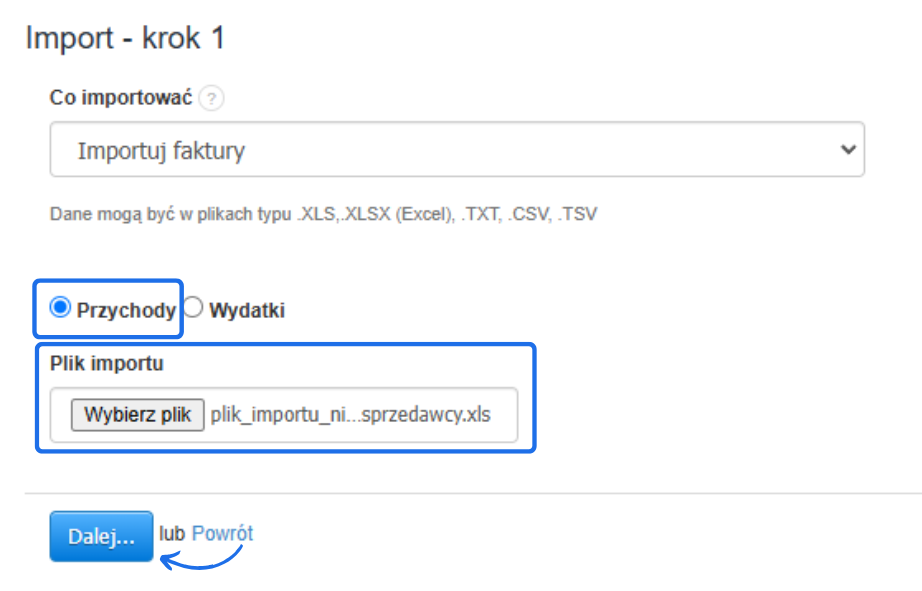
- następnie przejdź do zakładki Ustawienia > Import > Importuj faktury, wybierz opcję Przychody i w dedykowane miejsce wgraj plik importu - pełną instrukcję jak zaimportować faktury znajdziesz w artykule jak zaimportować faktury sprzedażowe za pomocą pliku importu;
- w kroku 2 importu pamiętaj, by do każdej kolumny dopasować zmienną, zgodną z jej zawartością - tylko jeśli przypiszesz prawidłowo zmienne do kolumn lub skorzystasz z opcji pomiń dla pól do pomięcia, system zakończy import powodzeniem i prawidłowo utworzy dokumenty;
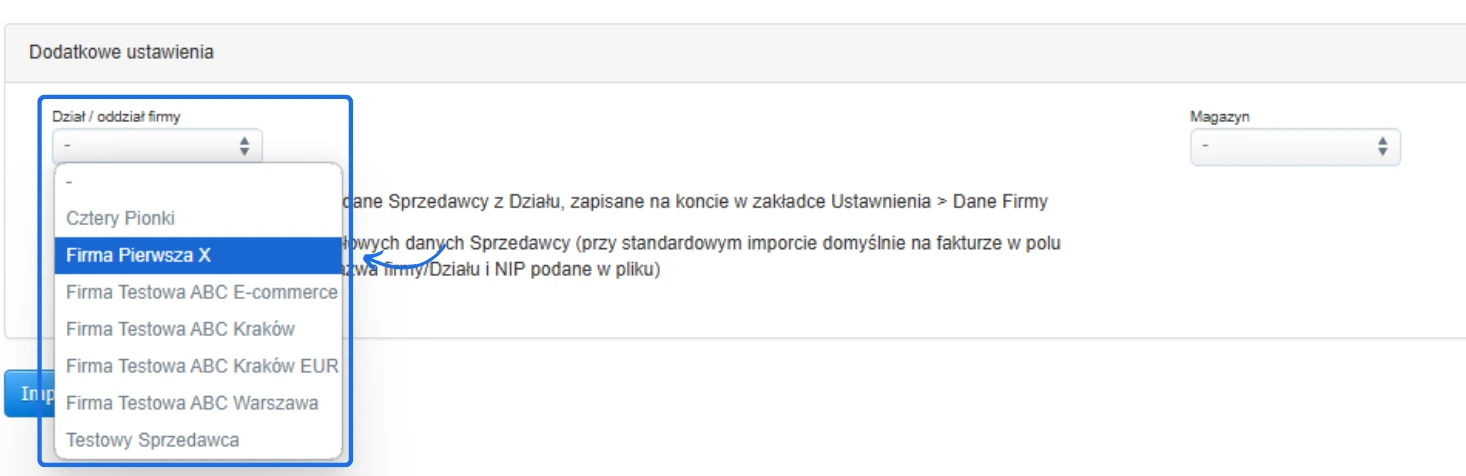
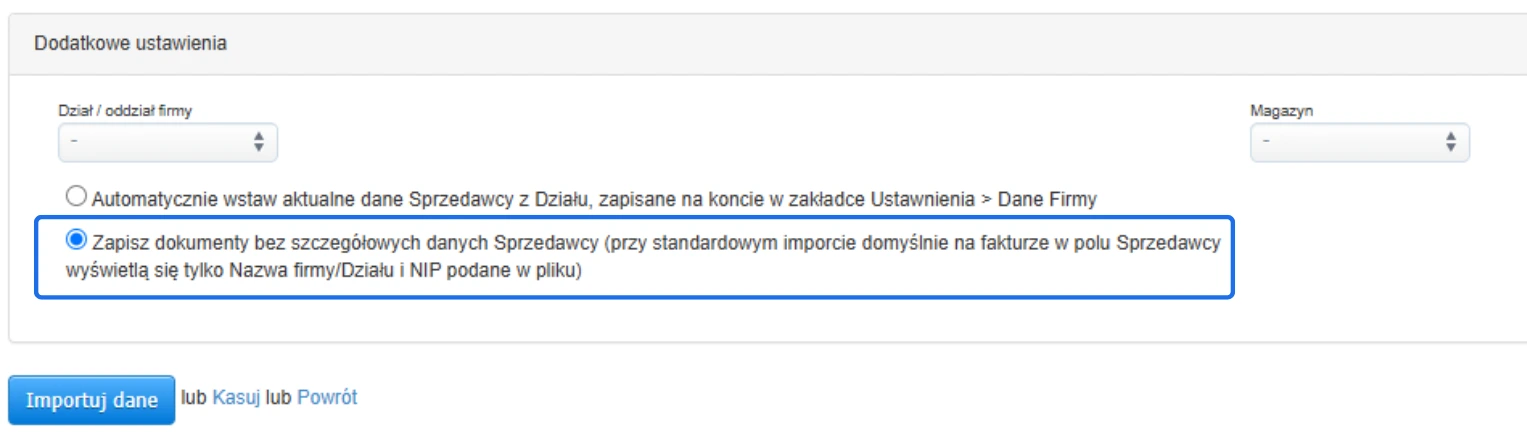
- aby system zaczytał pełne dane Sprzedawcy, w sekcji Dodatkowe ustawienia wybierz w polu Dział/oddział firmy ten dział, którego dane mają pojawić się na dokumentach oraz zaznacz checkbox przy opcji Automatycznie wstaw aktualne dane Sprzedawcy z Działu, zapisane na koncie w zakładce Ustawienia > Dane Firmy;
- jeśli nie wybierzesz działu w polu Dział/oddział firmy, system przypisze dokumenty do działu, który jest na koncie oznaczony jako główny - jeśli wybierzesz dział ale pozostawisz aktywną opcję Zapisz dokumenty bez szczegółowych danych Sprzedawcy... system tylko dane z pliku;
- zatwierdź import przyciskiem Importuj dane.

Sprawdź działanie systemu korzystając z interaktywnej instrukcji
Interaktywny przewodnik poprowadzi Cię krok po kroku na rzeczywistych ekranach Fakturowni, umożliwiając łatwe zrozumienie i wykonanie potrzebnych działań. Kliknij Start aby rozpocząć, a następnie klikaj w niebieskie pola, lub użyj strzałek w prawym dolnym rogu do nawigowania po instrukcji.