Instrukcja
Dowiedz się, jak skorzystać z tej funkcji, korzystając z interaktywnego przewodnika.
Jak stworzyć nową rolę?
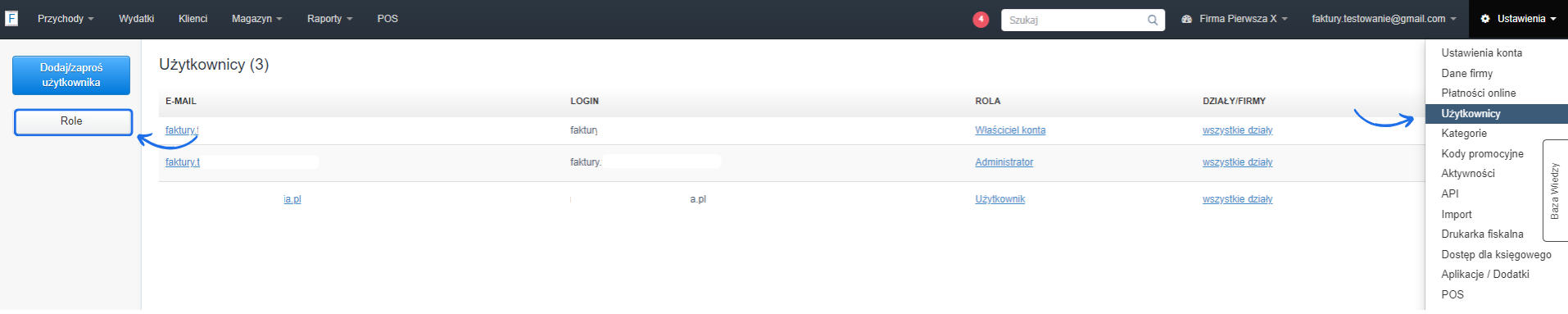
Aby stworzyć nową rolę: .- przejdź do zakładki Ustawienia > Użytkownicy i na panelu z lewej strony wybierz Role,
- w następnym kroku skorzystaj z przycisku Dodaj nową rolę,
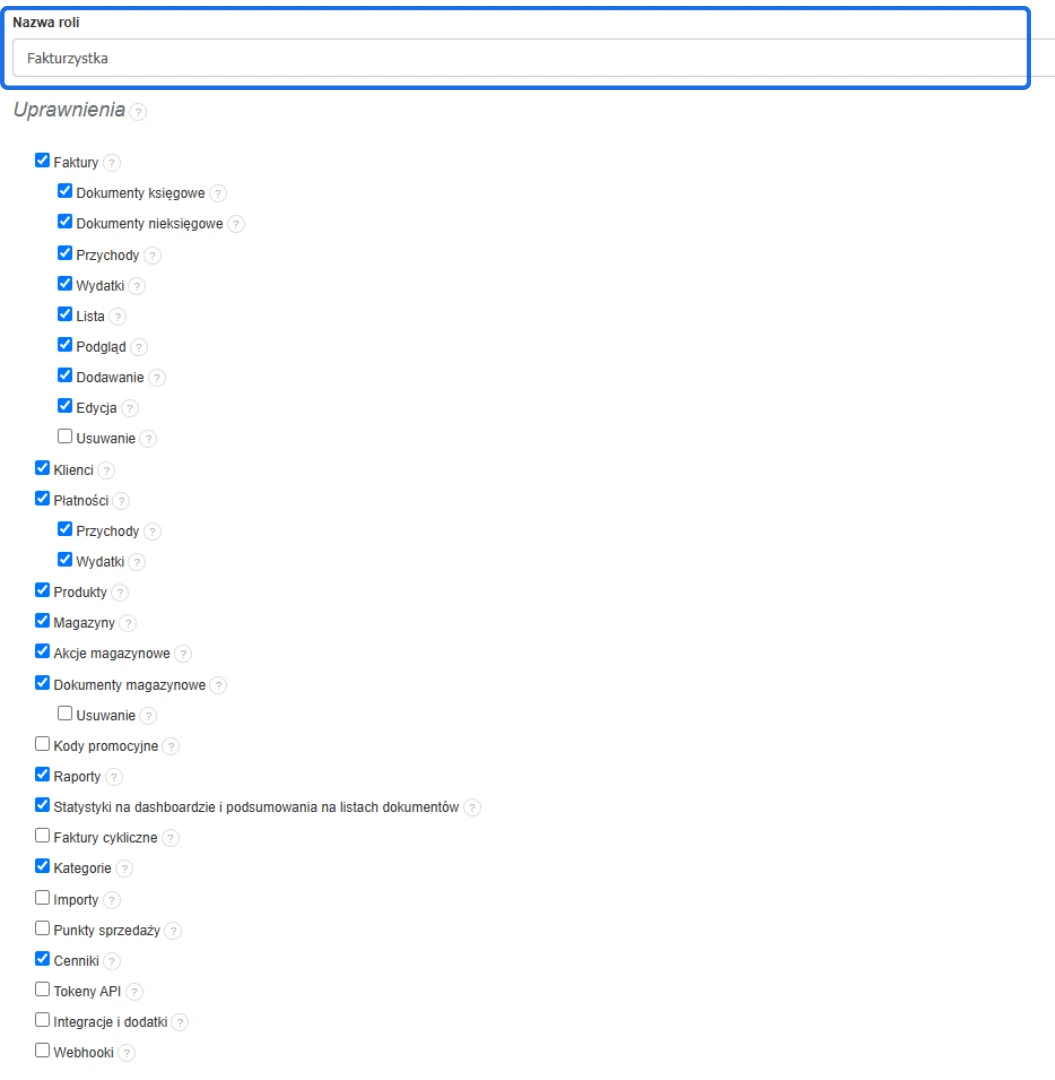
- uzupełnij rubrykę Nazwa roli,
- zaznacz checkboxy przy wybranych opcjach w sekcji Uprawnienia oraz Uprawnienia administratorskie - zaznaczony checkbox oznacza udzielony dostęp;
- zatwierdź utworzenie roli klikając Zapisz na dole strony.

Jak przypisać własną rolę do adresu e-mail?
Stworzoną na koncie rolę możesz przypisać od nowego użytkownika z poziomu formularza dodawania. Własną rolą możesz również zmienić dla już dodanego usera. Aby przypisać własną rolę do adresu e-mail: .- przejdź na listę użytkowników korzystając z zakładki Ustawienia > Użytkownicy,
- przy wybranym adresie e-mail kliknij ikonę zębatki widoczną po prawej stronie i z dostępnych opcji wybierz Edytuj, >
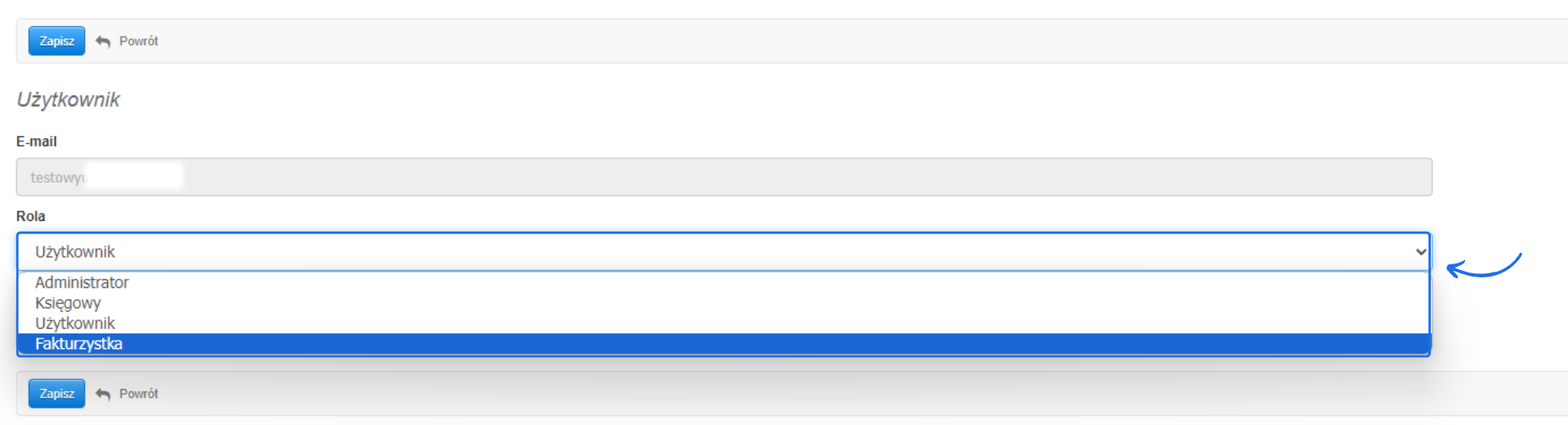
- kliknij w pole Rola,
- system wyświetli listę ról dostępnych do wyboru na koncie, kliknij w nazwę utworzonej roli i zatwierdź zmiany przyciskiem Zapisz,
- na liście użytkowników w kolumnie rola pojawi się nazwa przypisanej roli.


Nowa rola - jakie uprawnienia możesz nadać?
Każda z opcji widoczna na stronie z uprawnieniami daje dostęp do określonej funkcji lub danych na koncie. Szczegółowy opis dostępnych na liście uprawnień znajdziesz w dedykowanych wpisach:- Własne role - dostęp do dokumentów magazynowych
- Własne role - dostęp do użytkowników
- Własne role - dostęp do ustawień konta
- Własne role - dostęp do działów/firm w ramach konta
- Własne role - dostęp do płatności
- Własne role - dostęp do bazy produktów
- Własne role - dostęp do UPO
- Własne role - dostęp do aplikacji i dodatków
- Własne role - dostęp do dokumentów i zarządzania nimi
- Własne role - dostęp do zakładki księgowość
- Własne role - dostęp do cenników
- Własne role - dostęp do zakładki kody promocyjne
- Własne role - dostęp do magazynów
- Własne role - dostęp do klientów
- Własne role - dostęp do opcji webhooki
Sprawdź działanie systemu korzystając z interaktywnej instrukcji
Interaktywny przewodnik poprowadzi Cię krok po kroku na rzeczywistych ekranach Fakturowni, umożliwiając łatwe zrozumienie i wykonanie potrzebnych działań. Kliknij Start aby rozpocząć, a następnie klikaj w niebieskie pola, lub użyj strzałek w prawym dolnym rogu do nawigowania po instrukcji.