Integracja PrestaShop z Fakturownią pozwoli usprawnić zarządzanie finansami w Twoim sklepie internetowym. Dzięki połączeniu tych dwóch narzędzi możesz automatycznie generować dokumenty sprzedaży do zamówień. Zautomatyzuj procesy fakturowania, redukuj ryzyko błędów i oszczędź cenny czas. W tym wpisie dowiesz się, jak skonfigurować integrację i jak z niej korzystać!
Aby zacząć korzystać z integracji, należy posiadać:
- konto w Fakuturowni,
- sklep internetowy na platformie PrestaShop,
- oraz zakupić integrację Fakturowni w oficjalnym Marketplace z modułami i szablonami platformy PrestaShop.
Wtyczka do integracji Fakturowni z PrestaShop w wersji 1.7.0.0 - 8.1.0
Jeśli posiadasz sklep na PrestaShop w wersji wyższej niż 1.7, zalecamy korzystanie z najnowszej wersji naszej wtyczki. Jest ona w pełni zgodna z aktualnymi wersjami PrestaShop i zapewnia optymalną integrację oraz najnowsze funkcje dla Twojego sklepu internetowego.
Jak zainstalować wtyczkę?
- Zaloguj się do panelu administratora platformy PrestaShop.
-
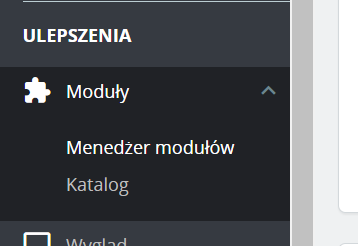
Przejdź do zakładki Moduły > Menedżer modułów, a następnie kliknij Załaduj moduł i upuść archiwum modułu w oknie, które się pojawiło na ekranie lub wybierz plik z dysku komputera.
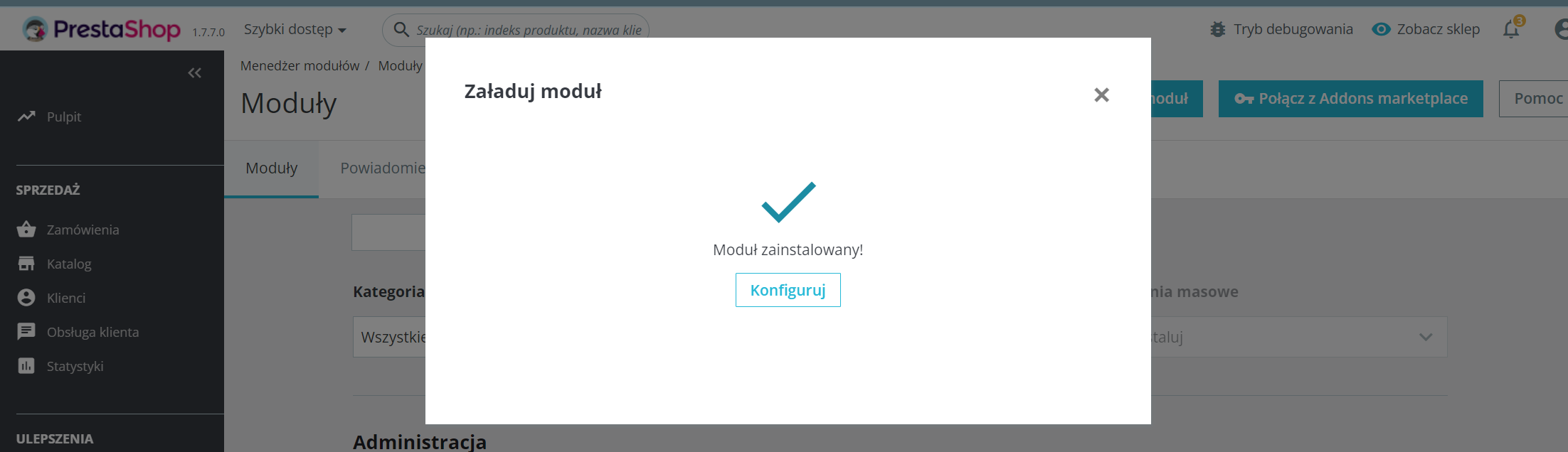
- Jeśli pliki zostały przesłane w sposób poprawny pojawi się komunikat, iż moduł jest zainstalowany. Teraz wybierz przycisk Konfiguruj.
Konfiguracja i ustawienia
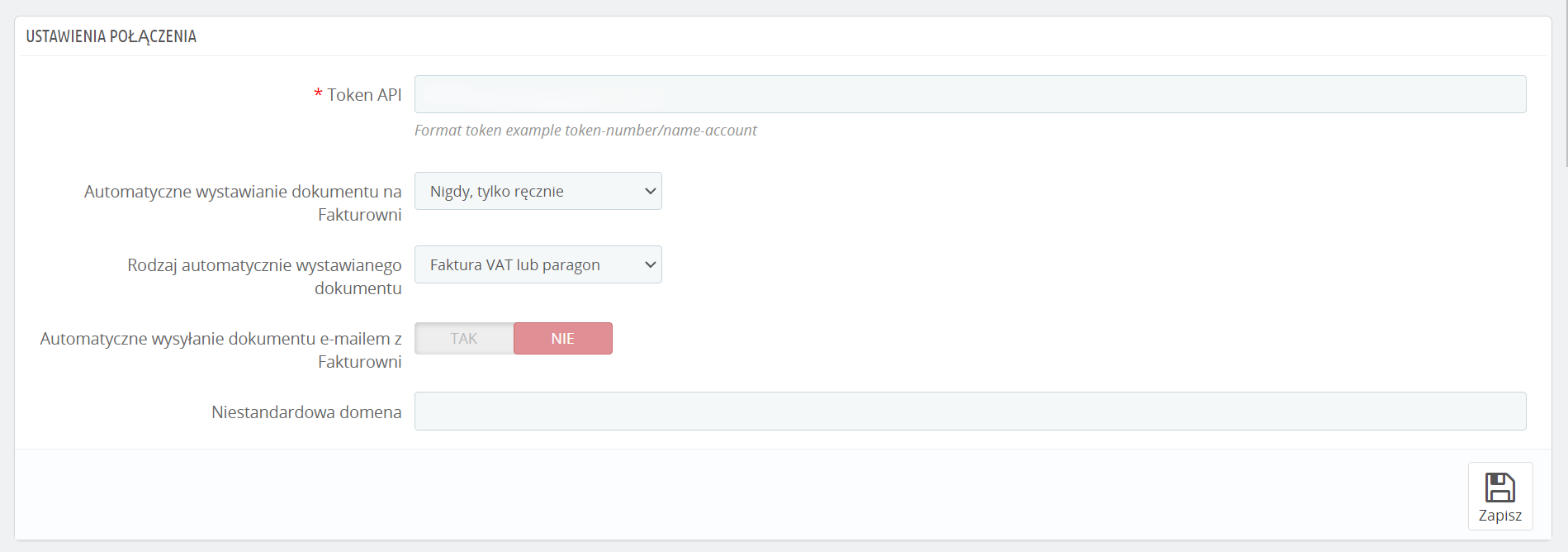
Po poprawnym skonfigurowaniu wtyczki, zostaniesz przekierowany do formularza odpowiadającego za konfigurację połączenia. Możesz do niego także wrócić później, wchodząc w zakładkę Moduły > Menedżer modułów > Fakturownia: Konfiguruj.
Uwaga! Przed konfiguracją ustawień, pamiętaj o uzupełnieniu danych firmy/działu w Fakturowni. Integracja nie będzie działać poprawnie, jeśli Ustawienia > Dane firmy nie będą uzupełnione.
| Ustawienia połączenia | |
|---|---|
| Pole | Opis |
| Token API | Aby połączenie mogło zadziałać poprawnie, w pierwszej kolejności należy uzyskać API Token z Fakturowni.
Jak pobrać API Token z konta w Fakturowni?
|
| Automatyczne wystawianie dokumentu na Fakturowni | Dokument będzie wystawiany automatycznie w Fakturowni w zależności od wybranych ustawień.
Dostępne ustawienia:
|
| Rodzaj automatycznie wystawianego dokumentu | Jest to rodzaj dokumentu, który będzie wystawiany automatycznie.
Dostępne opcje to:
|
| Automatyczne wysyłanie dokumentu e-mailem z Fakturowni | Jeżeli chcesz, aby wystawiony dokument był od razu wysyłany do Klienta, zaznacz opcję TAK. |
| Niestandardowa domena | Niestandardowa domena to pole dotyczące wyłącznie klientów Fakturowni, którzy korzystają z Fakturowni we własnej domenie. |
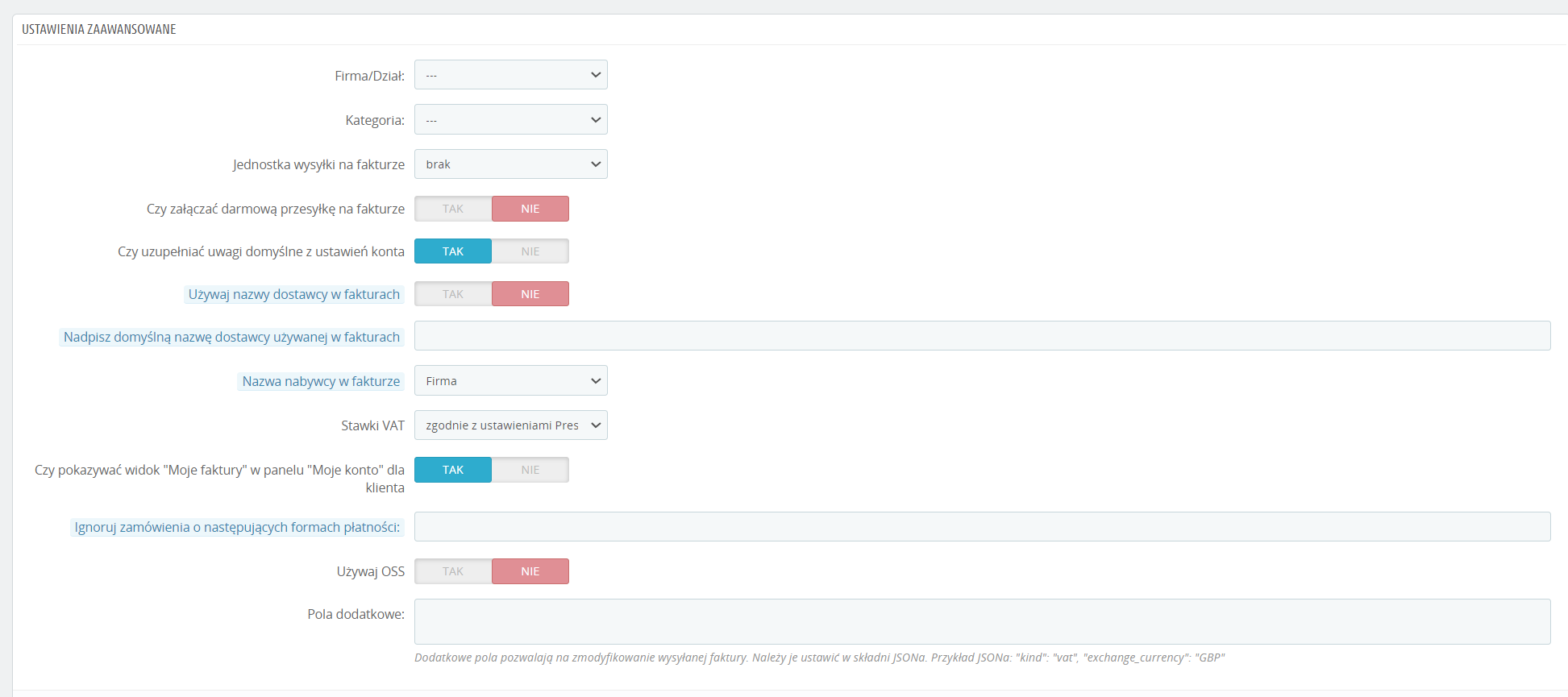
| Ustawienia zaawansowane | |
|---|---|
| Pole | Opis |
| Firma/Dział | Wybierz firmę/dział, w ramach której będą wystawiane dokumenty. |
| Kategoria | Określ kategorię wystawianych dokumentów. Kategoria ta będzie przypisana w Fakturowni do wszystkich dokumentów wystawianych przez integrację. |
| Jednostka wysyłki na fakturze | Jeśli chcesz, aby na dokumencie przy pozycji wysyłki widniała jednostka, wybierz np. szt. |
| Czy załączać darmową przesyłkę na fakturze | Wybierz, czy pokazywać przesyłkę za 0 zł na dokumentach sprzedaży. |
| Czy uzupełniać uwagi domyślne z ustawień konta | Zdecyduj, czy uzupełniać domyślne uwagi z ustawień konta w Fakturowni. Znajdują się one w zakładce Ustawienia > Ustawienia Konta > Konfiguracja > Faktury i dokumenty > Domyślny wpis w polu "UWAGI" na fakturach |
| Używaj nazwy dostawcy na fakturze | Wybierz preferowane nazwy dostawcy. Włączenie tej opcji spowoduje wstawienia na dokument szczegółowej nazwy dostawy np. InPost, Poczta Polska itp. Jeśli zostawisz tą opcję wyłączoną, w tej pozycji będzie zawsze pojawiać się nazwa Wysyłka. |
| Nadpisz domyślną nazwę dostawcy używanej w fakturach | Opcjonalnie możesz używać innej, stałej nazwy dostawcy niż wymienione wyżej. Wystarczy, że wprowadzisz odpowiedni tekst w tym polu np. Dostawa, Transport. |
| Nazwa nabywcy w fakturze | Wybierz również preferowaną nazwę nabywcy.
Dostępne opcje to:
|
| Stawki VAT | Dostępne opcje to:
|
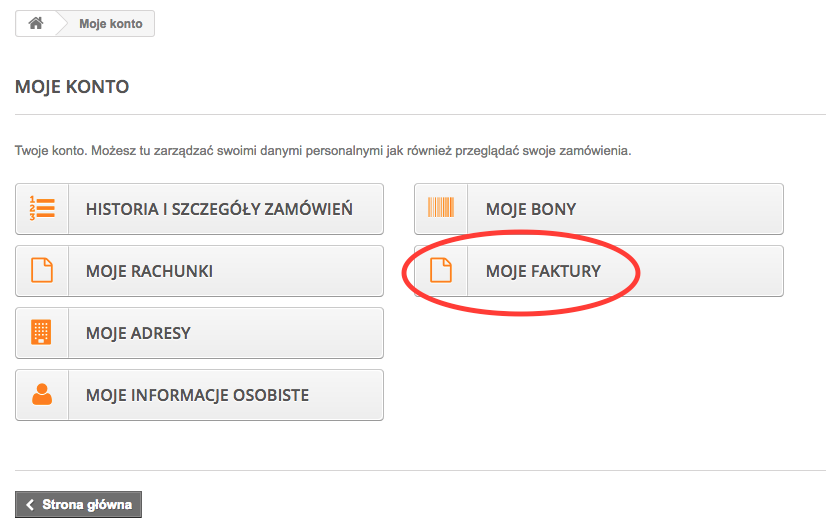
| Czy pokazywać widok "Moje faktury" w panelu "Moje konto" dla klienta | Wybierz, czy pokazywać widok Moje faktury dla Klienta. |
| Ignoruj zamówienia o następujących formach płatności: | Możesz także ignorować zamówienia o określonych formach płatności. Dzięki temu wtyczka nie stworzy dokumentu np. dla zamówień, których forma płatności to Płatność przy odbiorze, Czek. |
| Używaj OSS | Zdecyduj, czy używać OSS. Jest to opcja dla Klientów, którzy mają włączoną funkcję OSS w Fakturowi. Faktury spełniające warunki będą wysyłane z parametrem oznaczającym fakturę jako faktura OSS. |
| Pola dodatkowe | Opcjonalnie zdefiniuj Pola dodatkowe. Pozwalają one na zmodyfikowanie wysyłanej faktury np. wpisanie "exchange_currency":"USD" spowoduje przewalutowanie zamówienia z PLN na USD. Dodatkowe pola należy ustawić w składni JSONa. |
Jak odinstalować wtyczkę?
Jeśli chcesz odinstalować moduł Fakturowni, przejdź do Moduły > Menedżer modułów, odnajdź moduł na liście modułów i naciśnij przycisk Odinstaluj. Opcjonalnie możesz go także usunąć.Wtyczka do integracji Fakturowni z PrestaShop w wersji 1.5.4.0 - 1.7.8.9
Ta wersja wtyczki nie jest już aktualizowana.
Aby zapewnić zgodność naszej wtyczki ze starszymi wersjami sklepów, w Marketplace PrestaShop dostępny jest również stary moduł w wersji 2.4.6. Jest on dostosowany dla sklepów do wersji 1.7.8.9. Jednak jeśli posiadasz sklep w wersji wyższej niż 1.7, sugerujemy skorzystanie z nowszej wersji wtyczki opisanej wyżej w tym wpisie.
Jak zainstalować wtyczkę?
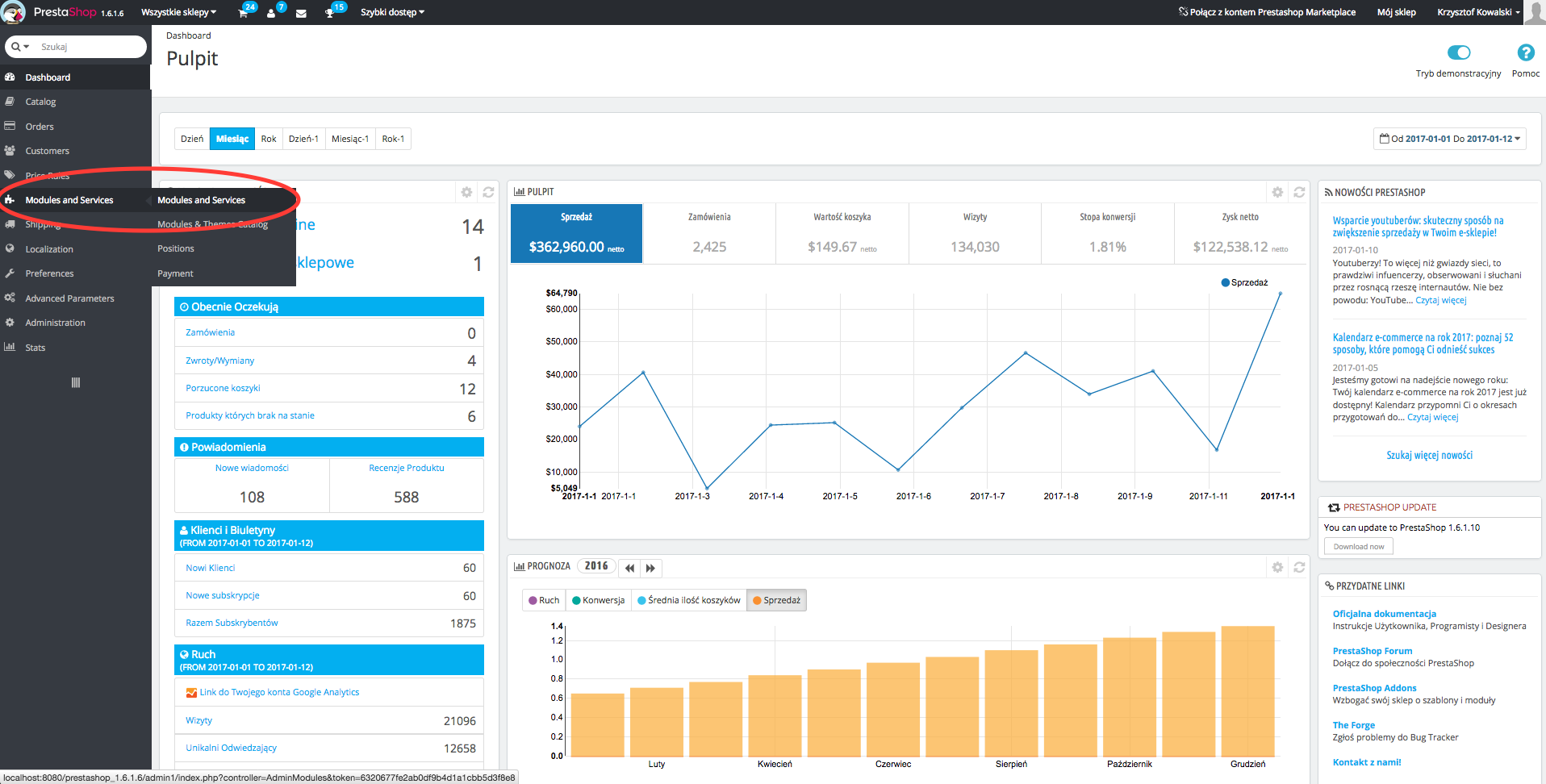
Aby zainstalować moduł, należy mieć dostęp do strony zarządzania sklepem.- Przejdź do zakładki Moduły.
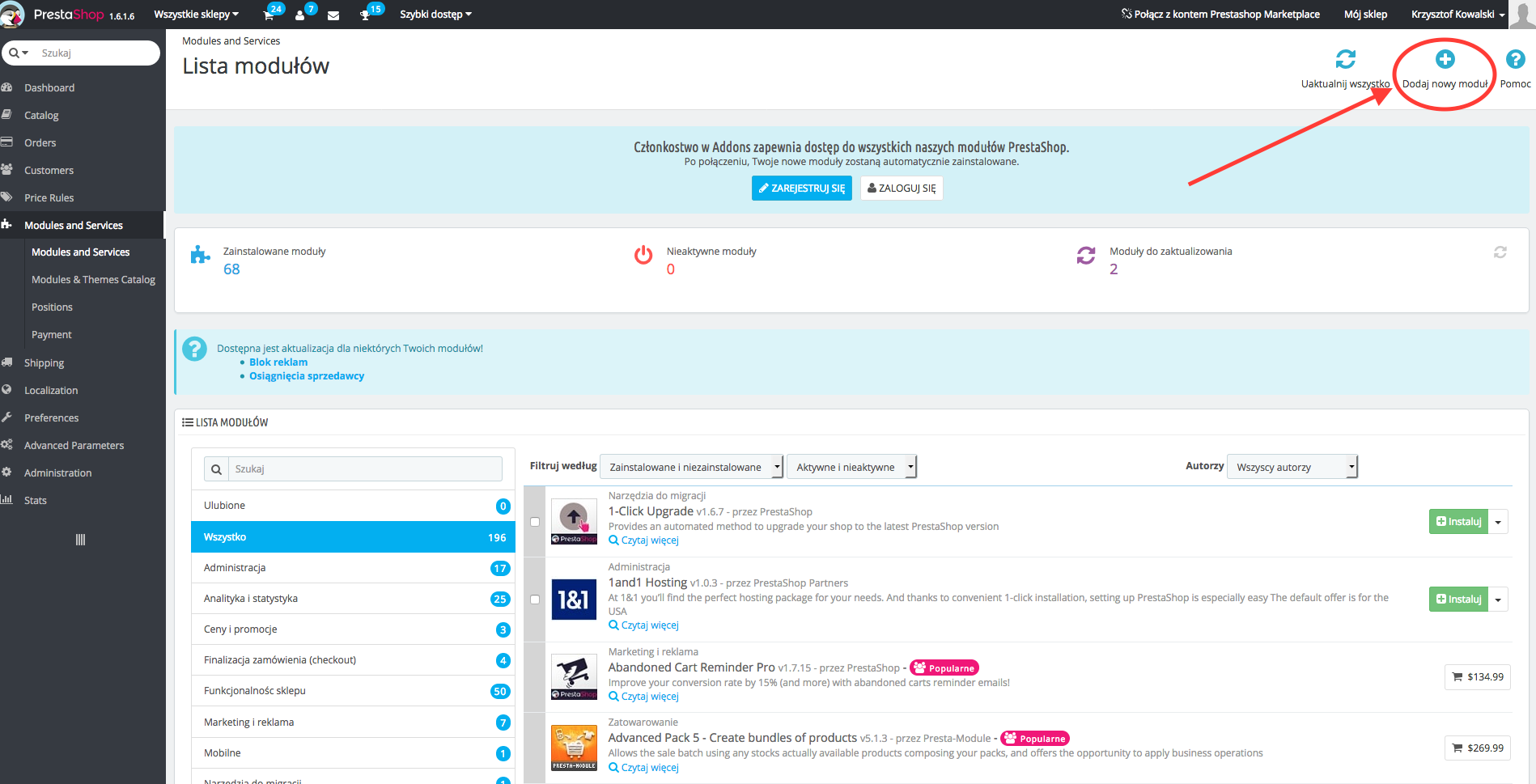
- Naciśnij przycisk Dodaj nowy moduł.
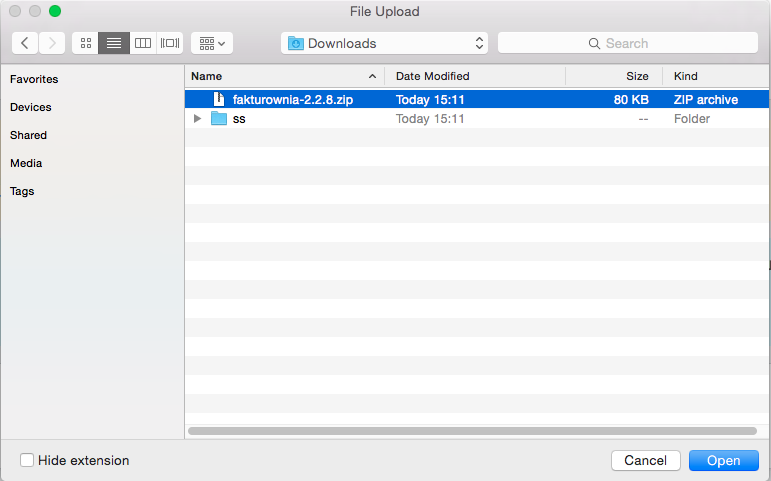
- Wybierz moduł w postaci pliku ZIP.
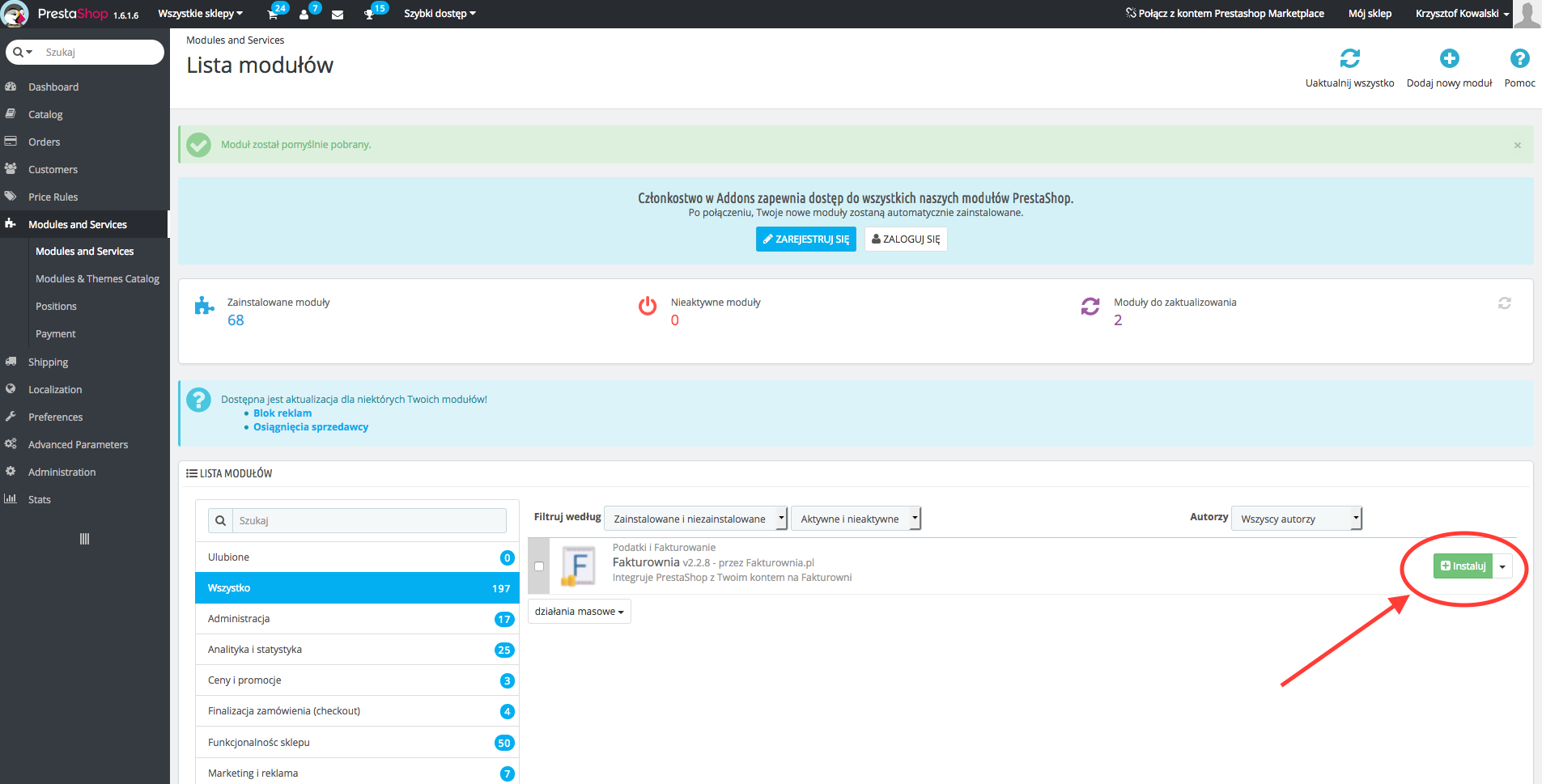
- Po tym, jak wyświetli się potwierdzenie poprawnego załadowania modułu i moduł Fakturownia na liście modułów, naciśnij przycisk Instaluj.
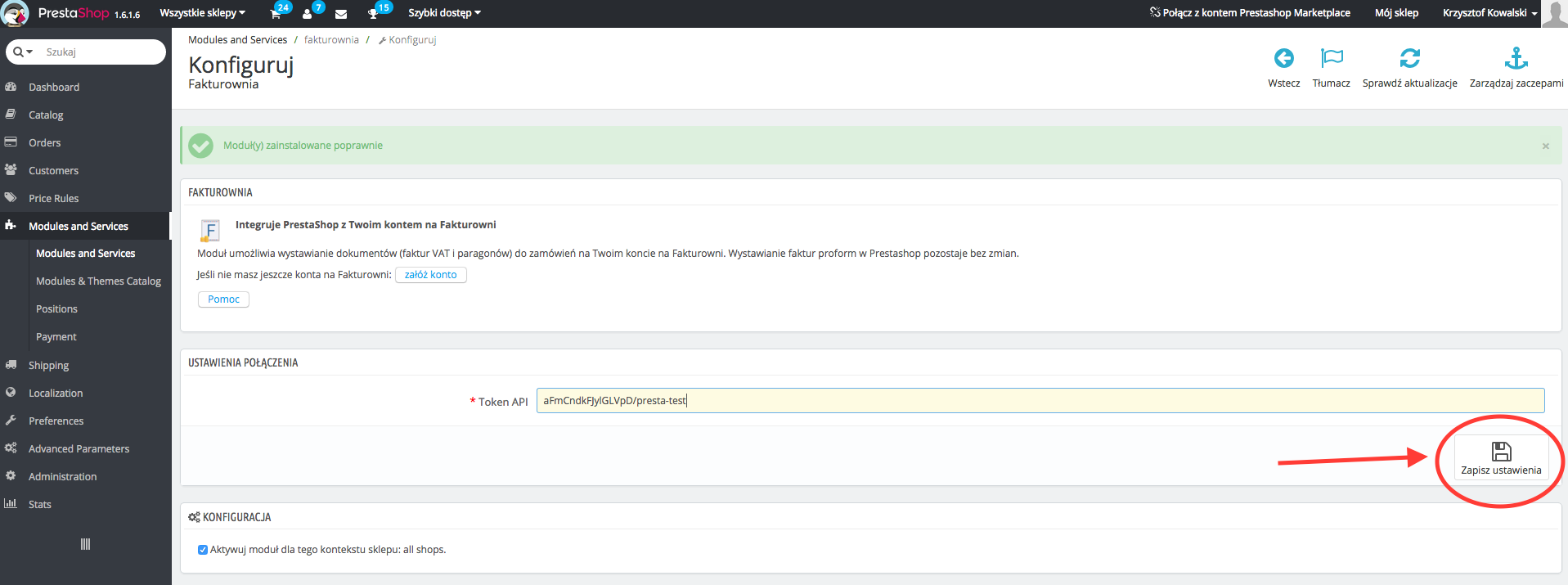
- Potwierdzenie Moduł(y) zainstalowane poprawnie oraz formularz konfiguracyjny modułu powinny pokazać się już po chwili. W wersji Prestashop 1.5 należy jednak wcześniej nacisnąć przycisk Konfiguruj przy module. Najważniejsze pole (i zarazem jedyne wymagane do poprawnego skonfigurowania) to Token API - znajdziesz go na swoim koncie w Fakturowni (menu Ustawienia > Ustawienia konta > zakładka Integracja > Kod autoryzacyjny API). Integracja wymaga podania Tokena z prefixem, który ma postać: ciąg_znaków/prefix. Jeśli taki token nie jest widoczny w Ustawieniach, można wybrać Dodaj nowy token i utworzyć Token z prefixem. Opis tokena jest opcjonalny.
- Token (kod) API jest unikalny dla danego Użytkownika oraz konta. Po wypełnieniu formularza naciśnij przycisk Zapisz.
- Po pomyślnym zapisaniu ustawień powinno się wyświetlić potwierdzenie Zapisane ustawienia. W przeciwnym wypadku zostaniesz poinformowany o błędzie wraz z jego przyczyną. Następnie ukażą się wszystkie ustawienia modułu.
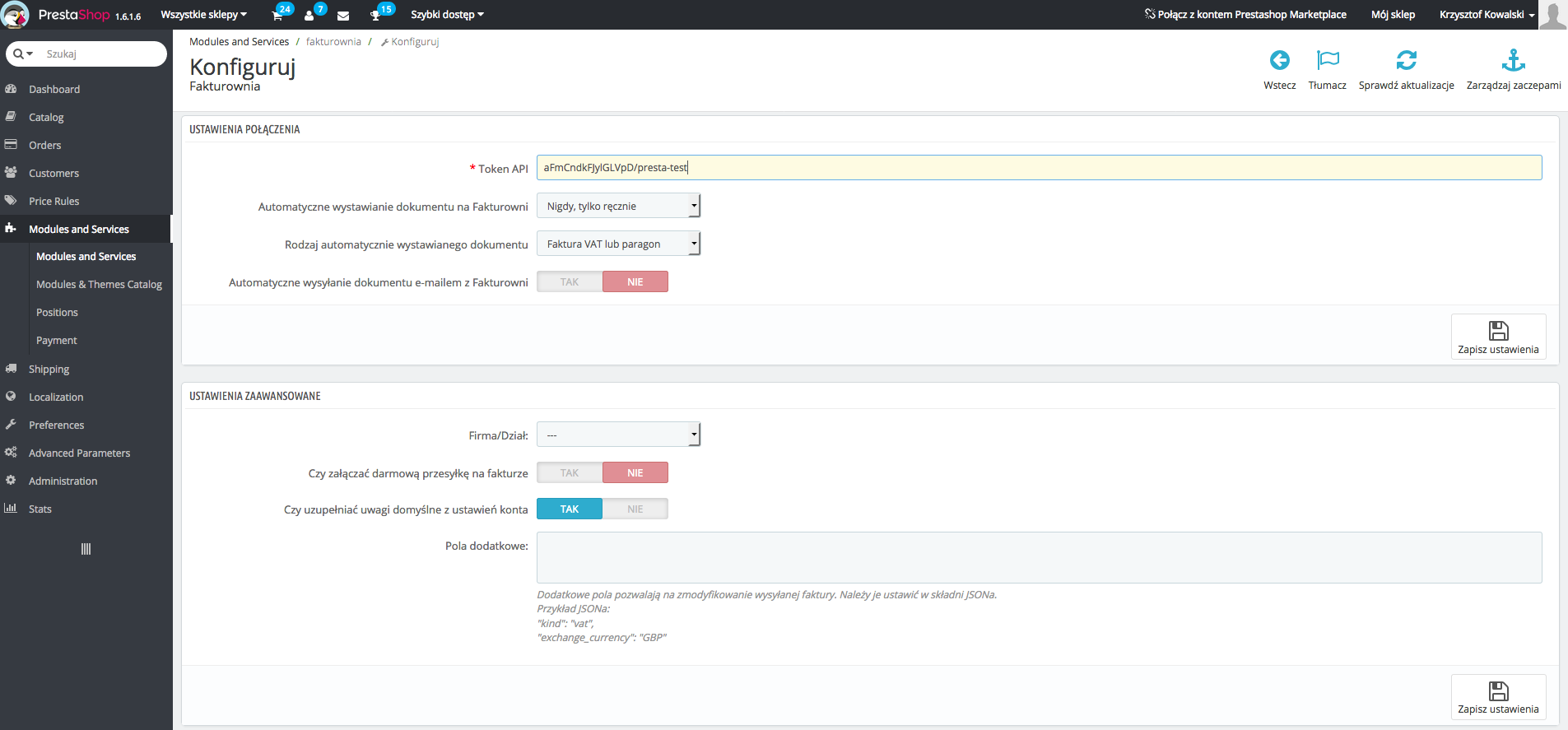
| Ustawienia połączenia | |
|---|---|
| Pole | Opis |
| Token API | Znajdziesz go na swoim koncie w Fakturowni w menu Ustawienia > Ustawienia konta > zakładka Integracja > Kod autoryzacyjny API. Integracja wymaga podania Tokena z prefixem, który ma postać: ciąg_znaków/prefix. Jeśli taki token nie jest widoczny w Ustawieniach, można wybrać Dodaj nowy token i utworzyć Token z prefixem. Opis tokena jest opcjonalny. Token (kod) API jest unikalny dla danego Użytkownika i konta. Po zapisaniu tego pola wyświetli się reszta ustawień (pamiętaj o ustawieniu działu!). |
| Automatyczne wystawianie dokumentu na Fakturowni | Faktura będzie wystawiana automatycznie w Fakturowni w zależności od wybranych ustawień. Dostępne ustawienia:
|
| Rodzaj automatycznie wystawianego dokumentu | Jest to rodzaj faktury, która będzie wystawiana automatycznie (np. po stworzeniu czy opłacie zamówienia).
Dostępne opcje to:
|
| Automatyczne wysyłanie dokumentu e-mailem z Fakturowni | Jeżeli chcesz, aby wystawiona faktura od razu informowała klienta o jej wystawieniu, zaznacz opcję TAK. |
| Ustawienia zaawansowane | |
|---|---|
| Pole | Opis |
| Firma/Dział | Wybrana firma/dział z Fakturowni, na który będzie wystawiana faktura. |
| Czy załączać darmową przesyłkę na fakturze | Jeżeli przesyłka na danym zamówieniu okaże się darmowa, to w przypadku zaznaczenia opcji NIE, nie pojawi się jako osobna pozycja. |
| Czy uzupełniać uwagi domyślne z ustawień konta | Są to uwagi widoczne na fakturze, które możemy ustawić tutaj: https://nazwa_konta.fakturownia.pl/account/edit |
| Pola dodatkowe | Nadpisują niektóre pola wysyłane w fakturze do Fakturowni (np. wpisanie w tym miejscu frazy "exchange_currency":"USD" spowoduje przewalutowanie zamówienia z PLN na USD) |
- Widok przed wystawieniem faktury:
- Widok po wystawieniu faktury:
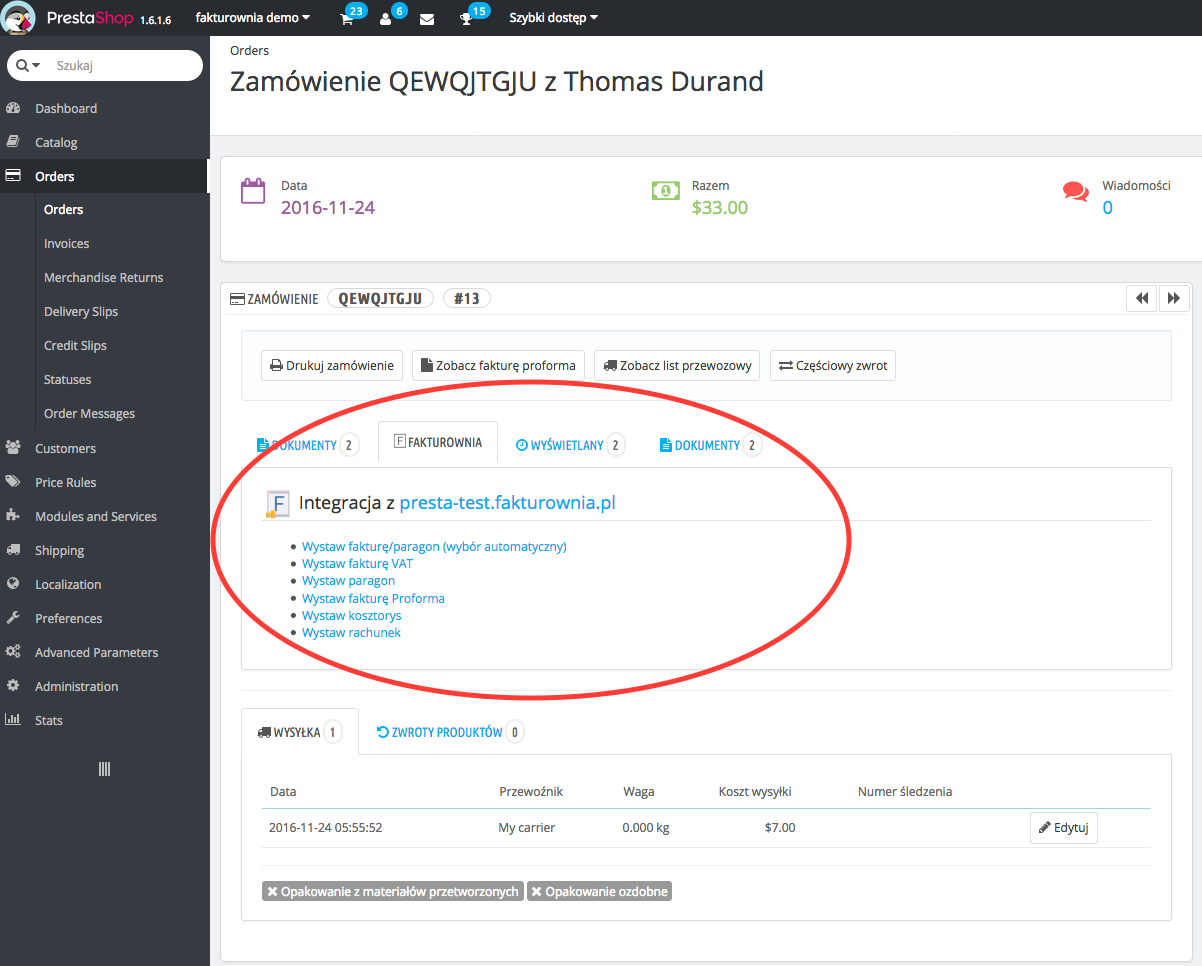
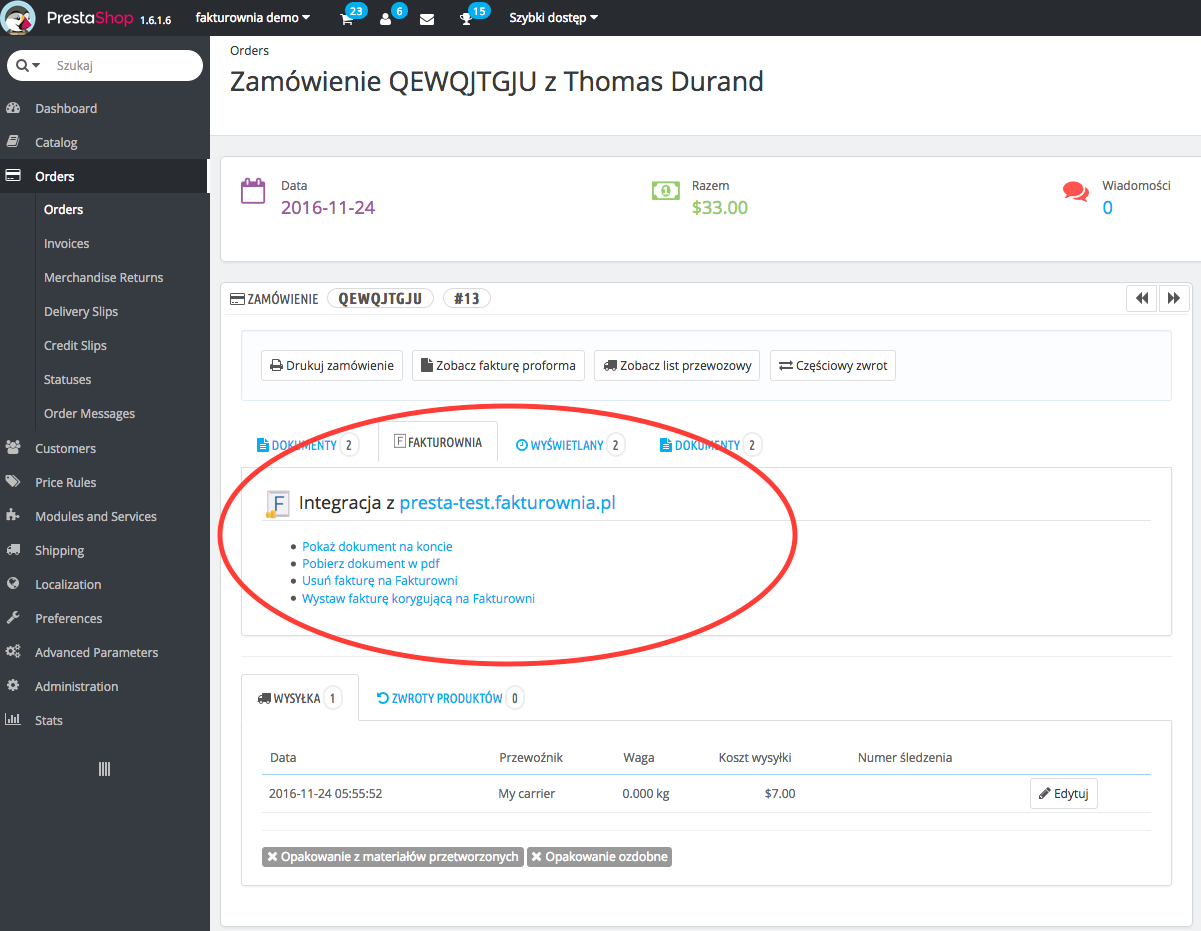
Widok dla Klienta
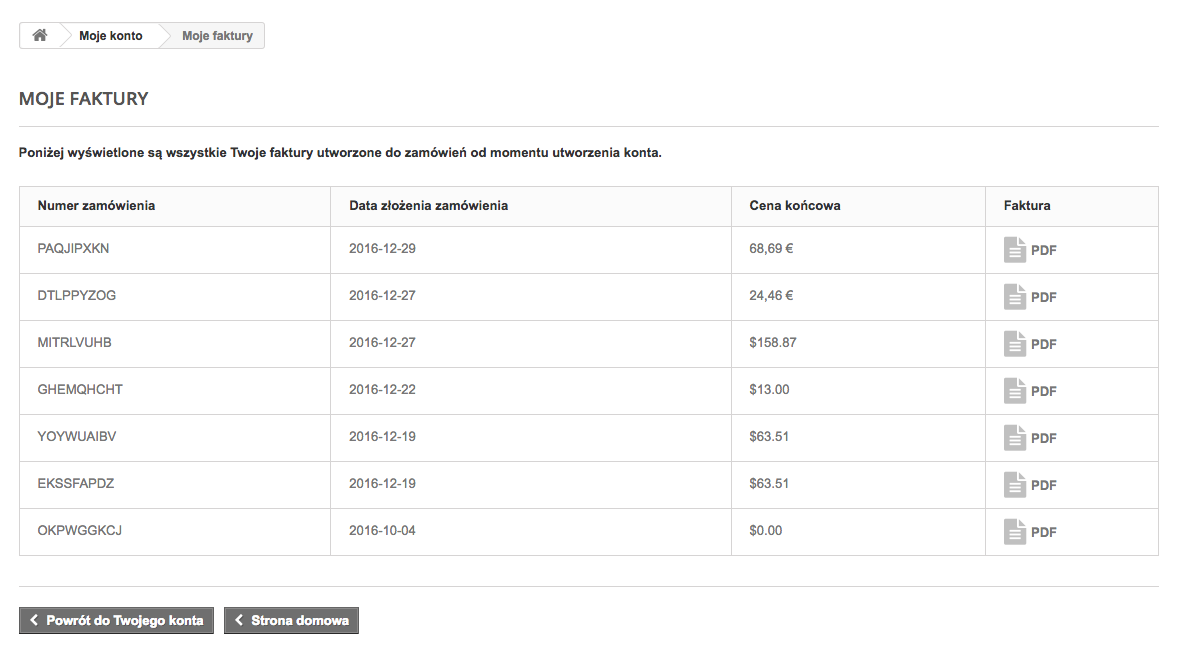
- W tej wersji wtyczki dostępny jest również widok dla Klienta o nazwie "Moje faktury".
- Po przejściu do niego, klient zobaczy swoje zamówienia z fakturami:
Jak odinstalować wtyczkę?
Odnajdź moduł na liście modułów i naciśnij przycisk Odinstaluj (a następnie opcjonalnie go usuń).Porady i uwagi
- Ustaw sposób wyliczania cen zgodnie z kasą fiskalną na stronie Fakturowni, aby ceny ze sklepu przenosiły się zawsze poprawnie - możesz to zrobić, przechodząc do menu Ustawienia > Ustawienia konta > Konfiguracja > Sposoby wyliczania > Ustaw wyliczenia zgodne z kasą fiskalną
- Przy późniejszej zmianie w zamówieniu ręcznie wprowadź zmiany - również te na fakturze w Fakturowni
- Przy wybraniu opcji płatności przy odbiorze przez klienta sklepu faktura jest ustawiana od razu jako opłacona - wynika to z działania Prestashop, który oznacza takie zamówienia jako opłacone; możesz zmienić to w ustawieniach statusów - w statusie "przygotowanie w toku" należy odznaczyć "Ustaw zamówienie jako opłacone"
- Aby Prestashop sam nie wystawiał i wysyłał faktur i były one tworzone tylko w Fakturowni w panelu Zamównienia > Faktury wyłącz możliwość wystawiania faktur
- Jeżeli w PrestaShop i w magazynie Fakturowni będą obowiązywały te same nazwy produktów, moduł rozpozna je i zdejmie ze stanu w przypadku sprzedaży.


