- aktywacja kodów kreskowych w systemie
- dodawanie kodów EAN do produktów
- zastosowanie kodów kreskowych
Dowiedz się, jak skorzystać z tej funkcji, korzystając z interaktywnego przewodnika.
Aktywacja kodów kreskowych w systemie
Aby uaktywnić obsługę kodów kreskowych:
-
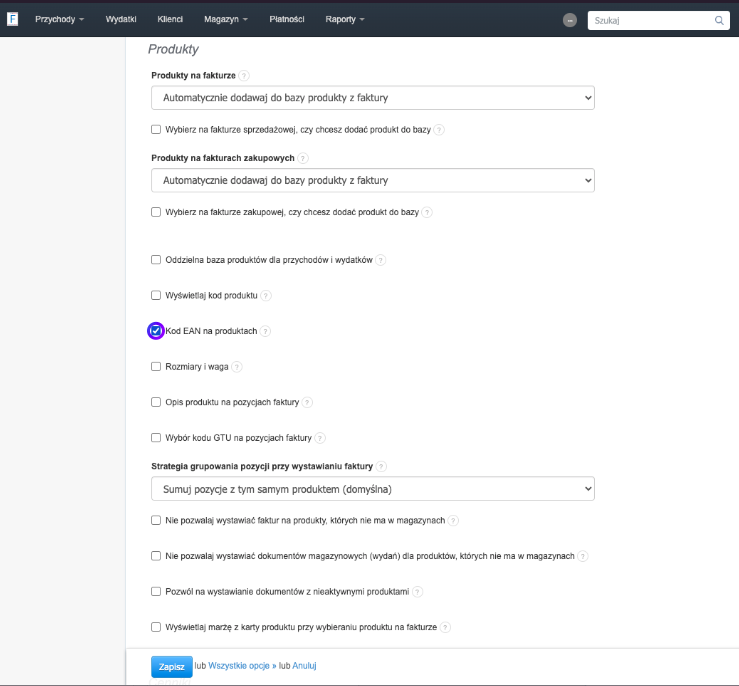
przejdź do zakładki Ustawienia > Ustawienia konta > Konfiguracja > Produkty,
-
zaznacz checkbox przy opcji Kod EAN na produktach i zatwierdź wprowadzone zmiany przyciskiem Zapisz na dole strony,
-
po aktywowaniu tej opcji w karcie produktu pojawi się pole dedykowane kod EAN.
Dodawanie kodów EAN do produktów
Kody EAN mogą być dodawane do karty produktu na trzy sposoby:
-
ręczne wpisanie kodu: wprowadzamy ciąg cyfr w polu Kod EAN w karcie produktu,
-
skanowanie kodu kreskowego: za pomocą skanera podłączonego do komputera wypełniamy automatycznie pole,
-
import danych: importujemy produkty wraz z kodami EAN z pliku (np. Excel).
UWAGA! System akceptuje także kody EAN-8, pod warunkiem uzupełnienia ich o pięć zer na początku (np. 0000096385074).
Zastosowanie kodów kreskowych
Zasady unikalności kodów EAN
- Każdy kod EAN dodawany do sytemu musi być unikatowy. W bazie produktów nie można dodać dwóch produktów z takim samym kodem EAN.
- System automatycznie weryfikuje poprawność wprowadzonego kodu oraz sprawdza, czy kod nie jest już przypisany do innego produktu.
- W przypadku powtarzania kodu EAN wyświetlany jest komunikat ostrzegawczy.
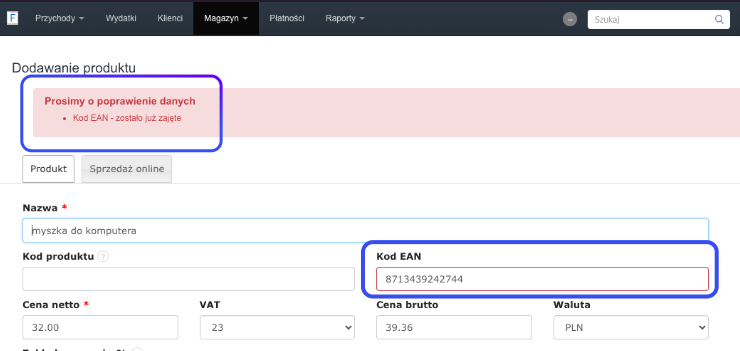
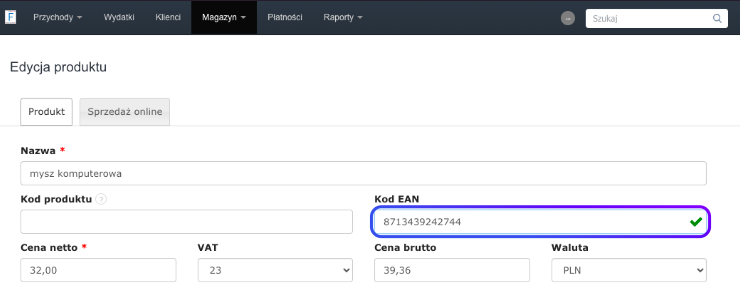
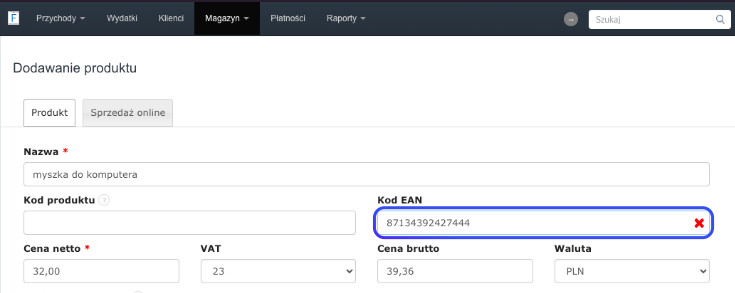
Zestawienie obrazujące różnice po wpisaniu poprawnego i błędnego kodu EAN:
-
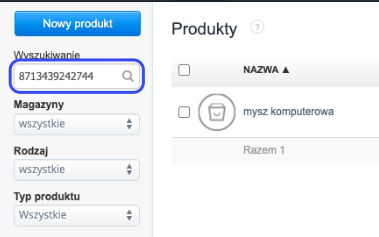
szybkie wyszukiwanie produktów z listy produktów / dokumentów korzystając z pola Wyszukiwanie, poprzez ręczne wpisanie kodu kreskowego lub wczytanie go podłączonym do komputera skanerem kodów kreskowych;
-
Wyświetlanie kodów EAN w kolumnie na liście produktów dostosowując sposób wyświetlania kolumn;
-
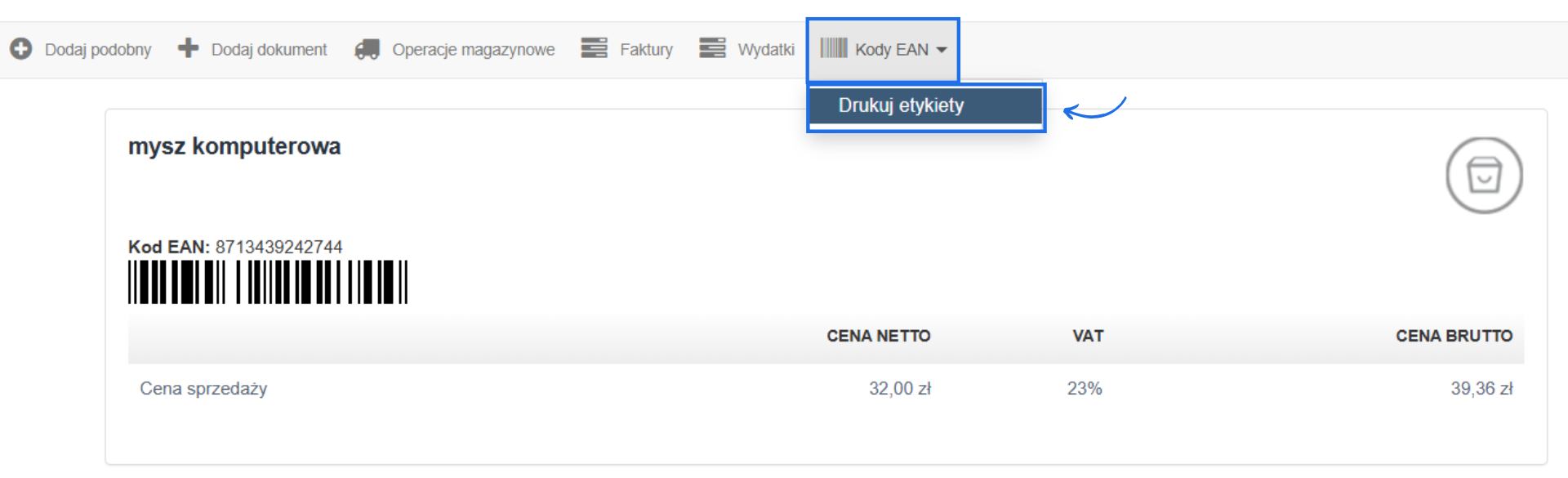
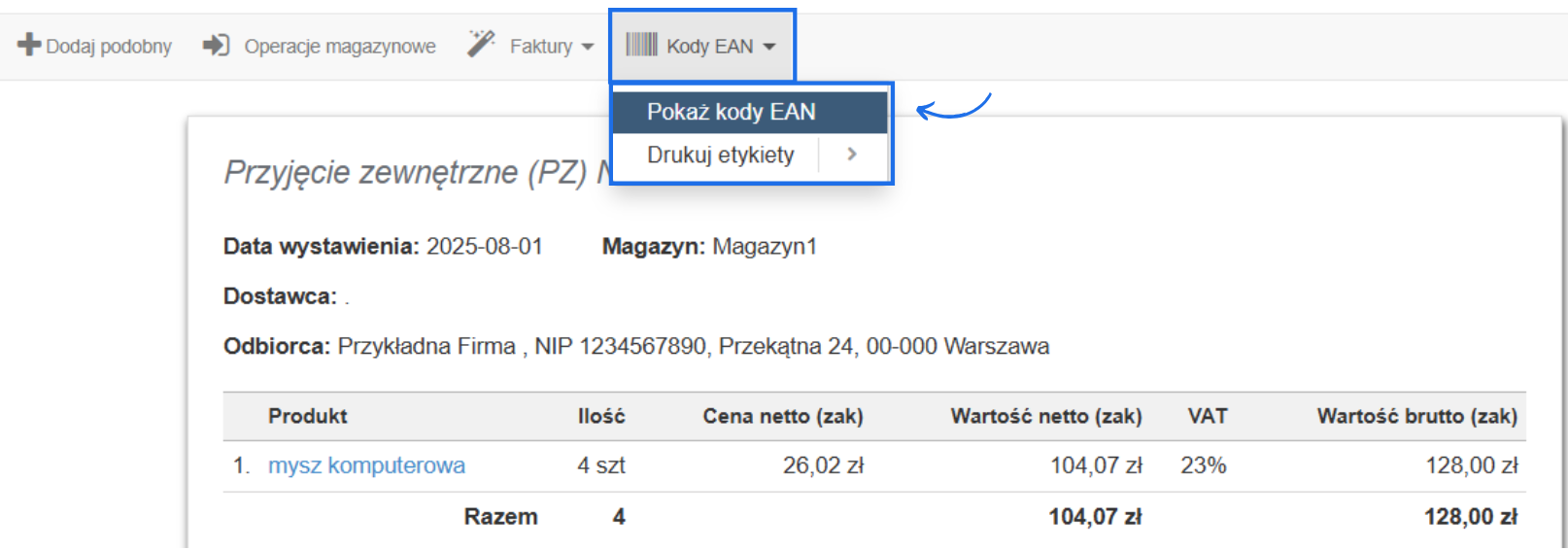
Drukowanie etykiet z kodem kreskowym produktów (z cenami produktu albo bez cen) z pozycji karty produktu, wybierając z menu podręcznego Kody EAN > Drukuj etykietę. Wydruk etykiet może zostać również zapoczątkowany z poziomu dokumentu magazynowego dla konkretnej transakcji. Po ilości - system wygeneruje plik zawierający ilość etykiet równą ilości produktów na dokumencie magazynowym np. na dokumencie magazynowym jest produkt ołówek w ilości 10szt, w pliku będzie 10 etykiet. Jeśli produkt jest wyrażony w innej jednostce niż szt. np. wynosi 50g to liczba etykiet wyniesie zawszę liczbę wprowadzoną w rubryce Ilość na dokumencie magazynowym, w tej sytuacji system wygeneruje plik z ilością 50 etykiet. Po pozycjach - system wygeneruje plik zawierający ilość etykiet równą ilości pozycji produktów na dokumencie magazynowym, po 1 etykiecie na każdą pozycję na dokumencie – niezależnie od ilości ich sztuk. Aby wydrukować etykiety w ten sposób, należy przejść do podglądu dokumentu magazynowego, a następnie wybrać z menu podręcznego Kody EAN > Drukuj etykietę > Po ilości lub Po pozycjach;
-
Wyświetlanie kodów kreskowych na dokumentach magazynowych wybierając z menu podręcznego na podglądzie dokumentu magazynowego Kody EAN > Pokaż kody EAN;
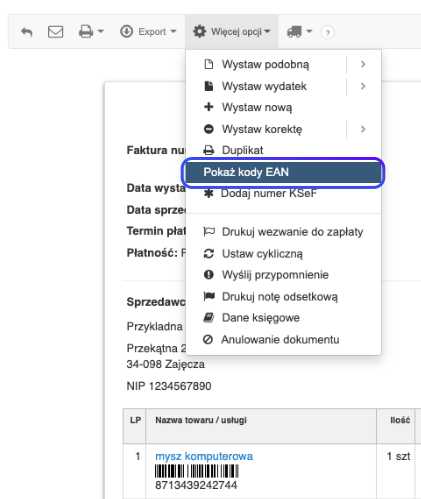
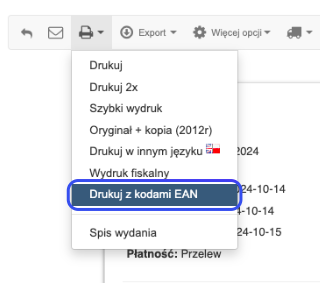
- Wyświetlanie kodów kreskowych na fakturach wybierając z menu podręcznego na podglądzie faktury opcję Więcej opcji > Pokaż kody EAN lub Drukuj > Drukuj z kodami EAN. W osobnym oknie otworzą się ustawienia drukarki, umożliwiające rozpoczęcie drukowania lub zapisania dokumentu w formacie PDF.

Interaktywny przewodnik poprowadzi Cię krok po kroku na rzeczywistych ekranach Fakturowni, umożliwiając łatwe zrozumienie i wykonanie potrzebnych działań. Kliknij Start aby rozpocząć, a następnie klikaj w niebieskie pola, lub użyj strzałek w prawym dolnym rogu do nawigowania po instrukcji.