Instrukcja
Dowiedz się, jak skorzystać z tej funkcji, korzystając z interaktywnego przewodnika.
Jak dodać dział na koncie?
Aby szybko i bez pomyłki zmienić dane sprzedawcy, należy uprzednio dodać działy na koncie. W tym celu przejdź do zakładki Ustawienia > Dane firmy i wybierz odpowiedni przycisk: Dodaj nowy dział, Dodaj nową firmę (nowa firma z innym NIP, jako dział - opcja dostępna od planu Standard w ramach opcji wiele firm na jednym koncie) lub Dodaj konto bankowe.
Jak zmienić dane sprzedawcy/dział na fakturze?
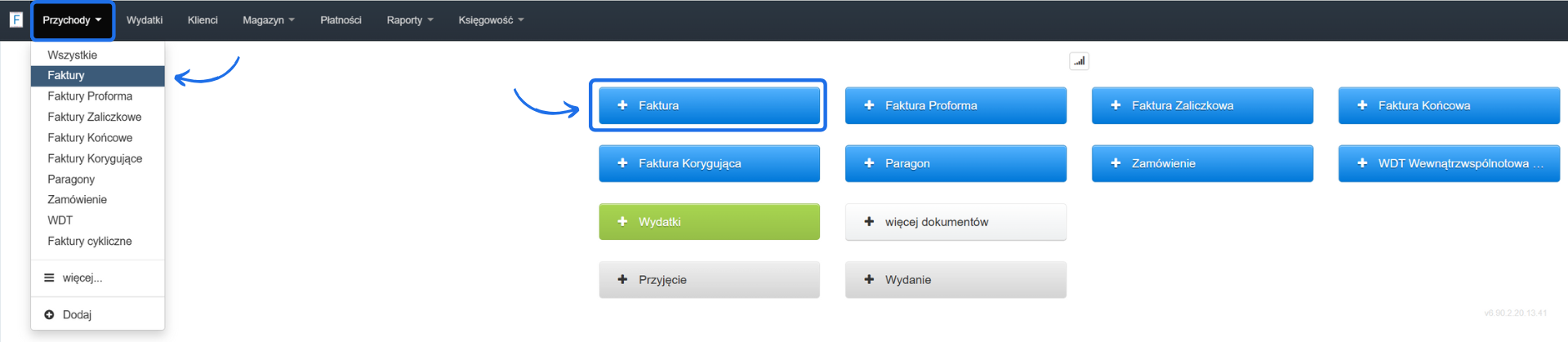
Aby zmienić sprzedawcę/dział na fakturze:- przejdź do formularza tworzenia nowej faktury (lub innego dokumentu) korzystając z przycisków na stronie głównej lub za pomocą zakładki Przychody,
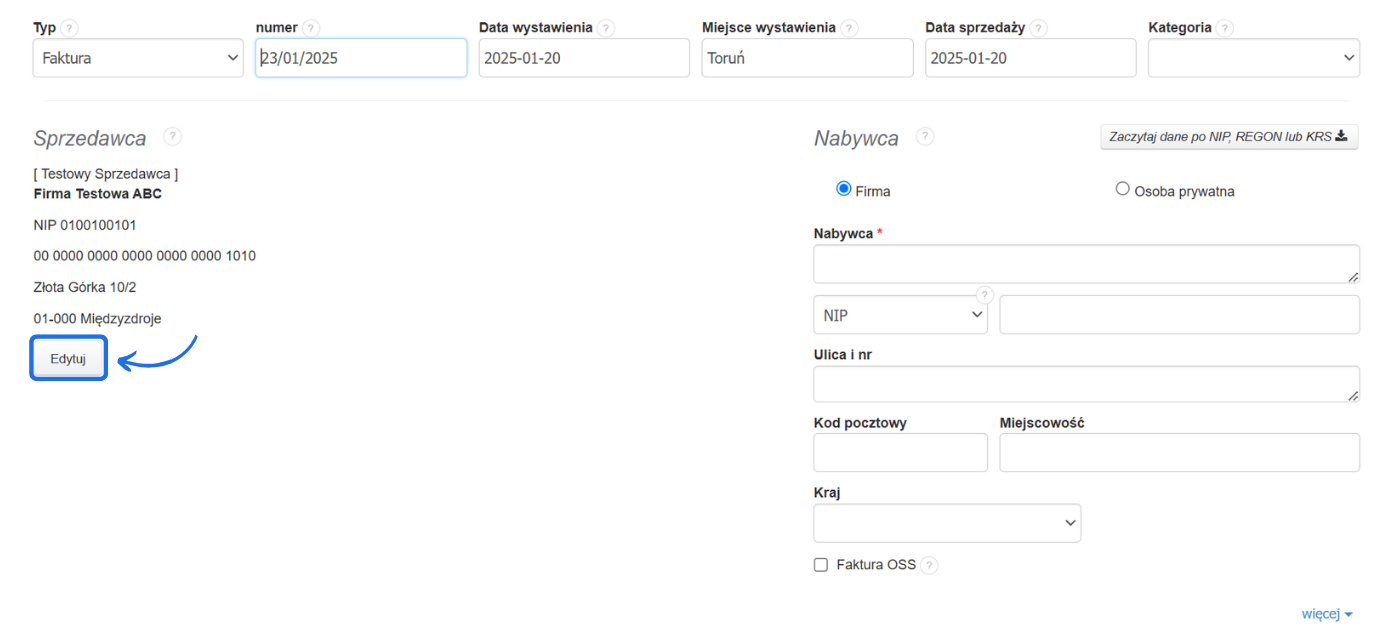
- w danych Sprzedawcy skorzystaj z przycisku Edytuj, by rozwinąć pola w danych Sprzedawcy,
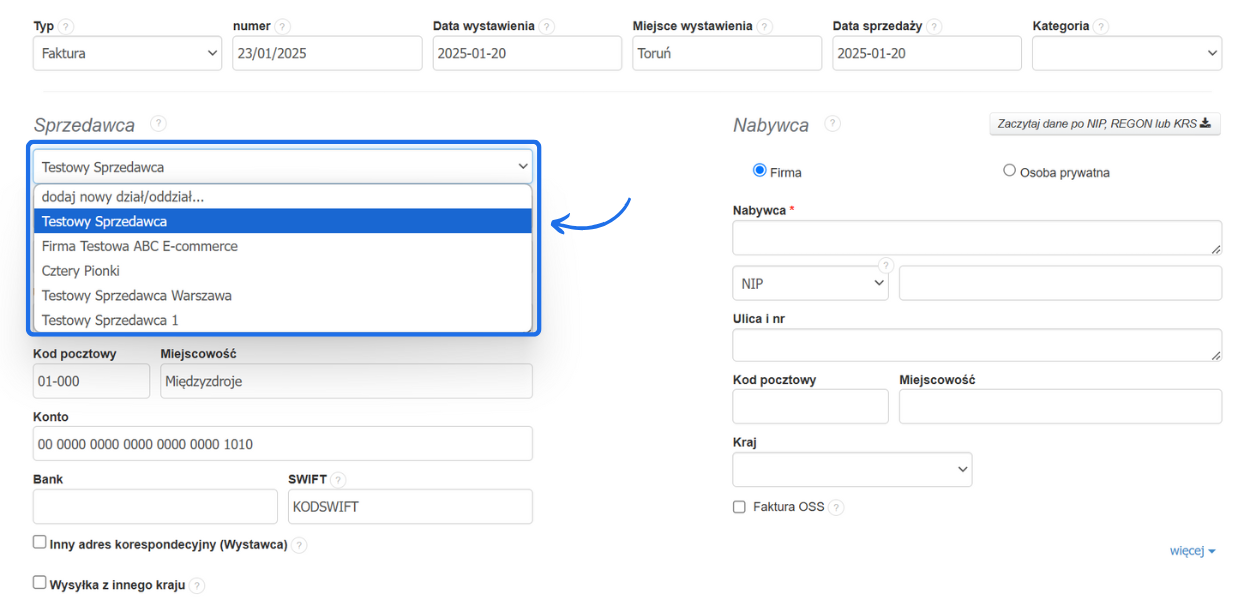
- kliknij pierwszą rubrykę i z dostępnej listy wybierz właściwą firmę/dział - system automatycznie zaczyta dane tego działu - uzupełnij pozostałe pola wymagane i zatwierdź utworzenie dokumentu przyciskiem Zapisz.
Sprawdź działanie systemu korzystając z interaktywnej instrukcji
Interaktywny przewodnik poprowadzi Cię krok po kroku na rzeczywistych ekranach Fakturowni, umożliwiając łatwe zrozumienie i wykonanie potrzebnych działań. Kliknij Start aby rozpocząć, a następnie klikaj w niebieskie pola, lub użyj strzałek w prawym dolnym rogu do nawigowania po instrukcji.