Numer identyfikacyjny to numer, który pozwala na identyfikację strony transakcji. W Polsce najczęściej jest to numer NIP i taki numer jest używany domyślnie w systemie Fakturownia. Istnieją jednak sytuacje, w których na dokumencie musimy zawrzeć inny numer identyfikacyjny np. na fakturze międzynarodowej ważny jest numer identyfikacyjny kontrahenta, który zazwyczaj ma inną nazwę w zależności od kraju Nabywcy. Spis treści artykułu:
Jak dodać inny niż domyślny numer identyfikacyjny
Numer identyfikacyjny, którym posługują się polscy przedsiębiorcy to NIP i jest on używany domyślnie w systemie Fakturownia.
Jeśli potrzebujesz dodać inny typ numeru identyfikacyjnego niż NIP:
-
przejdź do zakładki Ustawienia > Ustawienia konta > Konfiguracja > Słowniki,
-
w polu Numery identyfikacyjne wybierz z dostępnych opcji te nazwy, które chcesz mieć dostępne do wyboru przy tworzeniu faktury, dodawaniu firmy czy tworzeniu klienta, a następnie kliknij Zapisz.
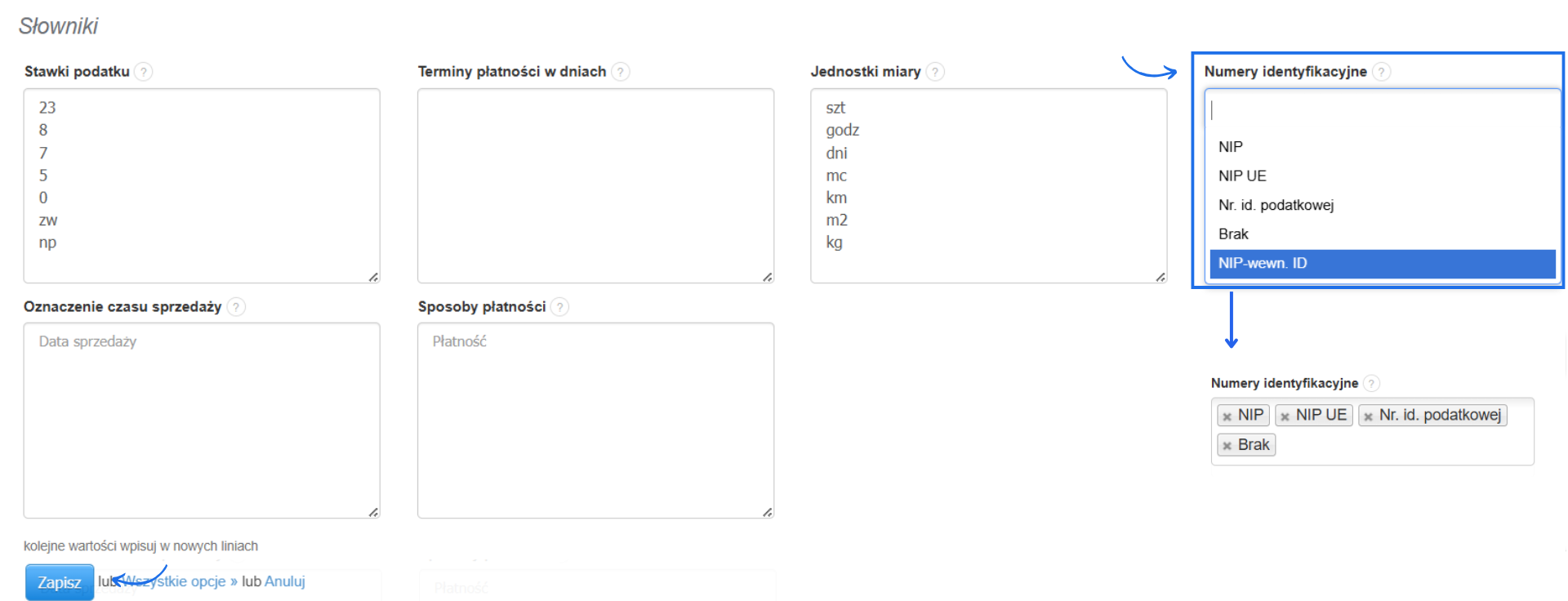
- NIP – numer identyfikacji podatkowej nadany w Polsce,
- NIP UE – numer identyfikacyjny VAT UE (NIP z prefiksem kraju), stosowany w transakcjach wewnątrzwspólnotowych,
- Numer identyfikacji podatkowej (zagraniczny) (Nr id. podatkowej) – pozostałe numery identyfikacji podatkowej (najczęściej nadany przez kraj spoza UE),
- NIP - identyfikator wewnętrzny (NIP-wew. ID) - identyfikacja jednostek organizacyjnych korzystających z NIP podmiotu nadrzędnego (np. JST), gdzie trzeba wskazać NIP - numer wewnętrzny np. 0000000000-098765. UWAGA! Opcja ta po aktywacji w ustawieniach konta dostępna jest do wyboru tylko po stronie Odbiorcy i Wystawcy.
Zmiana numeru identyfikacyjnego Sprzedawcy
Aby zmienić na stałe swój numer identyfikacyjny, który będzie pojawiał się na dokumentach sprzedażowych:
-
przejdź do zakładki Ustawienia > Dane firmy,
-
kliknij na nazwę oddziału/firmy i przejdź do zakładki Edycja firmy/działu;
-
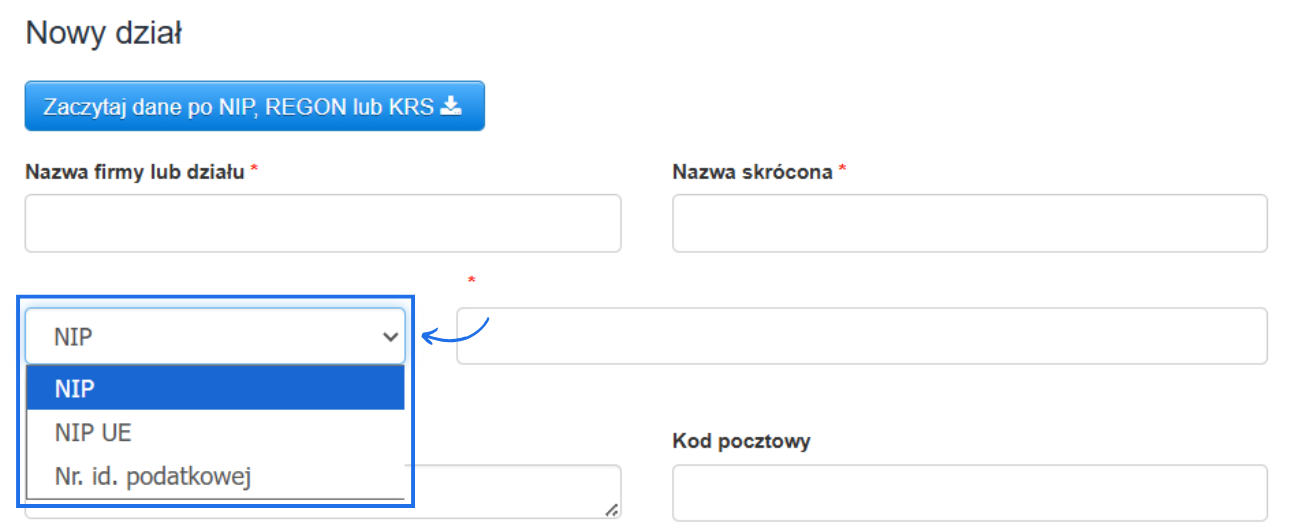
w polu gdzie znajduje się NIP/numery identyfikacyjne możesz zmienić numer identyfikacyjny na inny - do wyboru dostępne będą opcje, które aktywne są w ustawieniach konta;
-
następnie zapisz zmiany wybierając przycisk Zapisz;
-
po zapisaniu zmian, w danych Sprzedawcy podczas wystawiania nowej faktury, widnieć będzie wybrany powyżej typ numeru identyfikacyjnego;
-
jeśli po rozwinięciu listy, nie pojawia się pozycja z nazwą numeru identyfikacyjnego, którą potrzebujesz to upewnij się czy została ona aktywowana w Słownikach i polu Numery identyfikacyjne (spis treści artykułu punkt: jak dodać inny niż domyślny numer identyfikacyjny).
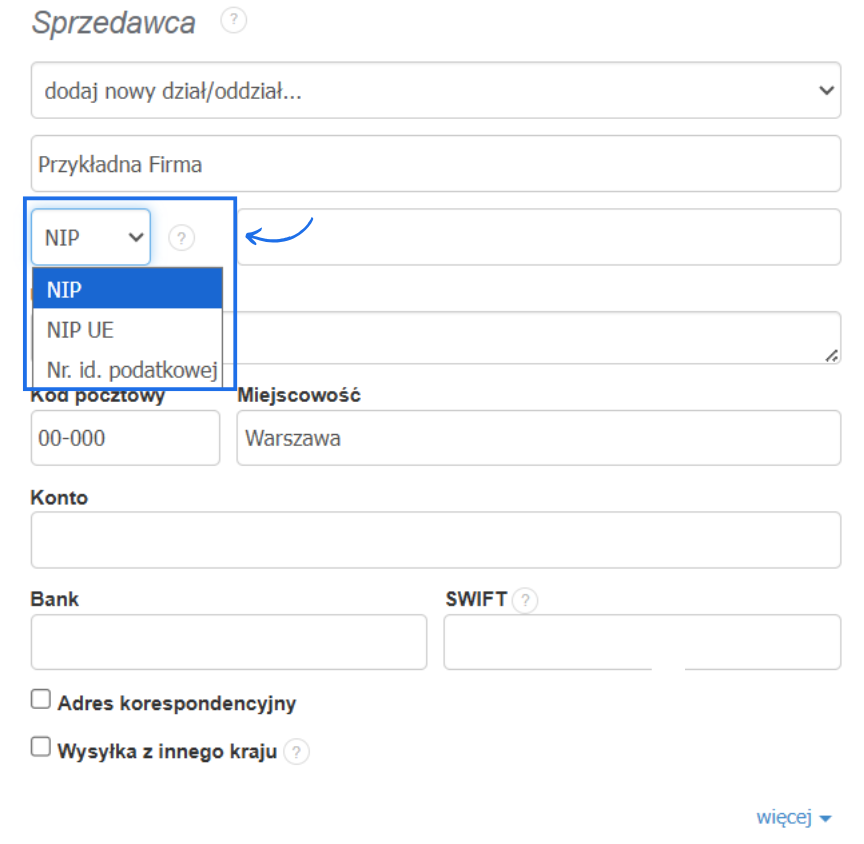
Jeśli potrzebujesz jednorazowo zmienić swój numer identyfikacyjny na dokumencie sprzedaży, to możesz wykonać tę zmianę bezpośrednio podczas tworzenia/edycji dokumentu. Wybierz inny numer identyfikacyjny dokonując edycji danych Sprzedawcy.
Zmiana numeru identyfikacyjnego Nabywcy
Podczas wprowadzania danych Twojego Kontrahenta / Nabywcy na dokumencie sprzedażowym masz możliwość wyboru numeru identyfikacyjnego. Jeśli po rozwinięciu listy, nie pojawia się pozycja z nazwą numeru identyfikacyjnego, którą potrzebujesz, upewnij się czy została ona akywowana w Słownikach w polu Numery identyfikacyjne (spis treści artykułu punkt: jak dodać inny niż domyślny numer identyfikacyjny)
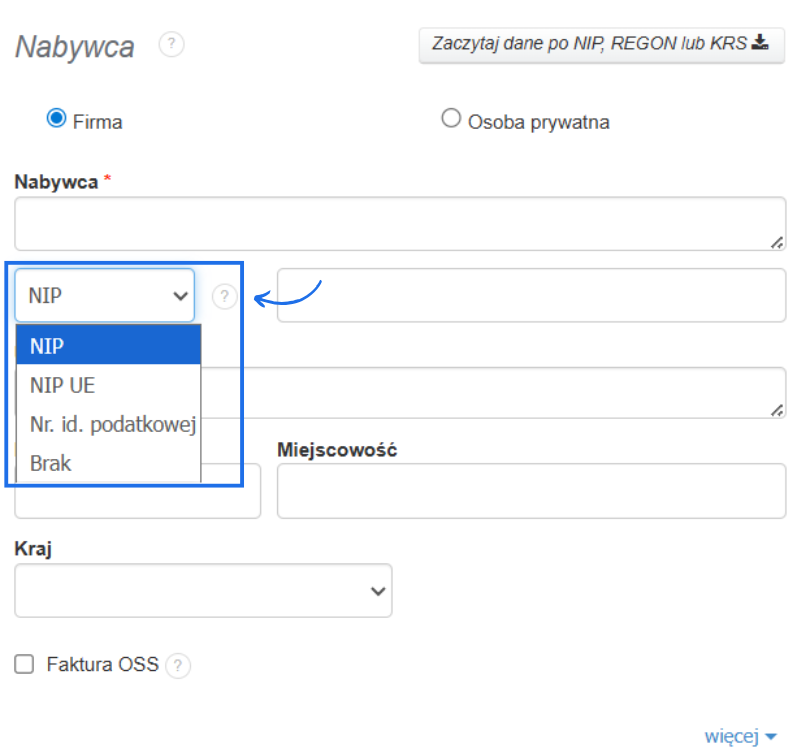
PAMIĘTAJ! Nazwa numeru identyfikacyjnego zależna jest od języka faktury. Jeśli chcesz zamiast NIP, wyświetlić VAT ID faktura musi być wystawiona w języku angielskim lub polsko-angielskim/angielsko-polskim.
UWAGA! W przypadku faktur zagranicznych może wyświetlić się komunikat o niepoprawnym NIP przy próbie wystawienia dokumentu. Aby umożliwić sobie wystawienie takiej faktury, należy wyłączyć opcję w Ustawienia > Ustawienia konta > Konfiguracja > Faktury i dokumenty > Sprawdzanie poprawności numeru NIP polskich firm
Oznaczenie kodu kraju przy danych Sprzedawcy, Wystawcy, Nabywcy i Odbiorcy
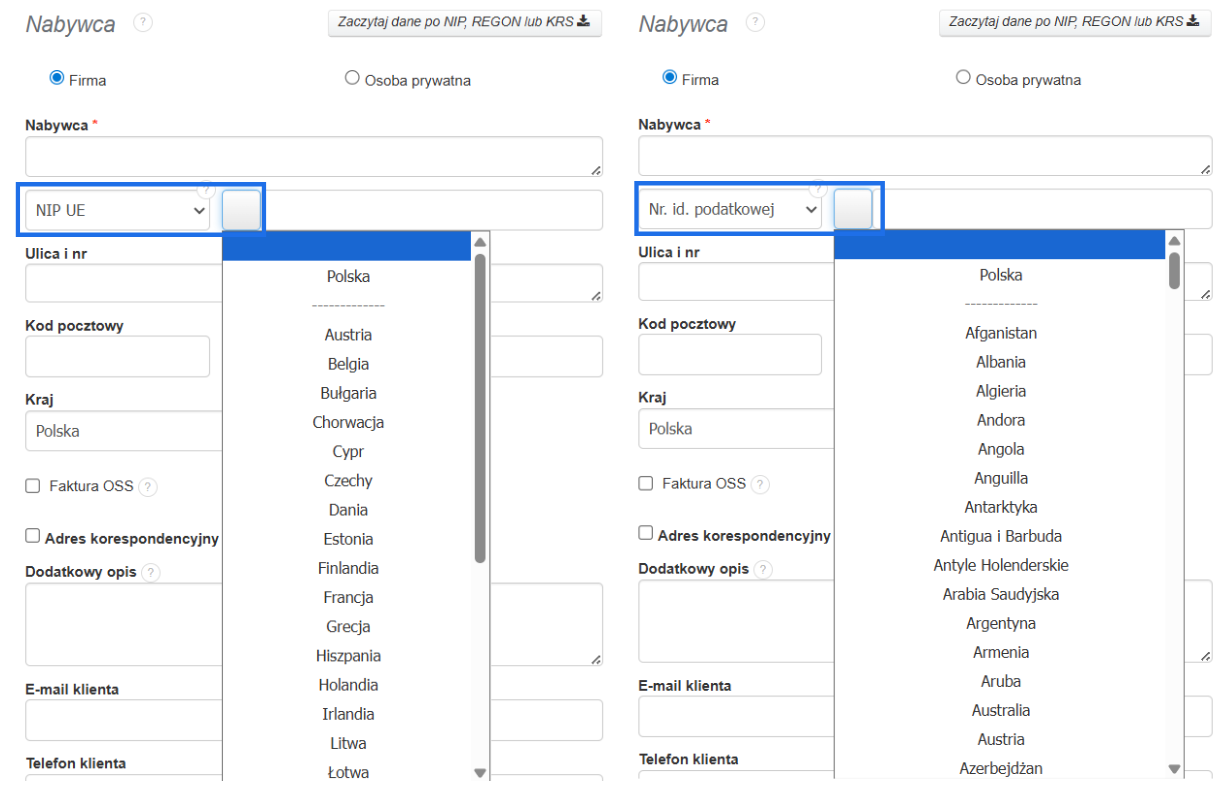
Dla wszystkich podmiotów, które mogą zostać wskazane na fakturze - Sprzedawcy, Wystawcy, Nabywcy oraz Odbiorcy - obok pola NIP dostępne jest pole umożliwiające wybór oznaczenia kraju. Kod kraju wybierasz z listy. Dla opcji NIP pole to nie jest dostępne i jest to prawidłowe działanie systemu. Przy wyborze NIP UE lista uwzględnia kraje objęte unijnymi zasadami obrotu towarowego. W przypadku opcji Nr id. podatkowej dostępna jest pełna lista krajów. Jeśli w polu numeru identyfikacyjnego wpiszesz wartość w formacie DE0000000000, system automatycznie uzupełni oznaczenie kraju (kod państwa) w odpowiednim polu.