Przejdź do treści

Jak znaleźć dokumenty i rozszerzyć ich wyszukiwanie na liście faktur?

Wyświetleń: 13269 3 min czytania

Fakturownia daje Użytkownikom możliwość wyszukiwania określonych dokumentów przy pomocy panelu filtrującego. Możliwość filtrowania listy dokumentów dostępna jest zarówno po stronie przychodów jak i wydatków. W tym wpisie wskażemy jak znaleźć dokumenty w ramach konta oraz jak rozszerzyć możliwość wyszukiwania po dodatkowych parametrach. 

Instrukcja

Dowiedz się, jak skorzystać z tej funkcji, korzystając z interaktywnego przewodnika.

Spis treści artykułu:  

Jak znaleźć dokumenty na liście faktur?


WAŻNE! Zmiana zasad wyszukiwania po nazwie Nabywcy Od końca września 2025 r. system wyszukuje faktury po krótszej liczbie znaków z nazwy Nabywcy - zamiast 90, tylko po 55 pierwszych znakach. Jeśli wpiszesz w polu Szukane słowo lub numer dłuższą frazę lub wpisana fraza będzie w nazwie dalej niż limit znaków, system może nie wyświetlić wszystkich dokumentów. W wynikach pojawią się jedynie faktury wystawione przed wprowadzeniem tej zmiany. Aby zobaczyć pełną listę dokumentów wybierz opcję wyszukiwanie dokładne lub przejdź do karty klienta i kliknij przycisk Zobacz faktury.

Aby przeszukać listę faktur:

 
  • przejdź do zakładki Przychody > Wszystkie (lub do wybranej konkretnej opcji np. Faktury Marża czy Noty księgowe);
  • aby zawęzić wyszukiwania, wpisz dane w rubryce Szukane słowo lub numer;
  • naciśnij przycisk Szukaj, by system wskazał dokumenty najbardziej odpowiadające Twojemu zapytaniu. 
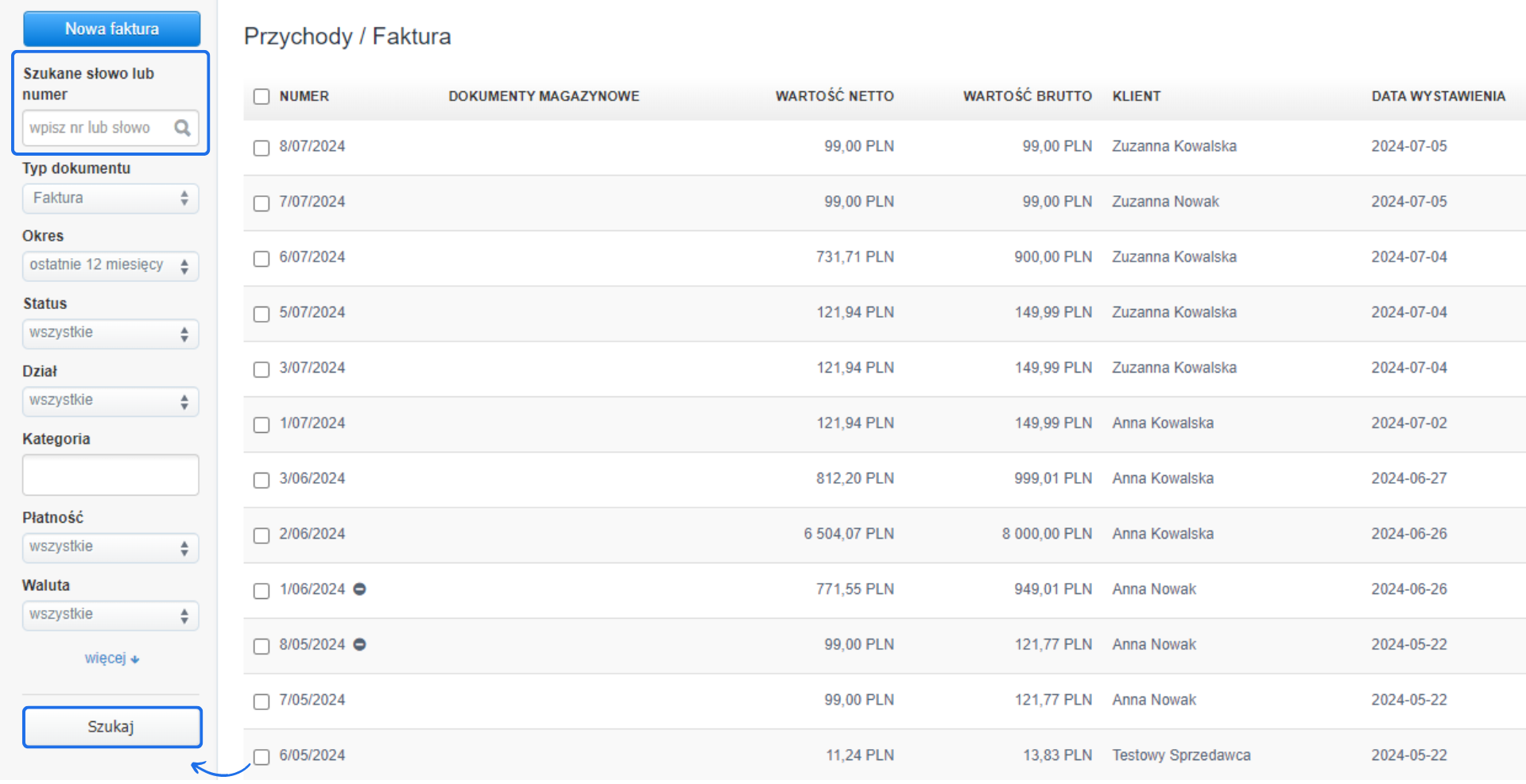
 

Pole Szukane słowo lub numer uwzględnia wyszukiwanie po takich polach jak:

 
  • numer dokumentu (do 50 pierwszych znaków),
  • NIP nabywcy (do 20 pierwszych znaków),
  • nazwa nabywcy (do 55 pierwszych znaków),
  • numer zamówienia (do 30 pierwszych znaków),
  • nazwa pierwszego Odbiorcy (do 30 pierwszych znaków)
  • numer KSeF (35 znaków),
  • pole imię i nazwisko Odbiorcy (do 25 pierwszych znaków).
 
Pole Szukane słowo lub numer z aktywnym checkboxem Wyszukiwanie dokładne uwzględnia wyszukiwanie po takich polach jak:  
  • numer dokumentu,
  • NIP Nabywcy,
  • nazwa Nabywcy,
  • imię i nazwisko odbiorcy,
  • nazwa Sprzedawcy,
  • imię i nazwisko wystawcy,
  • NIP Sprzedawcy,
  • cena brutto,
  • cena netto,
  • opis,
  • numer zamówienia,
  • dodatkowy opis Nabywcy,
  • inny adres korespondencyjny,
  • ulica i numer w danych Nabywcy,
  • kod pocztowy w danych Nabywcy,
  • miejscowość w danych Nabywcy,
  • numer KSeF,
  • nazwa pozycji (wyszukiwanie po wszystkich pozycjach),
  • kod produktu na pozycji (wyszukiwanie po wszystkich pozycjach),
  • odbiorcy na fakturze.

Jak znaleźć fakturę po numerze KSeF?

Pole Szukane słowo lub numer umożliwia również wyszukiwanie faktur z przypisanym numerem KSeF. Czym jest numer KSeF i jak go dodać do faktury, opisujemy w artykule czym jest numer KSeF i gdzie zobaczysz go na fakturze w Fakturowni. Jeśli Twoje dokumenty mają już przypisany numer KSeF i chcesz odnaleźć konkretną fakturę, wpisz ten numer w polu wyszukiwania i kliknij przycisk Szukaj. System przeanalizuje bazę i wyświetli dokument z pasującym numerem KSeF. Pamiętaj jedynie, że domyślnie wyszukiwane są faktury z ostatnich 12 miesięcy - jeśli szukasz starszego dokumentu, rozszerz okres wyszukiwania na wszystkie, dzięki czemu system sprawdzi bazę wszystkich dokumentów wystawionych na Twoim koncie.   
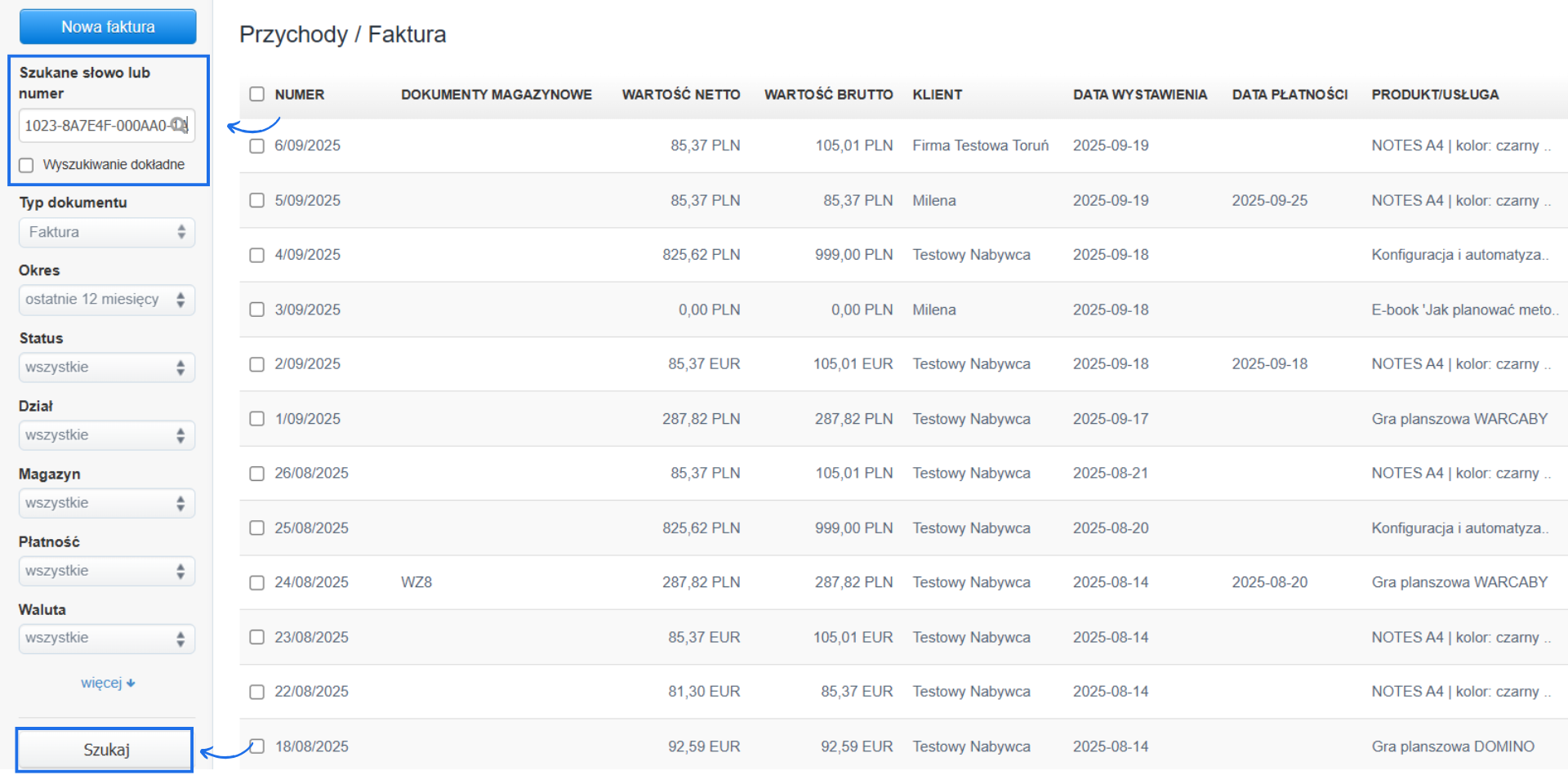
Wyszukiwanie dokładne na liście dokumentów

Istnieje również możliwość rozszerzenia wyszukiwania faktury po frazach dodanych np. w rubryce z Uwagi. Aby skorzystać z opcji wyszukiwania dokładnego:

  • wpisz szukaną frazę w rubryce Szukane słowo lub numer;
  • zaznacz pole wyboru Wyszukiwanie dokładne, które pojawi się pod rubryką;
  • kliknij przycisk Szukaj, by rozpocząć wyszukiwanie pasujących dokumentów. 
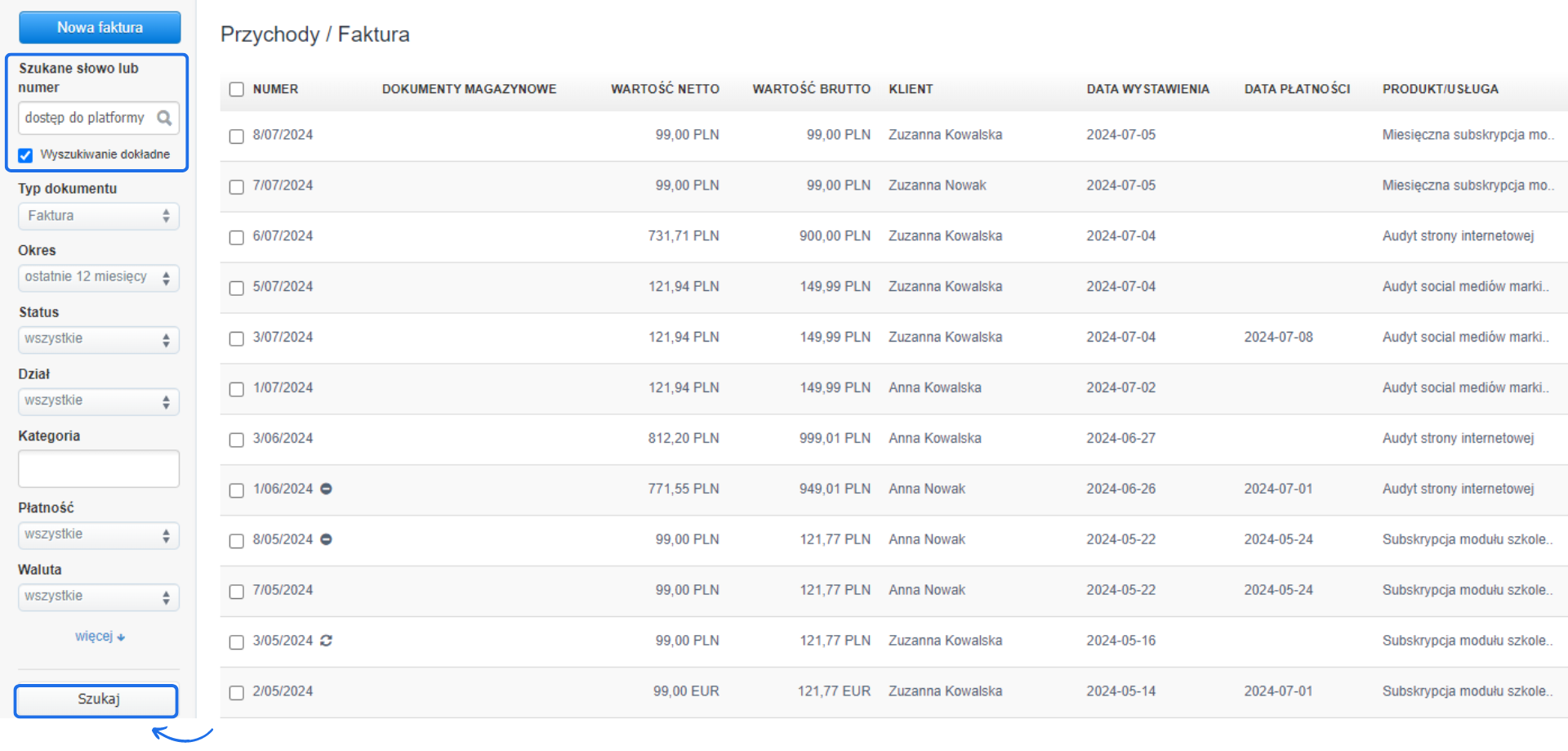
 

Program uwzględni przy wyszukiwaniu również frazy z pola Uwagi, które zostały wprowadzone na dokumencie.  Po odznaczeniu pola Wyszukiwanie dokładne, program poza polem Uwagi szuka dodatkowo po takich polach jak:

  • Dodatkowy opis (w danych Nabywcy),
  • Nabywca,
  • Nazwa na pozycji faktury,
  • Kod produktu na pozycji faktury.
 
Sprawdź działanie systemu korzystając z interaktywnej instrukcji

Interaktywny przewodnik poprowadzi Cię krok po kroku na rzeczywistych ekranach Fakturowni, umożliwiając łatwe zrozumienie i wykonanie potrzebnych działań. Kliknij Start aby rozpocząć, a następnie klikaj w niebieskie pola, lub użyj strzałek w prawym dolnym rogu do nawigowania po instrukcji.

Czy ten wpis był pomocny?

Udostępnij

Główna odpowiedź Piotr Wajszczuk 2017-10-03 15:31

Dzień dobry,
brak możliwości wyszukiwania na liście faktur, Klientów i produktów oraz eksportu danych w dniu dzisiejszym był spowodowany chwilowym przeciążeniem serwerów i błędem 503. Sytuacja powoli wraca do normy. Opcje będą dostępne pod koniec dnia dzisiejszego.
Bardzo przepraszamy za wszelkie niedogodności.

Komentarze (8)

Piotr Wajszczuk 2023-01-03 16:51 Odpowiedź
Witam serdeczne, dziś po południu mogły pojawiać się w systemie tymczasowe opóźnienia, a część funkcji takich jak wyszukiwanie danych na liście faktur mogła działać z opóźnieniem lub być nieaktywna. Obecnie wszystkie funkcjonalności systemu są dostępne. Za niedogodności przepraszamy i dziękujemy za cierpliwość. Pozdrawiam, Piotr
Anonymous 2023-01-03 15:24
Czy coś się stało/ zmieniło, że na chwilę obecną nie ma pola "szukane słowo lub numer"? Bez tego pola nie ma możliwości wyszukiwania np. faktury, klienta itp. Okna "szukaj" w górnym pasku również nie ma i w zasadzie nie ma jak pracować na danych.
Anonymous 2023-01-03 14:55
Czy coś się stało/ zmieniło, że na chwilę obecną nie ma pola "szukane słowo lub numer"? Bez tego pola nie ma możliwości wyszukiwania np. faktury, klienta itp. Okna "szukaj" w górnym pasku również nie ma.
Anonymous 2022-09-18 11:48
Witam, proszę o pomoc przy wyszukiwaniu dokumentów. Zalączam plik, który pokaże Państwu jaki jest problem. Nie rozumiem dlaczego wyszukiwanie nie działa. Dziękuję
Piotr Wajszczuk 2018-09-11 11:32 Odpowiedź
Witam, funkcjonalność została dodana globalnie do systemu, nie ma możliwości jej wyłączenia dla poszczególnych kont. Zgodnie z powyższą instrukcją nie ma innego pola uwag na fakturze, które wyszukiwane byłoby bez zaznaczania okna " Wyszukiwanie dokładne". Podsumowując do wyszukania treści uwag niezbędne jest zaznaczenia okna " Wyszukiwanie dokładne". Pozdrawiam, Piotr
Anonymous 2018-09-11 11:05
Do zeszłego miesiąca wyszukiwanie w polu Szukane słowo lub numer wyszukiwało także w polu Uwagi. Obecnie, po zaznaczeniu opcji Wyszukiwanie dokładne cały proces wyszukiwania trwa znacznie dłużej niż do tej pory, a czasami kończy się wyświetleniem okna z napisem Gotowe, bez uzyskania wyniku. Czy jest możliwość włączenia na stałe wyszukiwania po polu uwagi? Przy wystawianiu dużej liczby faktur pod rząd, które wzorują się na wcześniejszych, konieczność wyszukiwania dokładnego jest niezmiernie uciążliwa. A może jest inne pole notatek, które jest domyślnie przeszukiwane?
Piotr Wajszczuk 2017-10-03 15:31 Główna odpowiedź
Dzień dobry, brak możliwości wyszukiwania na liście faktur, Klientów i produktów oraz eksportu danych w dniu dzisiejszym był spowodowany chwilowym przeciążeniem serwerów i błędem 503. Sytuacja powoli wraca do normy. Opcje będą dostępne pod koniec dnia dzisiejszego. Bardzo przepraszamy za wszelkie niedogodności.
Anonymous 2017-10-03 10:51
Witam, Czy coś się stało/ zmieniło, że na chwilę obecną nie ma pola "szukane słowo lub numer"? Bez tego pola nie ma możliwości wyszukiwania np. faktury, klienta itp. Okna "szukaj" w górnym pasku również nie ma.. Tomek