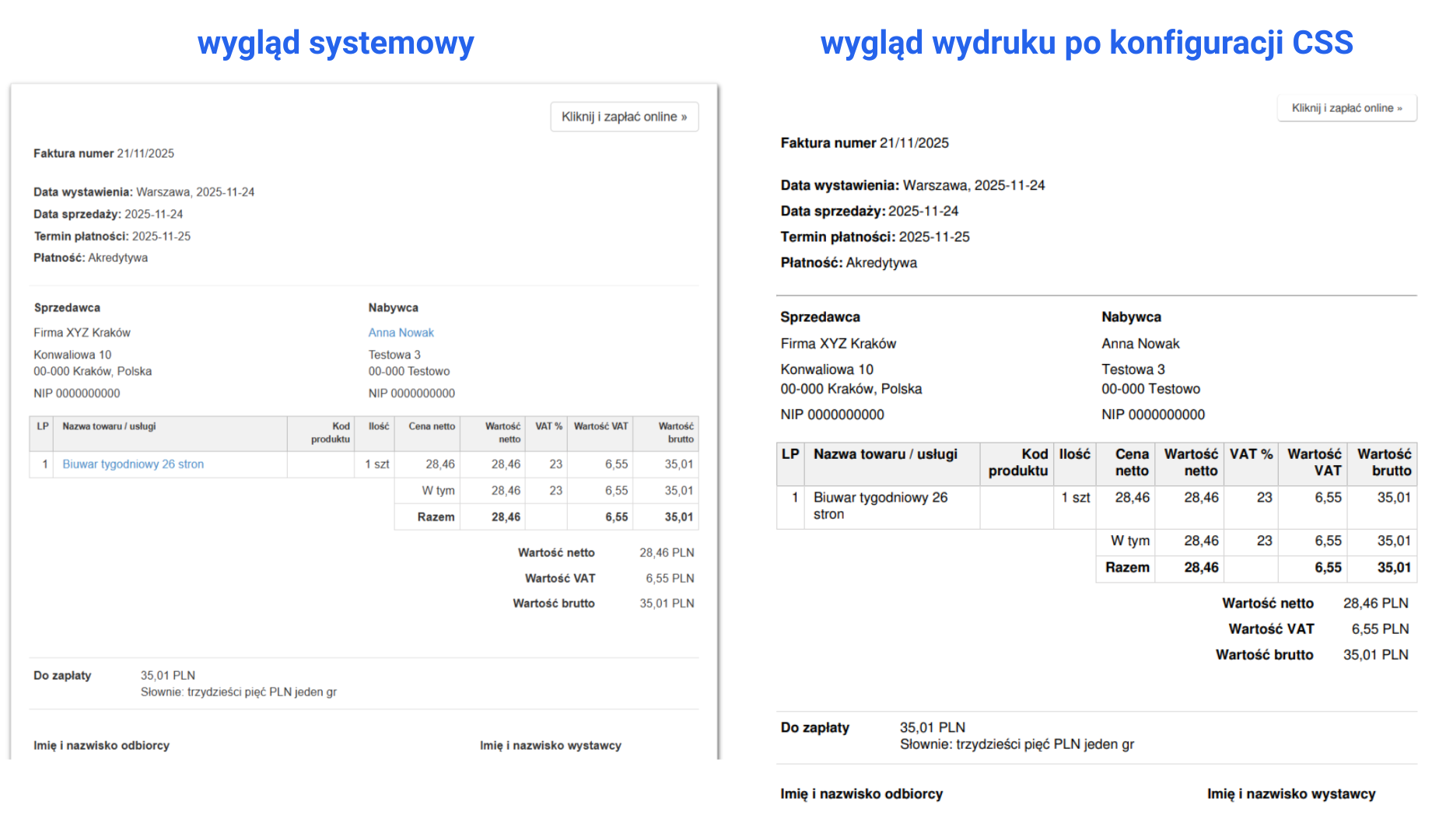
W Fakturowni możesz powiększyć rozmiar tekstu na fakturze drukowanej lub generowanej do pliku PDF, używając prostego kodu CSS. W artykule pokazujemy, jak dodać ten kod w ustawieniach wydruku, aby wszystkie elementy dokumentu były czytelniejsze. Dzięki temu Twoje faktury będą bardziej przejrzyste i estetyczne - szczególnie na wydruku.
Jak zwiększyć wielkość tekstu na całej fakturze?
WAŻNE! Wskazany w dalszej części artykułu kod działa dla wszystkich szablonów systemowych, ale wyłącznie dla opcji wydruku i pobrania faktury do PDF. Zmiany nie są widoczne w systemie.
Aby zwiększyć wielkość czcionki na fakturze:
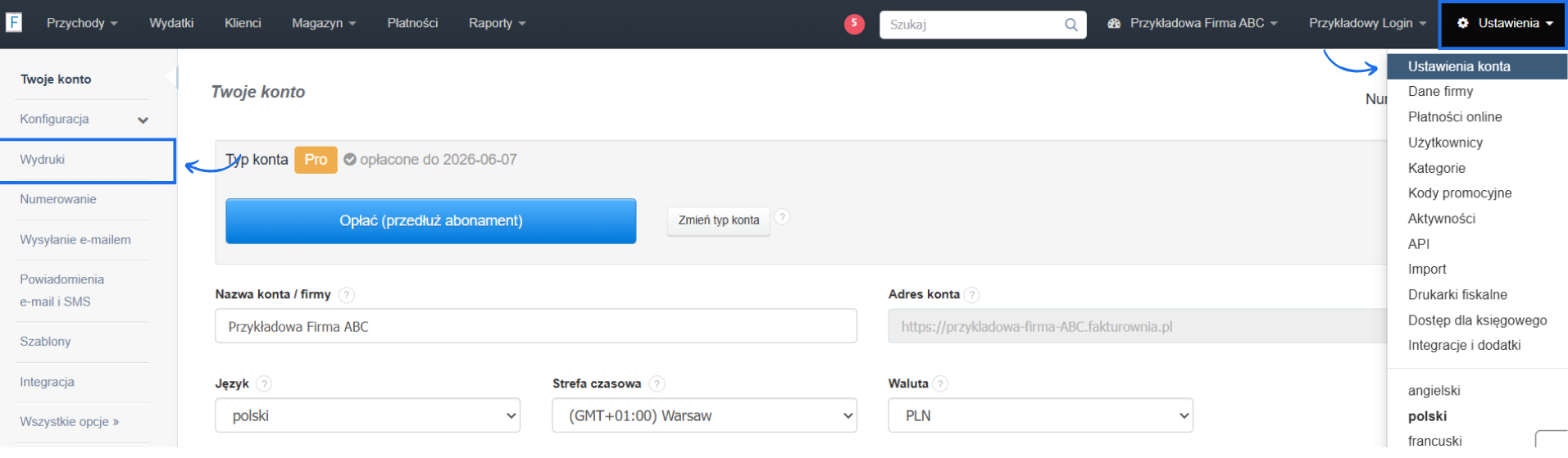
- przejdź do zakładki Ustawienia > Ustawienia konta > Wydruki,
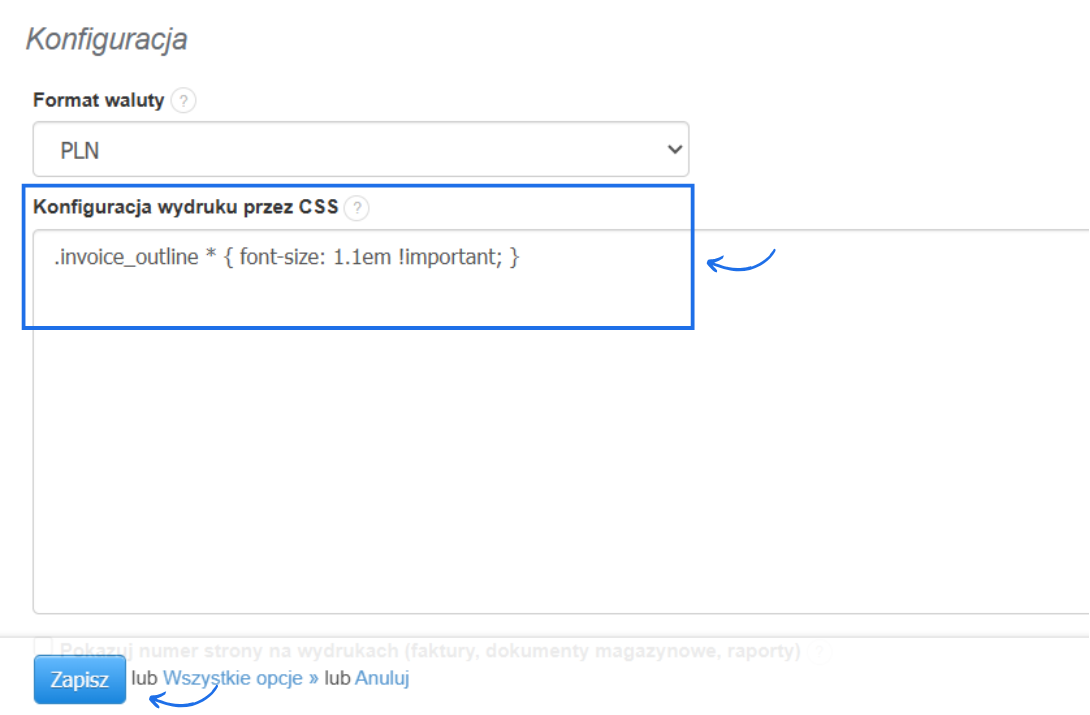
- zjedź na dół strony do sekcji Konfiguracja i znajdź pole Konfiguracja wydruku przez CSS - w tym polu wklej kod CSS, który znajdziesz poniżej,
- zatwierdź zmiany przyciskiem Zapisz na dole strony.
UWAGA! Aby zweryfikować z jakiego szablonu korzystasz, przejdź do zakładki Ustawienia > Ustawienia konta > Szablony lub sprawdź szablon wybrany w ustawieniach działu, jeśli korzystasz z opcji domyślnego szablonu dla działu.
Kod CSS dla szablonów DEFAULT, OLD, BLUE, PLAIN BLACK, GRAY, SIMPLE, SKY ↴
.invoice_outline * { font-size: 1.1em !important; }
Wielkość czcionki możesz dowolnie modyfikować zmieniając wartość w parametrze font-size: 1.1em. Oznaczenie em możesz również zmienić na px. Poniżej wskazujemy zmianę wielkości tekstu na wydruku na przykładzie szablonu DEFAULT.