UWAGA! W systemie dostępne jest ustawienie, które automatyzuje proces aktywacji ograniczenia ilościowego dla nowych produktów dodawanych do bazy. Jeśli na Twojej liście, budowanej wcześniej, znajdują się pozycje bez aktywnego ograniczenia, przy pierwszym wejściu na listę produktów po włączeniu tej funkcji system zapyta, czy chcesz oznaczyć ograniczenie magazynowe dla wszystkich widocznych produktów. Więcej o działaniu tej opcji przeczytasz w artykule ograniczenie ilościowe (magazynowe) – oznacz automatycznie dla nowych produktów.
Grupowe ograniczenia magazynowe na liście produktów
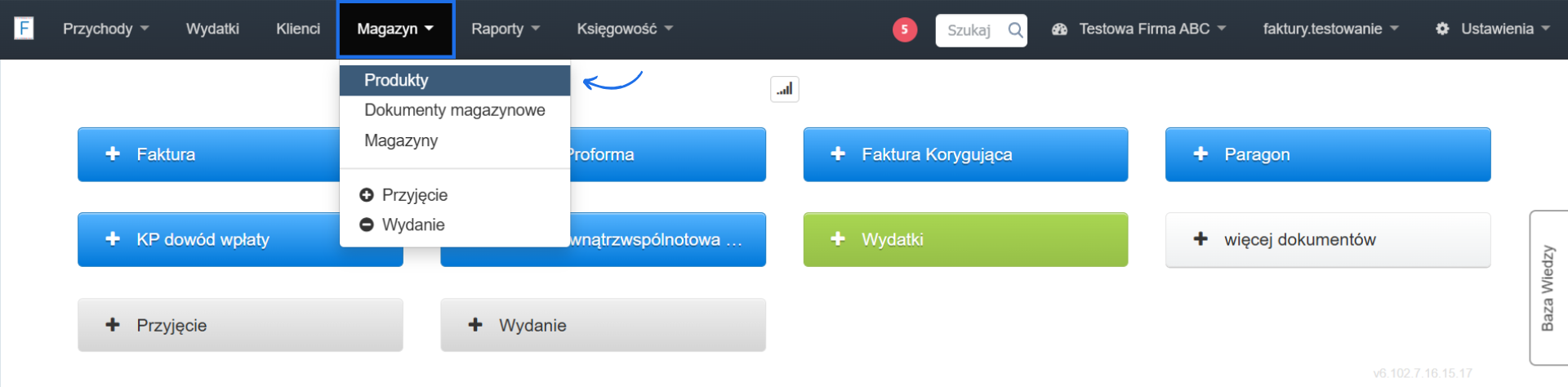
System umożliwia ustawienie ograniczenia na karcie produktu, które blokuje sprzedaż w przypadku braku towaru w magazynie. Instrukcja jak aktywować ograniczenie na danym produkcie dostępna jest w artykule ograniczenie magazynowe produktów w systemie. Ograniczenie ilościowe (magazynowe) możesz aktywować dla każdego produktu osobno. Należy wówczas przejść do karty produktu i skorzystać z opcji edycji, a następnie zaznaczyć checkbox przy opcji ograniczenia ilościowe (magazynowe) i zapisać zmiany. System pozwala również na masową aktywację ograniczenia ilościowego z poziomu listy produktów. Aby aktywować ograniczenia magazynowe dla wielu produktów jednocześnie:- przejdź do zakładki Magazyn/ Produkty > Produkty,
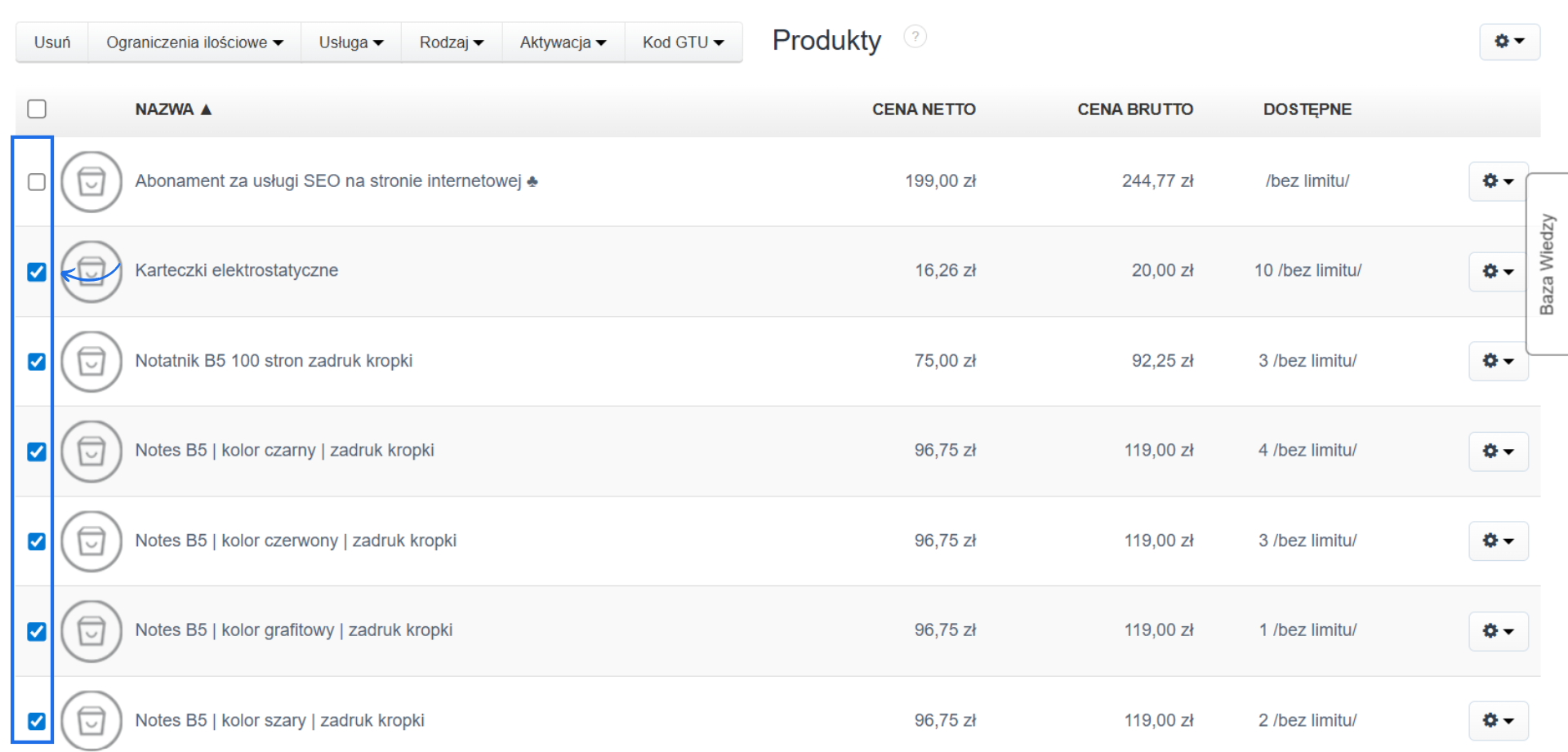
- zaznacz checkboxy przy wybranych produktach lub przy frazie nazwa, by zaznaczyć wszystkie produkty na stronie - możesz również skorzystać z opcji filtrowania i w polu Typ produktu wybrać opcję Tylko towary, by wyszukać tylko produkty,
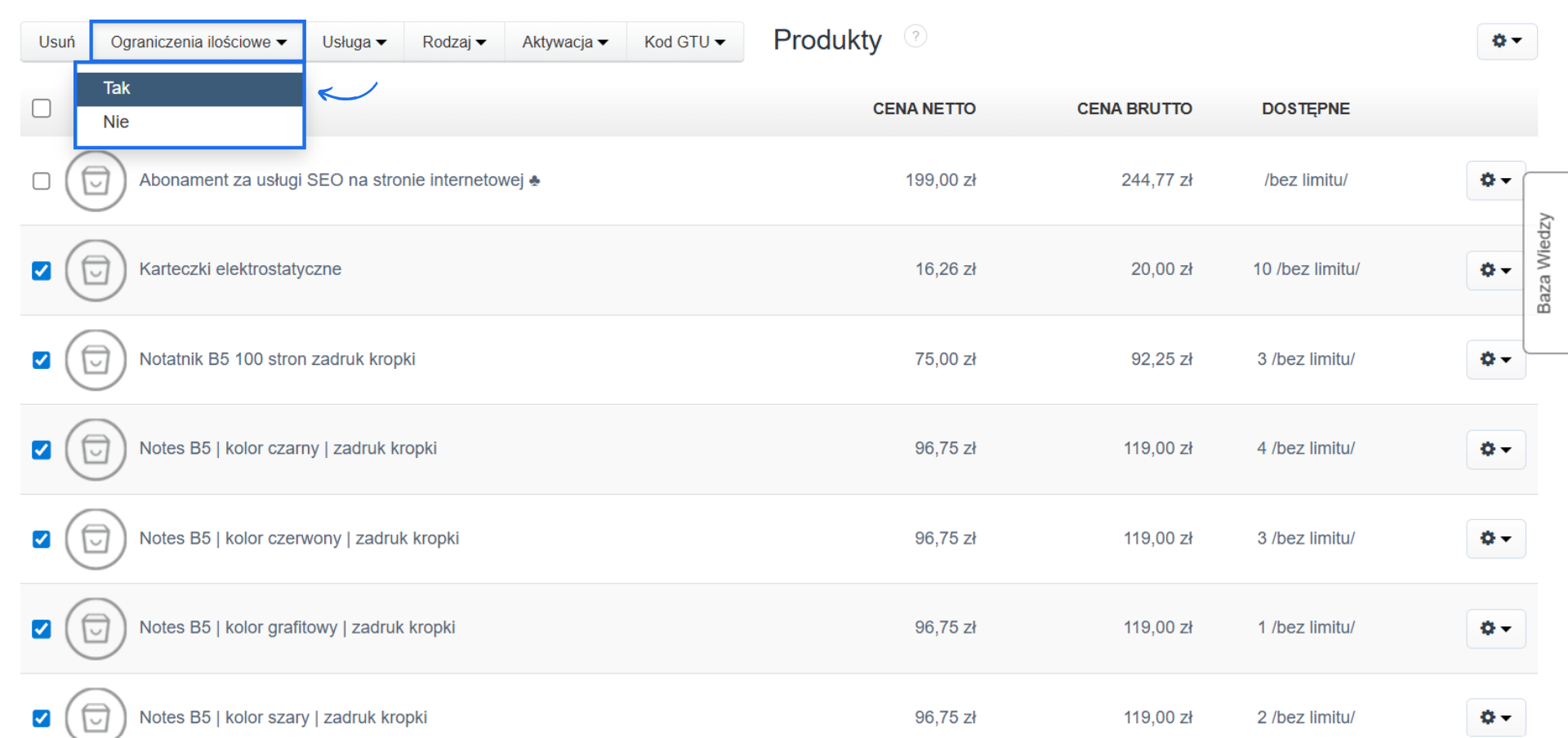
- ponad listą produktów pojawi się menu podręczne, gdzie kliknij przycisk Ograniczenia ilościowe > Tak - czynność należy powtórzyć dla każdej strony osobno.
WAŻNE! Na jednej stronie możesz wyświetlić maksymalnie 100 produktów. Jeśli obecnie widzisz mniej niż 100, możesz zwiększyć ich liczbę, klikając ikonę koła zębatego w prawym górnym rogu. Następnie wybierz opcję Dostosuj wyświetlanie kolumn i zmień liczbę rekordów na stronie zgodnie z instrukcją dostosowanie wyświetlania kolumn na liście produktów.
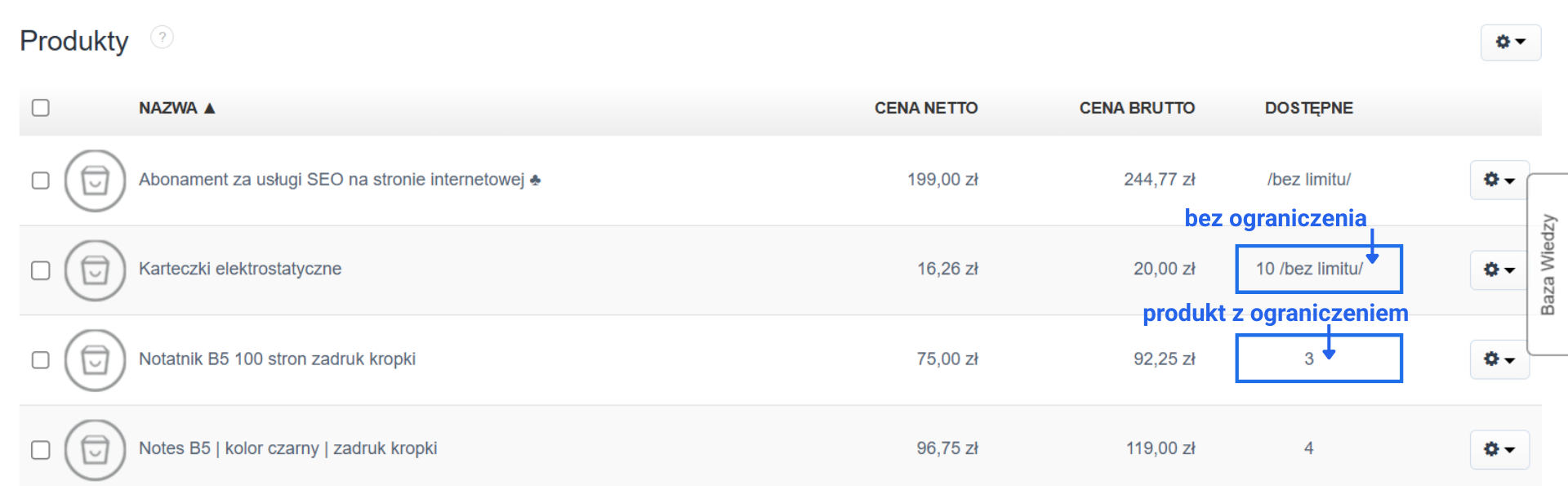
W jaki sposób rozpoznać produkt z aktywnym i nieaktywnym ograniczeniem? Na liście produktów w kolumnie Dostępne produkt z aktywnym ograniczeniem będzie uwzględniał dostępną do sprzedaży ilość np. 100, a produkt bez ograniczenia będzie wskazywał zapis ilość/bez limitu np. 50 /bez limitu/, jak na widoku poniżej.