Czy często dodajesz te same informacje do faktur? W Fakturowni możesz ustawić domyślne dodatkowe uwagi, które automatycznie pojawią się na każdym wystawianym dokumencie. Dzięki tej funkcji przyspieszysz proces fakturowania i zadbasz o spójność komunikacji z klientami. W tym artykule wskażemy, gdzie ustawić domyślne uwagi na fakturach oraz jaki jest dokładny schemat zaczytywania uwag dla faktury VAT marża.
Instrukcja
Dowiedz się, jak skorzystać z tej funkcji, korzystając z interaktywnego przewodnika.
Gdzie określić domyślne dodatkowe uwagi na fakturach?
Fakturownia daje Użytkownikom możliwość tworzenia domyślnych wpisów w polach na fakturze. Dzięki temu możesz określić treść uwag raz, a system będzie je zaczytywać automatycznie dla każdego tworzonego dokumentu.
Aby dodać domyślne uwagi:
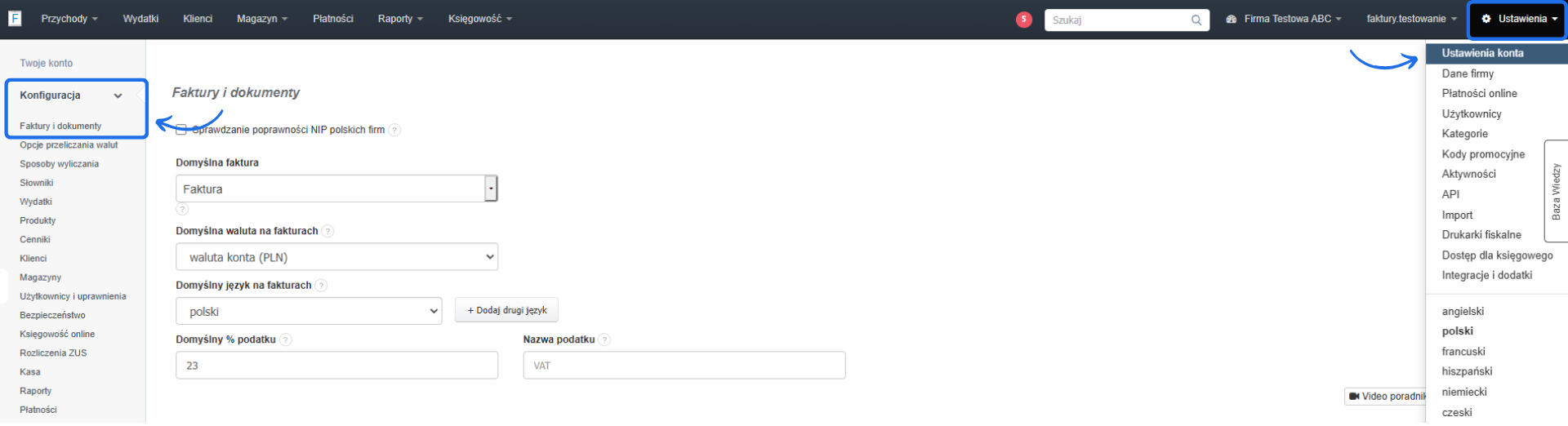
- przejdź zakładki Ustawienia > Ustawienia konta > Konfiguracja > Faktury i dokumenty,
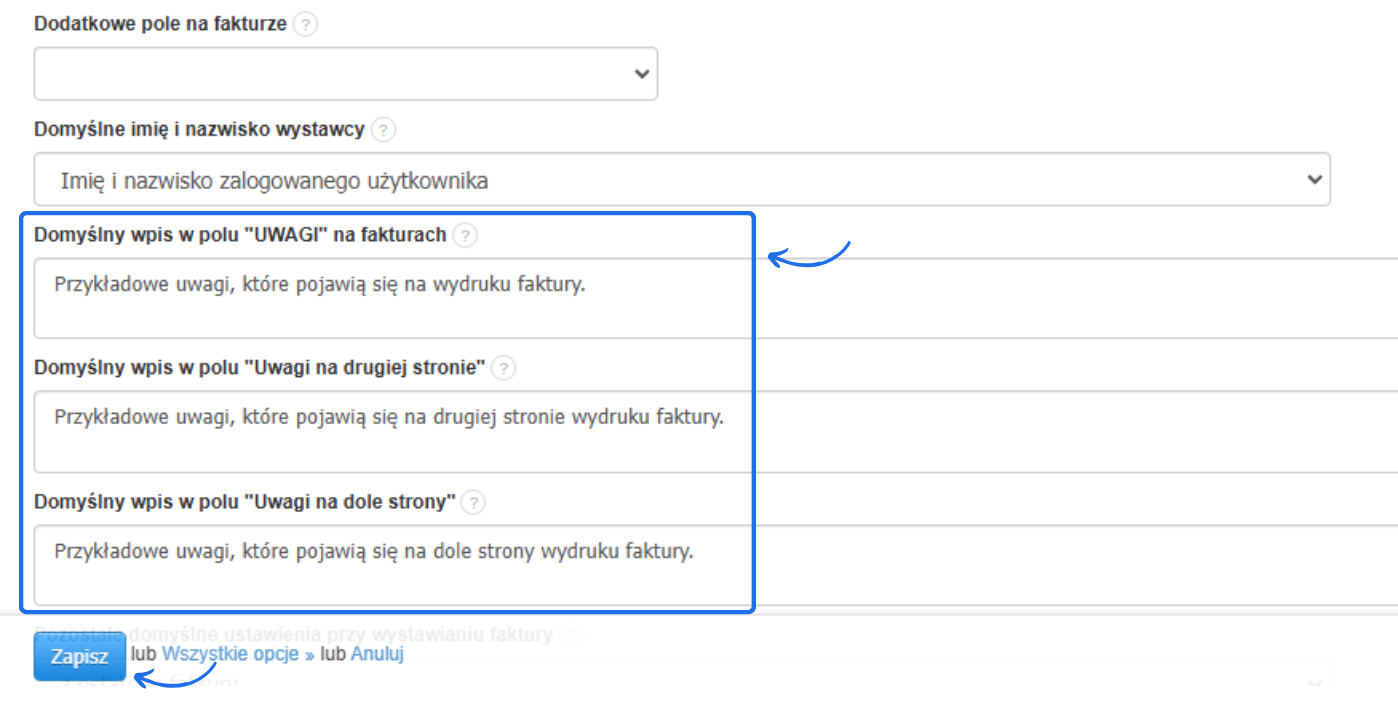
- znajdź pola domyślny wpis w polu 'UWAGI' na fakturach, domyślny wpis w polu 'Uwagi na drugiej stronie' oraz domyślny wpis w polu 'Uwagi na dole strony' i uzupełnij te, które chcesz by pojawiały się automatycznie na tworzonych dokumentach,
- zatwierdź zmiany przyciskiem Zapisz na dole strony.
Zapisane w ustawieniach konta uwagi, będą pojawiać się każdorazowo w formularzu tworzenia faktury, a następnie na gotowych fakturach.
Domyślne uwagi na fakturach możesz określić również indywidualnie dla każdego działu. Więcej o tej opcji przeczytasz w artykule domyślne uwagi na fakturach w danym dziale.
Tekst w tych polach możesz również dowolnie powiększyć lub pogrubić za pomocą odpowiedniego kodu HTML. Instrukcje jak pogrubić lub/i powiększyć tekst w uwagach znajdziesz w artykule pogrubienie/powiększenie tekstu w polu 'Uwagi' na wydruku faktury.
Wartość z pola Uwagi w przypadku tworzenia faktury VAT Marża
📢
Aktualizacja związana z KSeF
W ramach przygotowań do wdrożenia KSeF zaktualizowaliśmy mapowanie rodzaju marży, który należy wybrać przy wystawianiu faktury VAT marża po stronie sprzedaży oraz wydatków. Wcześniej rodzaj marży pojawiał się na wydruku w polu
Uwagi, co miało wpływ na kopiowanie pozostałych wartości z tego pola przy wystawianiu nowej faktury VAT marża. Obecnie rodzaj marży widoczny jest na wydruku niezależnie od pola Uwagi.
👉
Jak przygotowujemy system na KSeF? Sprawdź zmiany i bądź na bieżąco!
WAŻNE! Opis poniżej wskazuje działanie systemu dla faktur VAT marża, które były tworzone w momencie, gdy pole Uwagi było współdzielone z informacją o procedurze marża. Aktualnie informacje te są widoczne na wydruku niezależnie od siebie.
Może się jednak zdarzyć, że dla każdej sprzedaży potrzebujesz dodać własne uwagi, które są niezbędne dla konkretnej transakcji.
Musisz więc mieć na uwadze, jak działa system, jeśli chodzi o zaczytywanie wartości z pola Uwagi, w przypadku tworzenia nowej faktury VAT Marża (nie dotyczy to opcji wystaw podobną).
Podczas tworzenia nowej faktury VAT Marża system automatycznie wkleja w pole Uwagi opis procedury, użyty w poprzednim wystawionym dokumencie. Pole Rodzaj marży również uzupełnia się zgodnie z poprzednim dokumentem. System sprawdza pole Uwagi pod kątem występowania frazy 'procedura marży' i wszystko, co znajduje się w tej samej linii co wskazana fraza, zapamiętuje dla kolejnego dokumentu. Podczas tworzenia nowej faktury VAT marża, wkleja w pole Uwagi dokładnie taką samą wartość, jaka znajdowała się na poprzednim dokumencie w wierszu, który dotyczył opisu procedury marży.
Jak uniknąć sytuacji, w której system kopiuje dane z poprzedniego dokumentu, które nie powinny znaleźć się na innej fakturze sprzedaży?
System nie zapamięta wartości, które są wpisane przed frazą 'procedura marży'. Jeśli dodatkowe informacje umieścisz przed systemowym opisem procedury, nie skopiują się one dla kolejnego dokumentu. Tak samo stanie się, kiedy dodatkowe uwagi umieścisz w osobnej linii w polu Uwagi.
Jeśli więc zależy Ci na tym, aby konkretne uwagi znalazły się tylko na jednym dokumencie wystawionym w procedurze VAT Marża, musisz je umieścić w jednym z tych dwóch miejscach:
- przed frazą 'procedura marży';
- w nowej linii pola Uwagi.
Powyższy opis przedstawimy Ci na konkretnym przykładzie.
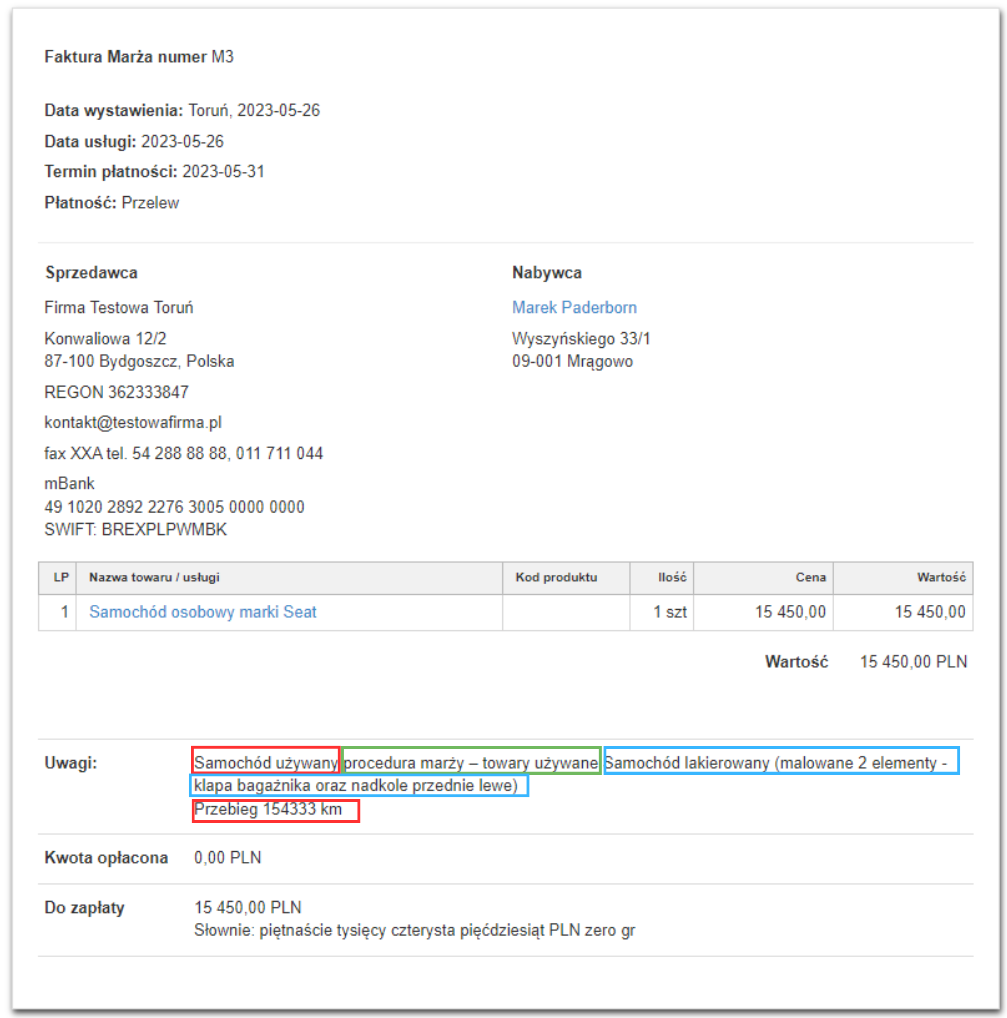
Sprzedajemy samochód, jako towar używany. W uwagach chcemy jednak dodać kilka informacji dodatkowych.
Wartości oznaczone na czerwono, czyli 'Samochód używany' i 'Przebieg 154333 km' nie skopiują się do następnego dokumentu.
'Samochód używany' dodany jest przed nazwą procedury, którą sprawdza system, a 'Przebieg 154333 km' dodany jest w nowej linii pola Uwagi.
Na zielono oznaczono nazwę procedury, 'procedura marży - towary używane', dodaną przez system. Ona zostanie skopiowana do nowego dokumentu.
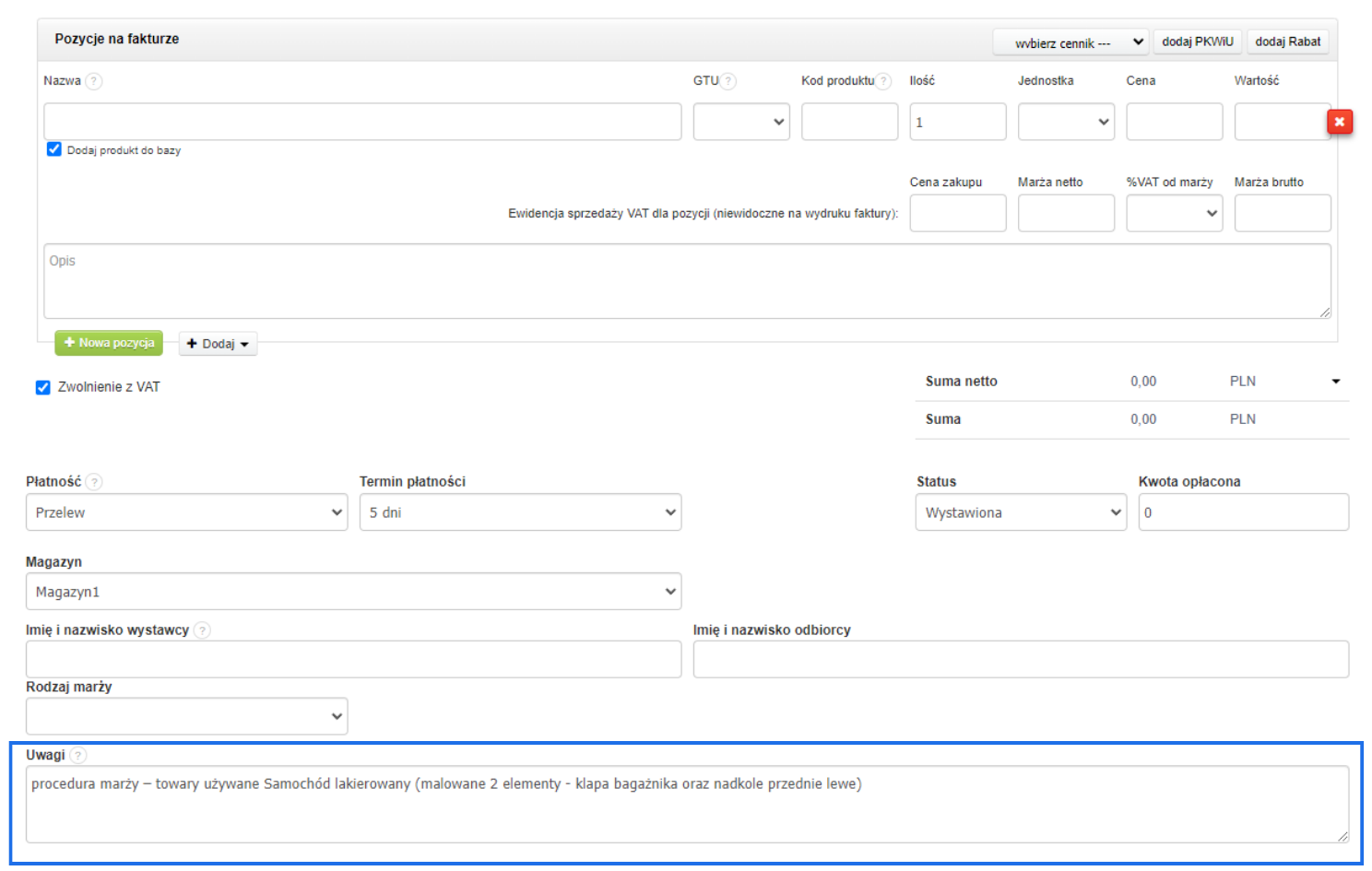
Na niebiesko dodano opis kilku poprawek lakierniczych wykonanych przy tym aucie: 'Samochód lakierowany (malowane 2 elementy - klapa bagażnika oraz nadkole przednie lewe)'. Wartość ta dodana jest w tej samej linii, co rodzaj procedury marży. System skopiuje ten fragment do nowego dokumentu.
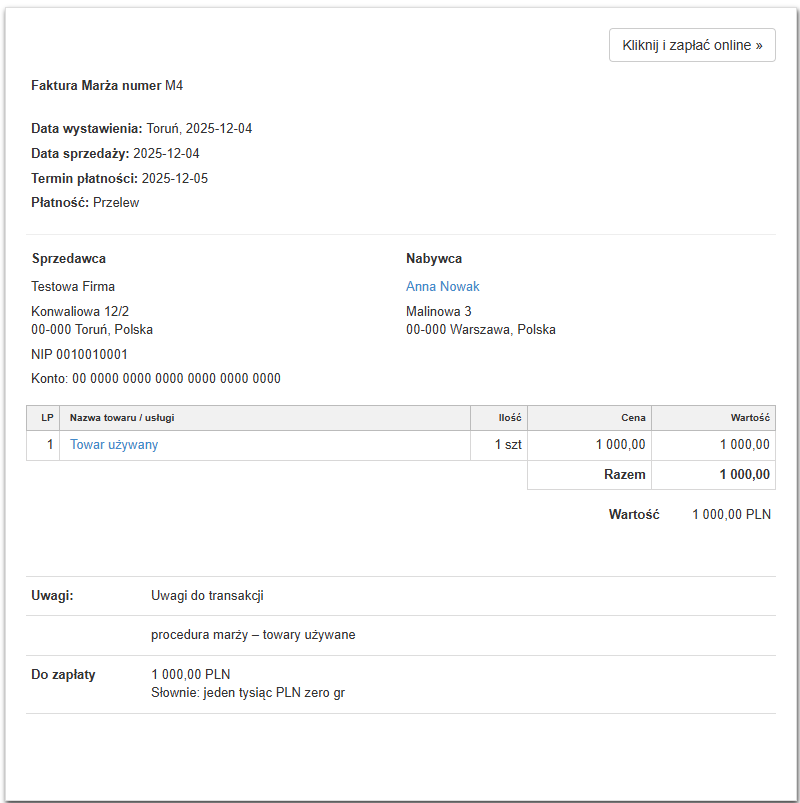
Sprawdźmy teraz jaką wartość w pole Uwagi wstawi system, podczas tworzenia nowego dokumentu faktura VAT Marża. Zgodnie z wcześniejszym opisem, w polu Uwagi powinna znaleźć się wartość: 'procedura marży - towary używane Samochód lakierowany (malowane 2 elementy - klapa bagażnika oraz nadkole przednie lewe)'.
Pamiętaj, jeśli nie chcesz, aby dodatkowe uwagi wpisane przez Ciebie podczas tworzenia faktury VAT Marża skopiowały się do kolejnego dokumentu, musisz je umieścić przed oznaczeniem procedura marży lub w nowej linii pola Uwagi.
Sprawdź działanie systemu korzystając z interaktywnej instrukcji
Interaktywny przewodnik poprowadzi Cię krok po kroku na rzeczywistych ekranach Fakturowni, umożliwiając łatwe zrozumienie i wykonanie potrzebnych działań.
Kliknij Start aby rozpocząć, a następnie klikaj w niebieskie pola, lub użyj strzałek w prawym dolnym rogu do nawigowania po instrukcji.