Instrukcja
Dowiedz się, jak skorzystać z tej funkcji, korzystając z interaktywnego przewodnika.
📢 Aktualizacja związana z KSeF
W ramach przygotowań do wdrożenia KSeF zaktualizowaliśmy działanie i widok faktur zaliczkowych:
→ z zaliczką możesz powiązać tylko jedno zamówienie,
→ zamiast pozycji z produktami na fakturze zaliczkowej widoczny jest wyłącznie zapis Zaliczka na wykonanie zamówienia [numer zamówienia].
Zmiany te są częścią dostosowywania systemu do wymagań Krajowego Systemu e-Faktur.
👉 Jak przygotowujemy system na KSeF? Sprawdź zmiany i bądź na bieżąco!
Dokument Zamówienie, dostępny w Fakturowni, jest dokumentem nieksięgowym, tak samo, jak Proforma. Jest swego rodzaju ofertą, którą przedstawiasz swojemu Kontrahentowi. Jest też dokumentem, na podstawie którego możesz tworzyć Faktury Zaliczkowe, gdy płatność za transakcję odbywa się w formie ratalnej.
Spis treści artykułu:
- jak aktywować dokument Zamówienie,
- jak wystawić Zamówienie,
- jak korzystać z Zamówienia, jeśli otrzymujesz od Kontrahenta zaliczki,
- jak wystawić Zamówienie za pomocą żądania API,
- jak wystawić Zamówienie w aplikacji mobilnej.
Jak aktywować dokument Zamówienie w systemie?
Aby móc wystawiać ten typ dokumentu, musisz go aktywować w systemie. W tym celu przejdź do zakładki Ustawienia > Ustawienia konta > Twoje konto. W sekcji Jakie dokumenty wystawiać zaznacz checkbox przy opcji Zamówienia i zatwierdź zmiany przyciskiem Zapisz. Od teraz możesz wystawiać ten typ dokumentu w ramach swojego konta.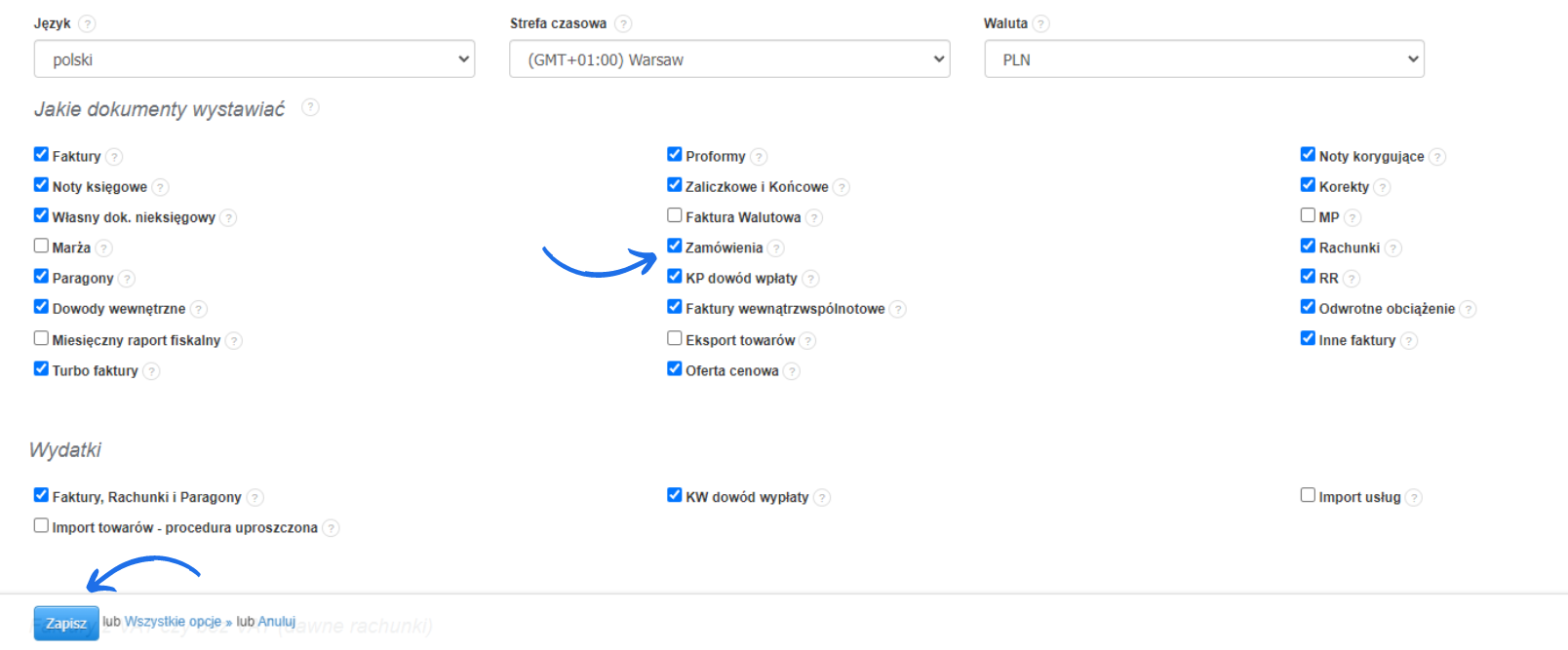
Jak wystawić Zamówienie?
💡 WAŻNE! Zamówienie jest dokumentem wymaganym, jeśli chcesz zaksięgować transakcję fakturą zaliczkową. W systemie zostanie zablokowana możliwość wystawiania faktur zaliczkowych jako samodzielnego dokumentu lub na podstawie proformy. Jedyną prawidłową ścieżką postępowania będzie wystawienie zamówienia, następnie powiązanej z nim faktury zaliczkowej (lub kilku zaliczek), a na końcu faktury końcowej zamykającej transakcję. Zmiany wynikają z dostosowywania systemu do KSeF.
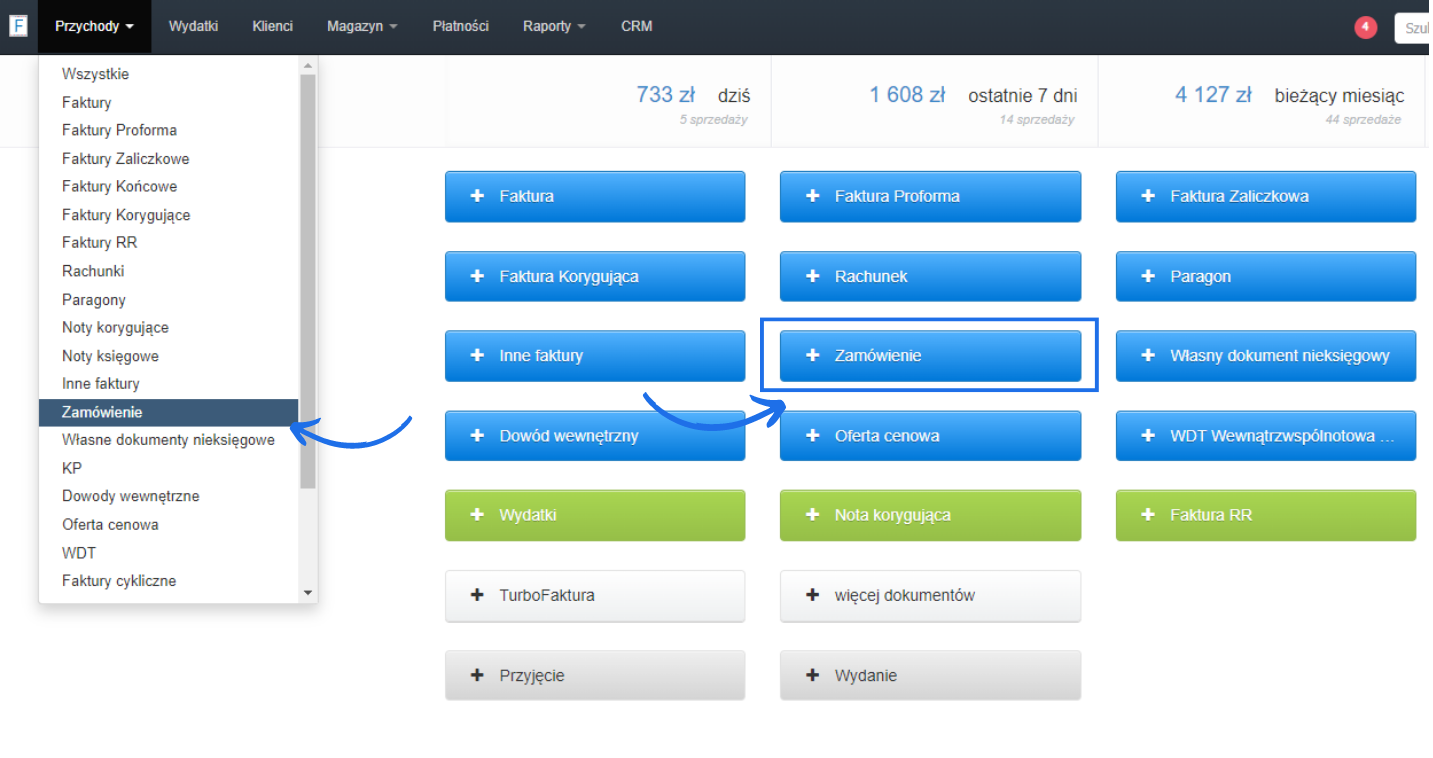
Żeby wystawić swoje pierwsze Zamówienie, przejdź do zakładki Przychody > Zamówienie > Dodaj. Możesz również skorzystać z przycisku + Zamówienie, który jest widoczny na stronie głównej Twojego konta.