Data płatności na fakturze zostaje określona automatycznie po zmianie statusu danej faktury na Opłacona. To proste narzędzie ułatwia kontrolowanie terminów płatności i zarządzanie finansami w firmie.
Spis treści artykułu:- jak ręcznie ustawić datę płatności
- jak wstawić datę płatności na fakturze
- jak wyświetlić datę płatności na liście faktur
- jak dodać datę płatności w aplikacji mobilnej Fakturowni
Dowiedz się, jak skorzystać z tej funkcji, korzystając z interaktywnego przewodnika.
Jak ręcznie ustawić datę płatności?
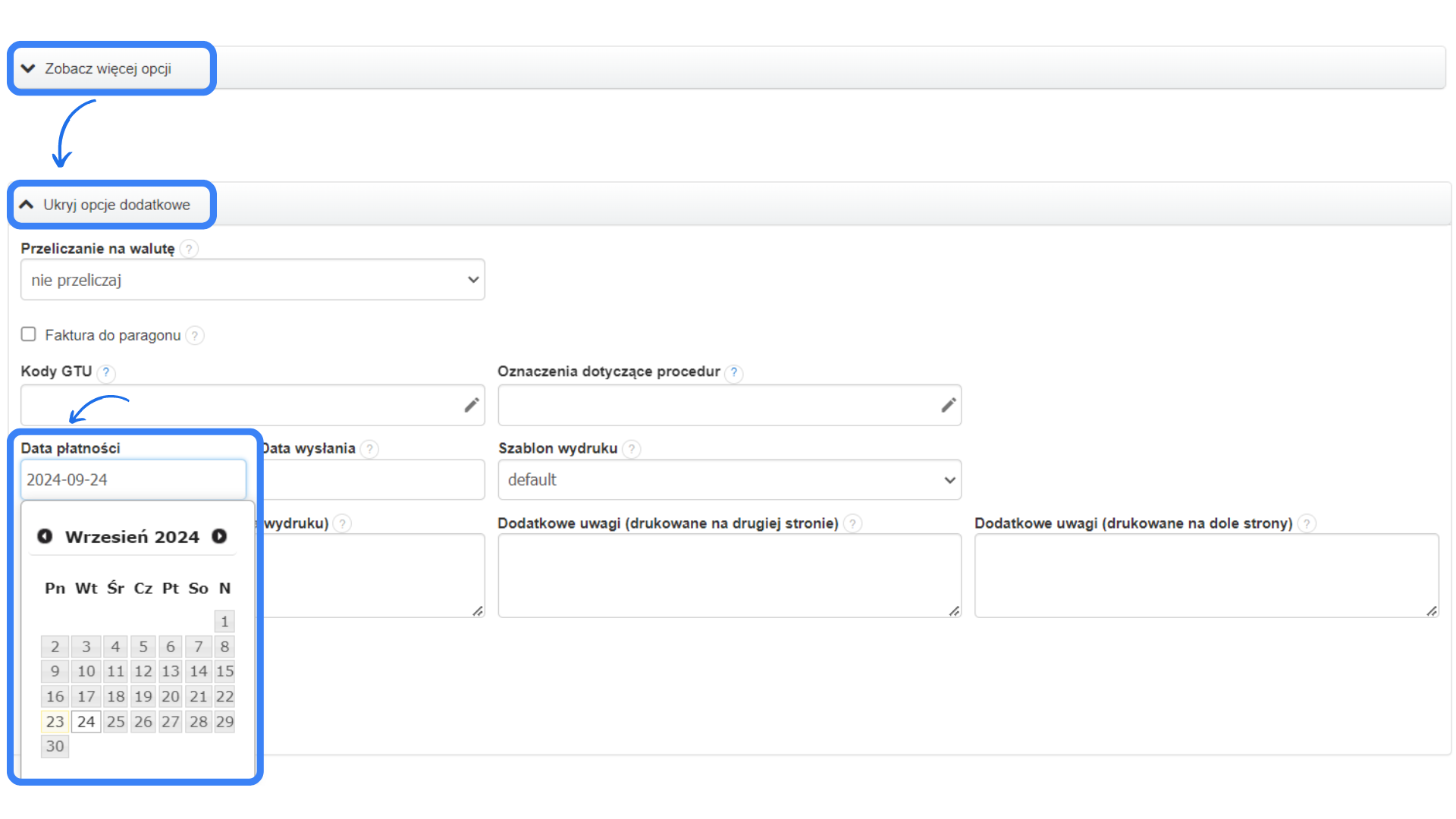
W momencie edycji faktury, datę płatności znajdziesz w zakładce Zobacz więcej opcji.
Jak wstawić datę płatności na fakturze?
Jeśli chcesz, aby data płatności wyświetlała się w podglądzie zapisanej faktury, wejdź w zakładkę Ustawienia > Ustawienia konta > Wydruki i zaznacz checkbox Wstaw datę płatności.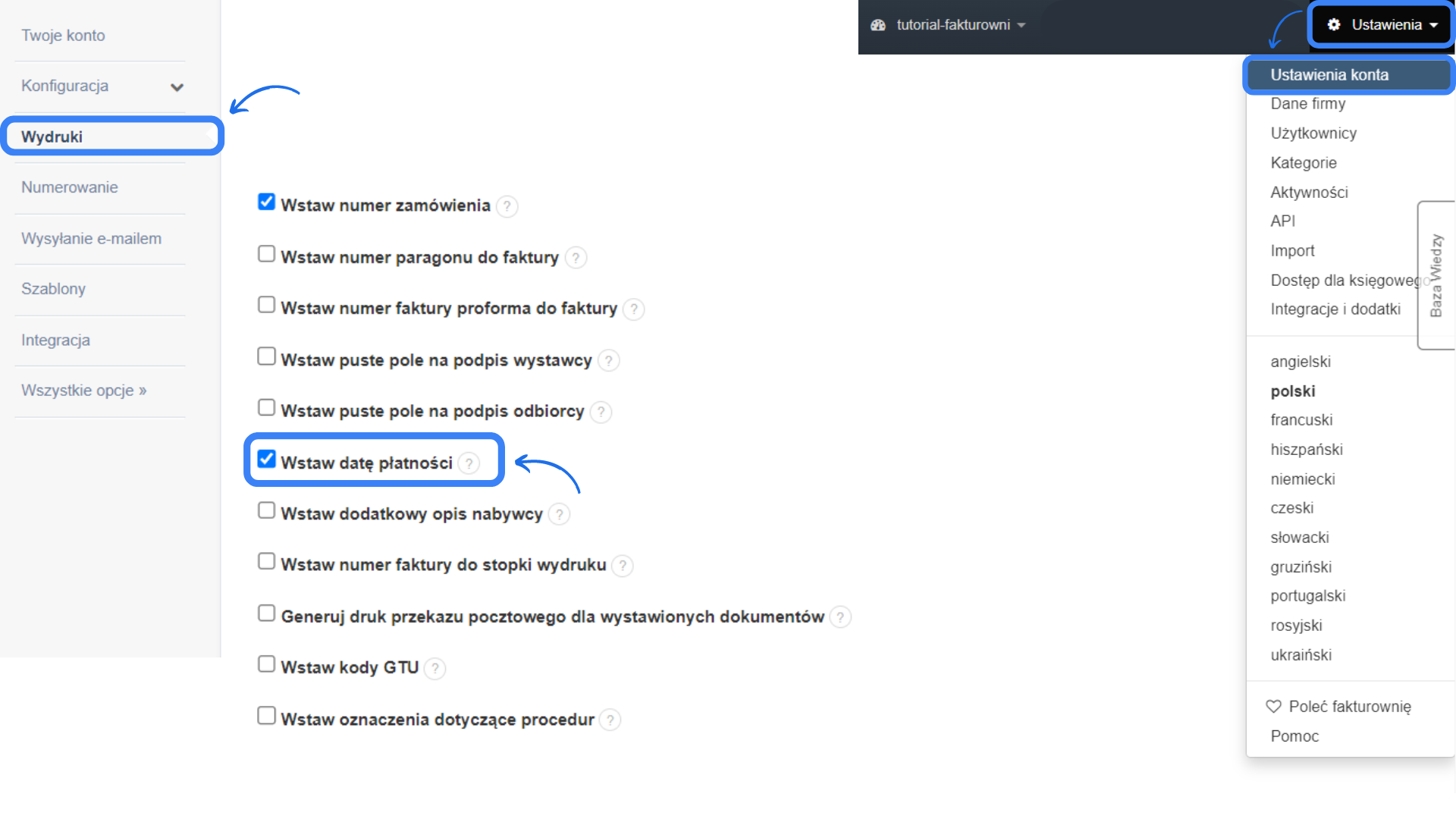
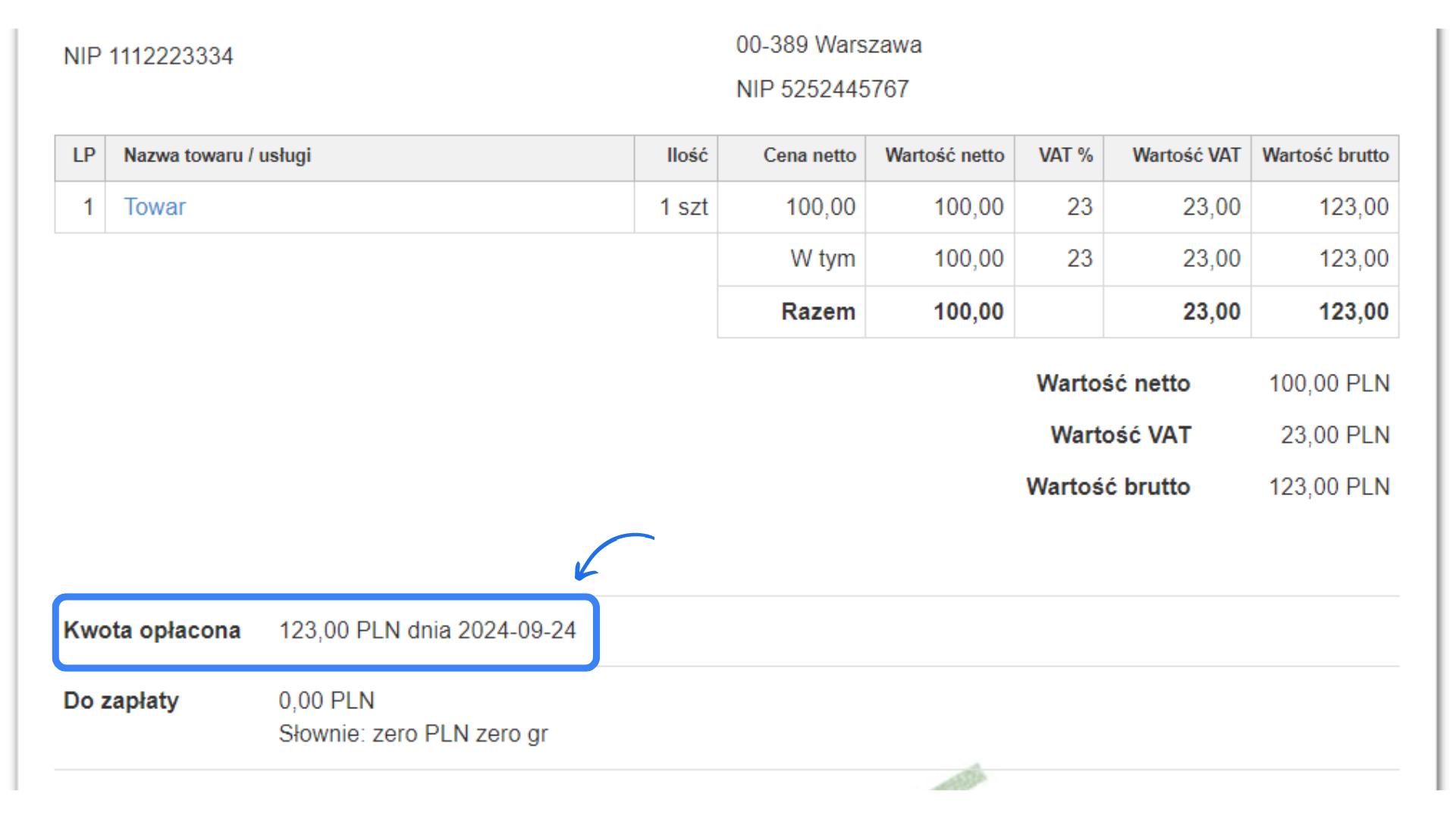
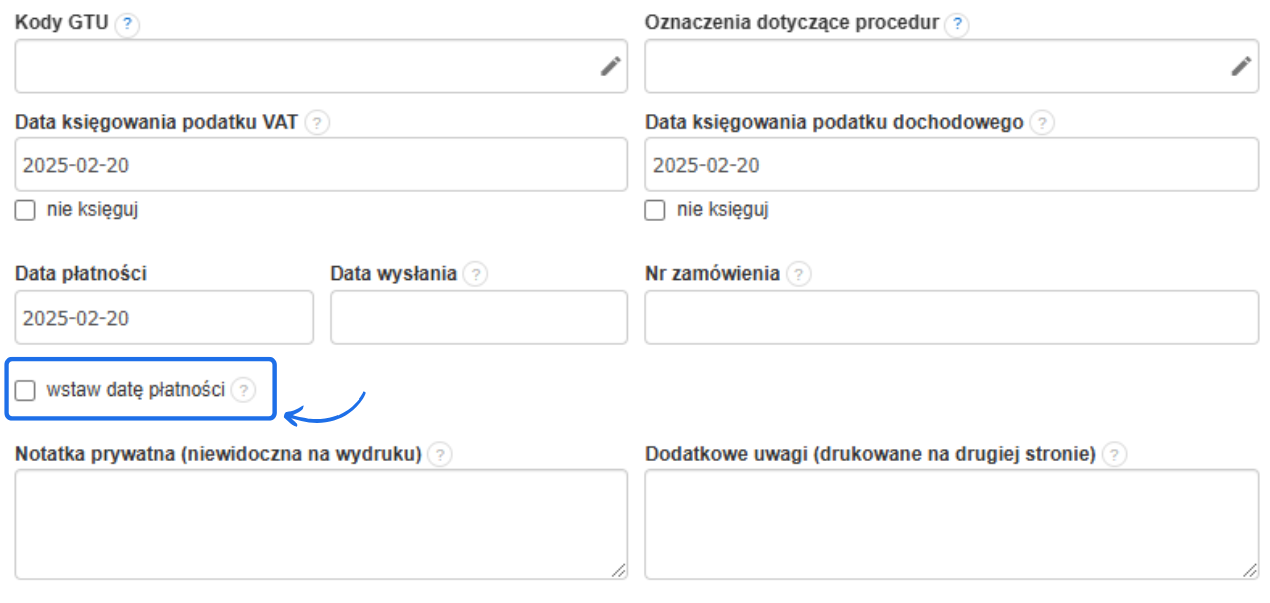
W formularzu tworzenia/edycji faktury możesz zdecydować, czy data płatności ma być widoczna na wydruku. Jeśli domyślnie wyświetlasz datę płatności na dokumentach, ale w konkretnej fakturze chcesz ją ukryć, możesz to łatwo zmienić. Wystarczy, że w formularzu przejdziesz do sekcji Zobacz więcej opcji (lub Ukryj opcje dodatkowe, jeśli są już rozwinięte), odznaczysz pole Wstaw datę płatności i zapiszesz zmiany. W efekcie dla tej faktury data płatności nie pojawi się na wydruku.
Jak wyświetlić datę płatności na liście faktur?
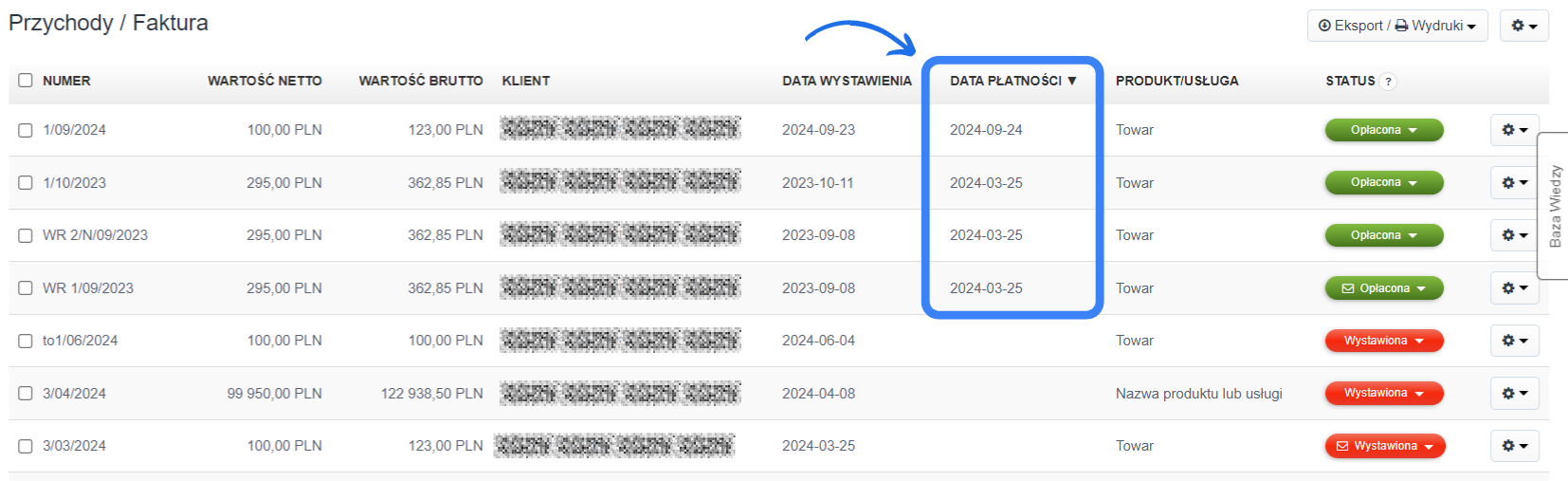
Datę płatności możemy też wyświetlić na liście faktur korzystając z opcji Dostosuj wyświetlanie kolumn. Opcja ta nie jest dostępna w aplikacji mobilnej Fakturowni.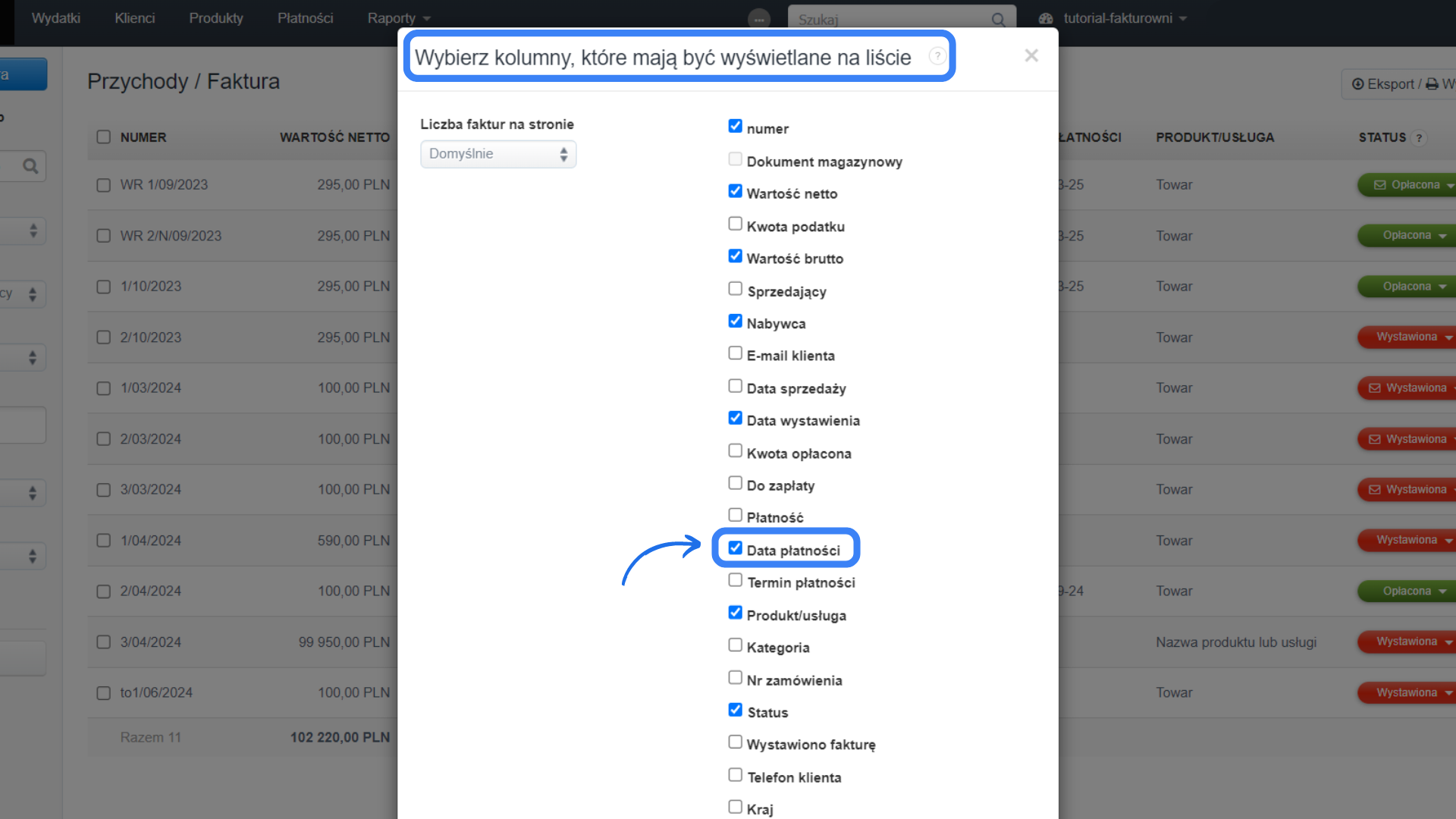
Jak dodać datę płatności w aplikacji mobilnej?
We wszystkich dokumentach dostępnych w aplikacji mobilnej masz możliwość dodania pola Data płatności. Pole te uzupełni się automatycznie po zmianie statusu płatności faktury na Opłacona. Aby uzupełnić je ręcznie, wejdź w Edycję dokumentu, rozwiń sekcję Więcej opcji na końcu formularza, a następnie wybierz odpowiednią datę z kalendarza i Zapisz zmiany.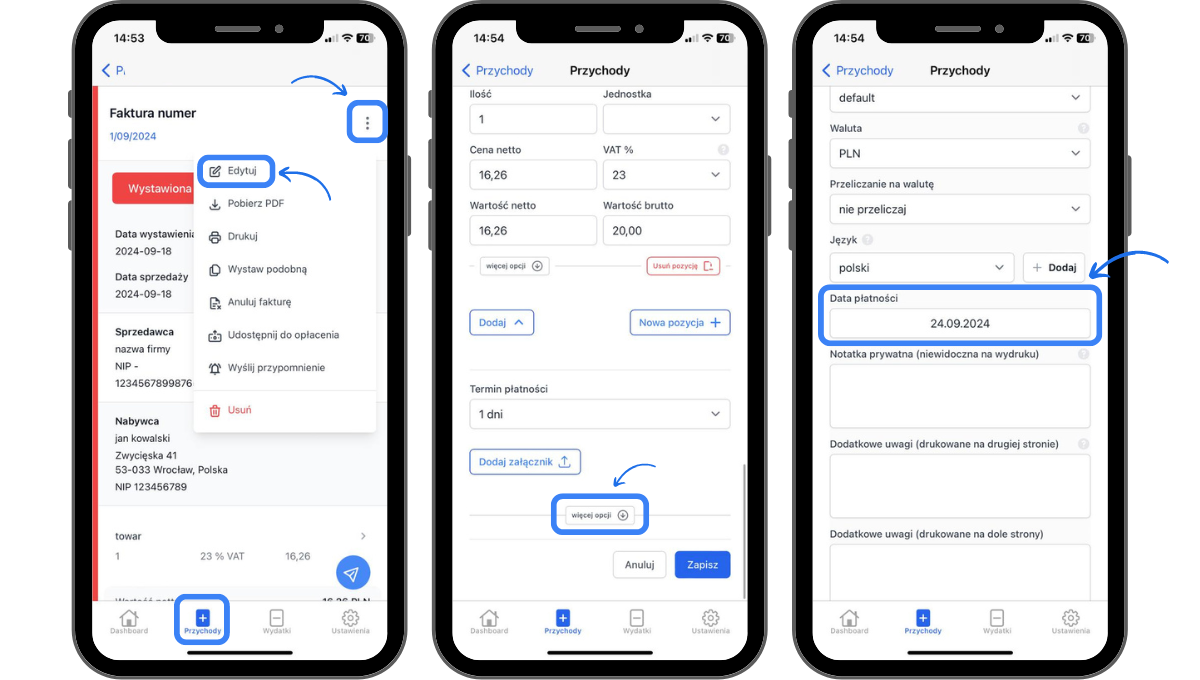
Interaktywny przewodnik poprowadzi Cię krok po kroku na rzeczywistych ekranach Fakturowni, umożliwiając łatwe zrozumienie i wykonanie potrzebnych działań. Kliknij Start aby rozpocząć, a następnie klikaj w niebieskie pola, lub użyj strzałek w prawym dolnym rogu do nawigowania po instrukcji. Instrukcja dla aplikacji mobilnej zaczyna się od 25 kroku.


