- czym jest e-Paragon
- czego potrzebujesz aby wystawić e-Paragon w Fakturowni
- jak wystawić e-Paragon w Fakturowni
- statusy e-Paragonu
- jak podejrzeć wystawiony e-paragon w Fakturowni
- jak opłacić moduł Paragony.pl oraz paczki e-paragonów
- jak przekazać e-Paragon poza wysyłką e-mailem
Czym jest e-Paragon?
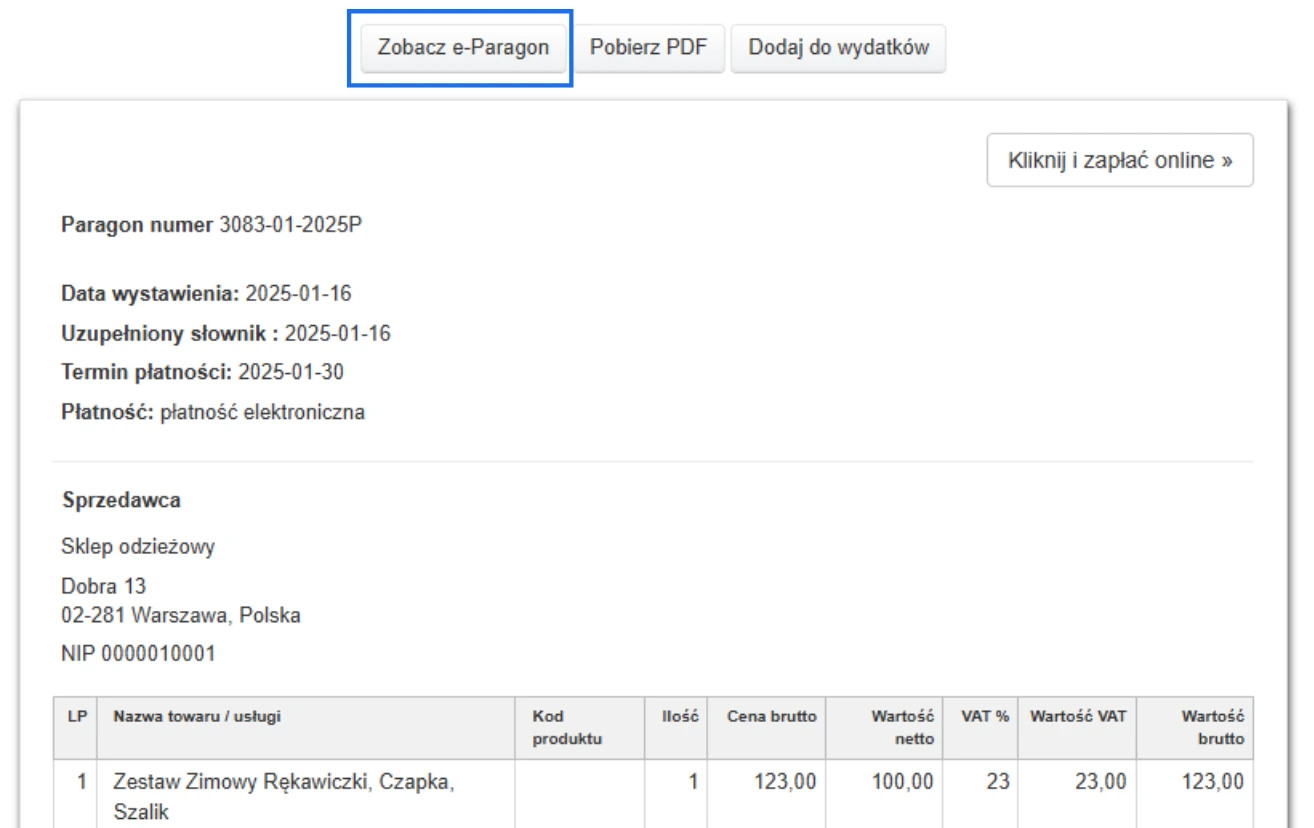
E-Paragon, czyli paragon fiskalny w postaci elektronicznej, stanowi pełnoprawny zamiennik paragonu papierowego. Drukarka po fiskalizacji sprzedaży, zamiast wydruku papierowego, może przesłać dane paragonu w pliku JSON do HUB-a paragonowego. Pozwala to wyeliminować konieczność wkładania paragonów fizycznych do paczek - dane e-Paragonu fiskalnego możesz przekazać klientowi mailowo. Informacje w formie pliku JSON nie są bezpośrednio czytelne dla człowieka, dlatego pod linkiem do e-Paragonu znajduje się wizualizacja jego danych z możliwością pobrania zarówno pliku JSON, jak i wizualizacji w formacie PDF. Nie ma jednak potrzeby drukowania ani pobierania dokumentu. Dane e-Paragonu są zawsze dostępne pod przesłanym linkiem. Fiskalizacji sprzedaży, tak jak w przypadku paragonów papierowych, dokonuje drukarka fiskalna i na drukarce fiskalnej generowane są raporty dobowe/miesięczne. Poniżej znajduje się przykład e-Paragonu wystawionego w Fakturowni za pomocą modułu Paragony.pl wraz z oznaczeniem miejsca, w którym dostępna jest opcja pobrania pliku w formacie JSON lub PDF.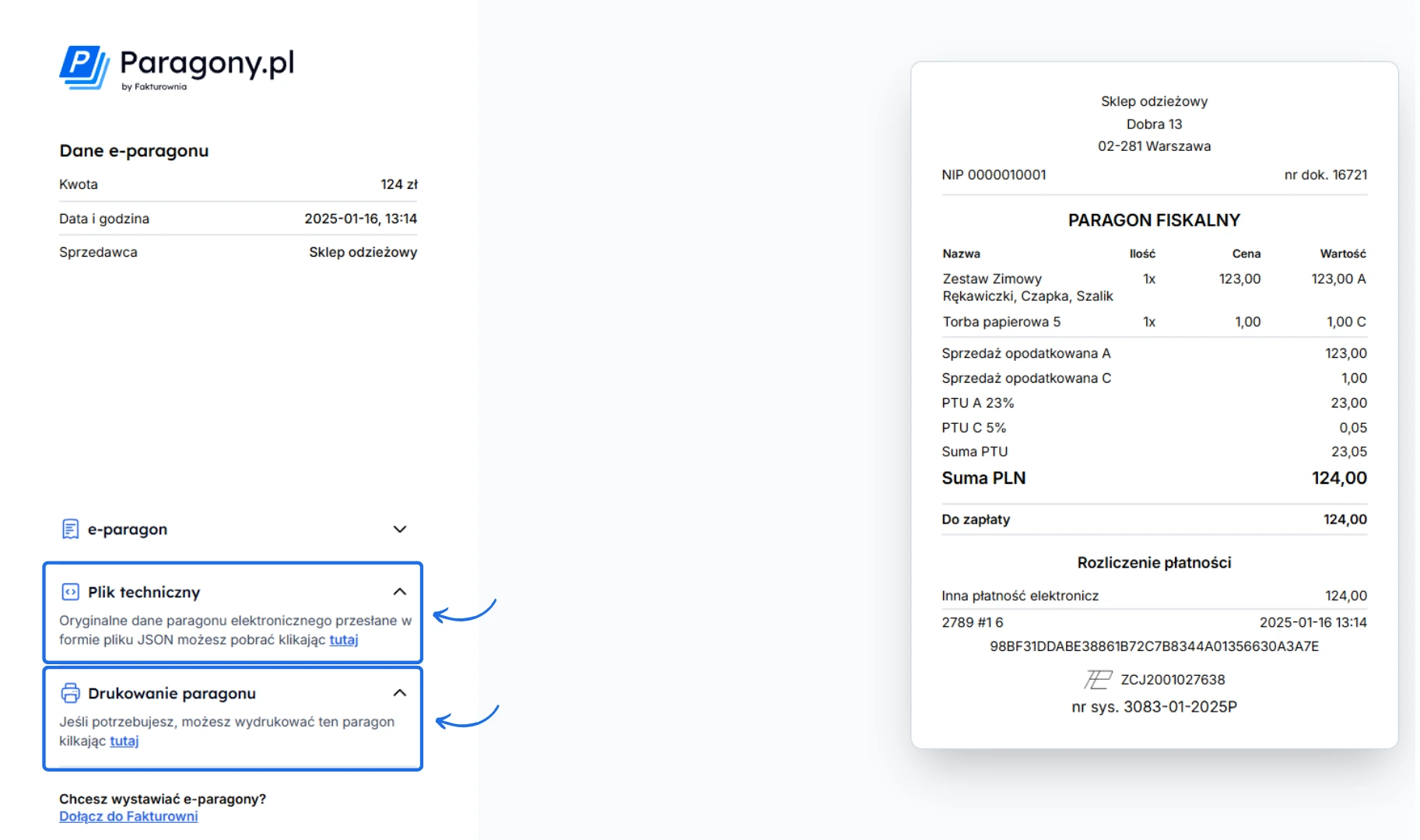
Czego potrzebujesz aby wystawić e-paragon w Fakturowni?
W celu wystawienia e-Paragonów w Fakturowni potrzebujesz:- odpowiedniej drukarki fiskalnej obsługującej e-Paragony na protokole Posnet lub Novitus,
- aktywnej funkcji e-Paragony na swoim koncie w Fakturowni,
- modułu Paragony.pl w wersji 3.1.0 lub wyższej (najnowszą wersję modułu pobierzesz TUTAJ),
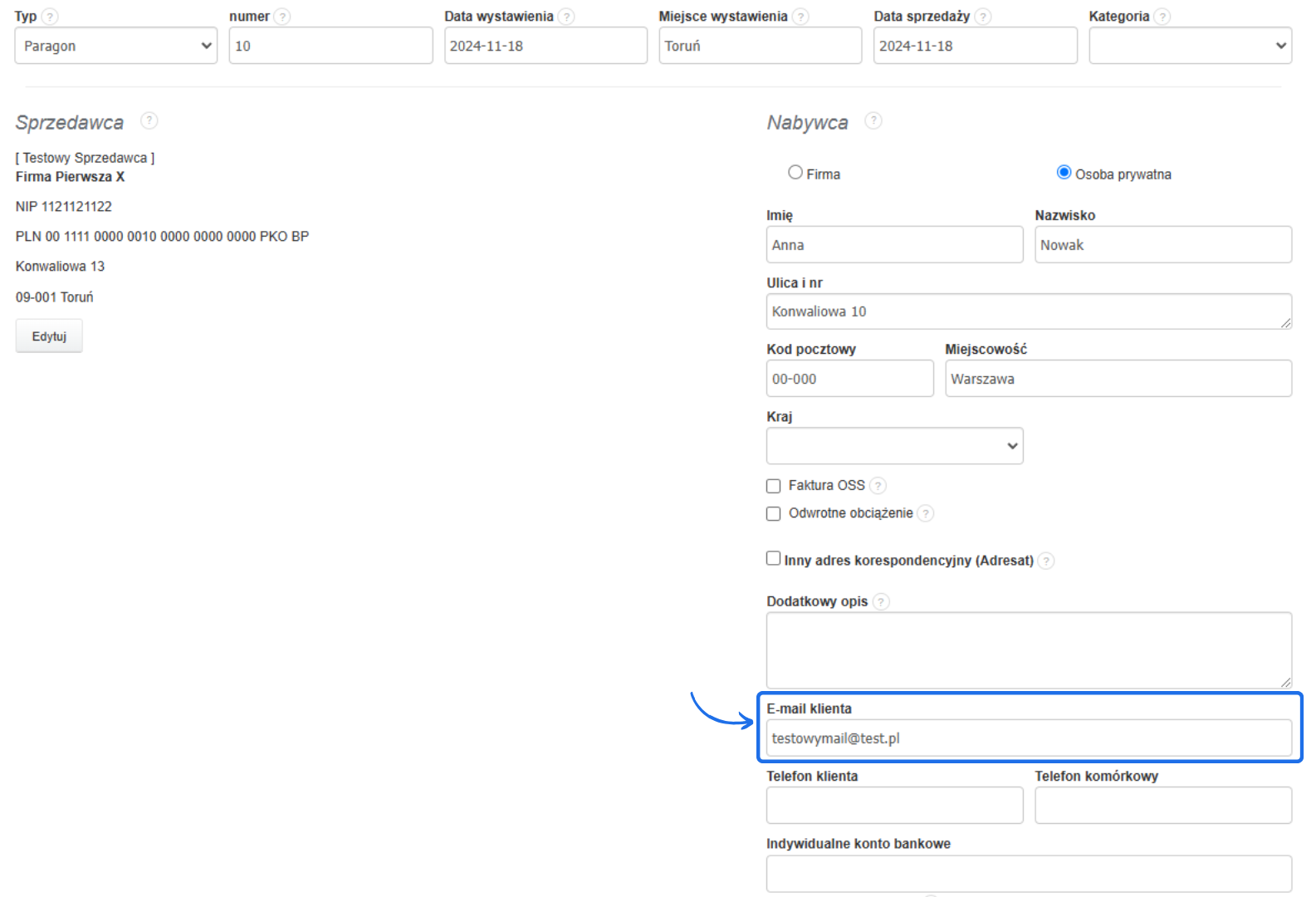
- adresu e-mail klienta (jeśli w danych Nabywcy na paragonie brakuje adresu e-mail, Fakturownia nie pozwoli na wystawienie e-Paragonu),
| POSNET | NOVITUS |
|
|
UWAGA! E-Paragony wspierane są na drukarkach fiskalnych posiadających odpowiednią homologację/wersję oprogramowania. Drukarka o danej nazwie, ale starszej homologacji, może nie posiadać funkcji e-Paragonów. Jeśli nie jesteś pewien, czy Twoja drukarka obsługuje e-Paragony, skonsultuj się ze swoim serwisem drukarek fiskalnych - może być wymagana aktualizacja wersji drukarki.
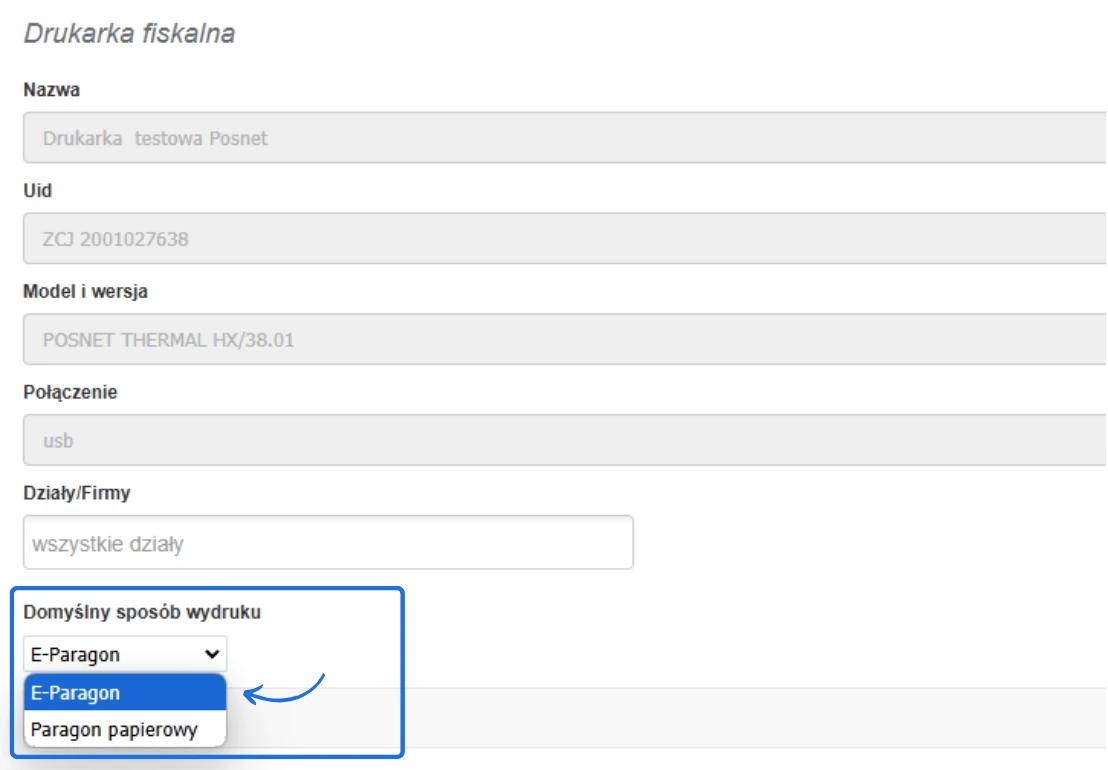
Poza wersją drukarki Posnet (1.01 lub 2.01), to, czy Twoja drukarka wspiera e-paragony, możesz też sprawdzić w Fakturowni po przejściu do zakładki Ustawienia > Drukarki fiskalne. Na drukarkach Posnet, e-paragony dostępne są na drukarkach z wersją oprogramowania 3X.XX i wyższą. Drukarki Novitus mają różne oznaczenia wersji oprogramowania - te wspierane podane są w tabeli powyżej.
Poniżej wskazujemy przykład, gdzie widoczna jest ta sama nazwa drukarki z inną wersją oprogramowania. Thermal XL2 Online 2.01 ma wersję oprogramowania 30.01 - obsługuje e-paragony, natomiast Thermal XL2 Online 1.01 ma wersję oprogramowania 20.01 - nie obsługuje e-paragonów. W tym przypadku należy skontaktować się z serwisem drukarki w celu ustalenia, czy możliwa jest aktualizacja wersji drukarki do tej wspierającej e-paragony.

Jak wystawić e-Paragon w Fakturowni?
Wystawienie e-paragonu w Fakturowni wymaga aktywnej funkcji e-Paragony. Możesz ją aktywować przechodząc do zakładki Ustawienia > Ustawienia konta. Następnie przejdź do sekcji Inne na dole strony Twoje konto, zaznacz checkbox przy opcji e-Paragony i zapisz zmiany.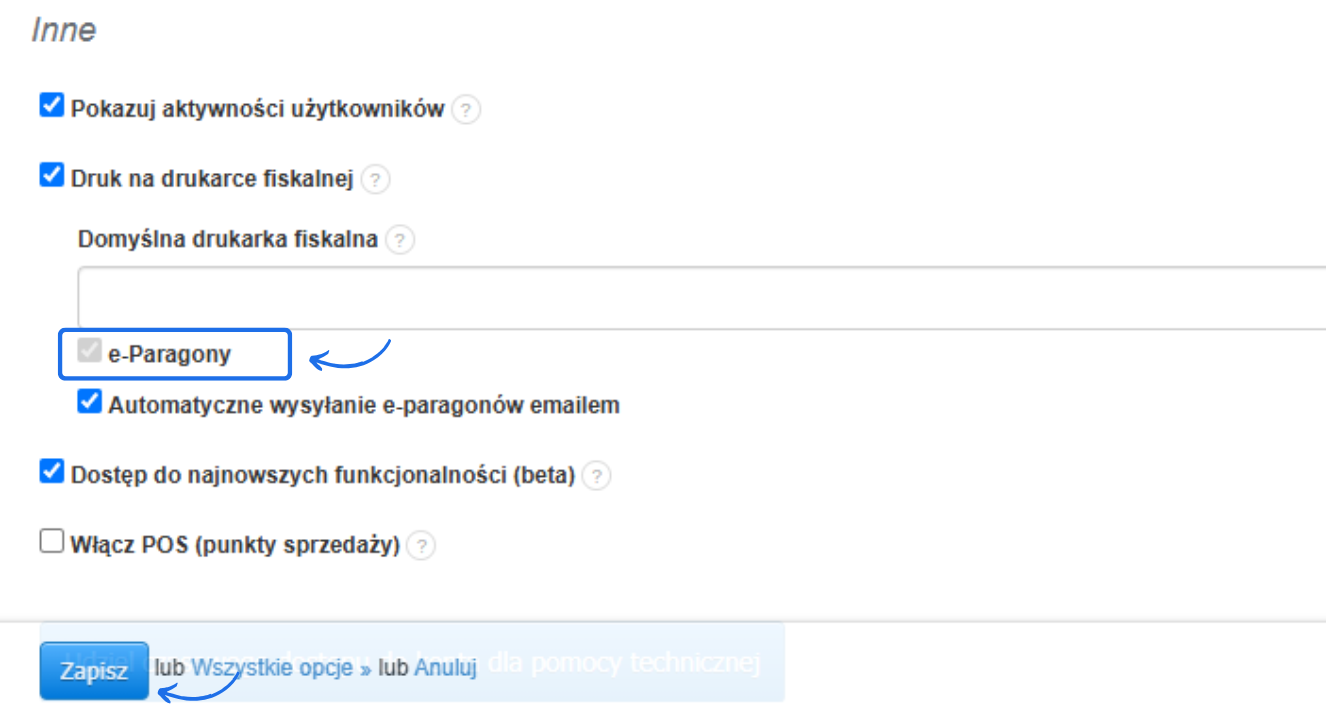
WAŻNE - ADRES SERWERA! Moduł Paragony.pl może ustawić adres HUBa paragonowego, czyli adres serwera na drukarce fiskalnej dopiero po włączeniu funkcji e-Paragony na koncie w Fakturowni. Nie trzeba podawać adresu serwera podczas konfiguracji samodzielnie.
Jeśli moduł był włączony w trakcie aktywowania funkcji e-Paragony na koncie, należy jednorazowo wyłączyć i ponownie włączyć moduł Paragony.pl na Twoich komputerach, do których podłączane są drukarki. Pamiętaj o zaktualizowaniu modułu do wersji 3.1.0 lub wyższej, którą pobierzesz TUTAJ.
DRUKARKI POSNET
Po aktywowaniu e-Paragonów w Fakturowni, wystarczy ponownie nawiązać połączenie z drukarką fiskalną - e-Paragony zostaną na niej skonfigurowane.
DRUKARKI NOVITUS
Po aktywowaniu e-Paragonów w Fakturowni i ponownym połączeniu z drukarką, należy postępować zgodnie z instrukcjami wyświetlanymi w module Paragony.pl - obsługa e-Paragonów musi zostać aktywowana poprzez stronę producenta.
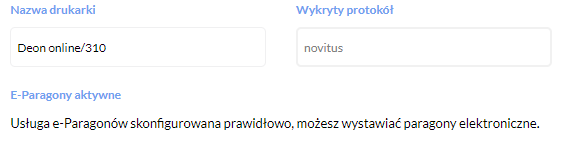
Po prawidłowym przejściu wszystkich kroków lub jeśli e-Paragony były już wcześniej aktywowane na drukarce, na stronie głównej modułu Paragony.pl widoczna będzie informacja o prawidłowej konfiguracji.
- przejdź do zakładki Przychody > Paragony i wystaw dokument paragon, uzupełniając adres e-mail Nabywcy (jeśli na dokumencie nie będzie adresu e-mail klienta, zlecenie wystawienia e-paragonu będzie niemożliwe),
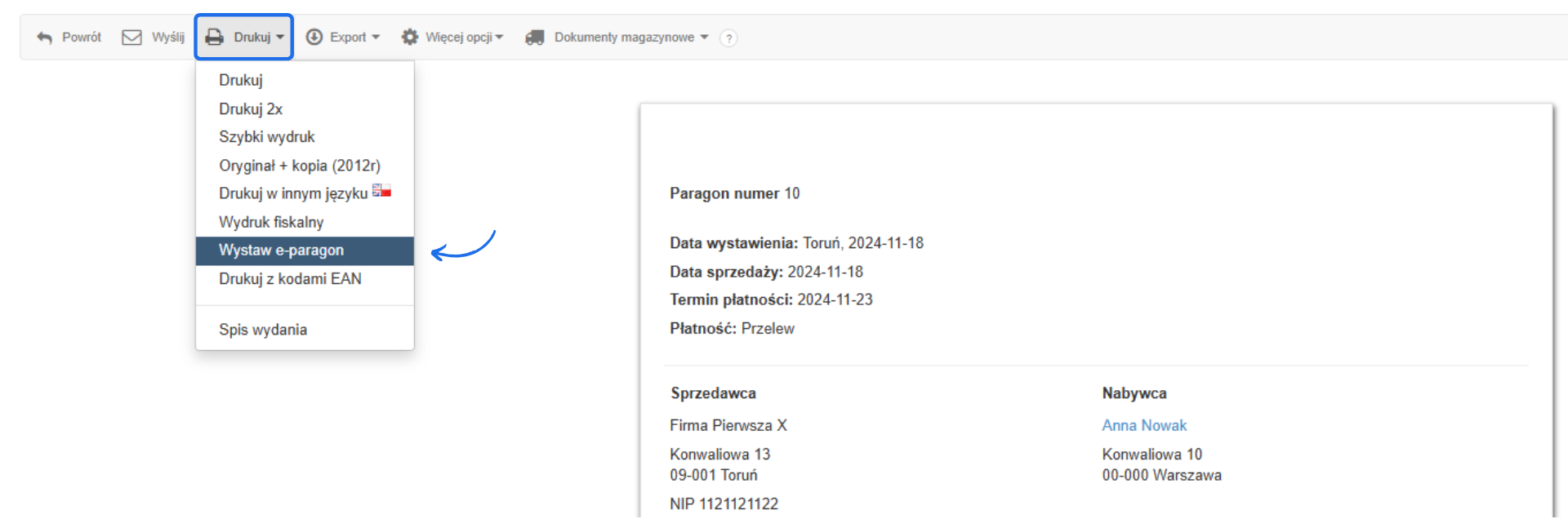
- z poziomu podglądu gotowego paragonu wybierz opcję Drukuj > Wystaw e-paragon,
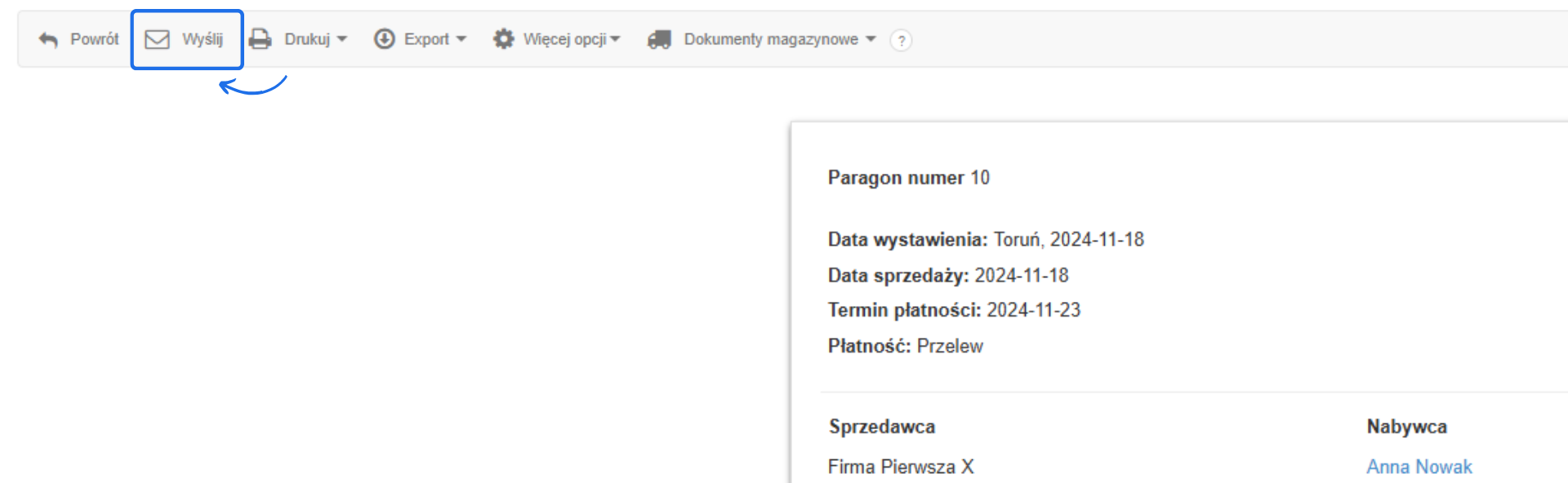
- po wystawieniu e-paragonu, wyślij go do klienta mailowo korzystając z opcji Wyślij w podglądzie paragonu.
WAŻNE! Wysyłkę e-paragonu do klienta możesz zautomatyzować. Dzięki temu nie musisz czekać na wystawienie e-paragonu. Wysyłka zostanie zlecona od razu po tym, jak drukarka wystawi e-paragon. Szczegóły odnośnie tych funkcji znajdziesz w dedykowanych artykułach Wysyłanie e-paragonów e-mailem i Automatyczne wysyłanie e-paragonów e-mailem.
UWAGA! Wysyłka e-paragonu odbywa się zgodnie z ustawieniami wysyłki na koncie. Przy aktywnej domyślnej wysyłce jest to adres e-mail noreply@fakturownia.pl. W przypadku korzystania z wysyłki ze skonfigurowanym DKIM lub przez własny serwer, e-paragon wysyłany jest z adresu podanego przy konfiguracji.
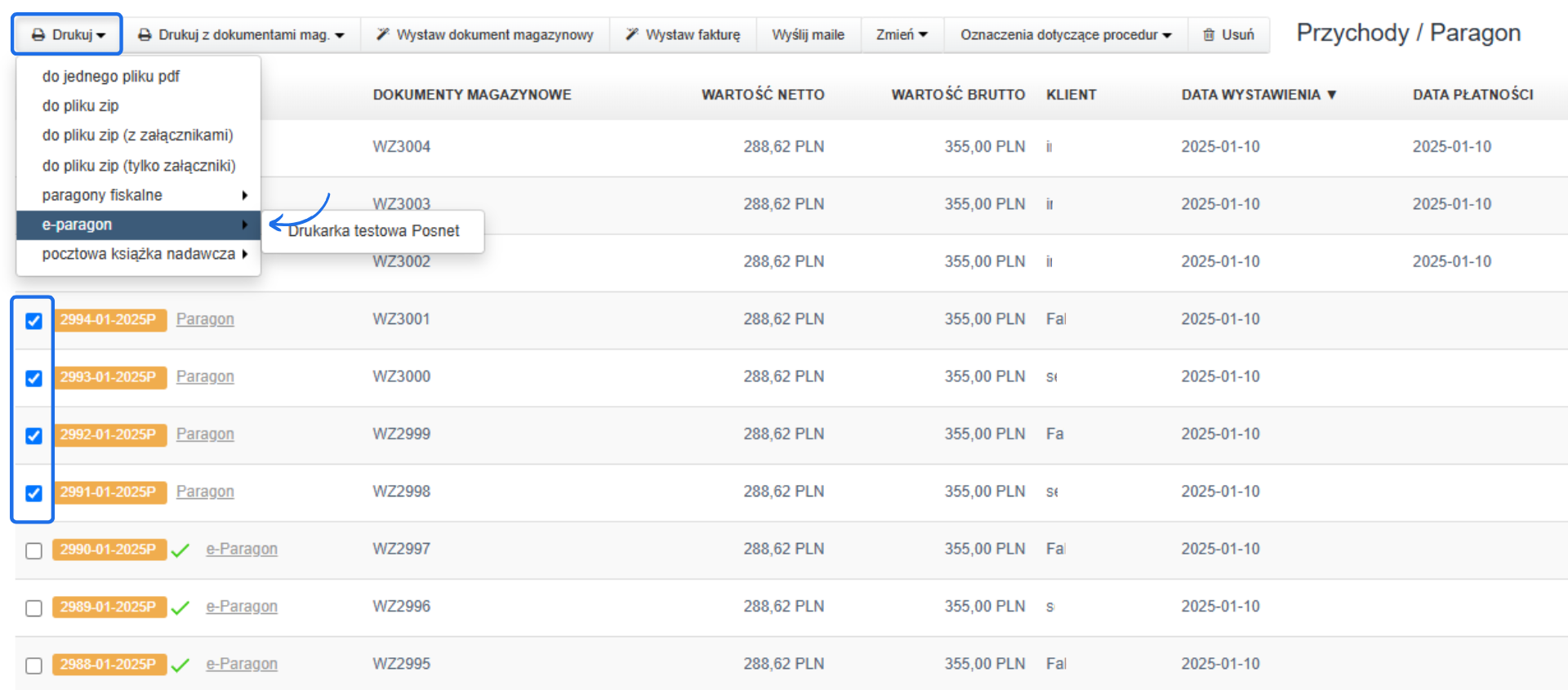
Wystawienie e-paragonów możesz również zlecić grupowo. W tym celu przejdź na listę paragonów, zaznacz checkboxy przy tych paragonach, dla których chcesz wystawić e-paragon, a następnie skorzystaj z opcji Drukuj > e-paragon.
Statusy e-paragonu
E-paragony, poza statusem wystawienia dokumentu, mogą mieć dwa inne statusy.
WAŻNE! Każdy ze statusu e-Paragonu oznacza, że sprzedaż została zafiskalizowana na drukarce!
W przypadku błędu dostarczenia e-paragonu do HUBa (np. przez brak internetu na drukarce), drukarka Posnet wydrukuje paragon papierowo i będzie próbować wysłać e-paragon na serwer ponownie (nie powoduje to podwójnej fiskalizacji).
Na drukarkach Novitus jest to zależne od ustawień urządzenia - sugerujemy ustawienie Drukuj i wyślij później, aby drukarka działała w ten sposób w przypadku problemów z połączeniem (powinno być to domyślne ustawienie drukarki). Ustawienie można sprawdzić/zmienić w menu drukarki 3. Serwis > 3.8 eDokumenty > 5. Ustawienia eDokumentów > Tryb działania.
Drukarka będzie próbować wysłać e-paragon na serwer ponownie najpierw co kilkadziesiąt sekund, następnie co godzinę, a domyślnie zakończy próby po tygodniu. Jeśli ilość ponownych prób zostanie przekroczona przez drukarkę i e-paragonu nie uda się wystawić, drukarka nie będzie już ponawiać wysyłki ponownie - e-paragon nie zostanie wystawiony (sprzedaż została zafiskalizowana i drukarka wydrukowała paragon papierowo, natomiast e-paragon nie zostanie wystawiony).
W przypadku wystawiania e-paragonów, mogą wystąpić takie same błędy fiskalizacji, jak w przypadku wydruków papierowych (np. przez błędną stawkę VAT lub zmianę stawki VAT produktu, czy też sposoby wyliczania niezgodne z kasą fiskalną ustawione na Paragonie w Fakturowni). Paragon w Fakturowni nie będzie miał wtedy statusu dotyczącego e-paragonu, gdyż drukarka nie przeszła jeszcze do etapu wysyłki danych do HUBa paragonowego - sprzedaż nie została zafiskalizowana.
Statusy e-paragonu to:
-
e-Paragon wystawiony - sprzedaż została zafiskalizowana i e-paragon został przesłany do HUBa - można wysłać e-paragon mailowo do klienta,
-
e-Paragon będzie ponawiany - wystąpił błąd dostarczenia e-paragonu na serwer, drukarka wydrukowała paragon papierowo i będzie ponawiała próby wysyłki do HUBa (nie powoduje to podwójnej fiskalizacji),
-
e-Paragon nie zostanie wystawiony - limit ponownych wysyłek e-paragonu przez drukarkę został przekroczony, drukarka nie będzie próbować ponownie, e-paragon nie zostanie wystawiony (paragon był wydrukowany papierowo na drukarce przy pierwszej nieudanej próbie wysyłki).



Jak sprawdzić wystawiony e-Paragon z poziomu konta?
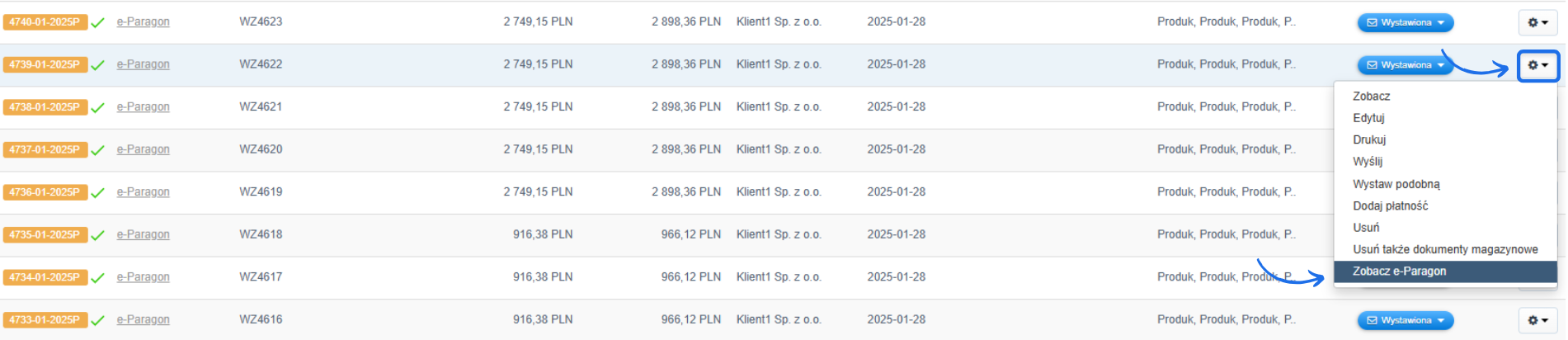
Wystawiony e-Paragon możesz zobaczyć w Fakturowni zarówno z poziomu listy dokumentów, jak i z poziomu podglądu konkretnego Paragonu. Aby zobaczyć wystawiony e-Paragon z poziomu podglądu Paragonu w Fakturowni, przejdź do zakładki Przychody > Paragony, a następnie na liście kliknij numer paragonu, by przejść do jego podglądu. Zjedź poniżej wyświetlonego paragonu i kliknij frazę Zobacz e-Paragon w HUBie Paragony.pl, by przejść do podglądu e-Paragonu, który otrzyma Twój klient.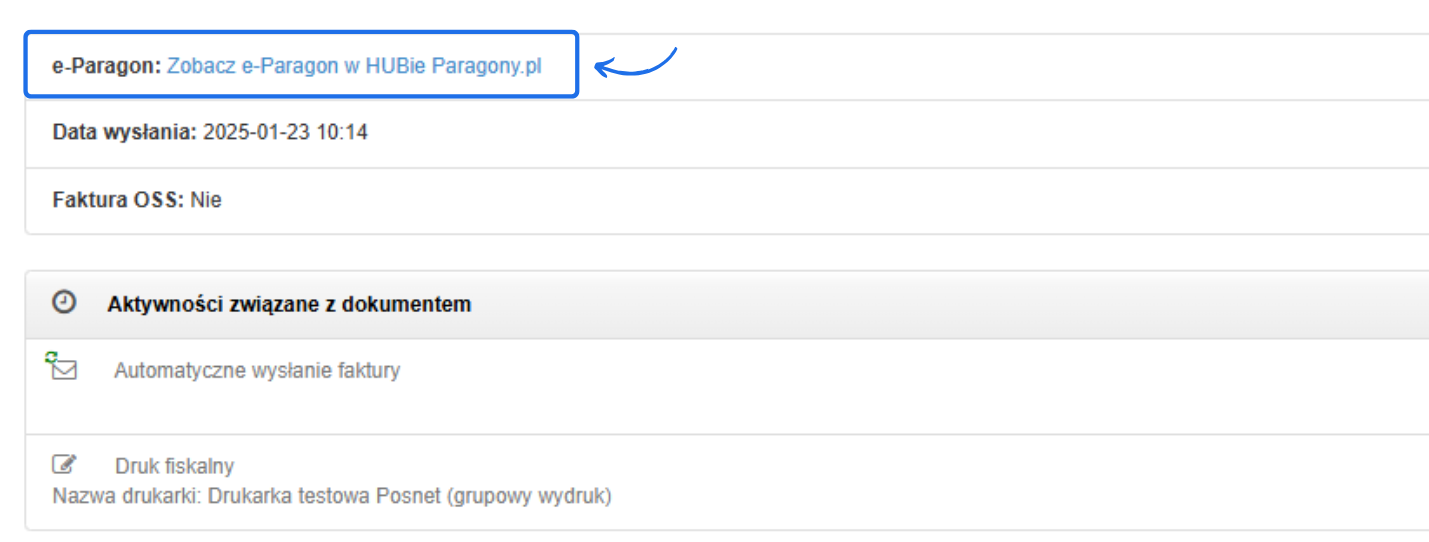
Jak opłacić moduł Paragony.pl oraz paczki e-paragonów?
Abonament Paragony.pl oraz paczki e-paragonów opłacisz wchodząc do zakładki Ustawienia > Integracje i dodatki > Moduł Paragony.pl > Złóż zamówienie. Informacje o tym, do kiedy abonament jest opłacony oraz ile e-paragonów zostało już wykorzystanych z zakupionej paczki, znajdziesz w zakładce Ustawienia → Drukarki fiskalne. Po aktywowaniu okresu próbnego lub opłaceniu pierwszego abonamentu przez zakładkę Złóż zamówienie, pod szczegółami abonamentu pojawi się przycisk Przedłuż, który prowadzi bezpośrednio do formularza płatności.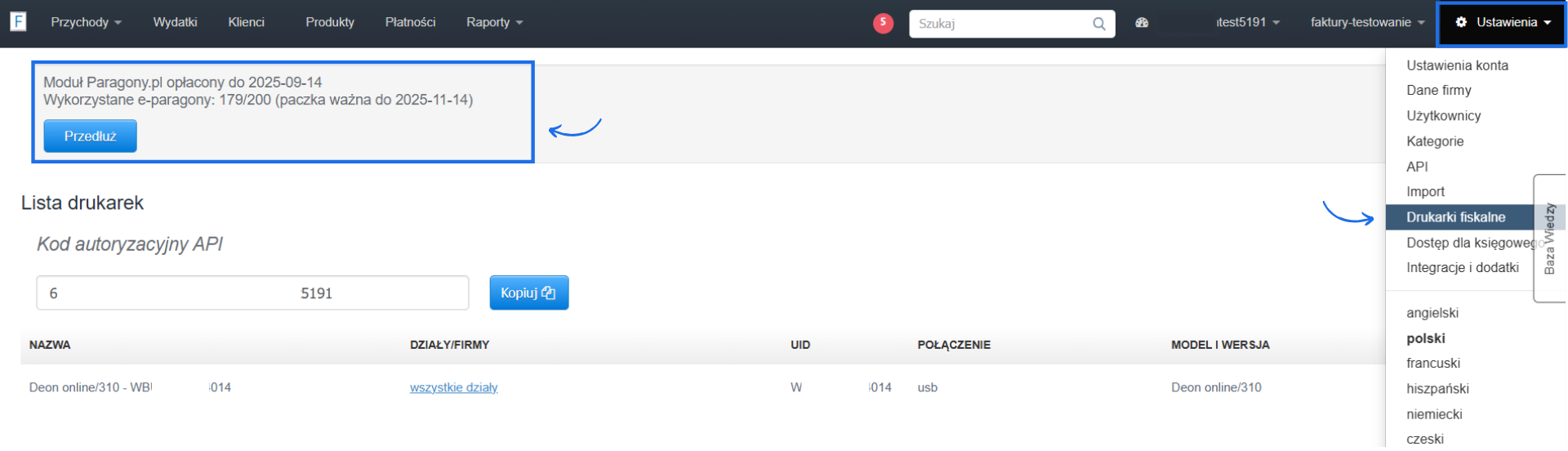
Jak przekazać e-Paragon poza wysyłką e-mailem?
Poza wysyłką e-Paragonu mailowo z Fakturowni, link do e-Paragonu można uzyskać na kilka sposobów, które wskazujemy poniżej. Jeśli jesteś integratorem i chcesz udostępnić podgląd e-paragonów w swojej zewnętrznej aplikacji, zalecanym sposobem są webhooki do pobrania bezpośredniego linku do e-paragonu lub wykorzystanie w swoim panelu publicznego podglądu Paragonu view_url, w którym zostanie uzupełniony przycisk Zobacz e-Paragon jak tylko zostanie wystawiony. Linkview_url zwracany jest przez API w odpowiedzi na utworzenie Paragonu, natomiast e-Paragon może powstać np. dopiero za kilka godzin nawet przy automatycznej fiskalizacji w przypadku wyłączonej drukarki lub braku połączenia z internetem na urządzeniu.
- link do e-Paragonu
e_receipt_view_urlzwracany jest przez API przy pobieraniu danego Paragonu po ID, jeśli do danego paragonu powstał już e-Paragoncurl https://twojaDomena.fakturownia.pl/invoices/ID_DOKUMENTU.json?api_token=API_TOKEN, - link do podglądu e-Paragonu zwracany jest też przez webhook invoice:update, po uzupełnieniu linku przy danym Paragonie w Fakturowni, webhook ten zwróci też
e_receipt_view_url. Webhooki można skonfigurować w zakładce Ustawienia > Ustawienia konta > Integracja lub można zrobić to przez API - więcej informacji o webhookach znajdziesz w dedykowanym artykule lub w dokumentacji API, - trzecią opcją uzyskania dostępu do e-Paragonu jest przycisk Zobacz e-Paragon, który dodajemy do publicznego podglądy
view_urlParagonu, kiedy tylko e-Paragon zostanie wystawiony - link Zobacz e-Paragon dodawany jest również przy Paragonach w panelu klienta.