Od 1 lipca 2018 roku, nastąpiły zmiany w przepisach dotyczących wystawiania faktur do paragonów fiskalnych. W tym artykule omawiamy wymogi prawne oraz wskazujemy jak wystawić paragon z NIP w programie Fakturownia. Spis treści artykułu:
- NIP na paragonie - zmiany prawne
- Czy każde urządzenie fiskalne obsługuje wydruk numeru NIP?
- Jak wydrukować paragon z NIPem nabywcy
Dowiedz się, jak skorzystać z tej funkcji, korzystając z interaktywnego przewodnika.
NIP na paragonie - zmiany prawne
Przedsiębiorca, który chce otrzymać fakturę do paragonu, może poprosić o jej wystawienie sprzedawcę wyłącznie wtedy, gdy na paragonie znajduje się numer NIP nabywcy.Czy każde urządzenie fiskalne obsługuje wydruk numeru NIP?
Nie wszystkie urządzenia fiskalne są wyposażone w funkcję wydruku numeru NIP na paragonie. W przypadku starszych modeli drukarek fiskalnych, może być konieczna ich modernizacja lub zakup nowego urządzenia zgodnego z nowymi przepisami.
Jeśli paragon zostanie wystawiony bez NIP-u nabywcy, sprzedawca nie będzie mógł wystawić faktury do tego paragonu po zakończeniu transakcji. Dlatego tak ważne jest, aby nabywca zgłosił potrzebę wystawienia paragonu z NIP-em przed zakończeniem sprzedaży. Jeżeli paragon zostanie już wystawiony bez NIP-u nabywcy, to po przysłowiowym "odejściu od kasy" nie będzie możliwości wystawienia faktury na tę sprzedaż.
Fakturownia oferuje moduł do drukarki fiskalnej, który umożliwia wydruk NIP-u na każdej drukarce fiskalnej obsługującej moduł Paragony.pl Fakturownia, nawet jeżeli oprogramowanie drukarki nie jest przygotowane do obowiązujących zmian.Jak wydrukować paragon z NIPem nabywcy?
Jeśli chcesz wystawiać w Fakturowni paragony musisz aktywować ten typ dokumentów w systemie. W tym celu:- przejdź do zakładki Ustawienia > Ustawienia konta > Twoje konto;
- w sekcji Jakie dokumenty wystawiać zaznacz checkbox przy opcji Paragony;
- a następnie zatwierdź zmiany przyciskiem Zapisz na dole strony.
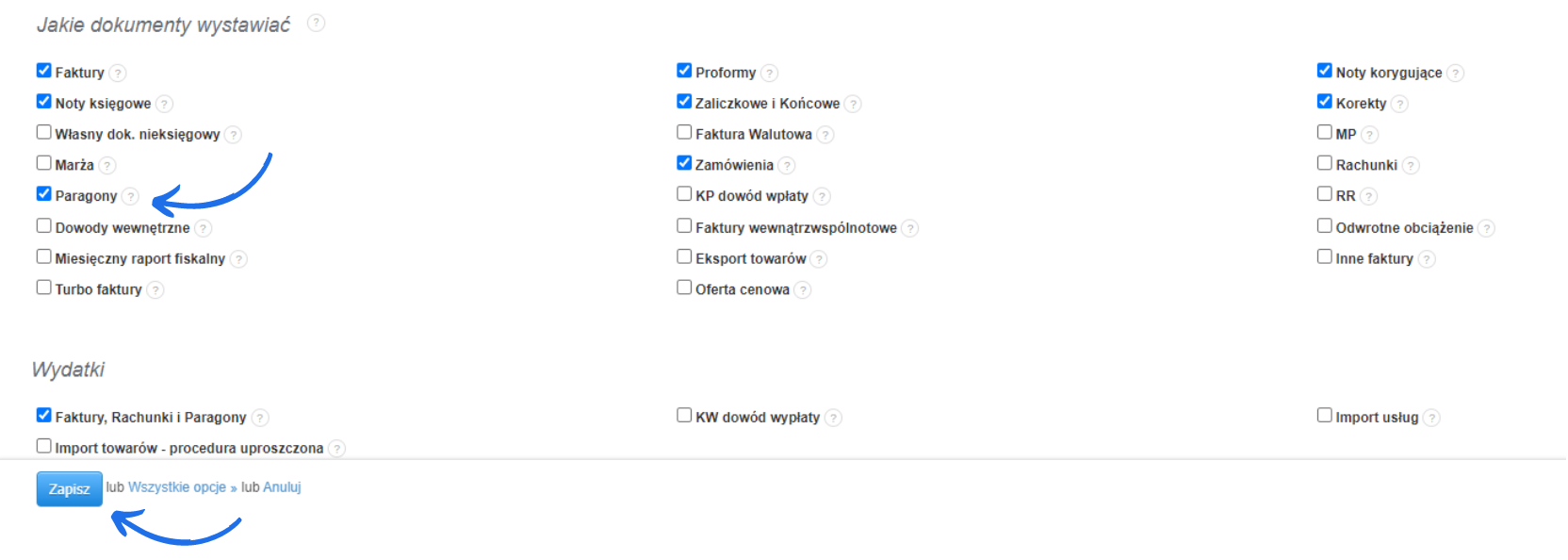
Aby wydrukować paragon z numerem NIP nabywcy w systemie Fakturownia, należy wykonać następujące kroki:
- W systemie przejdź do zakładki Przychody/Faktury > Paragony > Nowy paragon;
- Uzupełnij dane paragonu, w tym numer NIP nabywcy;
- Stworzony paragon systemowy wygląda następująco;
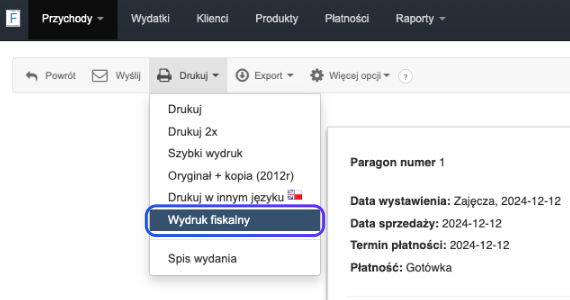
- Jeśli posiadasz skonfigurowany moduł Paragony.pl Fakturownia i podłączoną drukarkę fiskalną to, wybierz opcję Drukuj > Wydruk fiskalny z menu podręcznego;
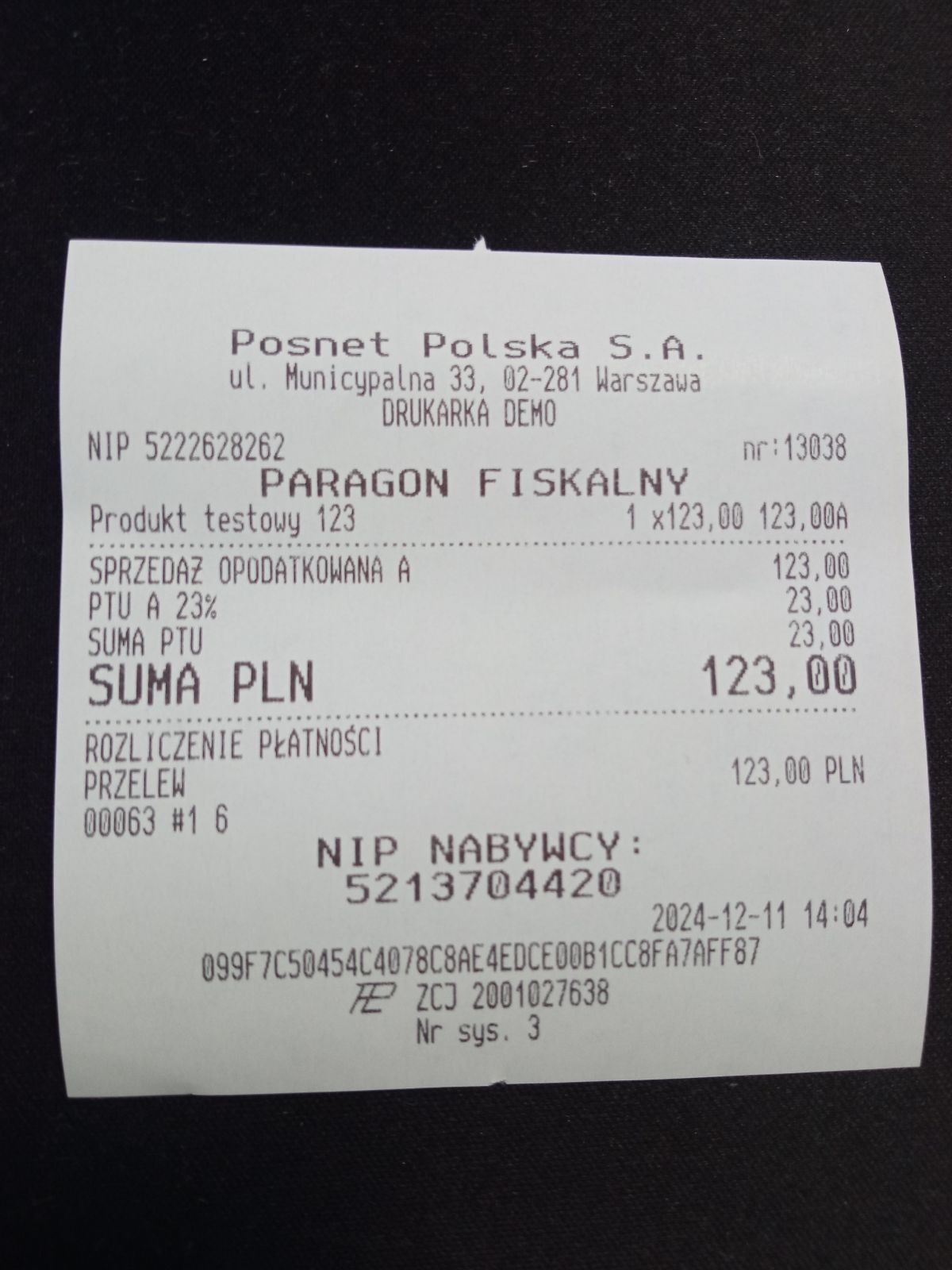
- Paragon fiskalny z widocznym numerem NIP wydrukowany za pomocą drukarki fiskalnej z modułem Paragony.pl Fakturownia zawiera wszystkie wymagane dane, co zapewnia zgodność z obowiązującymi przepisami podatkowymi.
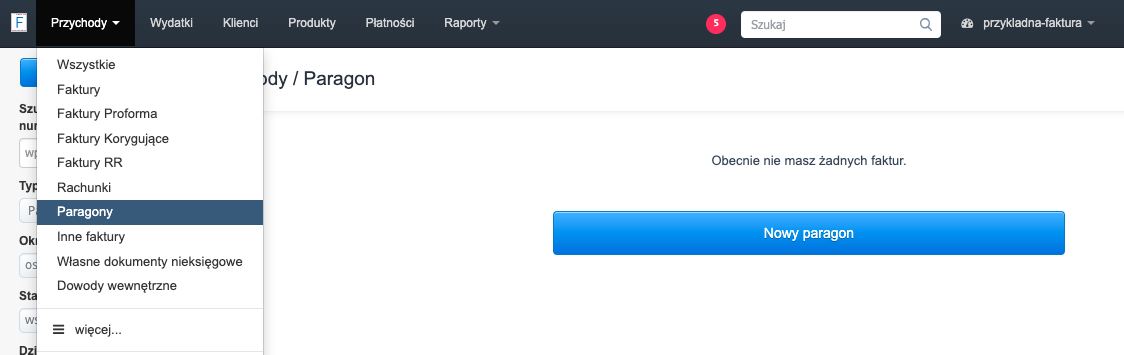
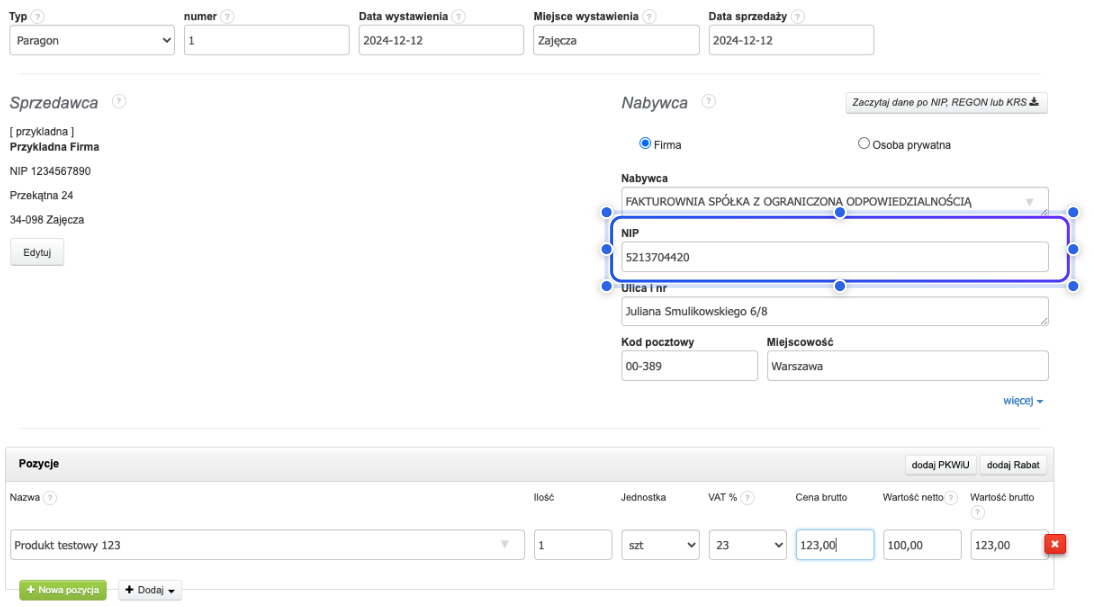
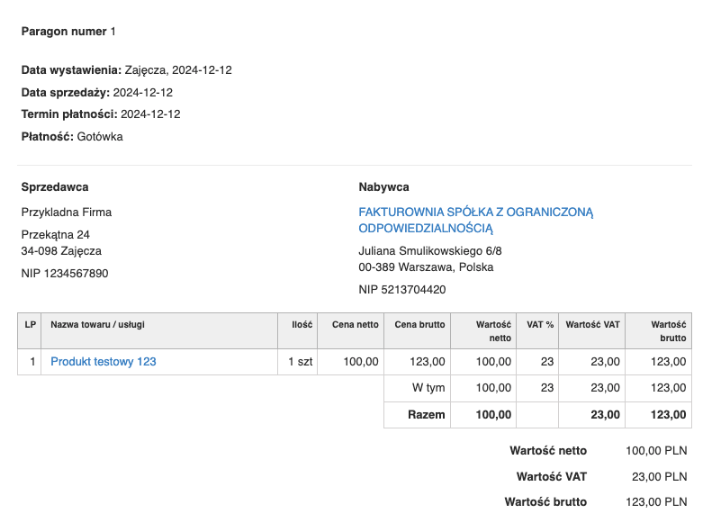
Interaktywny przewodnik poprowadzi Cię krok po kroku na rzeczywistych ekranach Fakturowni, umożliwiając łatwe zrozumienie i wykonanie potrzebnych działań. Kliknij Start aby rozpocząć, a następnie klikaj w niebieskie pola, lub użyj strzałek w prawym dolnym rogu do nawigowania po instrukcji.