Dowiedz się, jak skorzystać z tej funkcji, korzystając z interaktywnego przewodnika.
Dodaj dokument zwrotu dla paragonów przy zwrocie towaru
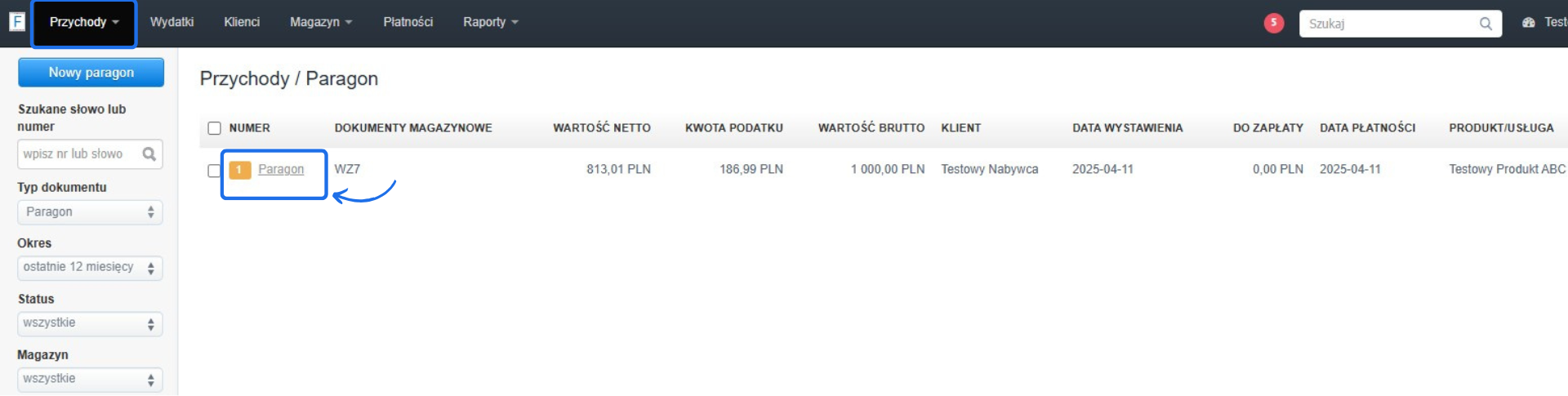
Jeśli w Fakturowni korzystasz z obsługi magazynowej, w przypadku zwrotów towaru ważne jest wystawienie prawidłowych dokumentów magazynowych. Dzięki wystawieniu dokumentu WZk (wydanie zewnętrzne korekta) w łatwy sposób przywrócisz zwrócony towar na magazyn, tak by stan produktu w systemie był zgodny z rzeczywistym stanem na magazynie.- przejdź do zakładki Przychody > Paragony i na liście kliknij frazę paragon przy numerze dokumentu, aby przejść do jego podglądu;
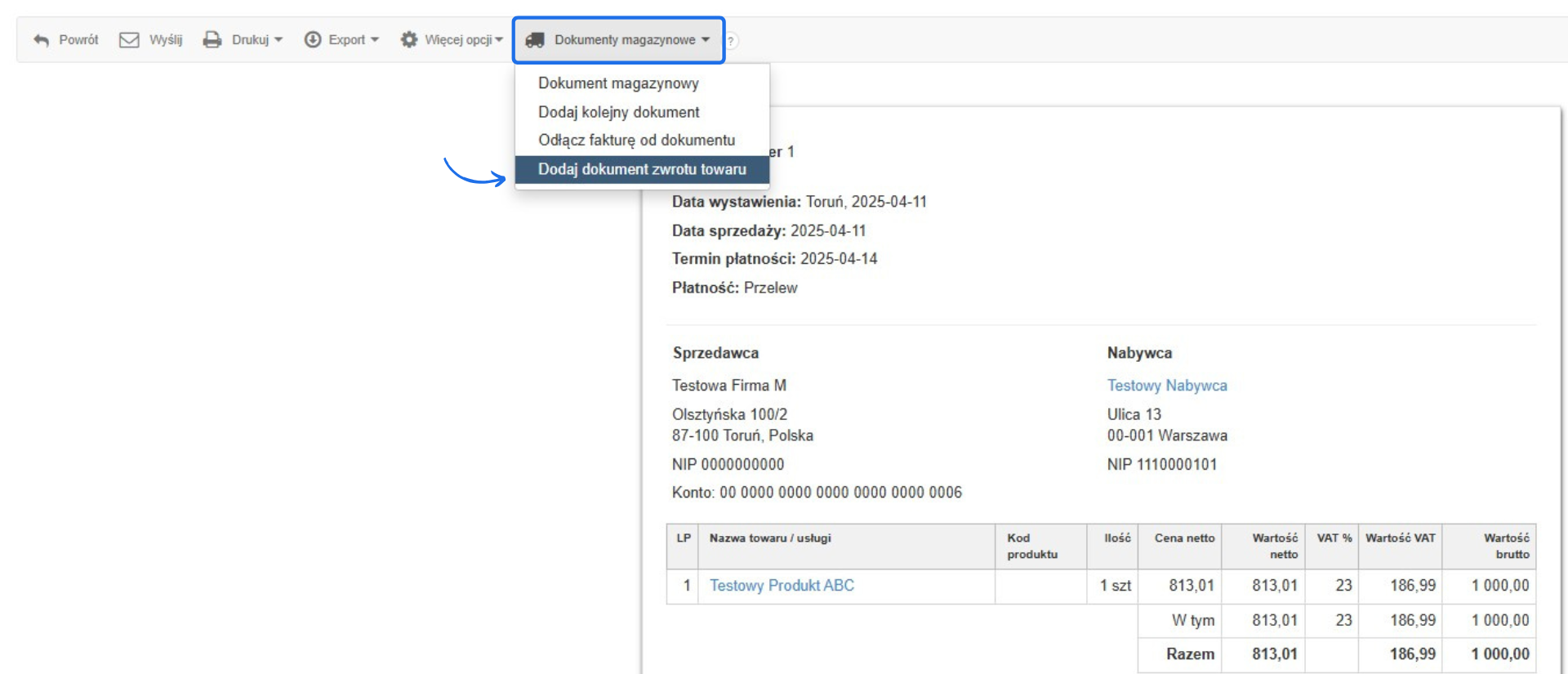
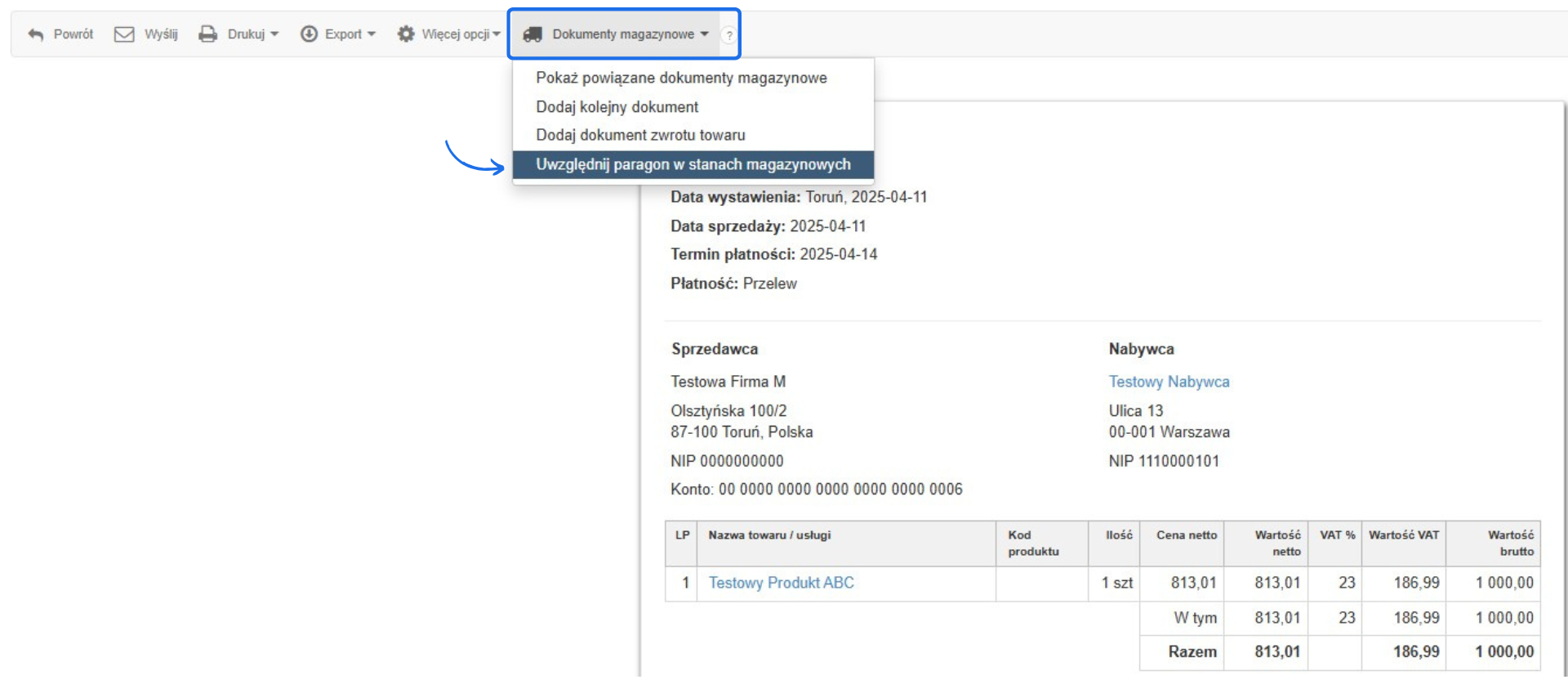
- z menu podręcznego ponad paragonem wybierz opcję Dokumenty magazynowe > Dodaj dokument zwrotu towaru;
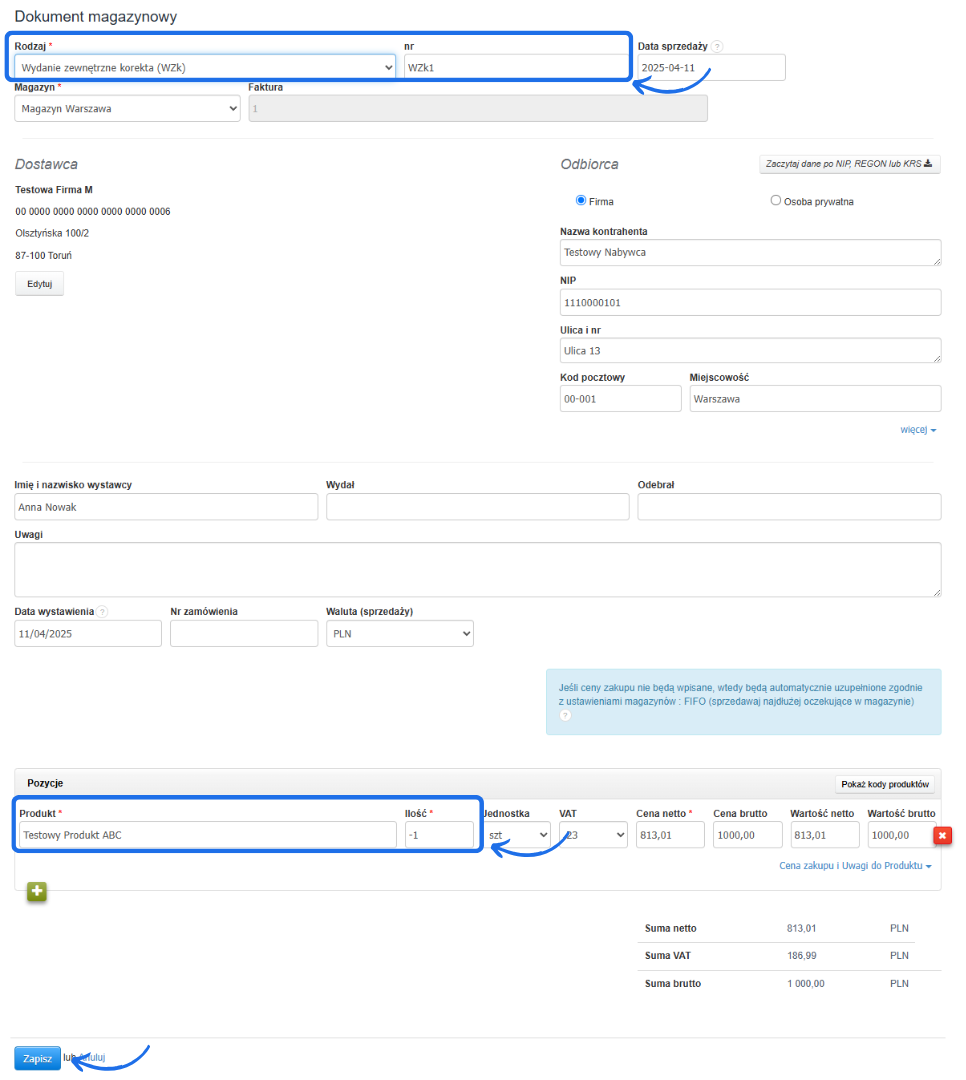
- po zatwierdzeniu komunikatu system wyświetli automatycznie uzupełniony formularz dokumentu magazynowego WZk z prawidłowo uzupełnioną ilością towaru na minus, tak by wróciła ona na stan;
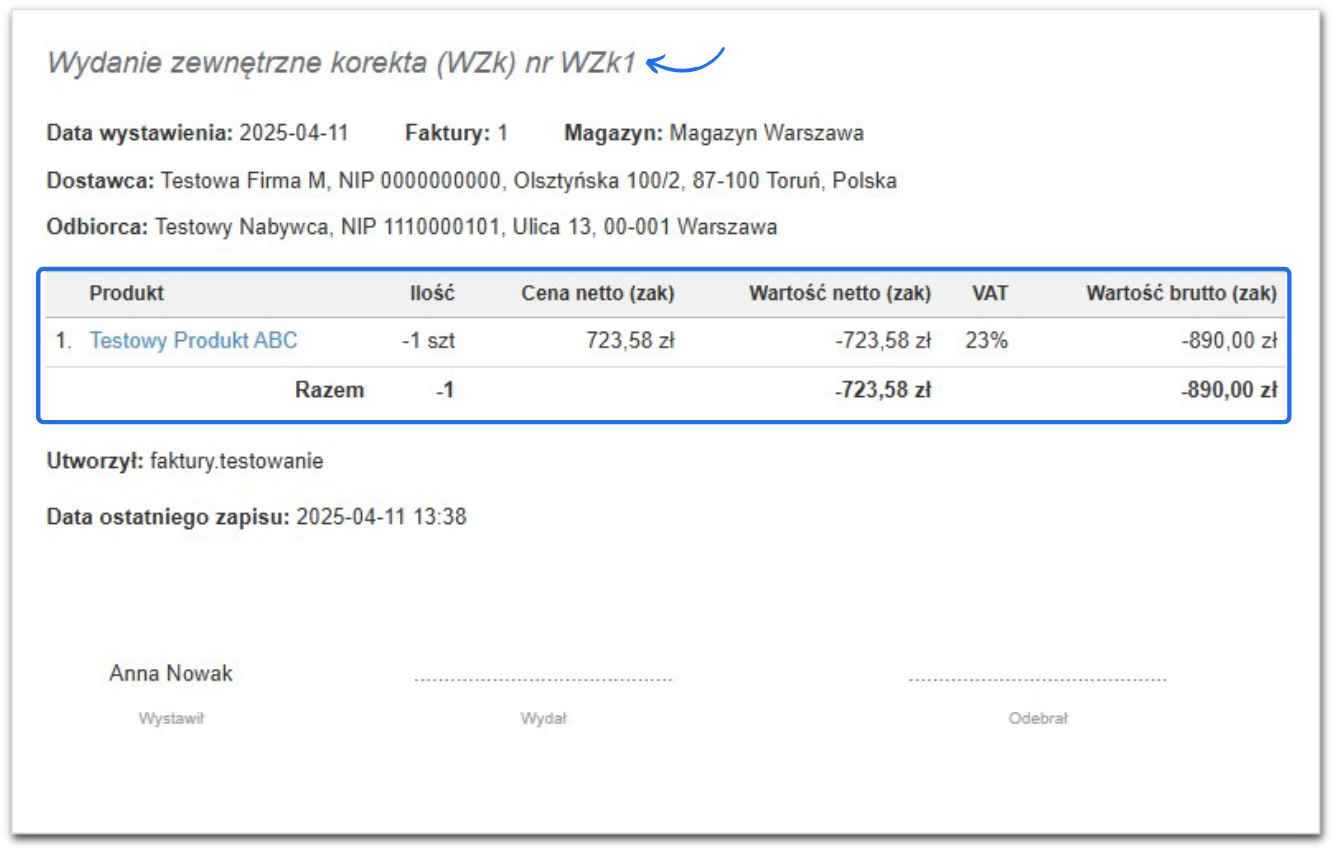
- zweryfikuj poprawność danych i zatwierdź utworzenie dokumentu przyciskiem Zapisz.
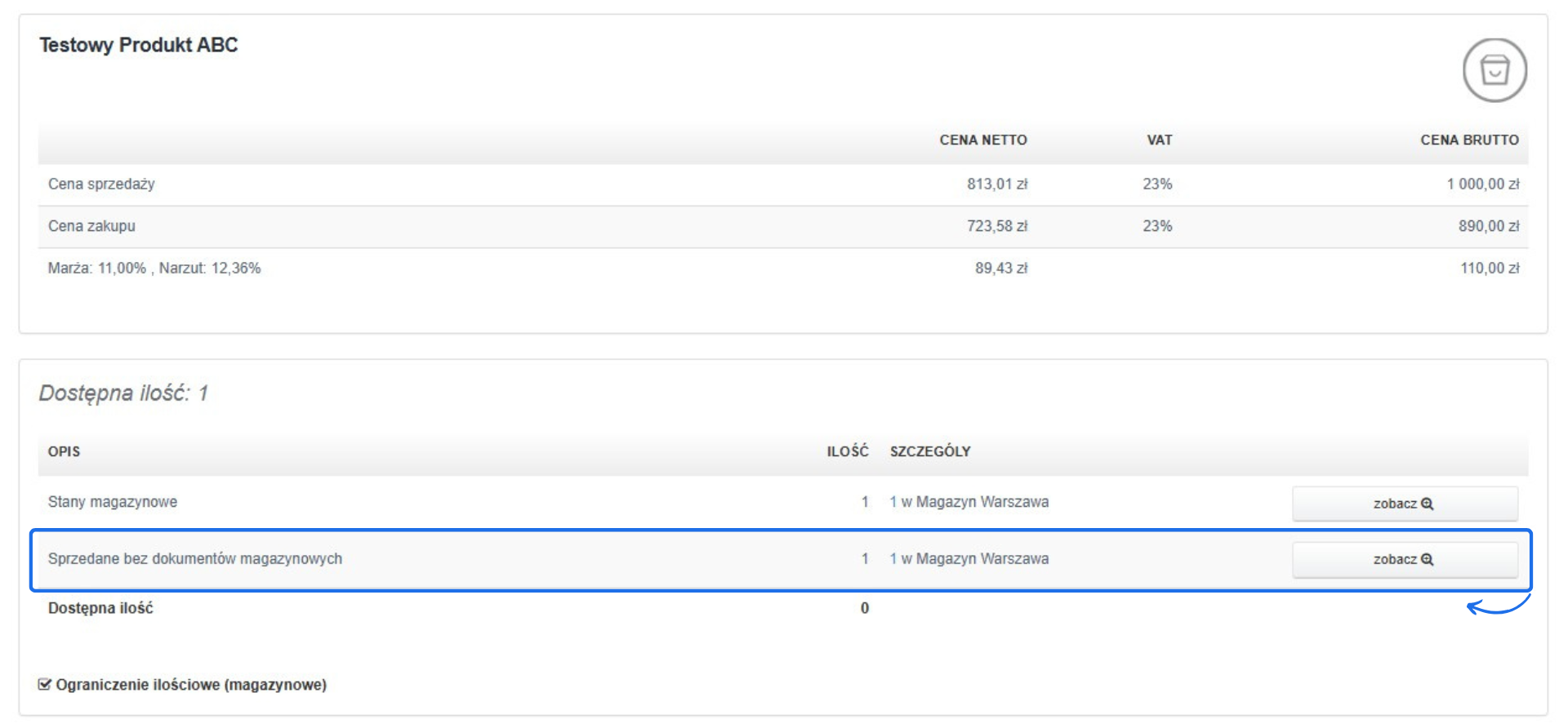
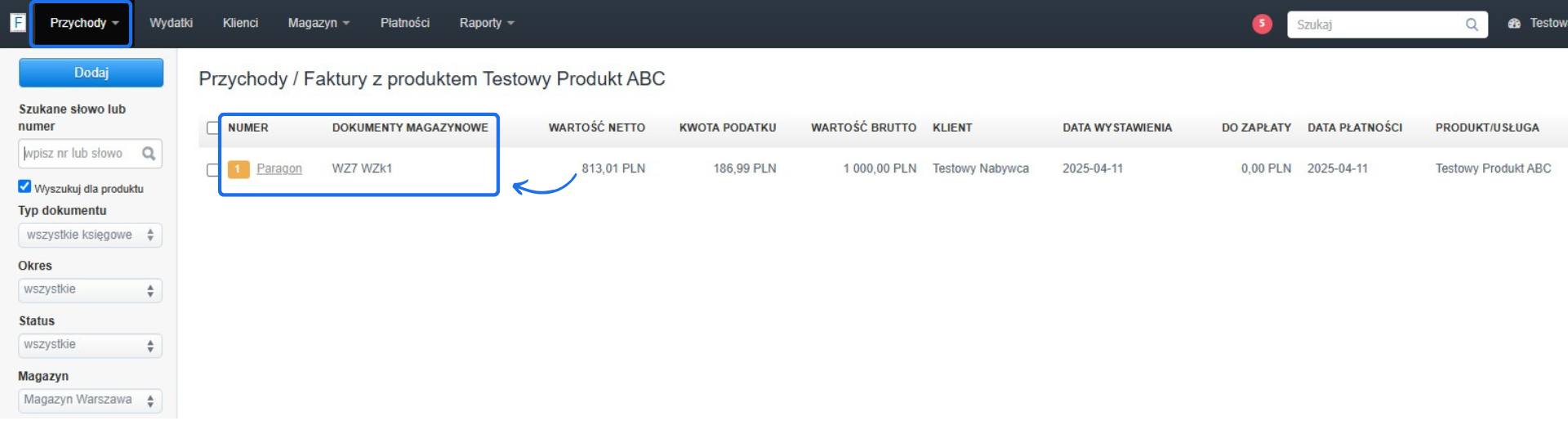
- przejdź ponownie do podglądu paragonu, dla którego wystawiłeś WZk poprzez zakładkę Przychody > Paragony;
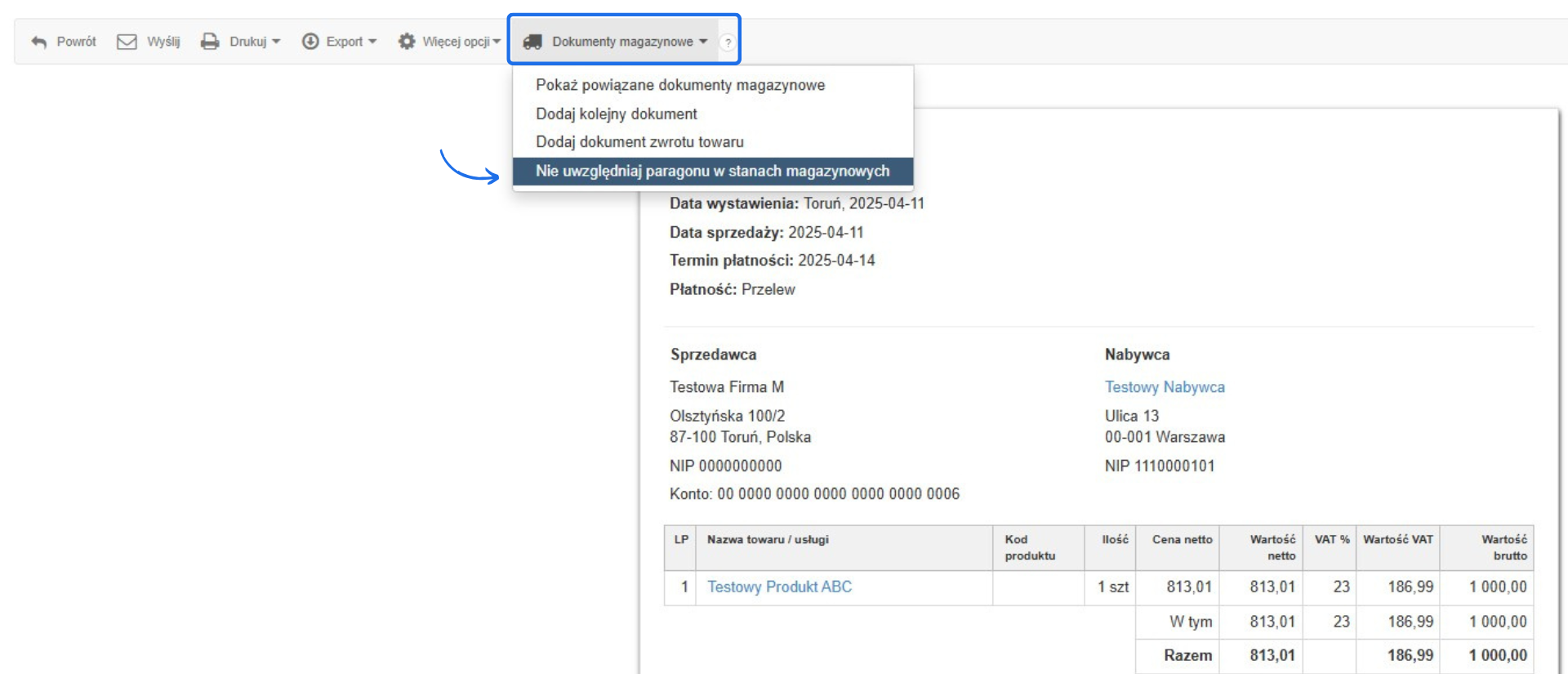
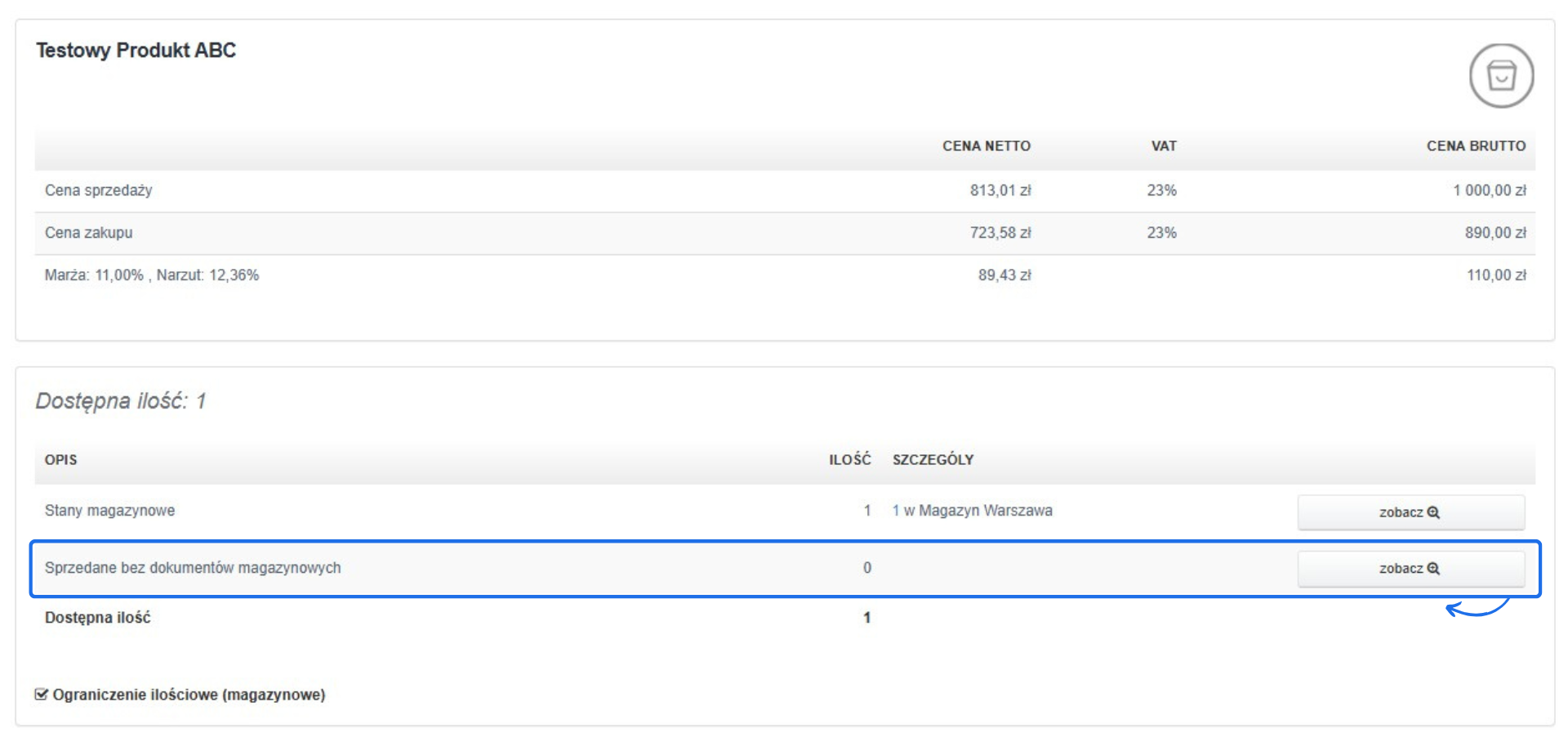
- z menu podręcznego ponad dokumentem wybierz Dokumenty magazynowe i skorzystaj z opcji Nie uwzględniaj paragonu w stanach magazynowych.
Ujęte w stanach magazynowych – filtr paragonów
W systemie w widoku listy paragonów dostępny jest filtr Ujęte w stanach magazynowych, który pozwala szybko sprawdzić, czy paragony wpływają na stany magazynowe. Funkcja ta ułatwia kontrolę dokumentów sprzedaży i zarządzanie powiązaniami z WZ (wydaniami zewnętrznymi).
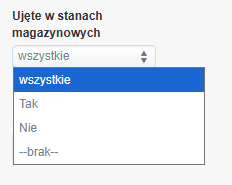
- Wszystkie – pokazuje wszystkie paragony niezależnie od ich wpływu na magazyn
- Brak – paragon nie jest powiązany z żadnym WZ, nie ujmuje się w stanach magazynowych
- Tak – paragon wpływa na stany magazynowe
- Nie – paragon nie wpływa na stany magazynowe, mimo powiązania z WZ
Działanie filtra można dodatkowo śledzić w kolumnie Ujęte w stanach magazynowych, którą włączysz w ustawieniach widoku listy:
-
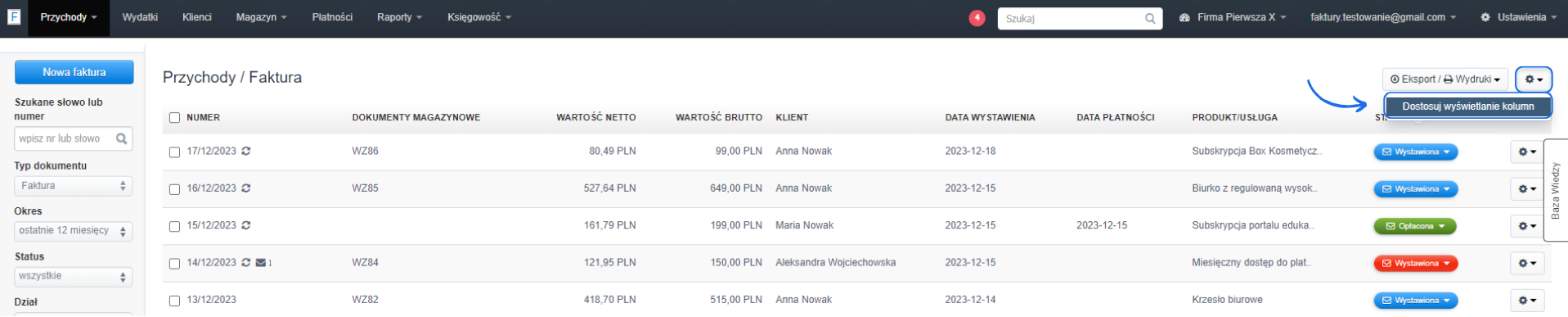
Kliknij ikonę zębatki (w prawym górnym rogu listy dokumentów, obok przycisku Eksport/Wydruki)
-
Wybierz opcję Dostosuj wyświetlanie kolumn
-
W wyświetlonym oknie zaznacz checkbox przy pozycji Ujęte w stanach magazynowych i kliknij Zapisz
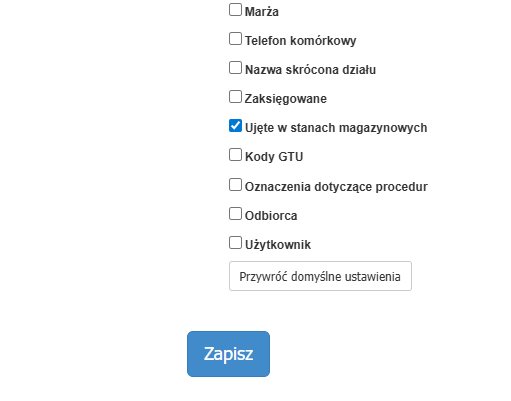
Od tego momentu kolumna pojawi się na liście dokumentów, a jej wartości będą czytelnie wskazywać, czy dany paragon został uwzględniony w stanach magazynowych.
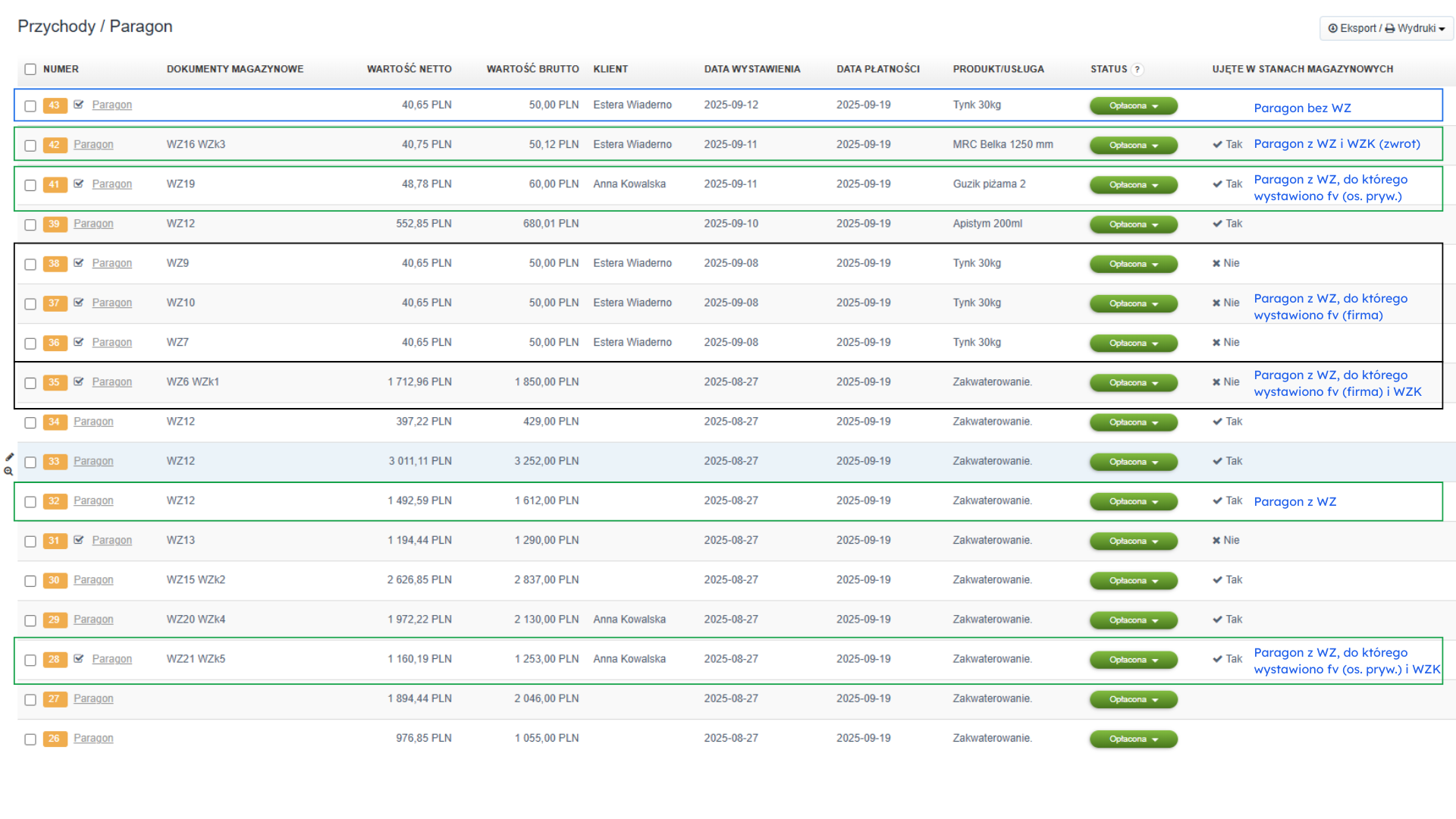
- Paragon bez WZ → Brak
- Paragon z WZ → Tak
- Paragon z WZ i WZK (zwrot) → Tak
- Paragon z WZ, do którego wystawiono fakturę (firma) → Nie
- Paragon z WZ, do którego wystawiono fakturę (osoba prywatna) → Tak
- Paragon z WZ, do którego wystawiono fakturę (firma) i WZK (zwrot) → Nie
- Paragon z WZ, do którego wystawiono fakturę (osoba prywatna) i WZK (zwrot) → Tak
Sprawdź działanie systemu korzystając z interaktywnej instrukcji
Interaktywny przewodnik poprowadzi Cię krok po kroku na rzeczywistych ekranach Fakturowni, umożliwiając łatwe zrozumienie i wykonanie potrzebnych działań. Kliknij Start aby rozpocząć, a następnie klikaj w niebieskie pola, lub użyj strzałek w prawym dolnym rogu do nawigowania po instrukcji.