Paragony.pl by Fakturownia to moduł fiskalny, który umożliwia wygodny wydruk paragonu lub faktury na drukarce fiskalnej bezpośrednio z konta w Fakturowni. Poza wydrukami fizycznymi, pozwala też na wystawianie e-paragonów w naszym własnym HUBie e-paragonowym. Więcej informacji znajdziesz w artykule E-Paragony w Fakturowni. Jest kompatybilny z systemami Windows, mac OS i Linux oraz zintegrowany z różnymi urządzeniami do wydruku dokumentów fiskalnych - drukarkami fiskalnymi pracującymi na protokole Posnet, Novitus lub Thermal. Aktualny moduł fiskalny integrujący drukarkę fiskalną z Fakturownią to Paragony.pl (dawniej Fiskator) w wersji 3.2.0. Moduł Paragony.pl posiada możliwość komunikacji drukarki fiskalnej przez USB oraz – dodatkowo – przez Wi-Fi lub Ethernet.
Jeśli korzystasz już ze starszej wersji tego modułu, możesz zmienić go na nowszą wersję, a jeśli nie – od razu zacząć korzystać z wersji 3.2.0. Więcej informacji na temat modułu Paragony.pl znajdziesz na dedykowanej stronie Fakturownia - Paragony.pl (dawniej Fiskator) moduł do drukarek fiskalnych. Aplikację możesz pobrać bezpośrednio ze swojego konta w Fakturowni lub wypełniając formularz na wskazanej wyżej stronie. Po przesłaniu formularza drogą mailową otrzymasz linki do instalacji oraz instrukcję konfiguracji.
Jak aktywować 30-dniowy okres testowy i pobrać aplikację Paragony.pl z poziomu konta?
Aby aktywować 30-dniowy okres testowy i pobrać moduł Paragony.pl:
-
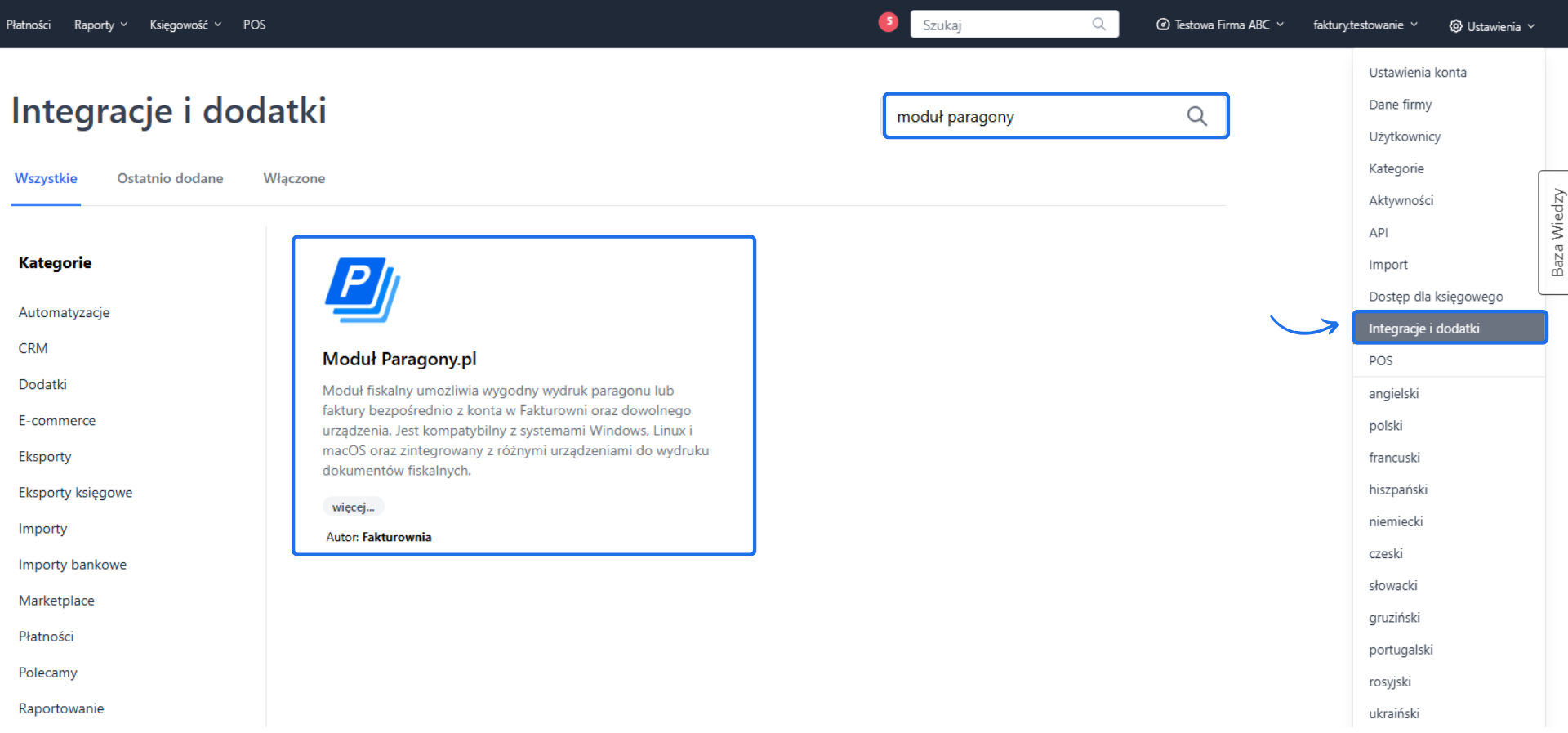
aby pobrać moduł → przejdź do zakładki Ustawienia > Integracje i dodatki > Dodatki > Moduł Paragony.pl;
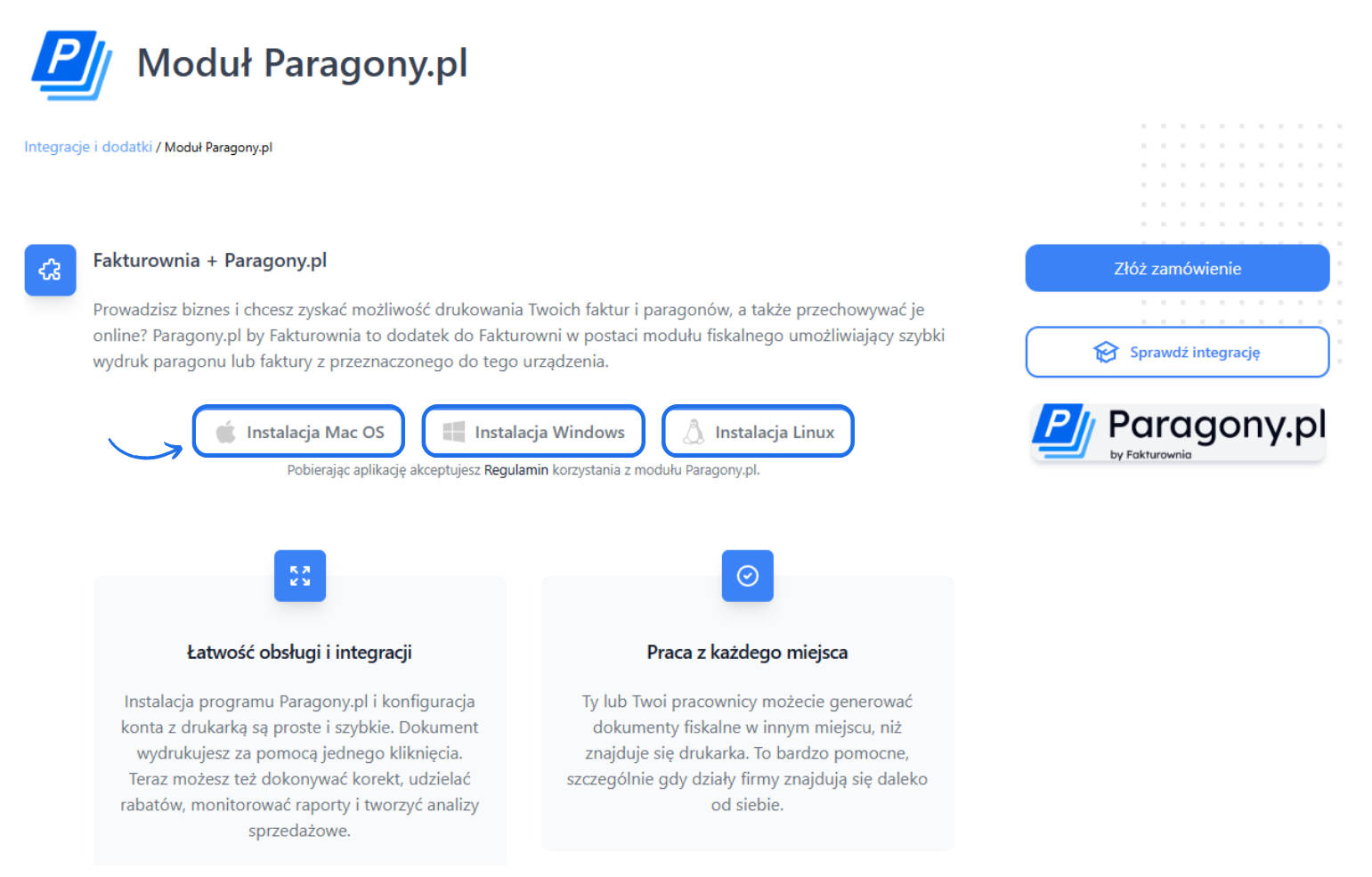
- korzystając z dedykowanych przycisków, pobierz plik instalacyjny na system, z którego korzystasz,
-
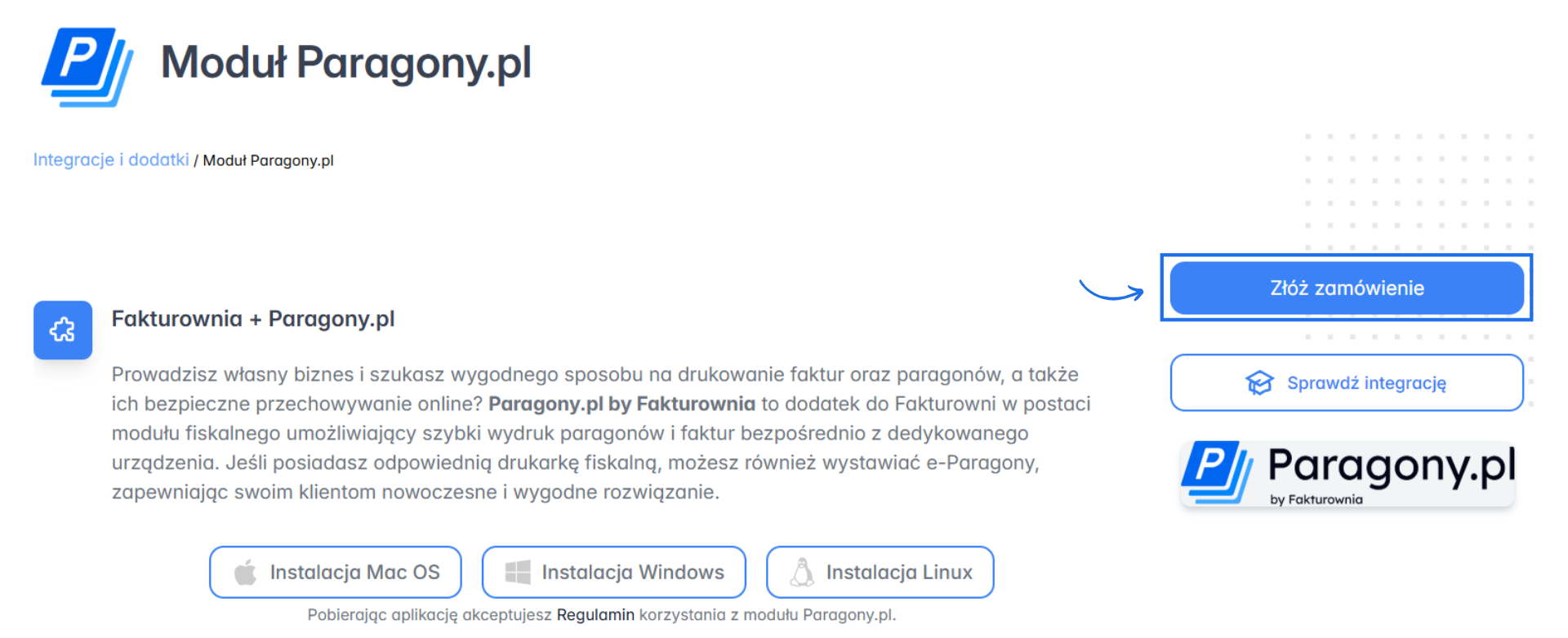
aby aktywować 30-dniowy okres testowy → kliknij przycisk Złóż zamówienie, który znajdziesz po prawej stronie,
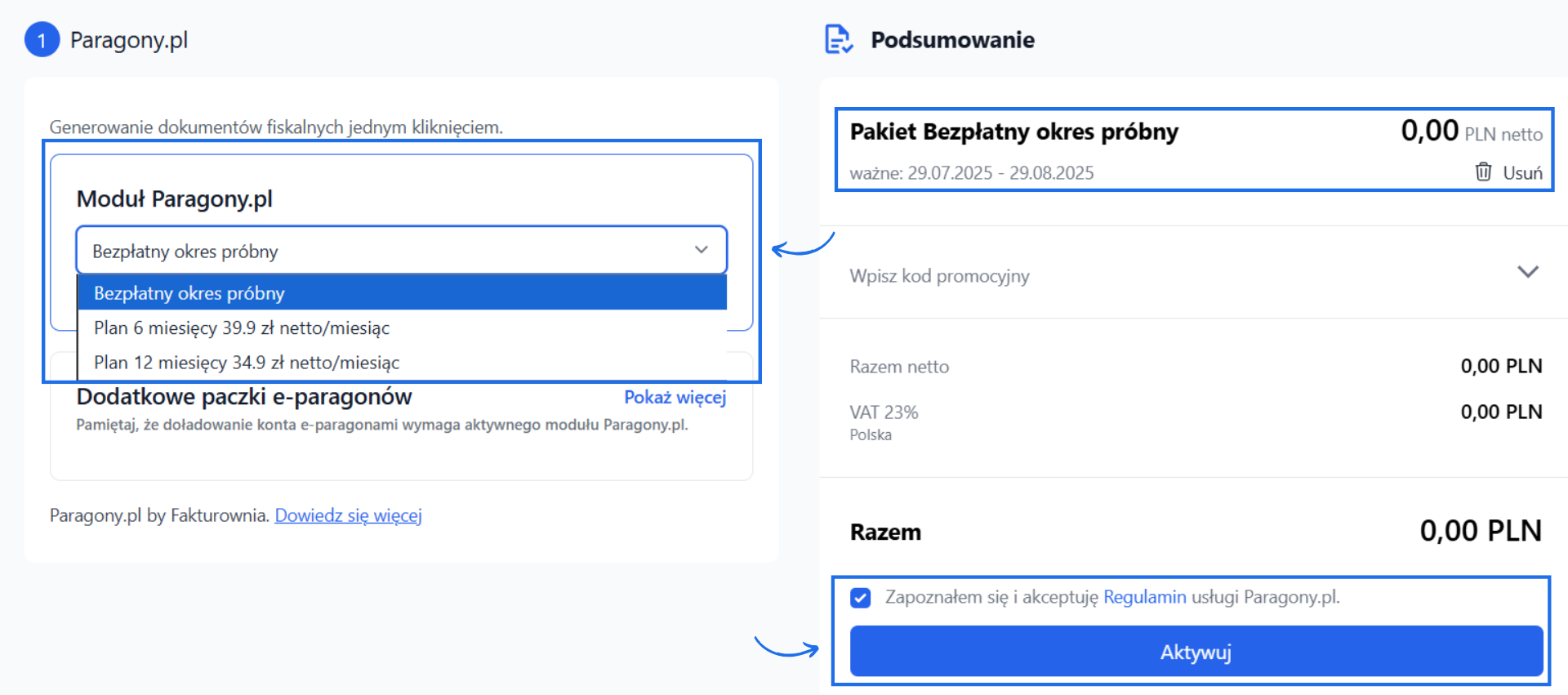
- następnie w dedykowanym polu Moduł Paragony.pl wybierz opcję Bezpłatny okres próbny, zaznacz checkbox przy opcji Zapoznałem się i akceptuję Regulamin usługi Paragony.pl i zatwierdź włączenie okresu testowego za pomocą przycisku Aktywuj - bezpłatny 30-dniowy okres testowy aktywuje się dla Twojego konta.
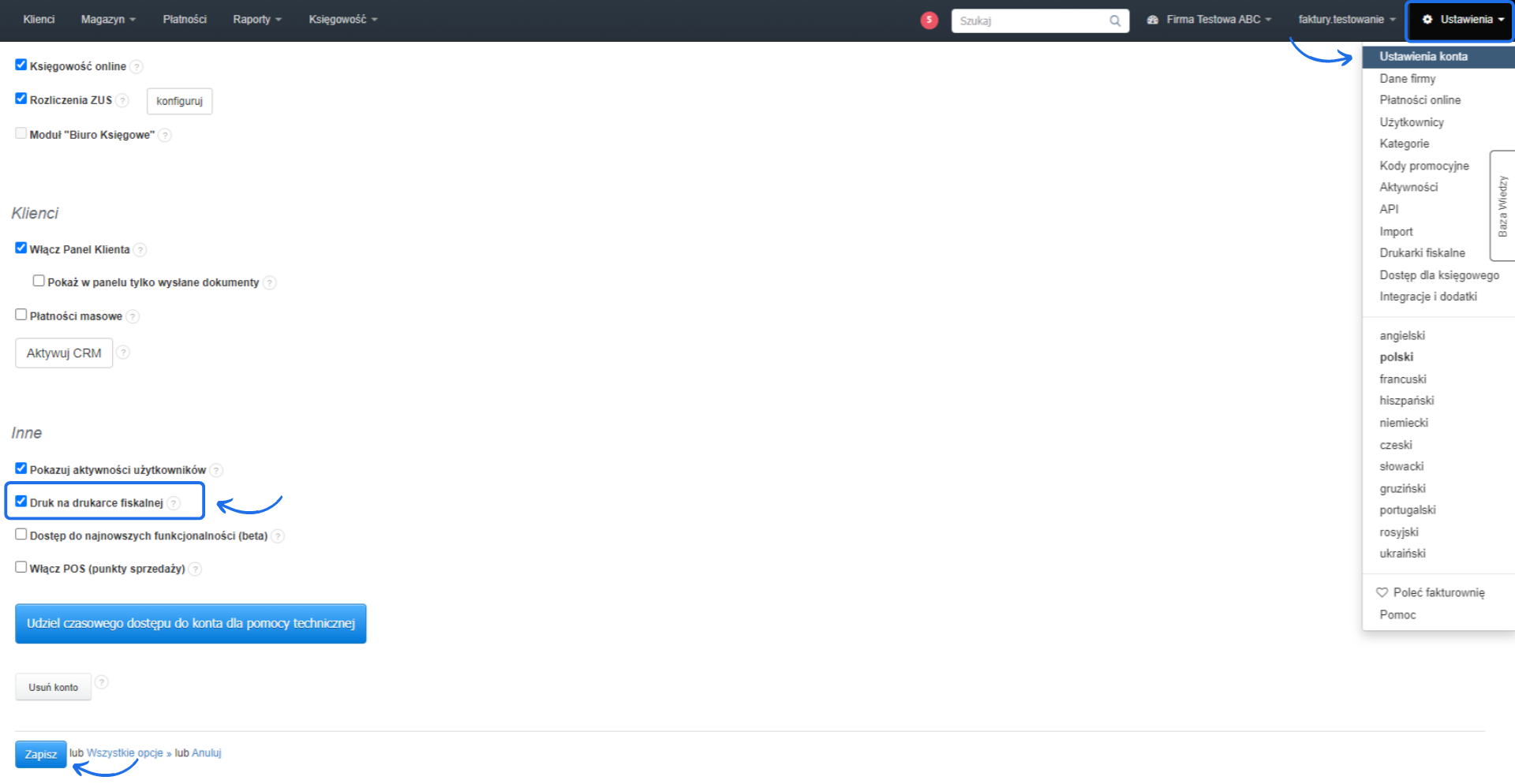
- przejdź do zakładki Ustawienia > Ustawienia konta > Twoje konto;
- następnie przejdź do sekcji Inne na dole strony i zaznacz checkbox przy opcji Druk na drukarce fiskalnej;
- zatwierdź zmiany przyciskiem Zapisz;
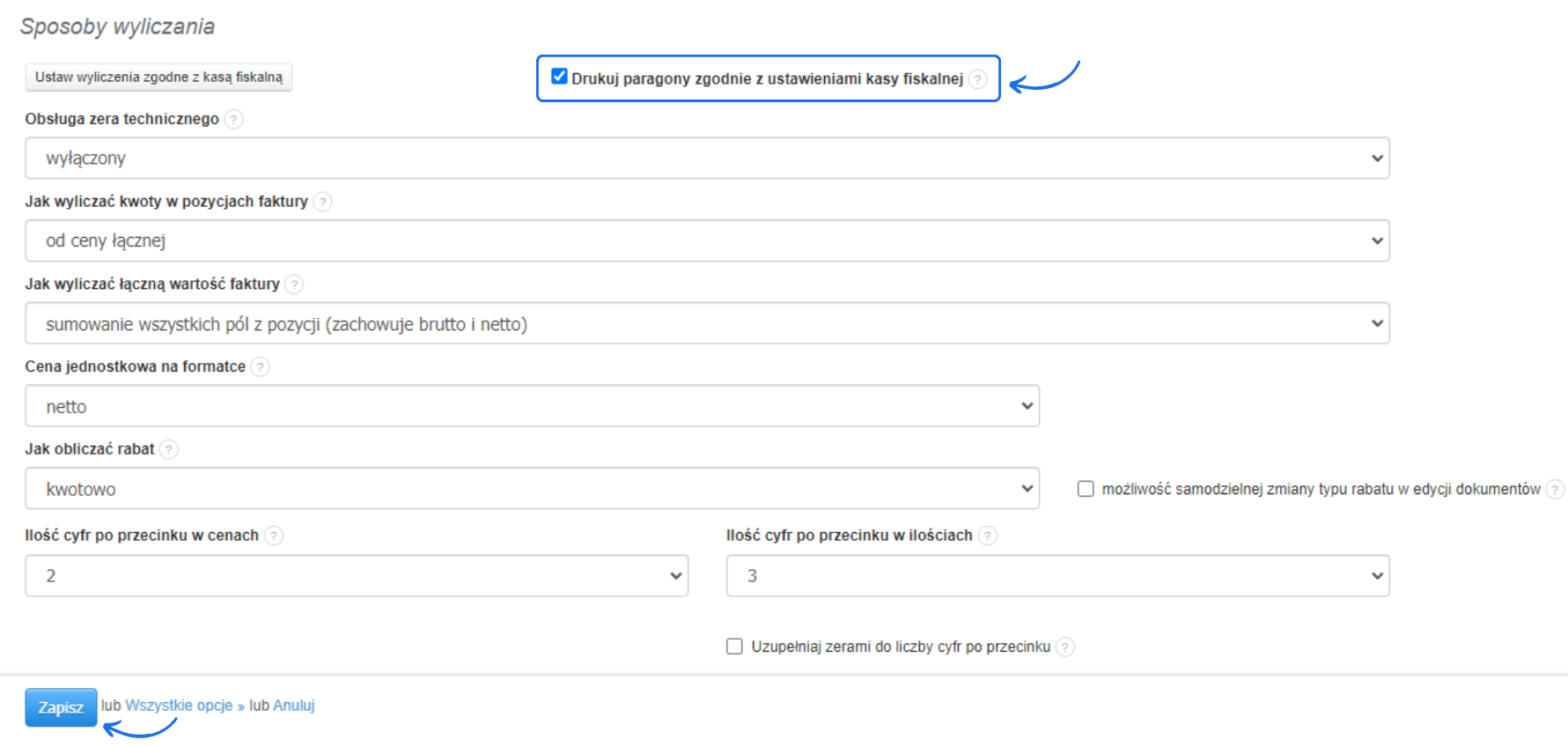
- następnie przejdź do zakładki Ustawienia > Ustawienia konta > Konfiguracja > Sposoby wyliczania;
- zaznacz checkbox przy opcji Drukuj paragony zgodnie z ustawieniami kasy fiskalnej;
- zmiany zatwierdź klikając na dole przycisk Zapisz.
Czynności poinstalacyjne - konfiguracja modułu
Po zainstalowaniu najnowszej wersji modułu, przejdź w aplikacji do zakładki Konfiguracja.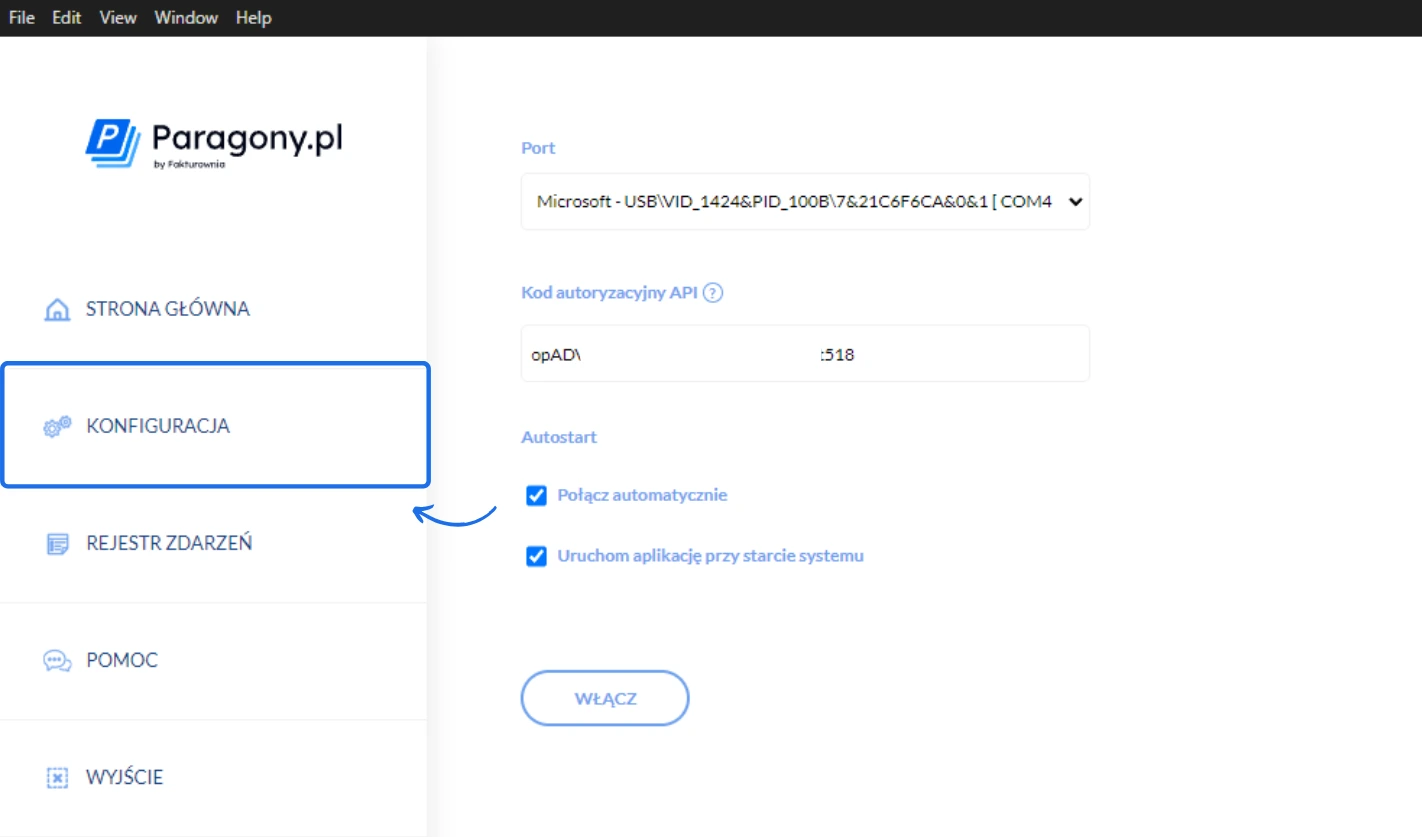

- w przypadku połączenia przy pomocy kabla USB - wybierz Port COM;
- w przypadku połączenia przez Wi-Fi - wybierz tę opcję z listy, a następnie w rubryce Adres IP oraz port drukarki wpisz adres IP i port, na którym pracuje drukarka. Dane należy wpisać w postaci IP:port.
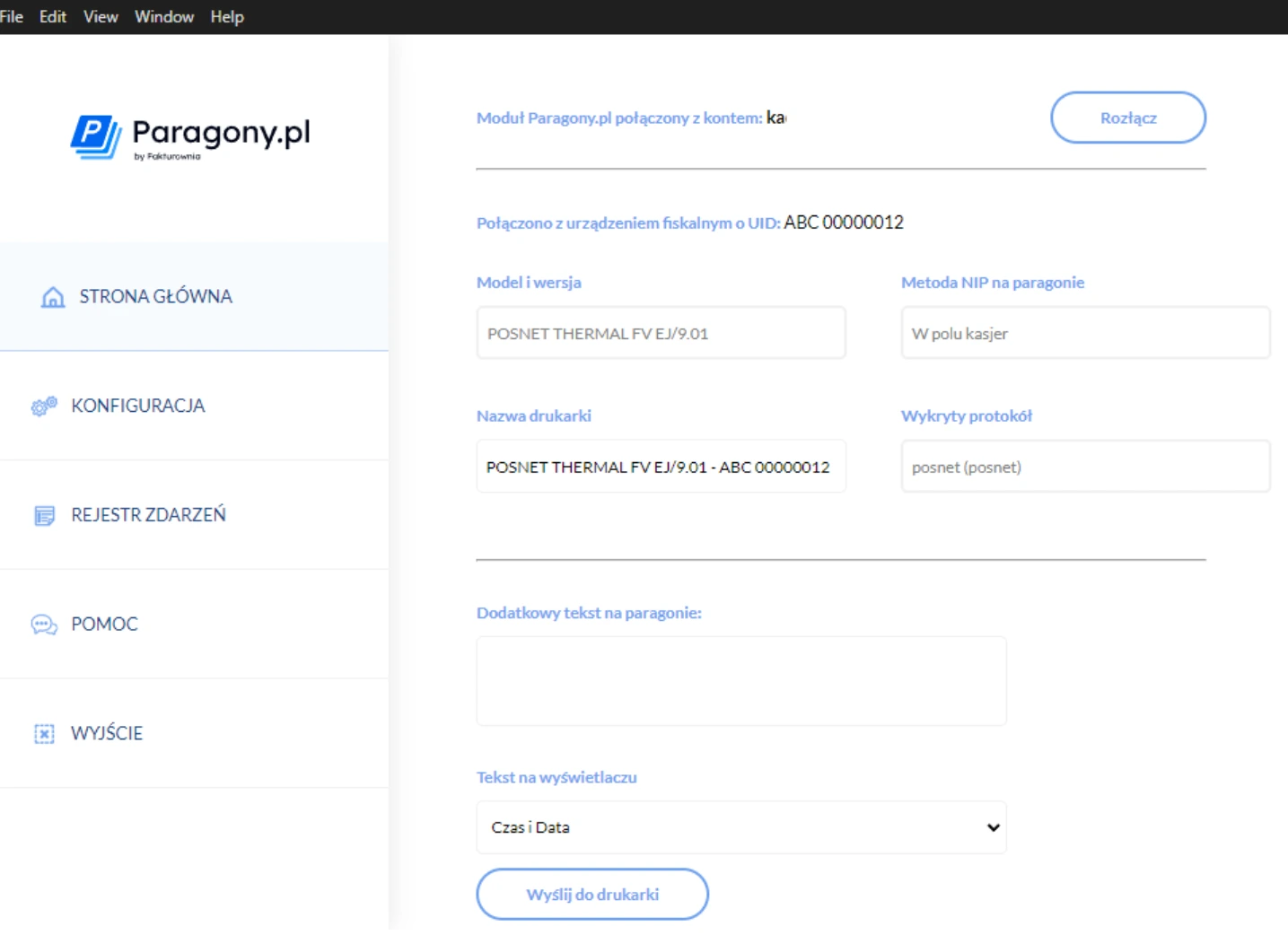
Należy pamiętać, iż niezależnie od sposobu połączenia drukarki, w ustawieniach drukarki musi być wybrany protokół Posnet, Novitus lub Thermal. Jeśli drukarka pracuje na innym protokole komunikacji, Paragony.pl nie będzie mógł nawiązać połączenia. Na stronie Konfiguracji znajdziesz też ustawienia funkcji Autostartu - Połącz automatycznie, Uruchom aplikację przy starcie systemu i Ponawiaj próby połączenia, które możesz opcjonalnie aktywować. Więcej o opcjach Autostartu znajdziesz w artykule Autostart i automatyczne łączenie Paragony.pl z drukarką fiskalną. Po zakończeniu konfiguracji i kliknięciu WŁĄCZ, Paragony.pl nawiąże połączenie z drukarką i kontem w Fakturowni. Aplikacja wyświetli stronę główną z informacjami o połączeniu.
Jak zlecić wydruk fiskalny dokumentu?
Jeśli konfiguracja modułu przebiegła pomyślnie, a w ramach ustawień Fakturowni aktywowałeś niezbędne funkcje, możesz teraz zlecić wydruk dokumentów. W celu zlecenia wydruku fiskalnego, przejdź do zakładki Przychody > Paragony i wejdź w podgląd wybranego paragonu. Następnie z menu podręcznego ponad dokumentem wybierz Drukuj > Wydruk fiskalny. W ramach jednego abonamentu Paragony.pl możesz połączyć wiele drukarek fiskalnych z jednym kontem w Fakturowni. Po prostu zainstaluj aplikację na różnych komputerach, do których podłączone będą drukarki fiskalne i nadaj im różne nazwy w Paragony.pl. Paragony.pl na jednym komputerze może być połączony jednocześnie z tylko jedną drukarką fiskalną i jednym kontem w Fakturowni. W przypadku chęci połączenia z innym kontem / inną drukarką na tym samym komputerze, trzeba rozłączyć Paragony.pl i zmienić Port / Kod autoryzacyjny API w zakładce Konfiguracja. Jeśli posiadasz wiele drukarek połączonych z jednym kontem w Fakturowni, po najechaniu na opcję Drukuj > Wydruk fiskalny, wybierz z listy drukarkę, na której chcesz dokonać fiskalizacji.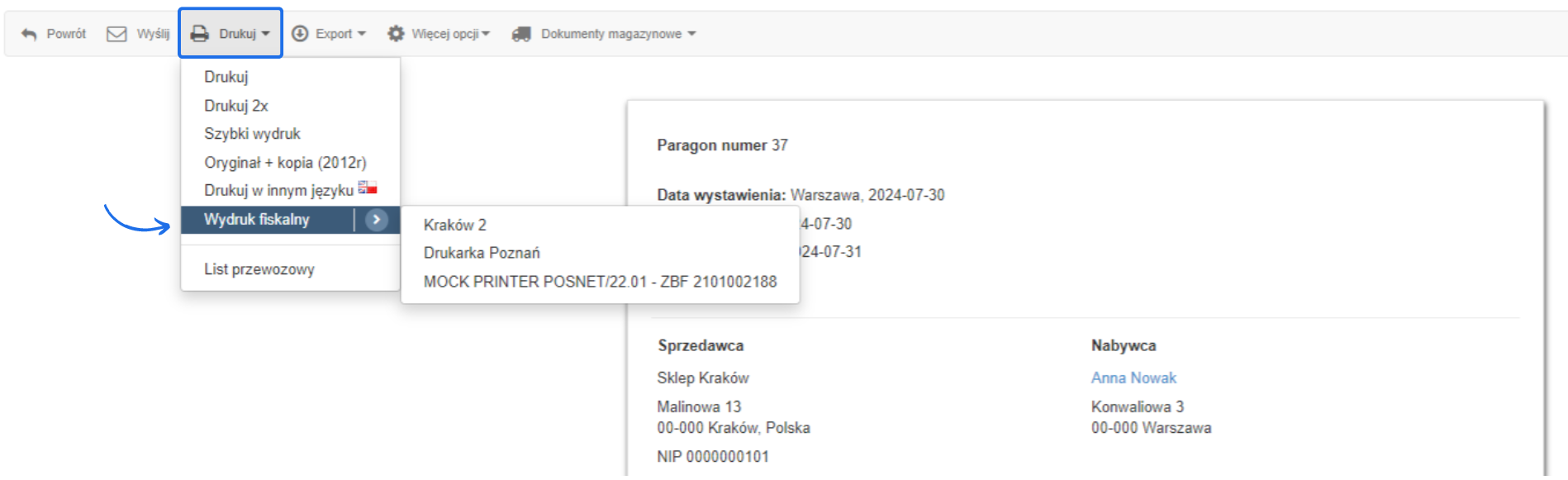
Jak opłacić moduł Paragony.pl oraz paczki e-paragonów?
Abonament Paragony.pl oraz paczki e-paragonów opłacisz wchodząc do zakładki Ustawienia > Integracje i dodatki > Moduł Paragony.pl > Złóż zamówienie. Informacje o tym, do kiedy abonament jest opłacony oraz ile e-paragonów zostało już wykorzystanych z zakupionej paczki, znajdziesz w zakładce Ustawienia → Drukarki fiskalne oraz na Stronie Głównej modułu Paragony.pl po nawiązaniu połączenia z drukarką. Na adres e-mail Właściciela konta wysyłane są również powiadomienia mailowe po wykorzystaniu 75% i 90% paczki. Po aktywowaniu okresu próbnego lub opłaceniu pierwszego abonamentu przez zakładkę Złóż zamówienie, pod szczegółami abonamentu pojawi się przycisk Przedłuż, który prowadzi bezpośrednio do formularza płatności.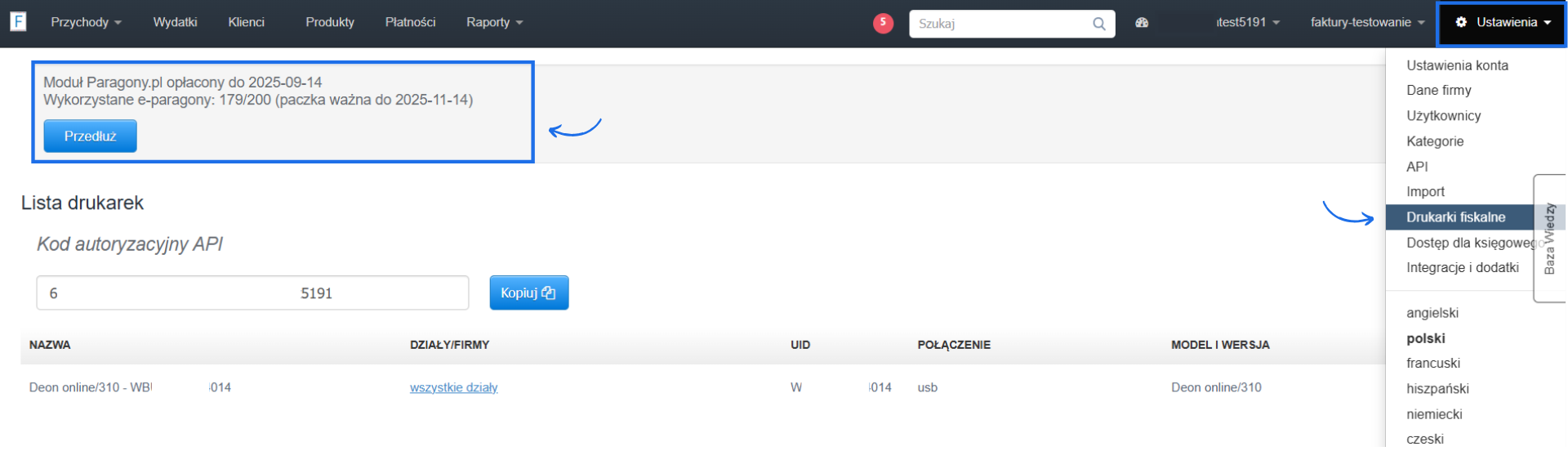
Modele drukarek testowane z aktualną i wcześniejszymi wersjami modułu fiskalnego (2.0-3.2.0)
- Posent Thermal - począwszy od wersji FV EJ (2013 r.)
- Posnet Thermal XL, XL2 Online
- Posnet Trio Online
- Posnet PosPay Online
- Posnet Temo Online
- Fawag Box
- Novitus Deon
- Novitus Point
- Novitus HD II online
- Elzab Cube ONLINE R
- Elzab Mera+ TE FV
- Elzab D10/MD01
- Elzab Zeta/ MD02
- Elzab Zeta Online/ MD009
- Emar Printo 57 TE
- Emar Tempo 3
- ze względu na wymagane aktualizacje, Paragony.pl od wersji 2.4.0 nie wspiera systemów Windows 7, 8 i 8.1. Wersje te już od dłuższego czasu nie są wspierane przez Microsoft, w związku z czym nie otrzymują aktualizacji, które mogą być wymagane do działania nowych wersji aplikacji, nie tylko Paragony.pl ale też innych programów. Zachęcamy do aktualizacji swojego systemu operacyjnego, również ze względu na jego bezpieczeństwo. Od 2023-01-10 systemy te nie otrzymują już aktualizacji zabezpieczeń. Jeśli nadal korzystasz z tych wersji systemu operacyjnego i chcesz korzystać z Paragony.pl, napisz do nas na helpdesk@fakturownia.pl. Otrzymasz ostatnią dostępną dla tych systemów wersję 2.3.8.
- od wersji 2.5.0 Paragony.pl zapisuje drukarki fiskalne w Fakturowni, co pozwala na ograniczenie ich do działów. Wprowadzenie tej funkcji wymagało zmiany w zakresie komunikacji między Paragony.pl a Fakturownią. W związku z tym, jeśli korzystasz z Paragony.pl na wielu stanowiskach, na każdym z nich musisz zainstalować kompatybilne ze sobą wersje - 2.5.0 i nowsze, lub 2.4.0 i starsze. Jeśli nie możesz zaktualizować aplikacji na wszystkich stanowiskach a na niektórych z nich zainstalowałeś już Paragony.pl 2.5.0, możesz powrócić do działania na starszych wersjach. W tym celu wejdź w Ustawienia > Drukarki fiskalne na swoim koncie w Fakturowni i usuń zapisane drukarki, następnie na wszystkich stanowiskach zainstaluj wersję 2.4.0 lub starsze.