Instrukcja
Dowiedz się, jak skorzystać z tej funkcji, korzystając z interaktywnego przewodnika.
Jak zmienić położenie dodatkowej pieczęci na wydruku faktury?
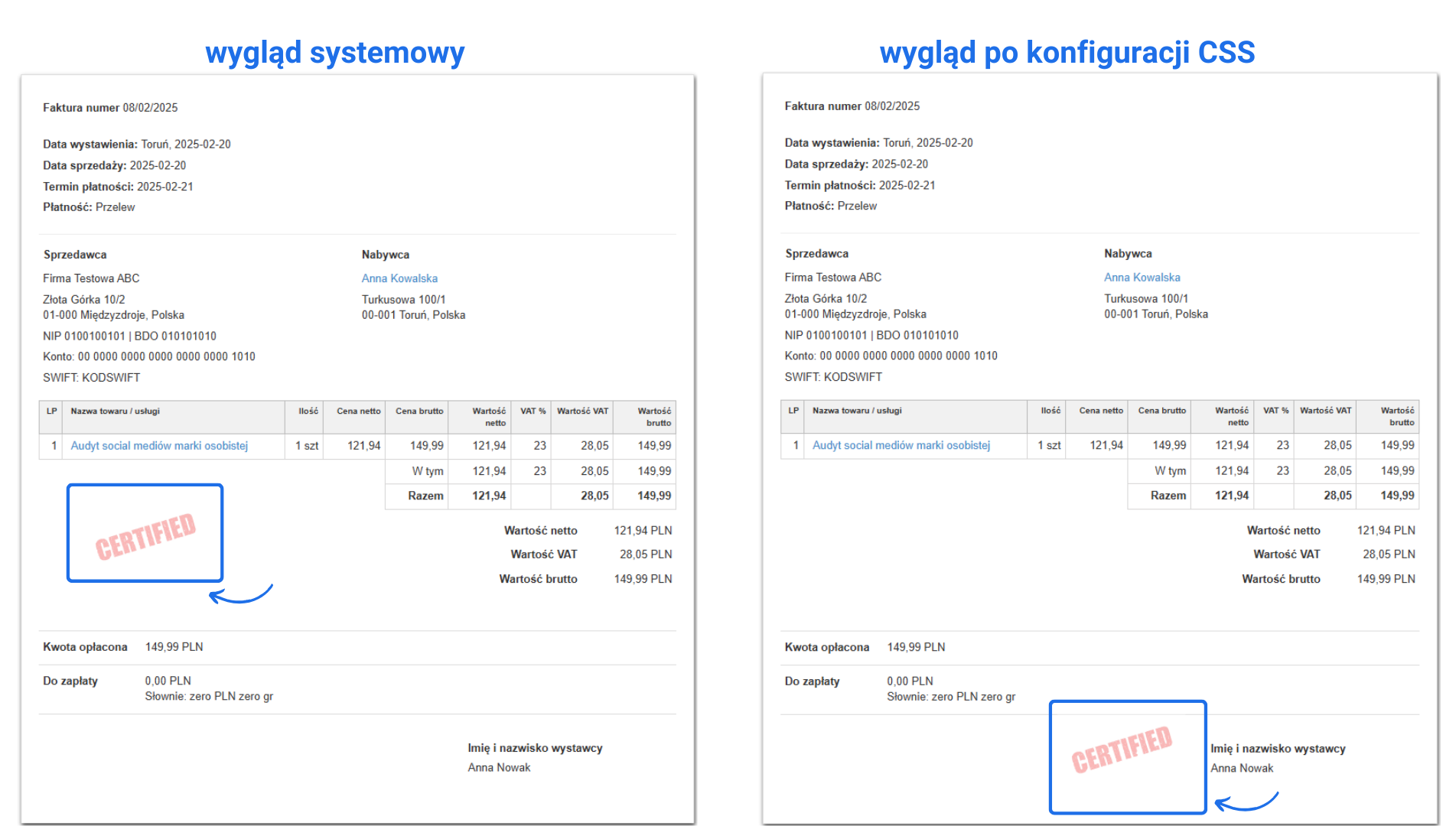
Dodatkową pieczęć, która pojawi się na wydruku faktury możesz dodać bezpośrednio w ustawieniach ogólnych konta lub dla każdego działu osobno. Więcej o tym gdzie wgrać plik graficzny z dodatkową pieczęcią przeczytasz w artykule Dodatkowa pieczęć na fakturze. Domyślnie system będzie wyświetlał taką pieczęć pod pozycjami na fakturze. Za pomocą kodu CSS możesz jednak zmienić jej położenie w dowolne miejsce na dokumencie. Konfiguracja wydruku za pomocą kodów CSS dostępna jest w planach płatnych.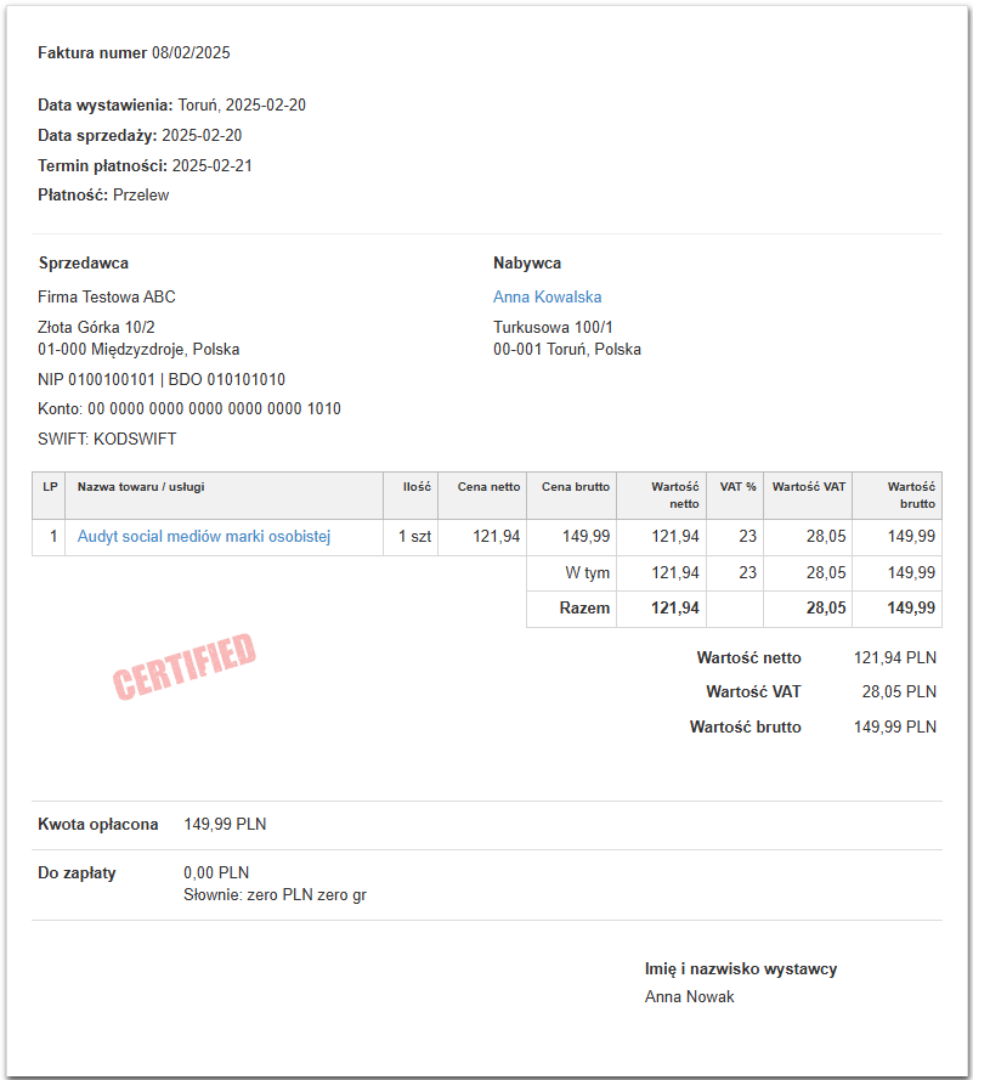
UWAGA! Pamiętaj, że zmiany wprowadzone na dokumencie za pomocą kodu CSS widoczne są jedynie na wydruku lub wygenerowany z systemu PDF.
Aby zmienić położenie dodatkowej pieczęci na wydruku faktury:
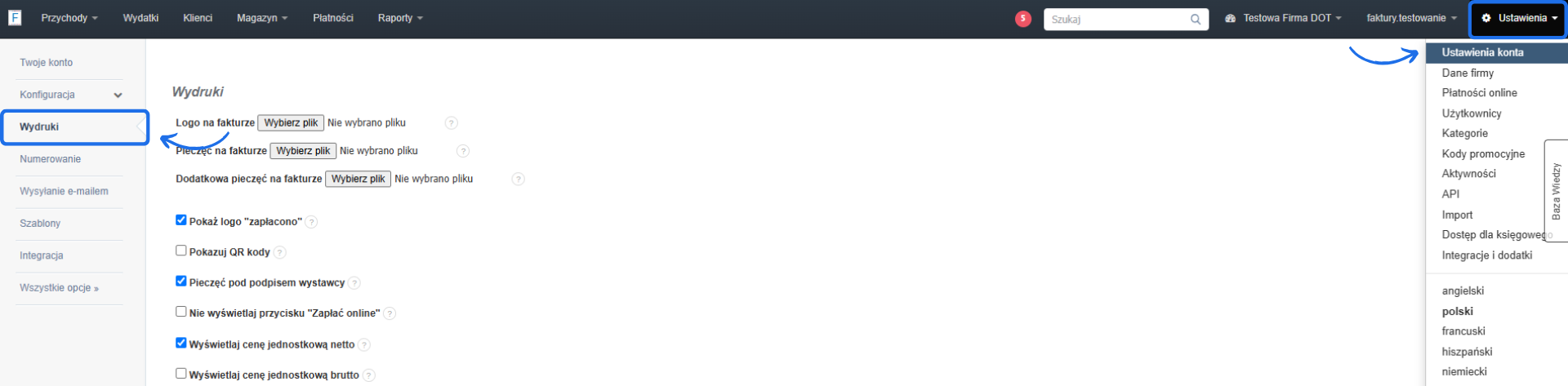
- przejdź do zakładki Ustawienia > Ustawienia konta > Wydruki,
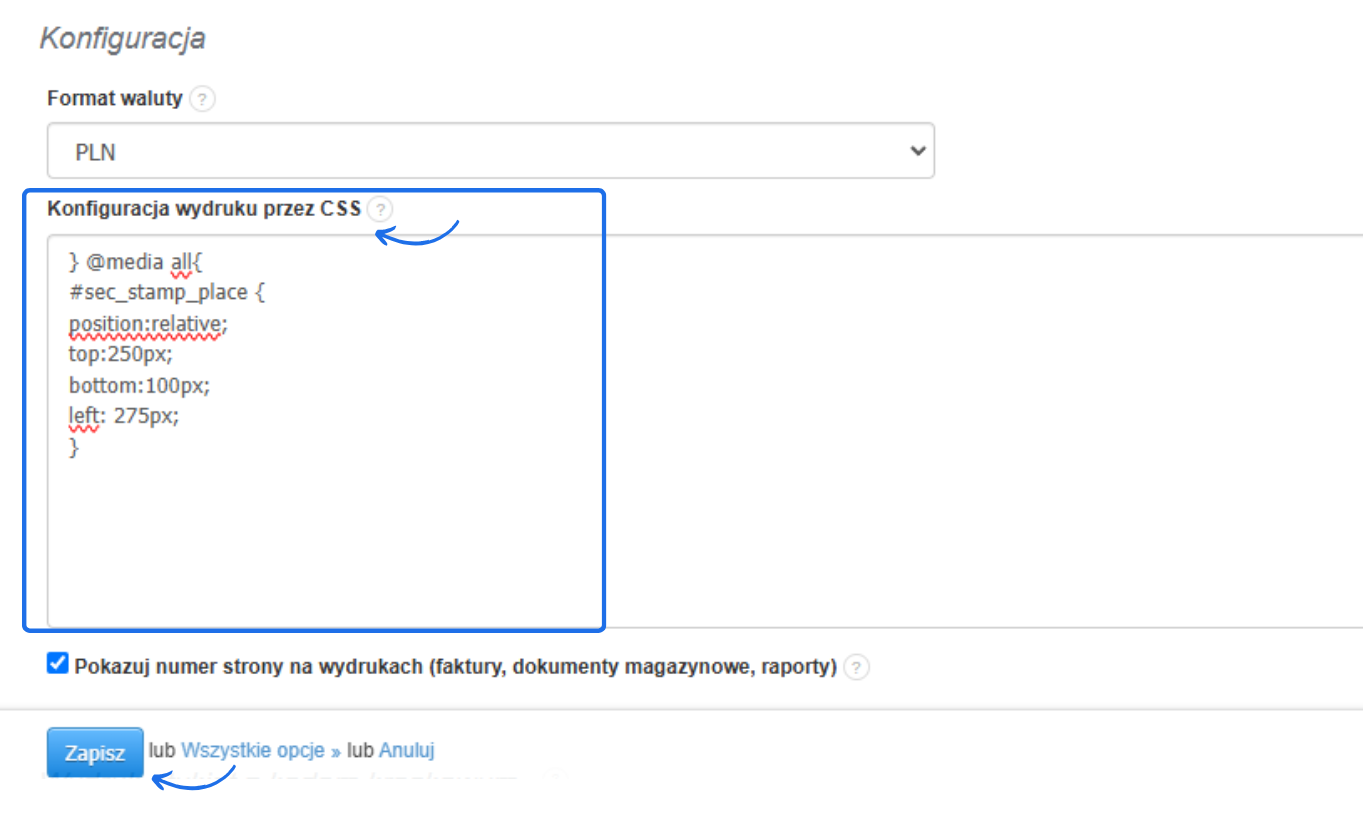
- zjedź na dół strony do sekcji Konfiguracja i znajdź pole Konfiguracja wydruku przez CSS - w tym polu wklej kod CSS, który znajdziesz poniżej,
- zatwierdź zmiany przyciskiem Zapisz na dole strony.
UWAGA! Aby zweryfikować z jakiego szablonu korzystasz, przejdź do zakładki Ustawienia > Ustawienia konta > Szablony lub sprawdź szablon wybrany w ustawieniach działu, jeśli korzystasz z opcji domyślnego szablonu dla działu.
Kod CSS dla szablonów DEFAULT, OLD, BLUE, GRAY, SIMPLE, SKY ↴
} @media all{
#sec_stamp_place {
position:relative;
top:290px;
bottom:100px;
left: 275px;
}
Kod CSS dla szablonu PLAIN BLACK ↴
} @media all {
#pad-wrapper > div.row > div > div._invoice_body > div.invoice-responsive > div > div > div > img {
position:relative;
top:490px;
bottom:100px;
left: 275px;
}
Za kierunek przesunięcia w kodzie odpowiadają następujące wartości:
-
top- przesunięcie w górę, -
bottom- przesunięcie w dół, -
left- przesunięcie w lewo, -
right- przesunięcie w prawo.
Sprawdź działanie systemu korzystając z interaktywnej instrukcji
Interaktywny przewodnik poprowadzi Cię krok po kroku na rzeczywistych ekranach Fakturowni, umożliwiając łatwe zrozumienie i wykonanie potrzebnych działań. Kliknij Start aby rozpocząć, a następnie klikaj w niebieskie pola, lub użyj strzałek w prawym dolnym rogu do nawigowania po instrukcji.