Przejdź do treści

Wielu odbiorców i wystawców na fakturze

Wyświetleń: 3880 5 min czytania
Wystawiając dotychczas dokumenty w systemie, miałeś możliwość dodania jednego wystawcy oraz jednego odbiorcy dokumentu. Wprowadziliśmy nową funkcjonalność, która umożliwia dodanie wielu wystawców po stronie Sprzedawcy oraz wielu odbiorców po stronie Nabywcy. W tym artykule pokażemy Ci, jak z poziomu formularza tworzenia faktury dodać kilku wystawców i odbiorców do dokumentu. Spis treści artykułu:  
Instrukcja

Dowiedz się, jak skorzystać z tej funkcji, korzystając z interaktywnego przewodnika.

 
 📢 Aktualizacja związana z KSeF W ramach przygotowań do wdrożenia KSeF zaktualizowaliśmy sposób dodawania wielu wystawców i odbiorców na formularzu tworzenia faktury, tak aby dane te prawidłowo pojawiały się na fakturach i umożliwiały ich poprawne przekazywanie do KSeF. Zmiany te są częścią dostosowywania systemu do wymagań Krajowego Systemu e-Faktur. Dla Wystawcy i Odbiorcy oznaczonego jako Firma dostępna jest opcja wyboru nazwy numeru identyfikacyjnego - domyślnie jest to NIP. Ze względu na dostosowywanie systemu do KSeF dostępne do wyboru są wyłącznie systemowe oznaczenia numerów identyfikacyjnych, czyli NIP, NIP UE, Nr id. podatkowej, NIP-wewn. ID brak, które można wybrać w zakładce Ustawienia > Ustawienia konta > Konfiguracja > Słowniki. Nie ma możliwości dodania własnej nazwy dla tego pola.  👉 Jak przygotowujemy system na KSeF? Sprawdź zmiany i bądź na bieżąco!

Rodzaj podmiotu przy odbiorcy i wystawcy  

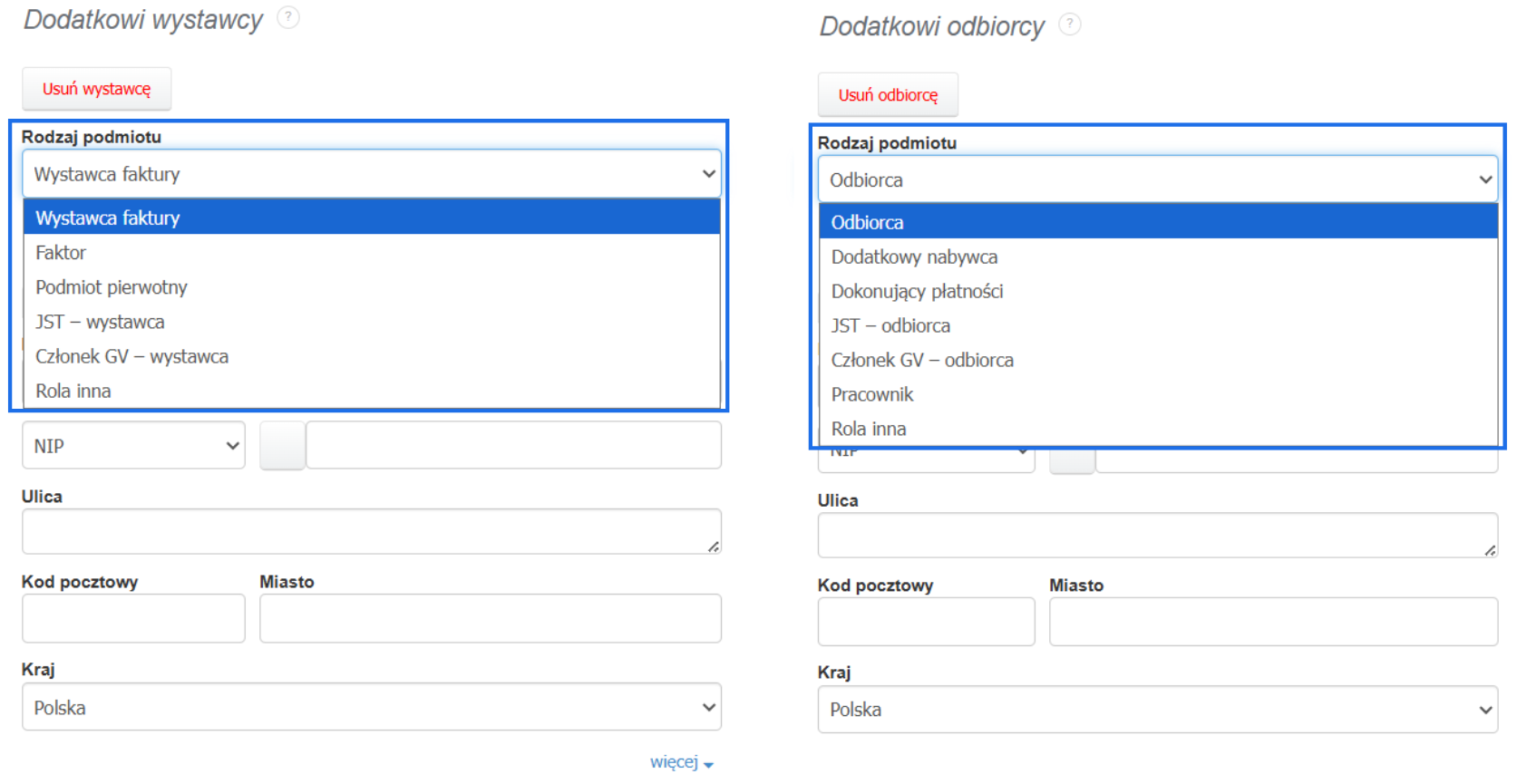
Dostosowując działanie Fakturowni do Krajowego Systemu e-Faktur (KSeF) - jeśli na koncie aktywna jest integracja z KSeF, co oznacza, że masz zautoryzowane połączenie z KSeF, podczas dodawania na fakturze dodatkowego odbiorcy (po stronie Nabywcy) lub dodatkowego wystawcy (po stronie Sprzedawcy), dostępne jest dodatkowe pole Rodzaj podmiotu. Pole to pozwala precyzyjnie oznaczyć dane na fakturze, aby po przesłaniu do KSeF dokument został poprawnie przypisany do właściwego podmiotu trzeciego. Po dodaniu dodatkowego wystawcy w polu Rodzaj podmiotu możesz wybrać:

 
  • Wystawca faktury
  • Faktor
  • Podmiot pierwotny 
  • JST - wystawca
  • Członek GV - wystawca
  • Rola inna
Po dodaniu dodatkowego odbiorcy w polu Rodzaj podmiotu możesz wybrać:  
  • Odbiorca
  • Dodatkowy Nabywca
  • Dokonujący płatności
  • JST - odbiorca
  • Członek GV - odbiorca
  • Pracownik
  • Rola inna
gdzie JST oznacza jednostka samorządu terytorialnego, a GV oznacza grupę VAT.   

Identyfikator wewnętrzny w KSeF (IDWew) - NIP-wewn. ID

Identyfikator wewnętrzny w KSeF jest to unikalny identyfikator wyodrębnionej jednostki wewnętrznej podatnika. Składa się z identyfikatora podatkowego (NIP) podatnika i ciągu znaków numerycznych np. 1111111111-33334.  Aby podać IDWew dla dodatkowego podmiotu na fakturze, wybierz NIP-wewn.ID na szablonie faktury. Opcja ta jest dostępna do wyboru wyłącznie po stronie danych Odbiorcy i Wystawcy.   
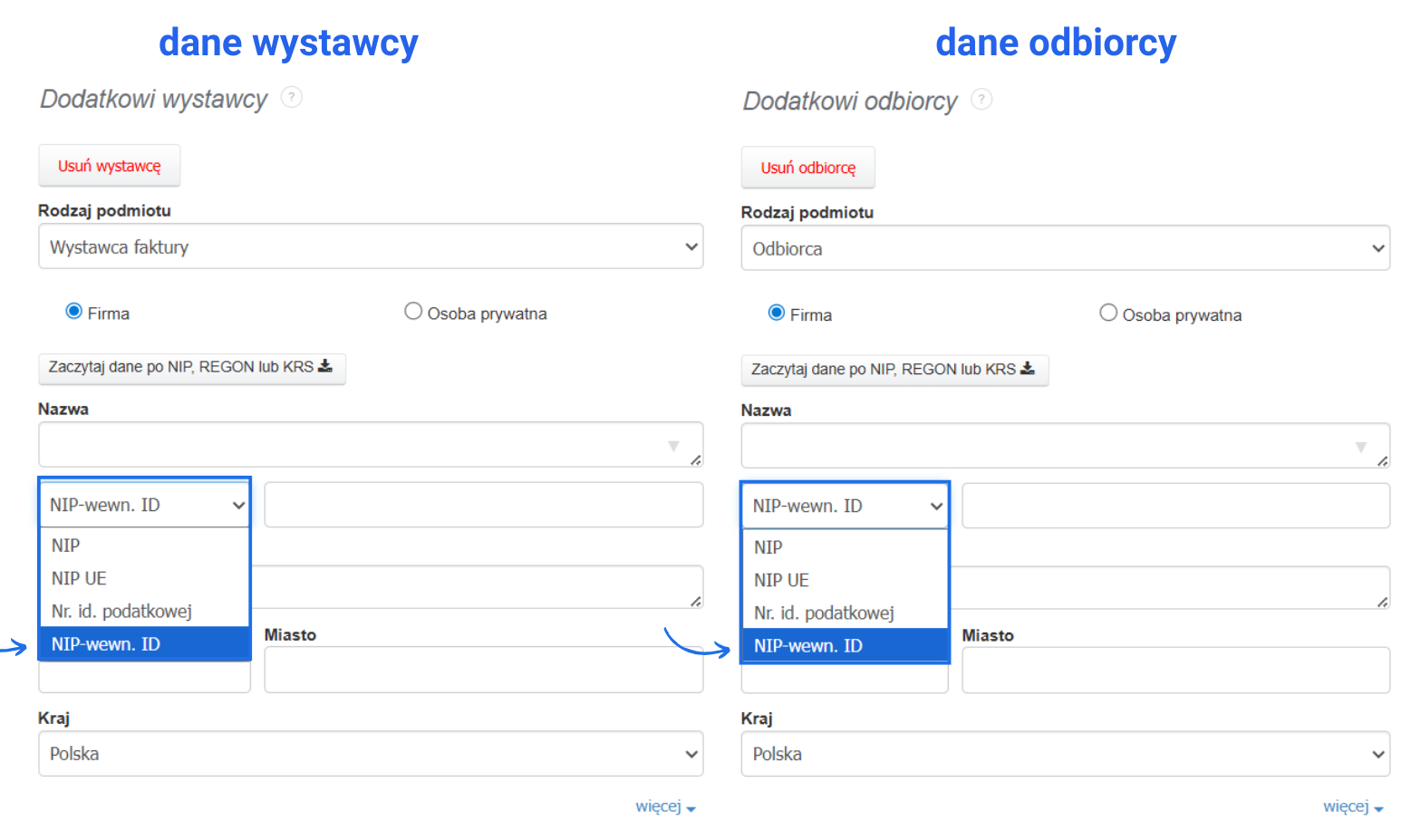
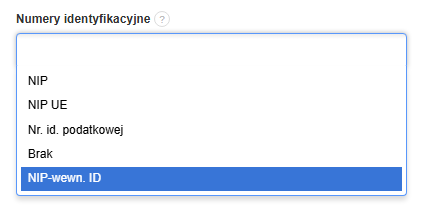
WAŻNE! Jeśli ta opcja nie jest dla Ciebie dostępna podczas wystawiania faktury, przejdź do zakładki Ustawienia > Ustawienia konta > Konfiguracja > Słowniki > pole Numery identyfikacyjne. Domyślnie aktywna jest tutaj wyłącznie opcja NIP. Aby po stronie Wystawcy/Odbiorcy pojawiła się dodatkowo do wyboru opcja NIP-wewn.ID, kliknij to pole i wybierz tę opcję jako dodatkową. Dzięki temu przy wystawianiu faktury będziesz mieć możliwość wyboru między opcjami aktywnymi w tym polu. Więcej o numerach identyfikacyjnych znajdziesz w artykule jak zmienić typ numeru identyfikacyjnego u sprzedawcy lub kupującego.
  

Wielu odbiorców i wystawców na fakturze

 
Aby dodać kilku wystawców na fakturze: .
  1. przejdź do zakładki Przychody > Faktury > Nowa faktura lub wybierz z listy inny typ dokumentu;   
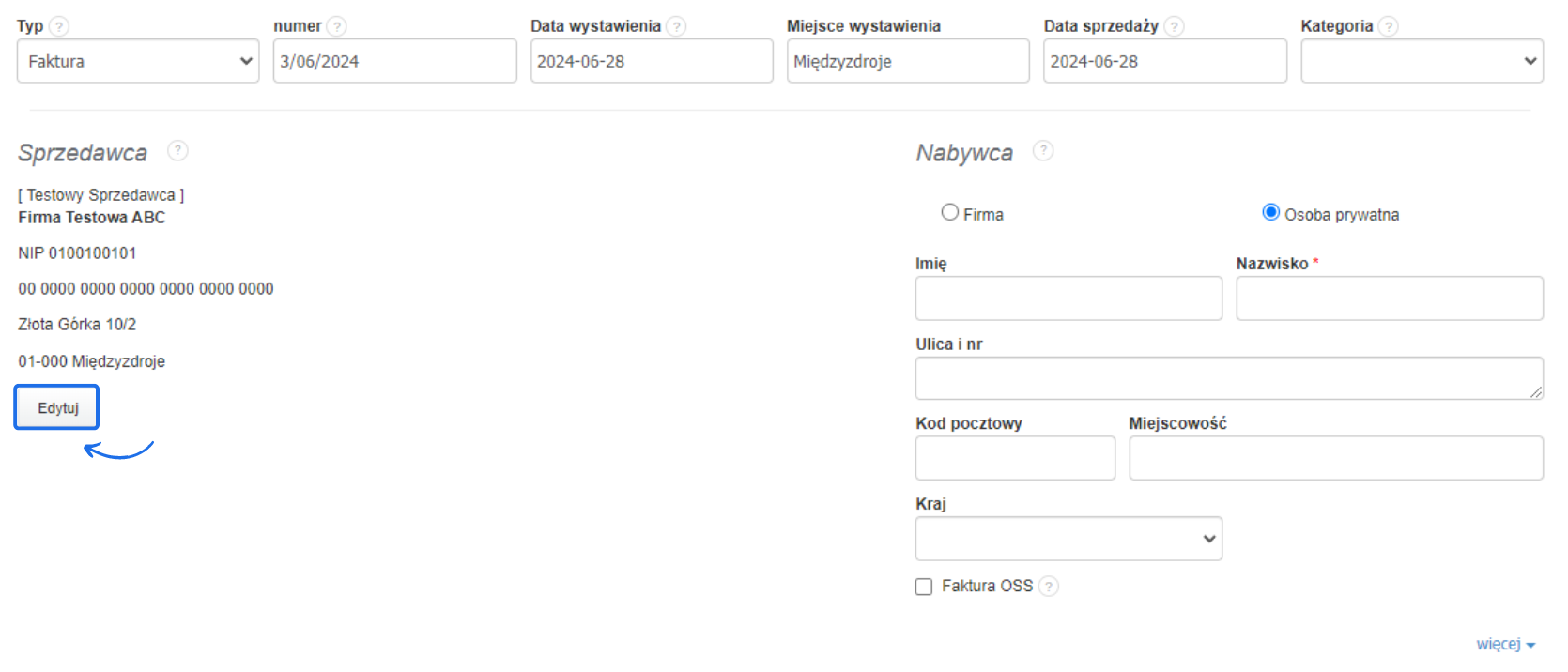
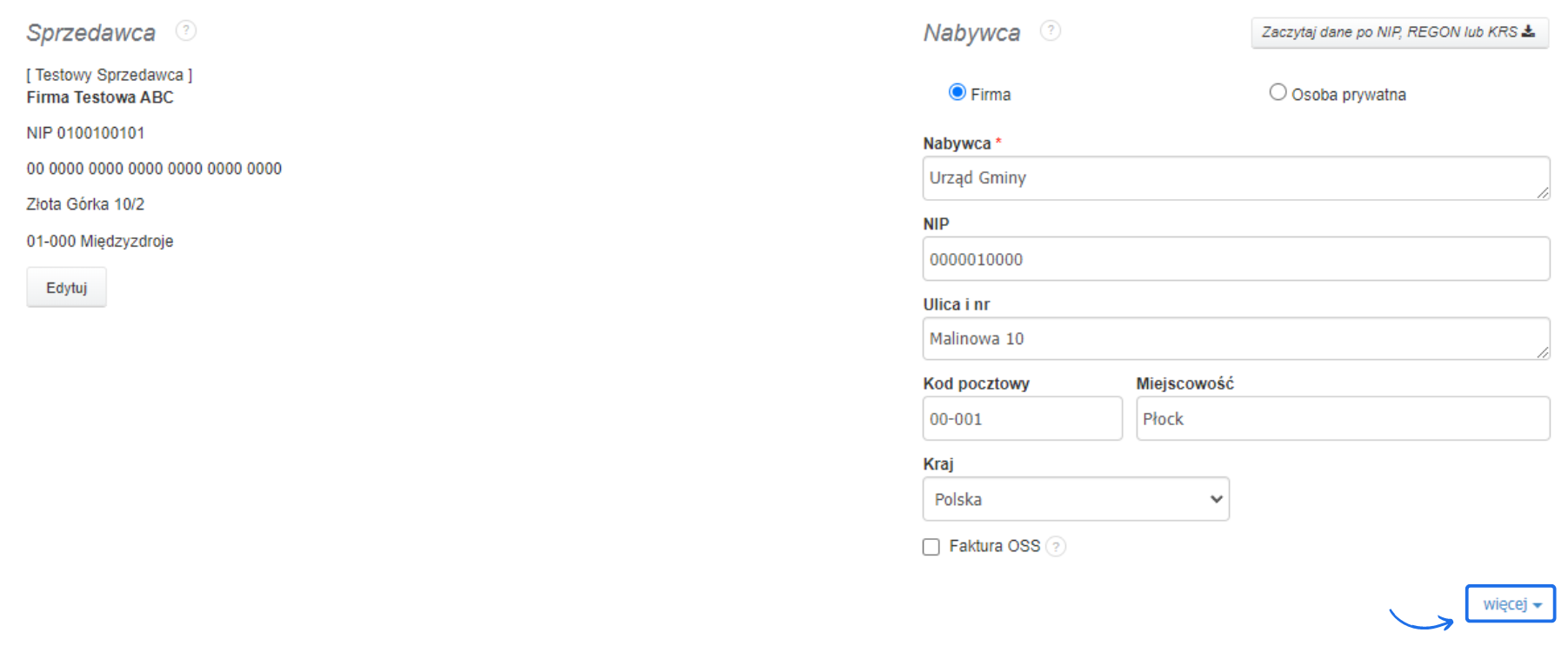
  2. aby dodać wystawę kliknij przycisk Edytuj pod danymi Sprzedawcy;   
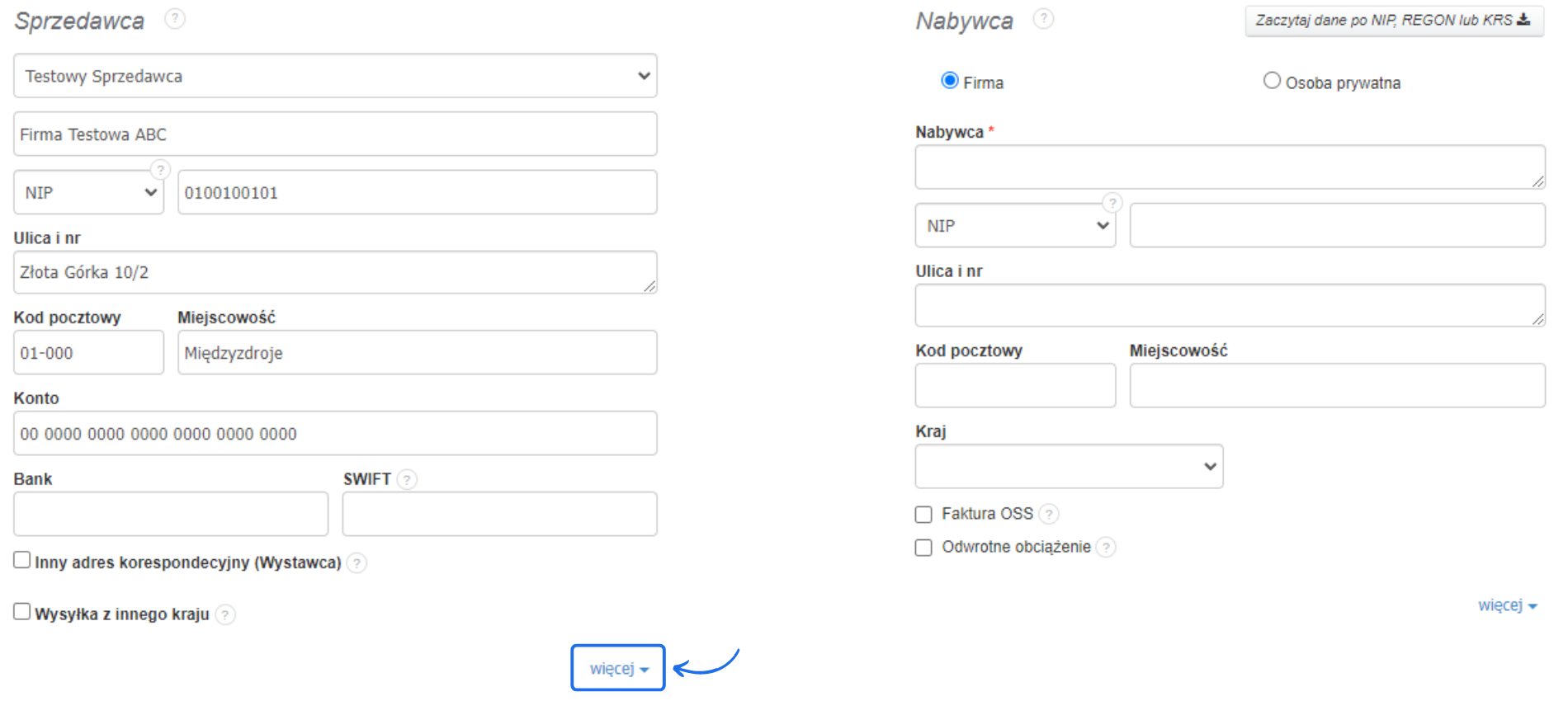
  3. następnie za pomocą frazy więcej rozwiń dodatkowe opcje;   
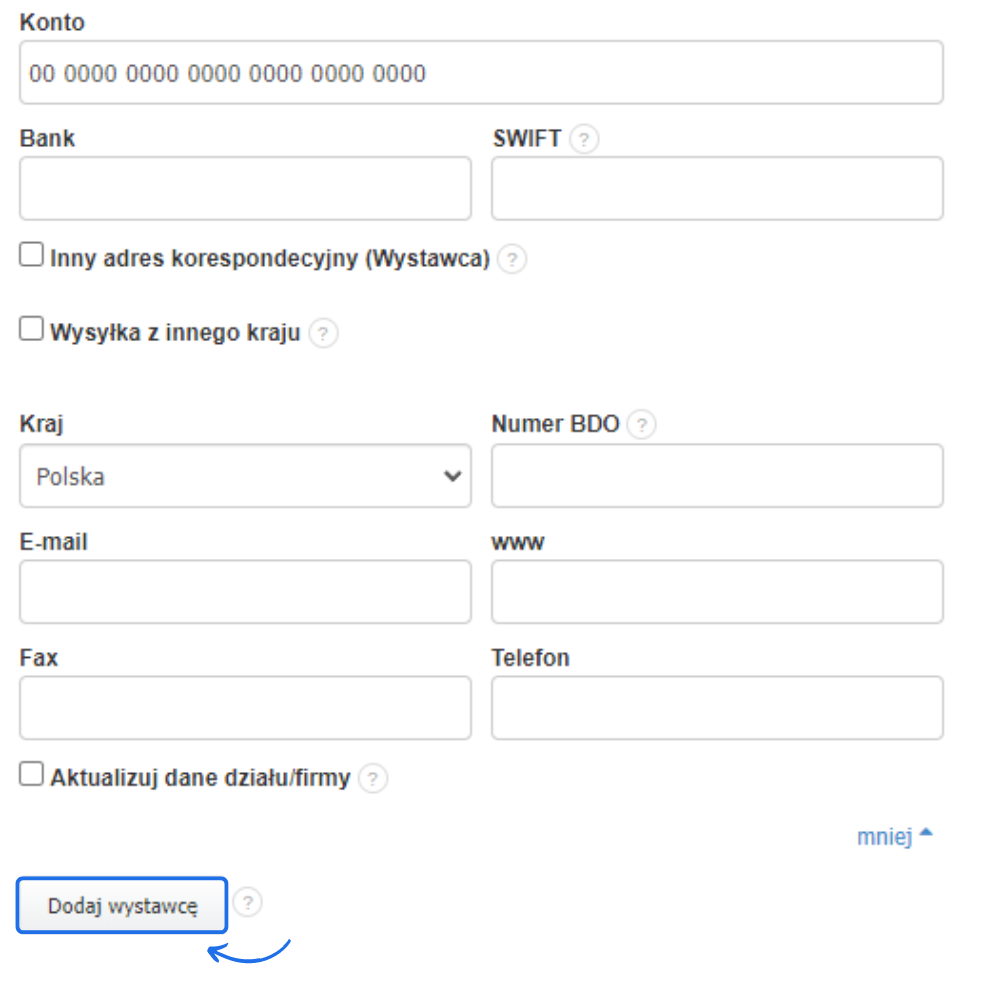
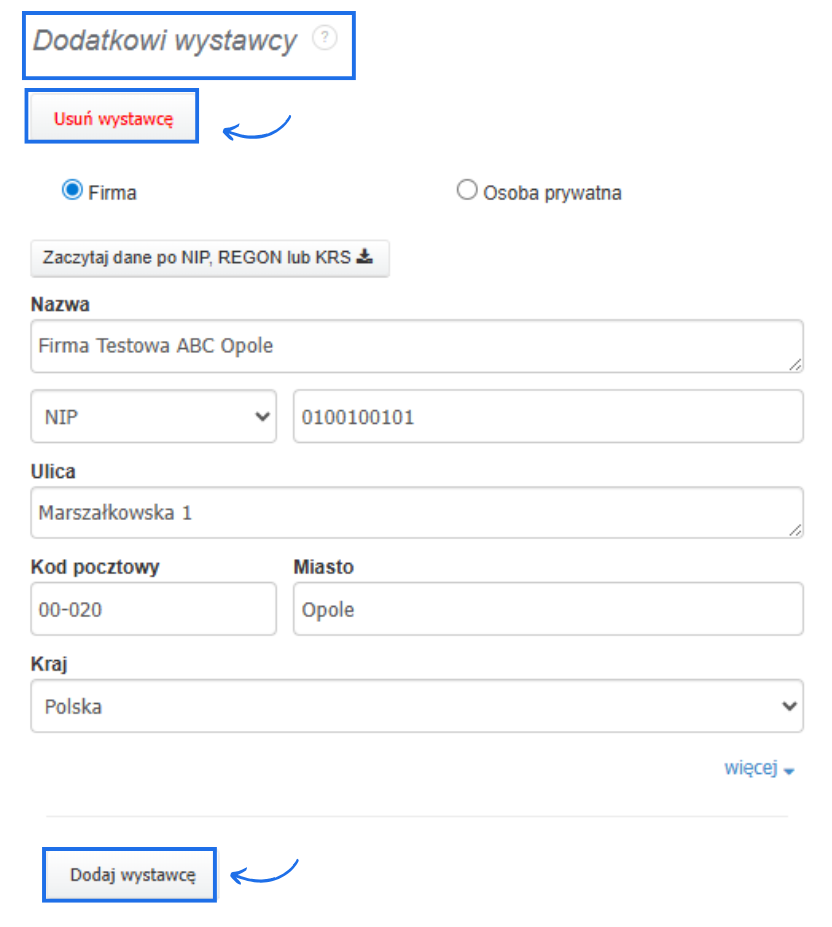
  4. kliknij przycisk Dodaj wystawcę, by wyświetlić dedykowane rubryki do uzupełnienia;   
  5. aby dodać kolejnego wystawcę, kliknij ponownie przycisk Dodaj wystawcę, który znajdziesz pod danymi poprzedniego (każdorazowo system poniżej pola Kraj wyświetli przycisk do dodania kolejnego wystawcy);   
  6. aby usunąć wystawcę skorzystaj z przycisku Usuń wystawcę, który znajdziesz przy każdym dodanym wystawcy;
  7. uzupełnij pozostałe dane na fakturze i zatwierdź utworzenie przyciskiem Zapisz na dole formularza;
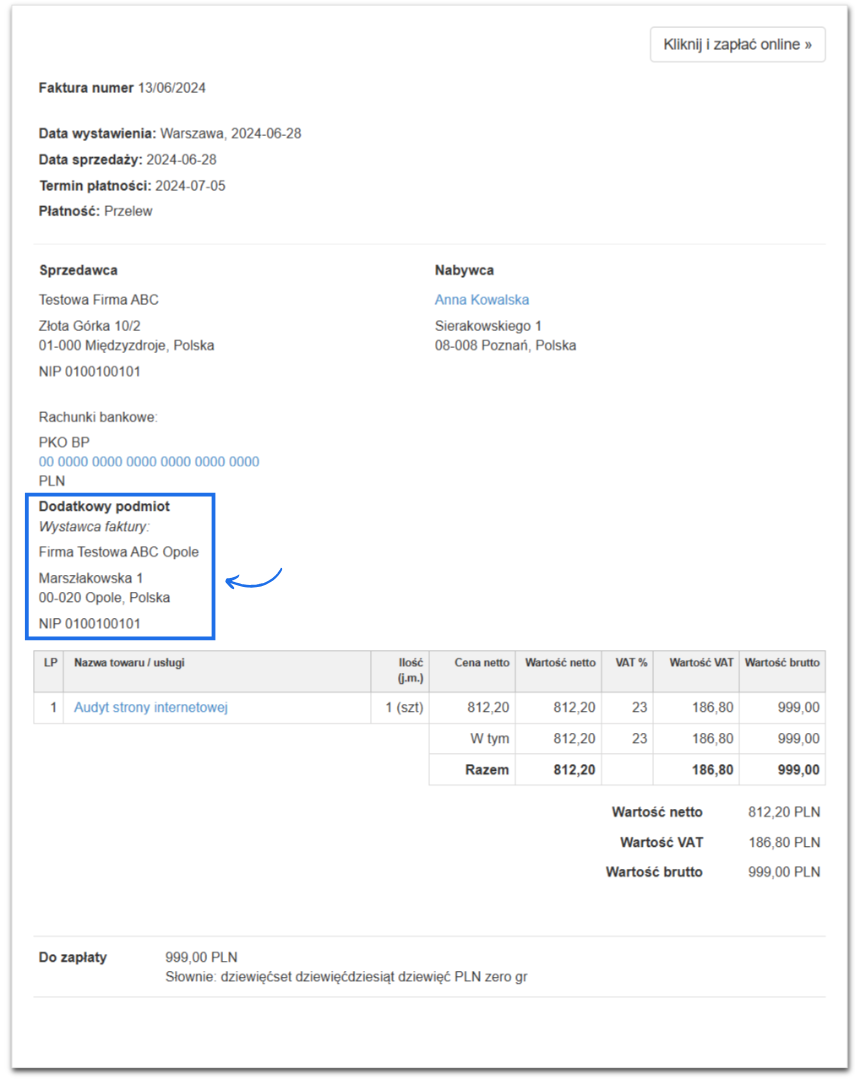
  8. dane wystawcy/wystawców pojawią się na dokumencie pod danymi Sprzedawcy. 
 
Aby dodać kilku odbiorców na fakturze: .
  1. przejdź do zakładki Przychody > Faktury > Nowa faktura lub wybierz z listy inny typ dokumentu;   
  2. aby dodać Odbiorcę kliknij frazę więcej pod danymi Nabywcy;   
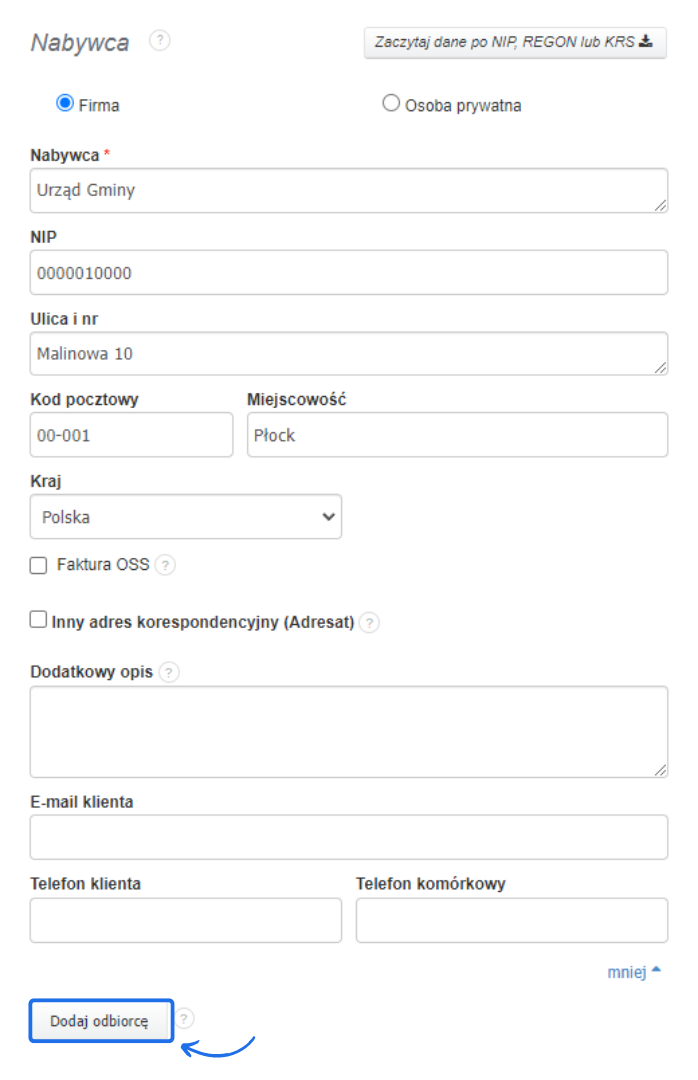
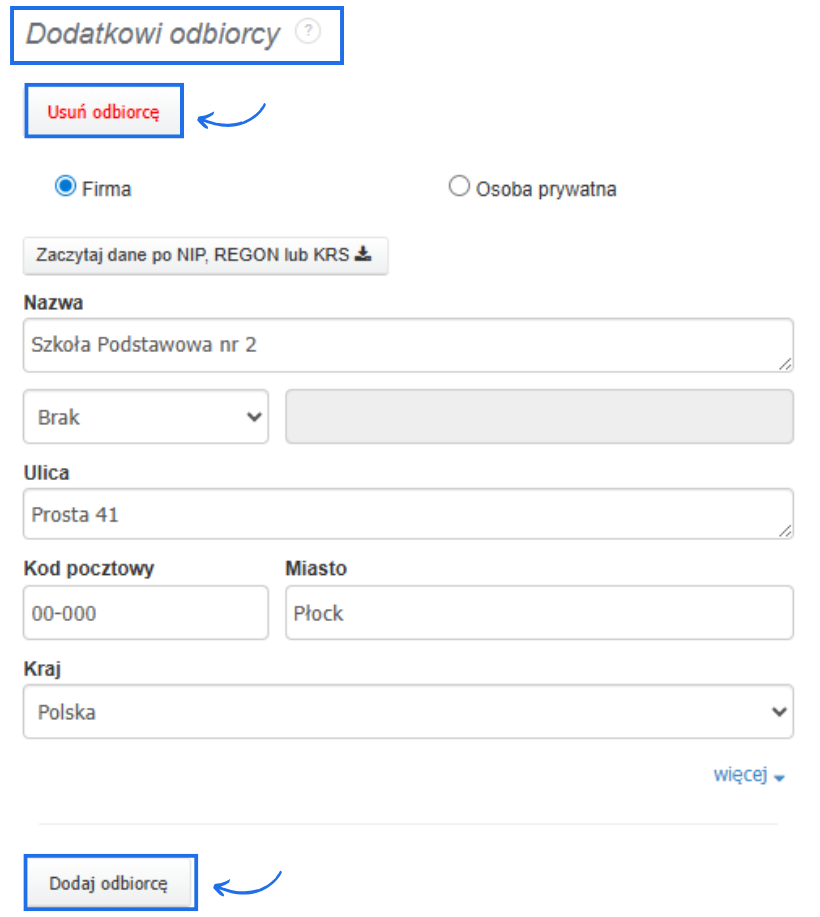
  3. kliknij przycisk Dodaj odbiorcę, by wyświetlić rubryki do uzupełnienia danych odbiorcy;   
  4. jeśli potrzebujesz dodać kilku odbiorców na fakturze, kliknij ponownie przycisk Dodaj odbiorcę, który znajdziesz pod danymi poprzedniego (każdorazowo system poniżej pola Kraj wyświetli przycisk do dodania kolejnego odbiorcy);   
  5. aby usunąć odbiorcę skorzystaj z przycisku Usuń odbiorcę, który znajdziesz przy każdym dodanym odbiorcy;
  6. uzupełnij pozostałe dane na fakturze i zatwierdź utworzenie dokumentu przyciskiem Zapisz;
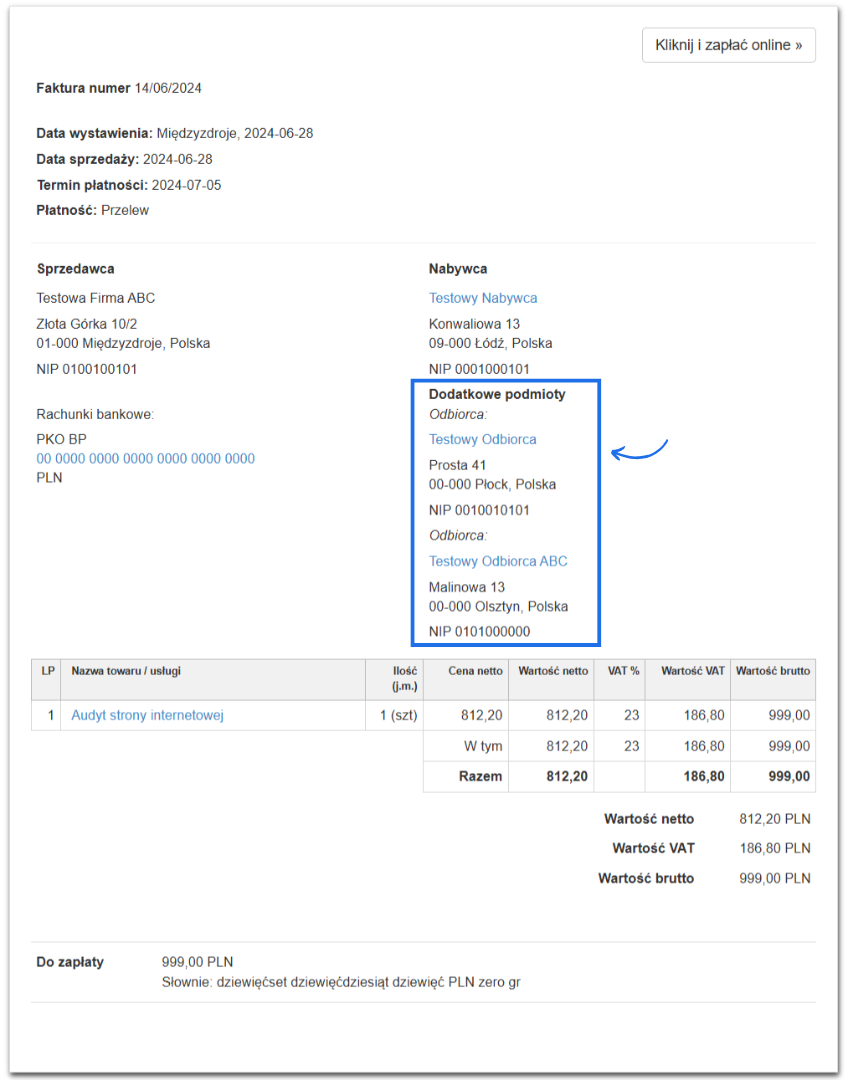
  7. dodani odbiorcy wyświetlą się na utworzonym dokumencie - dodatkowo, jeśli odbiorca będzie firmą z uzupełnionym NIP pojawi się on na fakturze we wszystkich szablonach z wyłączeniem simple, gdzie dane Odbiorcy nie są w ogóle widoczne. 
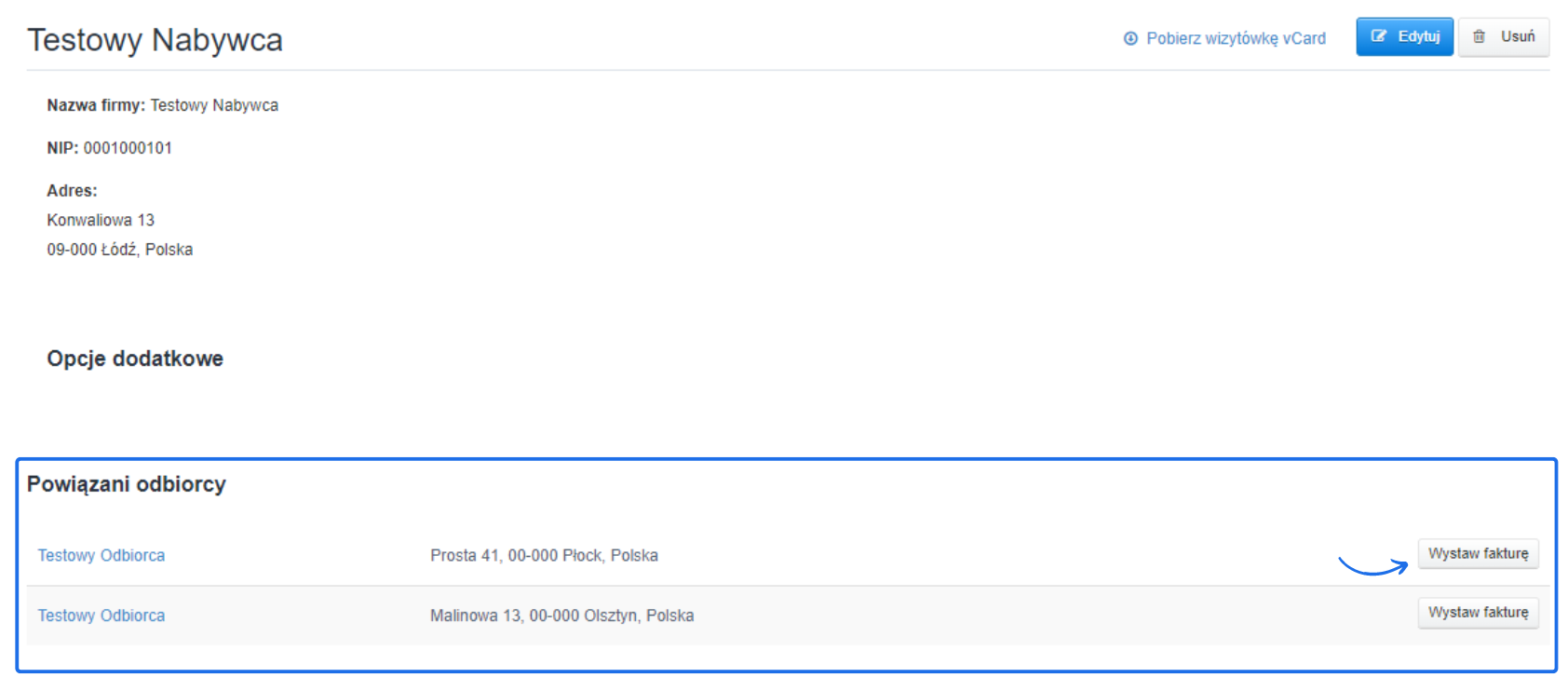
Jeśli do danego Nabywcy przypiszesz kilku odbiorców system powiąże ich i wyświetli w karcie Nabywcy w sekcji powiązani odbiorcy. Dodatkowo przy każdym odbiorcy znajdziesz przycisk Wystaw fakturę, który przeniesienie bezpośrednio do formularza tworzenia faktury dla tego Nabywcy i Odbiorcy.   
UWAGA! Dodawanie wystawców/odbiorców działa teraz analogicznie jak dodawanie na fakturze pozycji - albo decydujemy się na przesłanie pozycji, albo musimy ją usunąć. Jeśli dodałeś wystawcę/odbiorcę przez przypadek lub chcesz zrezygnować z tej informacji na fakturze, wykasuj dane za pomocą dedykowanego przycisku Usuń wystawcę/ Usuń odbiorcę w formularzu tworzenia/edycji dokumentu .

Aktualizacja adresu e-mail w przypadku wielu odbiorców na fakturze

Z poziomu formularza wysyłki faktury możesz zaktualizować adres e-mail klienta za pomocą pola Zmień e-mail w bazie. Jeśli na fakturze będzie wielu odbiorców system domyślnie zaktualizuje adres e-mail tylko dla odbiorcy pierwszego (najstarszego) i jego będzie dotyczyć zmiana adresu e-mail.   
Sprawdź działanie systemu korzystając z interaktywnej instrukcji

Interaktywny przewodnik poprowadzi Cię krok po kroku na rzeczywistych ekranach Fakturowni, umożliwiając łatwe zrozumienie i wykonanie potrzebnych działań. Kliknij Start aby rozpocząć, a następnie klikaj w niebieskie pola, lub użyj strzałek w prawym dolnym rogu do nawigowania po instrukcji.

Czy ten wpis był pomocny?

Udostępnij

Główna odpowiedź Kacper Seta 2024-11-19 14:53

Dzień dobry,
tak, przez API również można dodać wielu wystawców / odbiorców, dokumentacja:
https://github.com/fakturownia/API?tab=readme-ov-file#f24

Pozdrawiam,
Kacper

Komentarze (8)

Kacper Seta 2026-02-16 15:33 Odpowiedź
Dzień dobry, Rodzaj podmiotu można wybrać jedynie na kontach z aktywną integracją z KSeF / KSeF Demo. Jeśli nie muszą Państwo jeszcze wysyłać dokumentów do KSeF, można włączyć tryb hybrydowy. https://pomoc.fakturownia.pl/200701733-Tryb-hybrydowy-KSeF-w-Fakturowni-odbior-kosztow-i-dobrowolna-wysylka-sprzedazy-do-1-04-2026 Pozdrawiam, Kacper
Anonymous 2026-02-13 17:19
Niestety w mojej wersji programu nie pojawia się rozwijana lista z Rodzajem podmiotu przy dodatkowym odbiorcy. Nie mogę poprawnie wystawić faktury a support nie odpowiada od kilku dni, tak samo z telefonicznym kontaktem, ponad 100 minut kolejki.
Milena Sztypka 2025-04-16 11:27 Odpowiedź
Dzień dobry, dziękuję za informację zwrotną. Sprawdzę zaczytywanie danych odbiorcy takich jak numer telefonu czy e-mail w ramach konta testowego i przekażę Panu drogą mailową w jaki sposób uwzględnić te dane na własnym szablonie. Pozdrawiam Milena
Anonymous 2025-04-16 00:16
Dzień dobry, we własnym tworzonym szablonie nie jestem w stanie wyswietlić żadnych danych dodatkowych odbiorców, pętla wyswietla tylko imię i nazwisko odbiorców a gdzie reszta danych? Może jakiś błąd popełniłem, proszę o podpowiedź. Pętla w moim szablonie: {{#each recipients}} {{name}} {{#if phone}}
{{phone}}{{/if}} {{/each}}
Milena Sztypka 2025-04-15 09:41 Odpowiedź
Dzień dobry, numer telefonu oraz e-mail podany w danych Nabywcy czy Odbiorcy nie jest obsługiwany przez szablony systemowe. Numer telefonu należałoby podać w polu Dodatkowy opis, by prawidłowo wyświetlał się na formatce. Należy jednak pamiętać, by w zakładce Ustawienia > Ustawienia konta > Wydruki aktywować checkbox przy opcji 'Wstaw dodatkowy opis Nabywcy'. Ewentualnie należałoby skorzystać z opcji tworzenia własnego szablonu faktury, która dostępna jest od planu Standard. Własny szablon można stworzyć po przejściu do zakładki Ustawienia > Ustawienia konta > Szablony. Na bazie kodu szablonów systemowych można stworzyć własny szablon dodając do niego zmienne odpowiedzialne za wyświetlanie numeru telefonu w danych odbiorcy. Przesyłam instrukcję ze strony pomocy: https://pomoc.fakturownia.pl/159139-Jak-przygotowac-wlasny-szablon-faktury-. Pozdrawiam Milena
Anonymous 2025-04-15 08:56
Dzień dobry, na stworzonym dokumencie mam wprowadzonych kilku odbiorców, proszę o podpowiedź jak prawidlowo powinna wyglądać pętla odbiorców, bo mam wrażenie, że w szablonie nie są dostepne wszystkie pola i nie jestem w stanie wyswietlić pola z numerem telefonu {{recipient_phone}} Pozdrawiam Artur
Kacper Seta 2024-11-19 14:53 Główna odpowiedź
Dzień dobry, tak, przez API również można dodać wielu wystawców / odbiorców, dokumentacja: https://github.com/fakturownia/API?tab=readme-ov-file#f24 Pozdrawiam, Kacper
Anonymous 2024-11-19 12:08
Dzień dobry, jak to się ma do API? da się to zrobić przez API Fakturowni?