Jak aktywować funkcję cenników w systemie?
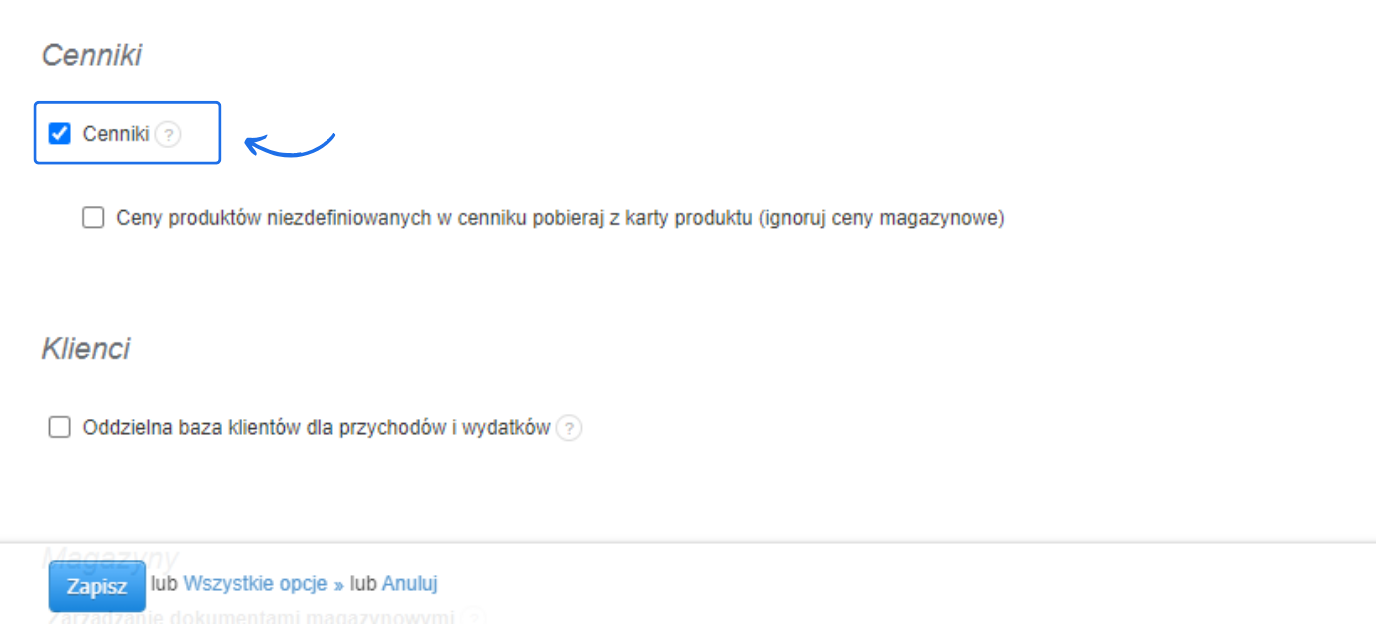
Aby aktywować tworzenie cenników: .- przejdź do zakładki Ustawienia > Ustawienia konta > Konfiguracja > Cenniki,
- zaznacz checkbox przy opcji Cenniki,
- zatwierdź zmiany klikając Zapisz na dole strony.
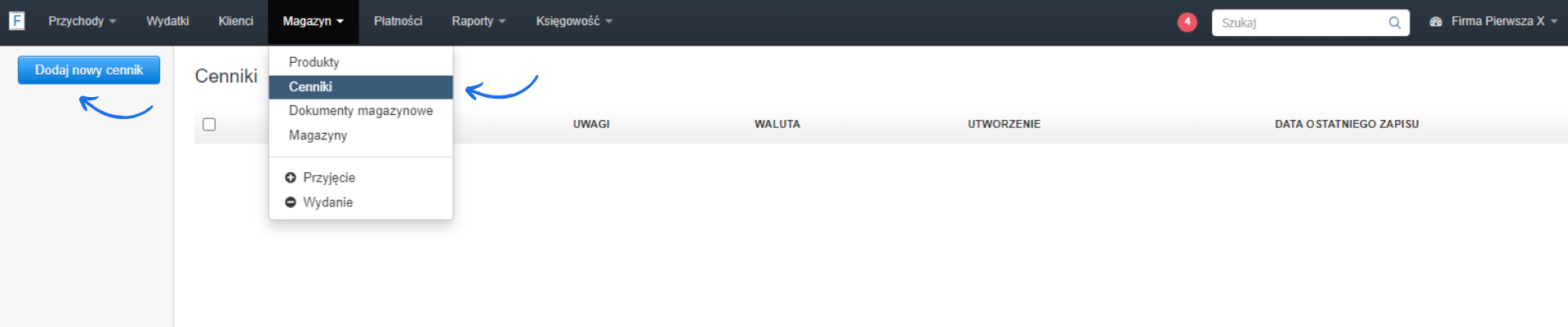
- przejdź do zakładki Magazyn/Produkty > Cenniki,
- aby dodać nowy cennik skorzystaj z przycisku Dodaj nowy cennik,
- system wyświetli formularz tworzenia cennika (opis pól znajdziesz poniżej),
- zatwierdź utworzenie cennika klikając przycisk Utwórz.
Pola dostępne podczas tworzenia cennika
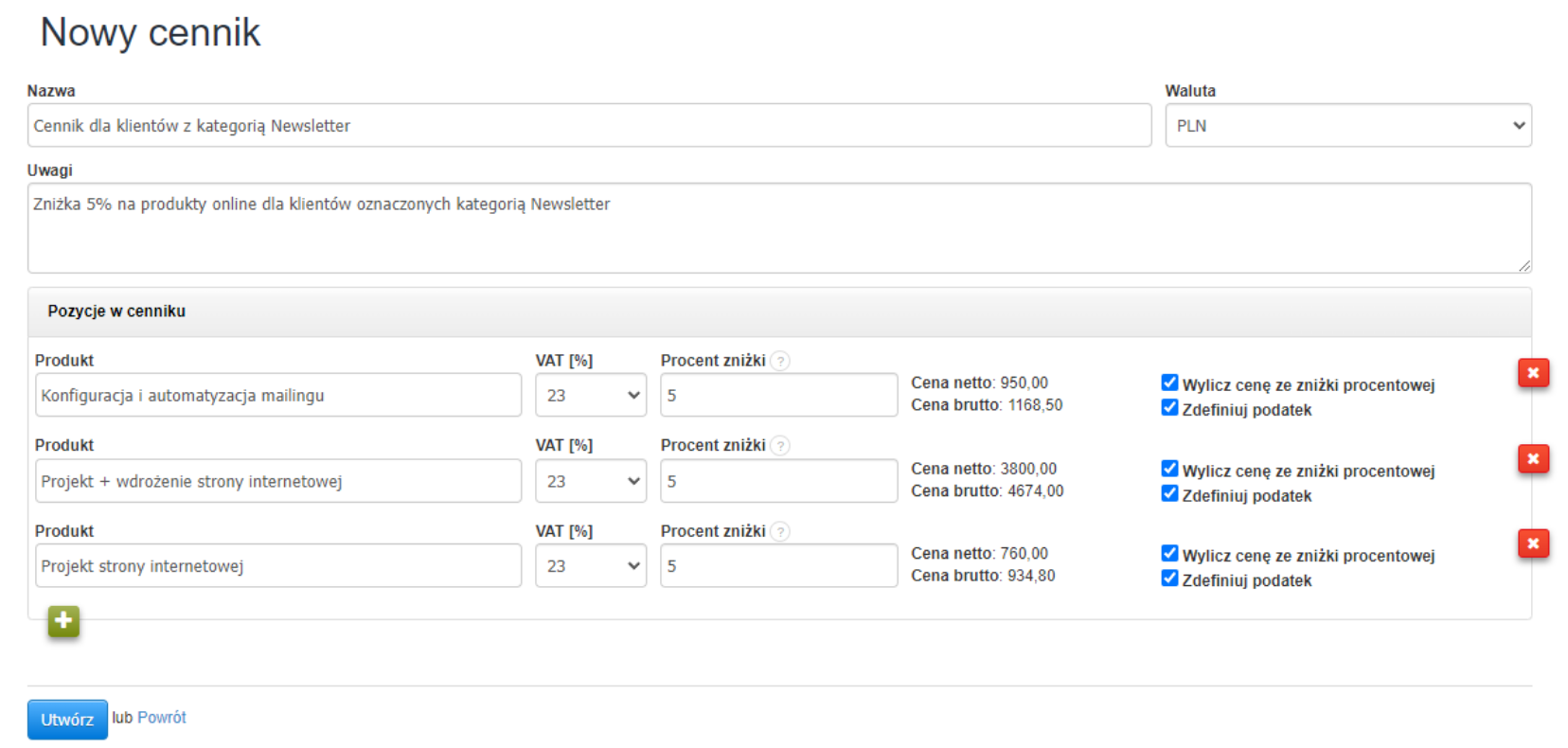
W formularzu tworzenia cennika pojawią się następujące pola:- Nazwa - nadaj cennikowi taką nazwę, która w łatwy sposób pozwoli Ci przypisać go do dedykowanego klienta czy produktu,
- Waluta - wybierz walutę, w której sprzedawane będą produkty dodane do cennika,
- Uwagi - w tym miejscu możesz podać dodatkowe informacje odnośnie cennika lub jego opis, jest to informacja wewnętrzna widoczna jedynie w ramach podglądu cennika.
- w polu Produkt wybierz produkt z bazy (aby dodać produkt zacznij wpisywanie jego nazwy, by system podpowiedział pasujące towary),
- w polu VAT % system zaczyta stawkę podatku z karty produktu,
- w polu Cena netto podaj cenę netto dla tego produktu, która będzie obowiązywać dla cennika (domyślnie system zaczyta cenę netto z karty produktu - aby przypisać własną edytuj pole i ręcznie wpisz właściwą wartość),
- w polu Cena brutto system wskaże cenę brutto na podstawie ceny netto i podatku z karty produktu,
- checkbox Wylicz cenę ze zniżki procentowej - zaznacz tę opcję, jeśli cennik ma uwzględniać zniżkę procentową i w wyznaczone pole Procent zniżki wpisz wartość procentową, na podstawie której system obliczy cenę netto i brutto,
- checkbox Zdefiniuj podatek - zaznacz tę opcję, jeśli produkt sprzedawany będzie z inną stawka podatku niż wskazana w karcie produktu i w polu VAT % wybierz właściwą stawkę podatku (domyślnie pole VAT% jest wyszarzone i wskazuje stawkę podatku z karty produktu, aby móc ją edytować, skorzystaj z tego checkboxa).