- Aktywacja Sprzedaży Online dla określonego produktu
- Sprzedaż online - konfiguracja
- Formatka płatności zaawansowana
Dowiedz się, jak skorzystać z tej funkcji, korzystając z interaktywnego przewodnika.
Aktywacja Sprzedaży Online dla określonego produktu
Aby rozpocząć sprzedaż online, musisz najpierw aktywować funkcję Autopłatności oraz skonfigurować przynajmniej jedną metodę płatności np. przelew tradycyjny.- Aktywacja Autopłatności: Przejdź do zakładki Ustawienia > Ustawienia konta > Twoje konto, znajdź sekcję Płatności online i zaznacz opcję Autopłatności. Zapisz zmiany, aby zakładka Sprzedaż Online pojawiła się na karcie produktu.
-
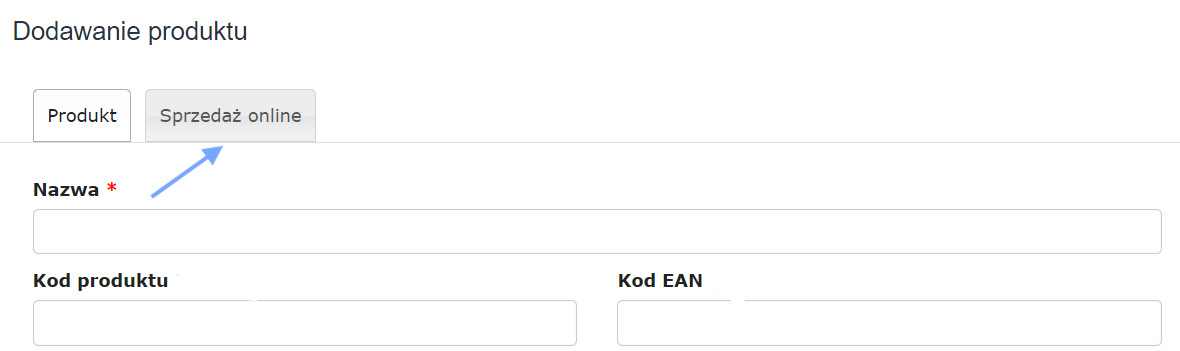
Dodanie produktu do bazy: Jeżeli chcesz stworzyć produkt w systemie, który będzie przeznaczony do sprzedaży online, przejdź do Produkty lub Magazyn > Produkty > Nowy produkt. Jeżeli produkt już istnieje, otwórz jego podgląd i kliknij przycisk Edytuj. W karcie edycji znajdziesz zakładkę Sprzedaż Online, która jest dostępna po aktywacji funkcji Autopłatności.
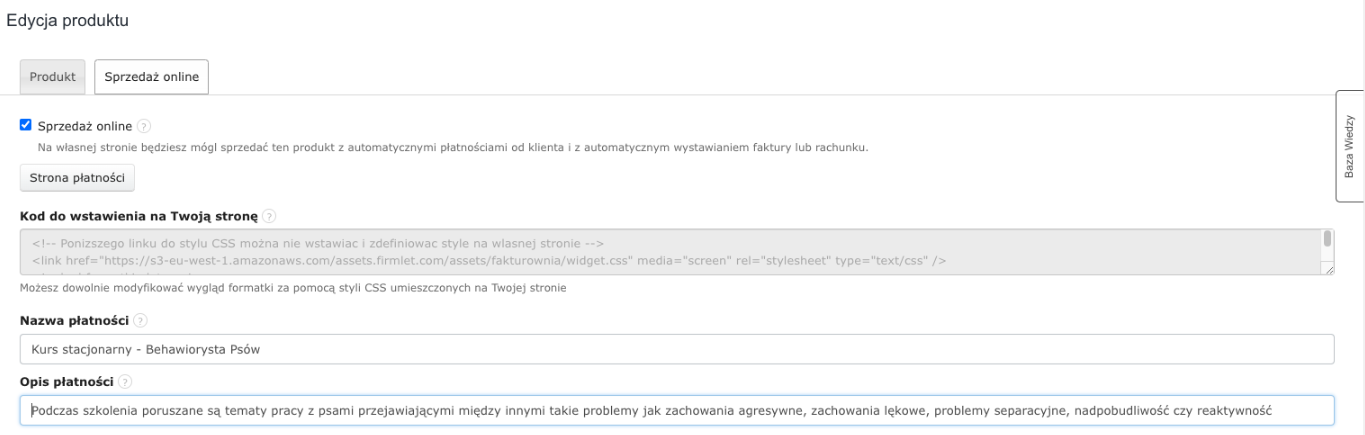
- Aktywacja sprzedaży online: Wejdź do zakładki Sprzedaż Online na karcie produktu i zaznacz checkbox Sprzedaż online. Jeśli pojawi się komunikat Musisz zdefiniować przynajmniej jeden sposób płatności, najedź na ten komunikat i kliknij w aktywny link, który się pod nim znajduje, a następnie skonfiguruj dostawcę płatności.

Sprzedaż online - konfiguracja
- Kod do wstawienia na Twoją stronę - kod widgetu, który należy osadzić na stronie www w celu sprzedaży produktu online. Możesz dowolnie modyfikować wygląd formatki za pomocą styli CSS umieszczonych na Twojej stronie;
- Nazwa płatności - tu wskazujesz nazwę sprzedawanego produktu na stronie np. Kurs stacjonarny - Behawiorysta Psów lub Suszarka do włosów;
-
Opis płatności - możesz pod nazwą produktu dodać jego szczegółowy opis np. Podczas szkolenia poruszane są tematy pracy z psami przejawiającymi między innymi takie problemy jak zachowania agresywne, zachowania lękowe, problemy separacyjne, nadpobudliwość czy reaktywność lub Suszarka z silnikiem o mocy 2400 W, 90% więcej jonów zapobiegających elektryzowaniu się włosów, 2 ustawienia prędkości pracy, 3 temperatury, chłodny nawiew powietrza;
-
Formatka płatności - wybierz jedną z dostępnych formatek, stwórz własną lub dostosuj ręcznie, wybierając określone pola, jakie chcesz aby się na niej znalazły.
Standardowa - Imię, Nazwisko, Adres e-mail, checkbox Chcę otrzymać fakturę,
E-sklep i Wybrane pola - możesz wybrać lub odznaczyć określone pola ręcznie,
Zaawansowana - za pomocą języka html oraz pól, które mogą być użyte w tej formatce, można wykreować własny Widget płatności. Ta opcja szczegółowo jest opisana w ostatniej sekcji tego artykułu - Formatka płatności zaawansowana; -
Sprawdzaj poprawność pól do faktury na formularzu płatności - jeśli aktywujesz tę opcję wybrane pola będą obligatoryjne do uzupełnienia na formularzu płatności - opcja nie jest domyślnie aktywna przy konfiguracji sprzedaży online dla produktu - włączenie sprawdzania poprawności wymaga włączenia pól do faktury: Nazwa Firmy, NIP, Kod pocztowy, Miejscowość, Ulica, Kraj - opcja dostępna jest dla formatki standardowej, e-sklep i wybrane pola;
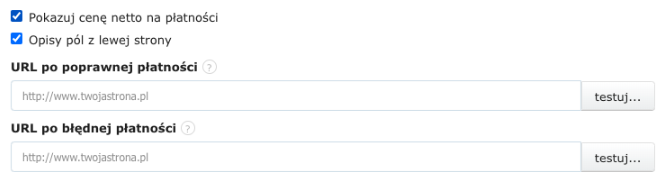
- Pokazuj cenę netto na płatności - ta opcja dostępna jest wyłącznie na formatce płatności e-sklep;
- Opisy pól z lewej strony - po zaznaczeniu tej opcji opisy pól np. imię, będą pojawiać się po lewej stronie, w tej samej linii co pole przeznaczone do wpisania określonej treści. Przy wyłączonej opcji, opisy pól znajdują się nad nimi;
-
URL po poprawnej/błędnej płatności - tu wprowadzasz URL strony wyświetlany kupującemu po poprawnej i niepoprawnej płatności;
- API wywołane po dokonaniu płatności - jest ważnym polem potrzebnym do komunikacji z systemem zewnętrznym zintegrowanym z serwisem sprzedażowym. Poprzez API można przekazać np. komunikat o danych transakcji i o tym, że została ona przeprowadzona pomyślnie. Zmienne których można użyć znajdują się pod polem, masz też możliwość testowania symulowanej płatności. API może też służyć do komunikacji wewnątrz systemu. W Fakturowni wywołujemy API wewnątrz systemu po to, aby sprawdzić płatność klienta i automatycznie zaktualizować konto;
-
Token - unikalny ciąg znaków służący do identyfikacji produktu. W to pole system sam umieszcza odpowiedni numer API, nie należy nanosić tu żadnych zmian;
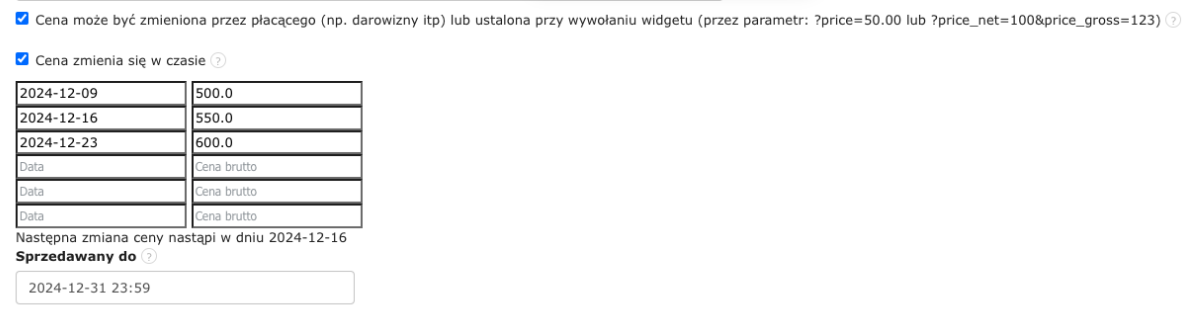
- Cena może być zmieniona przez płacącego (np. darowizny itp) lub ustalona przy wywołaniu widgetu - opcja jest niedostępna w formatce e-sklep, natomiast często jest wykorzystywana w momencie zaawansowanego tworzenia formatki płatności za pomocą HTML. W kodzie występuje parametr ?price=50.00 lub ?price_net=100&price_gross=123, który użytkownik może zmieniać, aby dynamicznie zmieniać również wartość płatności;
- Cena zmienia się w czasie - funkcja umożliwia zaplanowanie różnych cen w określonych datach, które automatycznie będą się pojawiać na widgecie płatności. Funkcja często wykorzystywana w przedsprzedaży lub okresie trwających promocji;
-
Sprzedawany do - ograniczenie czasowe sprzedawanego produktu, po wskazanym terminie na stronie pojawia się komunikat Produkt nieaktywny...;
-
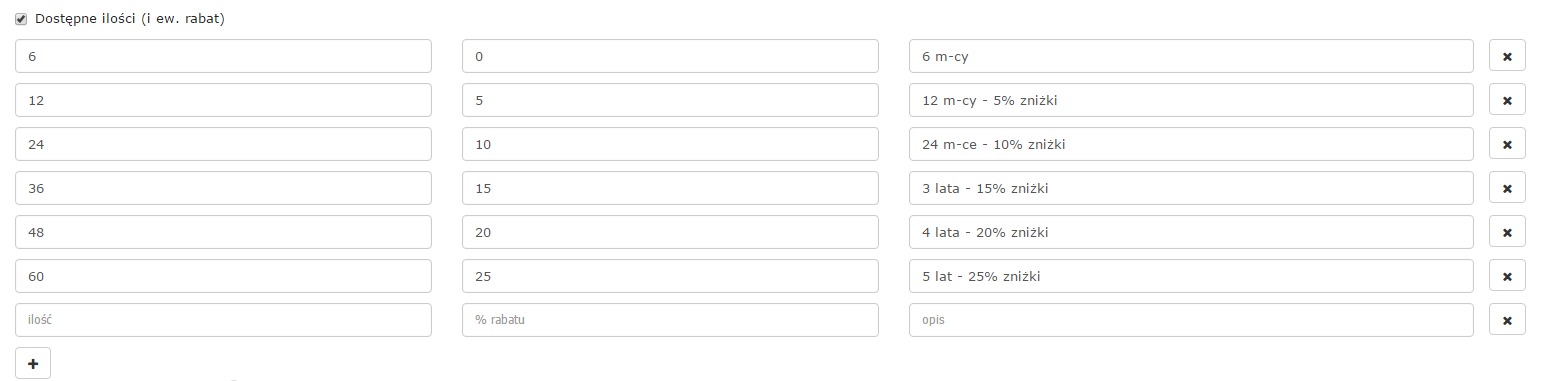
Dostępne ilości (i ew. rabat) ta opcja dostępna jest wyłącznie na formatce e-sklep, za jej pomocą możemy stworzyć różne warianty sprzedaży produktu wraz z automatycznie nadawanym rabatem. Funkcja bardzo dobrze sprawdza się podczas sprzedaży abonamentowej;
- Dział wystawiający fakturę - w tej rubryce można określić dział sprzedaży, z którego będzie generowany i wysyłany do klienta dokument sprzedaży. Działy znajdują się w Ustawienia > Dane firmy;



Formatka płatności zaawansowana
W systemie można też użyć opcji Zaawansowana formatka płatności. Za pomocą języka HTML oraz pól, które mogą być użyte w tej formatce, można wykreować własny widget płatności. Wykaz dostępnych pól znajduje się zaraz pod oknem edycji formatki.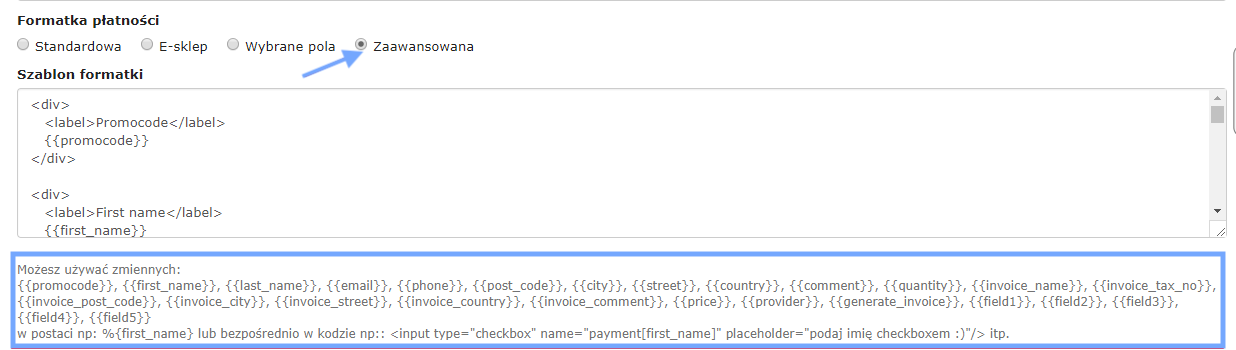
<div>
   <label> FIELD NAZWA WYSWIETLANA </label>
   {{field1}} → do tego pola zapisze się wartość z formatki
</div>
Jeśli pola zostaną dodane na formatce, będziesz mieć możliwość ich edycji również na widoku płatności. Pola: field1, field2, field3, field4 i field5 mogą przechowywać 255 znaków. Sposób wyświetlania pól na formatce jest zgodny z numeracją pól, będą wyświetlać się w następujący sposób: "payment_field1", "payment_field2" itd. UWAGA! Nie da się ręcznie dodać tych pól.
Jeśli chcesz na formatce płatności mieć ukryte pola z danymi niezbędnymi do wystawienia faktury na firmę i pokazywać je dopiero po zaznaczeniu dodatkowego checkboxa Chcę otrzymać fakturę, to w polu Szablon formatki wprowadź poniższy kod do uzyskania checkboxa Chcę otrzymać fakturę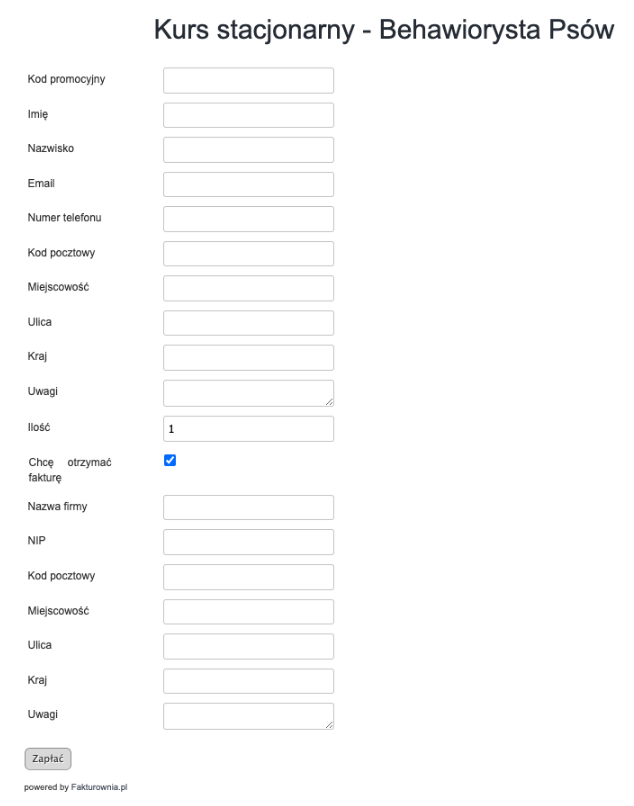
- ataki XSS i CSRF,
- złośliwe oprogramowania/skrypty,
- naruszenie prywatności,
- problemy wydajnościowe,
- ukryte backdoory,
- ataki na innych użytkowników.
Interaktywny przewodnik poprowadzi Cię krok po kroku na rzeczywistych ekranach Fakturowni, umożliwiając łatwe zrozumienie i wykonanie potrzebnych działań. Kliknij Start aby rozpocząć, a następnie klikaj w niebieskie pola, lub użyj strzałek w prawym dolnym rogu do nawigowania po instrukcji.