Instrukcja
Dowiedz się, jak skorzystać z tej funkcji, korzystając z interaktywnego przewodnika.
📢 Aktualizacja związana z KSeF
Na kontach z aktywną integracją z KSeF działanie systemu w zakresie określania rodzaju dokonywanej sprzedaży dla faktury ze stawką NP ulegnie zmianie. Jeśli w formularzu tworzenia faktury wybierzesz stawkę „np”, pod pozycjami na fakturze pojawi się sekcja Proszę określić rodzaj dokonywanej sprzedaży ale bez dostępnej opcji nie określaj. Przy aktywnej integracji z KSeF dla faktury ze stawką NP wymagane jest wybranie rodzaju dokonywanej sprzedaży - sekcja ta nie może pozostać pusta.
👉 Jak przygotowujemy system na KSeF? Sprawdź zmiany i bądź na bieżąco!
Określ rodzaj dokonywanej sprzedaży dla faktur ze stawką NP
Tworząc w systemie faktury ze stawką 'np' (nie podlega) należy wybrać jedną z dostępnych opcji określenia rodzaju sprzedaży, aby taki dokument został prawidłowo uwzględniony w pliku JPK_V7 generowanym przez Fakturownię. Służy do tego opcja Proszę określić rodzaj dokonywanej sprzedaży, która pojawia się na formularzu dokumentu, jeśli w rubryce VAT wybierzesz stawkę 'np'. Aby możliwość określania rodzaju dokonywanej sprzedaży dla faktur ze stawką 'np' była dostępna: .- przejdź do zakładki Ustawienia > Ustawienia konta > Konfiguracja > Faktury i dokumenty,
- zaznacz checkbox przy opcji Wybór podstawy zastosowania stawki NP (nie podlega) na fakturze (opcja powinna być domyślnie aktywna na koncie),
- zatwierdź zmiany przyciskiem Zapisz na dole strony.
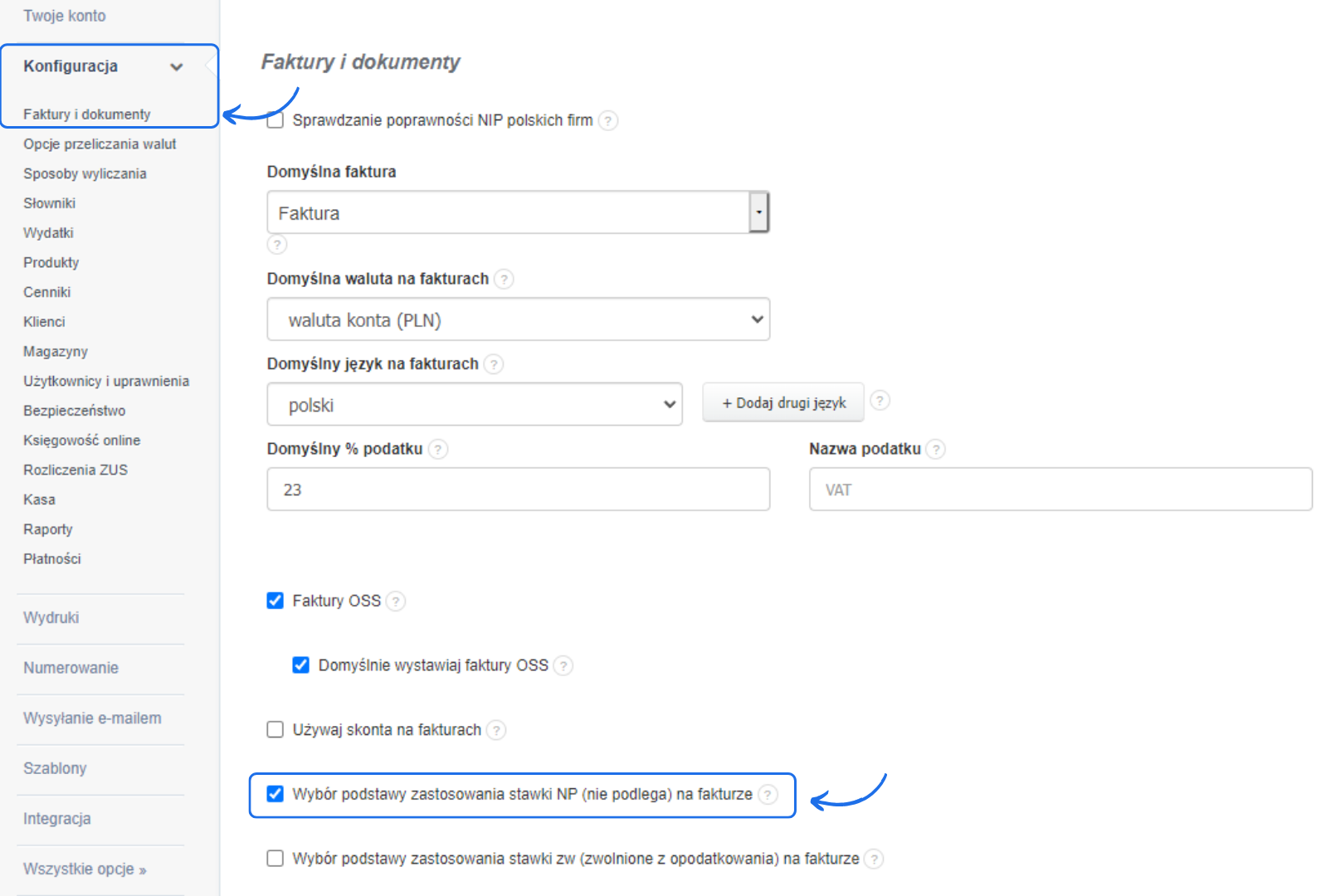
Proszę określić rodzaj dokonywanej sprzedaży na formularzu
Po aktywacji tej opcji, podczas wystawiania dokumentów ze stawką podatku 'np', pod pozycjami na fakturze pojawi się dodatkowa opcja określenia rodzaju dokonywanej sprzedaży.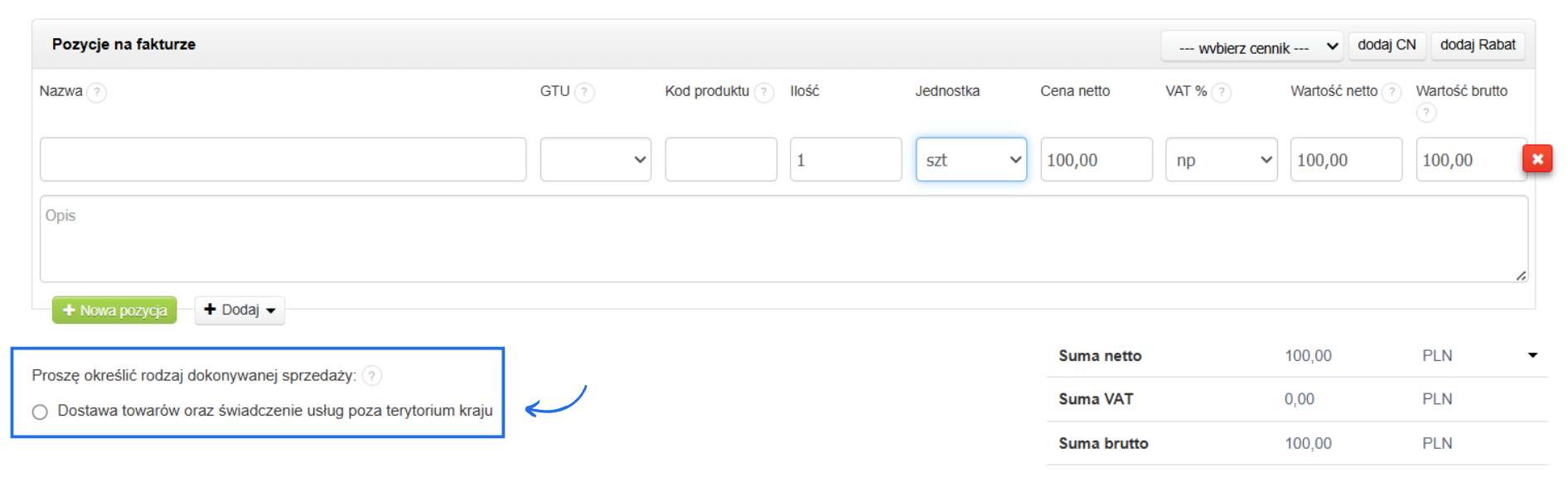
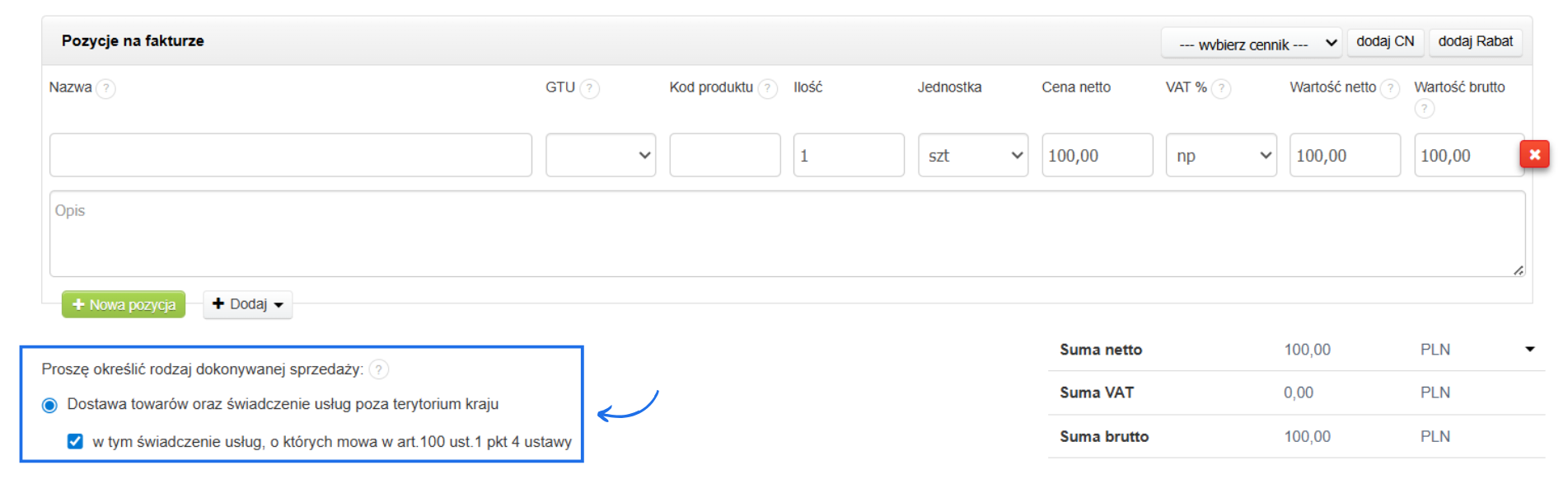
Sprawdź działanie systemu korzystając z interaktywnej instrukcji
Interaktywny przewodnik poprowadzi Cię krok po kroku na rzeczywistych ekranach Fakturowni, umożliwiając łatwe zrozumienie i wykonanie potrzebnych działań. Kliknij Start aby rozpocząć, a następnie klikaj w niebieskie pola, lub użyj strzałek w prawym dolnym rogu do nawigowania po instrukcji.