W systemie Fakturownia możesz skorzystać z opcji autopłatności, która pozwoli Ci przyśpieszyć otrzymywanie płatności od klientów za zrealizowaną przez Ciebie sprzedaż. Opcja dostępna jest od planu abonamentowego Standard. Obsługa płatności automatycznych wiążę się z umieszczeniem na dokumencie bezpośredniego linku, który przekieruje klienta do płatności. W tym wpisie wskażemy, czym są i jak działają autopłatności oraz jak aktywować je na koncie w Fakturowni.
Autopłatności - czym są i jak działają?
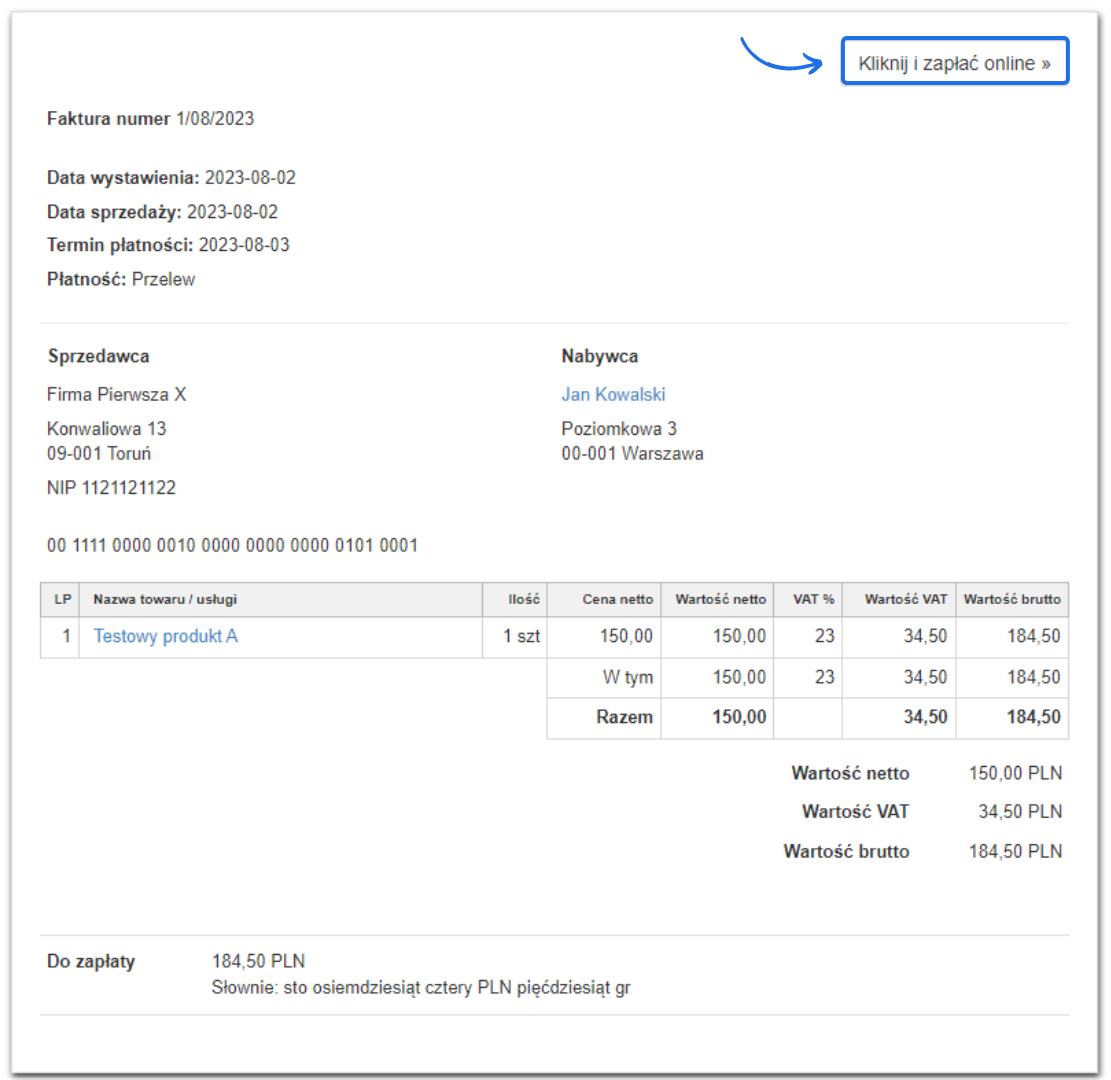
Autopłatności to funkcja, która wspiera Cię w zarządzaniu płatnościami od klientów. Pozwala ona również przyśpieszyć otrzymywanie należności za sprzedaż produktu czy usługi. Jeśli opcja te jest aktywna w ramach konta, na dokumentach pojawia się przycisk Kliknij i zapłać online z linkiem do płatności. Link może kierować do Twoich danych bankowych, tak aby klient mógł w prosty sposób przekopiować je na kartę realizowanego przelewu bankowego. Jeśli posiadasz konto w jednym ze zintegrowanych z Fakturownią serwisów szybkich płatności online, link może przenieść klienta bezpośrednio na ścieżkę realizacji opłaty. Widget Autopłatności pozwala wstawić od razu dane użytkownika, który dokonuje płatności, tak aby samodzielnie nie musiał ich wypełniać.
Jak włączyć autopłatności w Fakturowni?
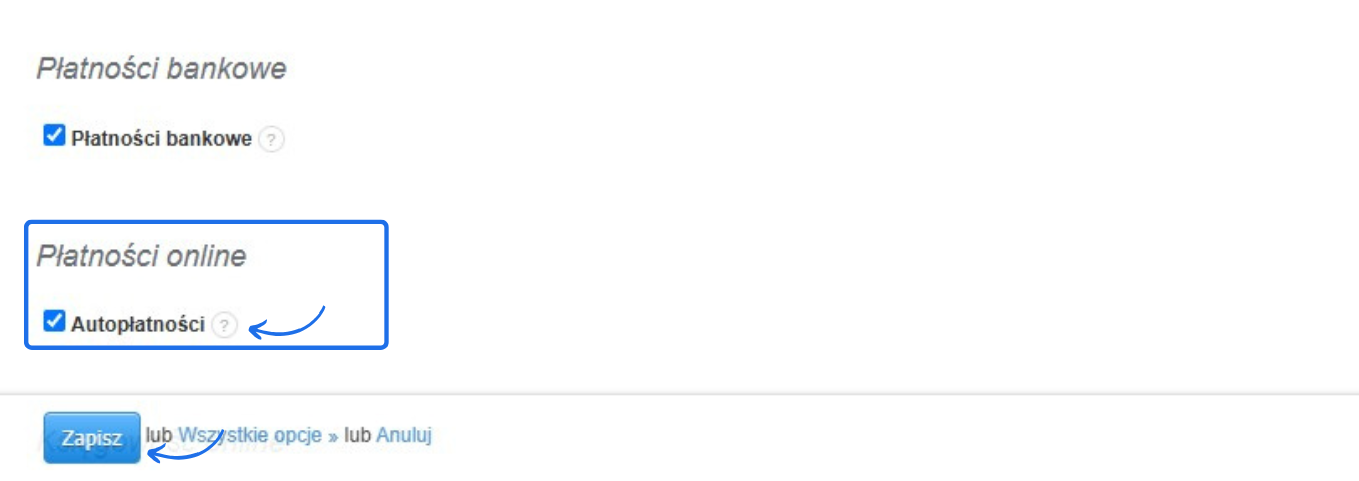
- Przejdź do zakładki Ustawienia > Ustawienia konta > Twoje konto i w sekcji Płatności online zaznacz checkbox przy opcji Autopłatności. Zapisz zmiany. Aktywacja funkcji Autopłatności automatycznie aktywuje również opcję Płatności bankowe.
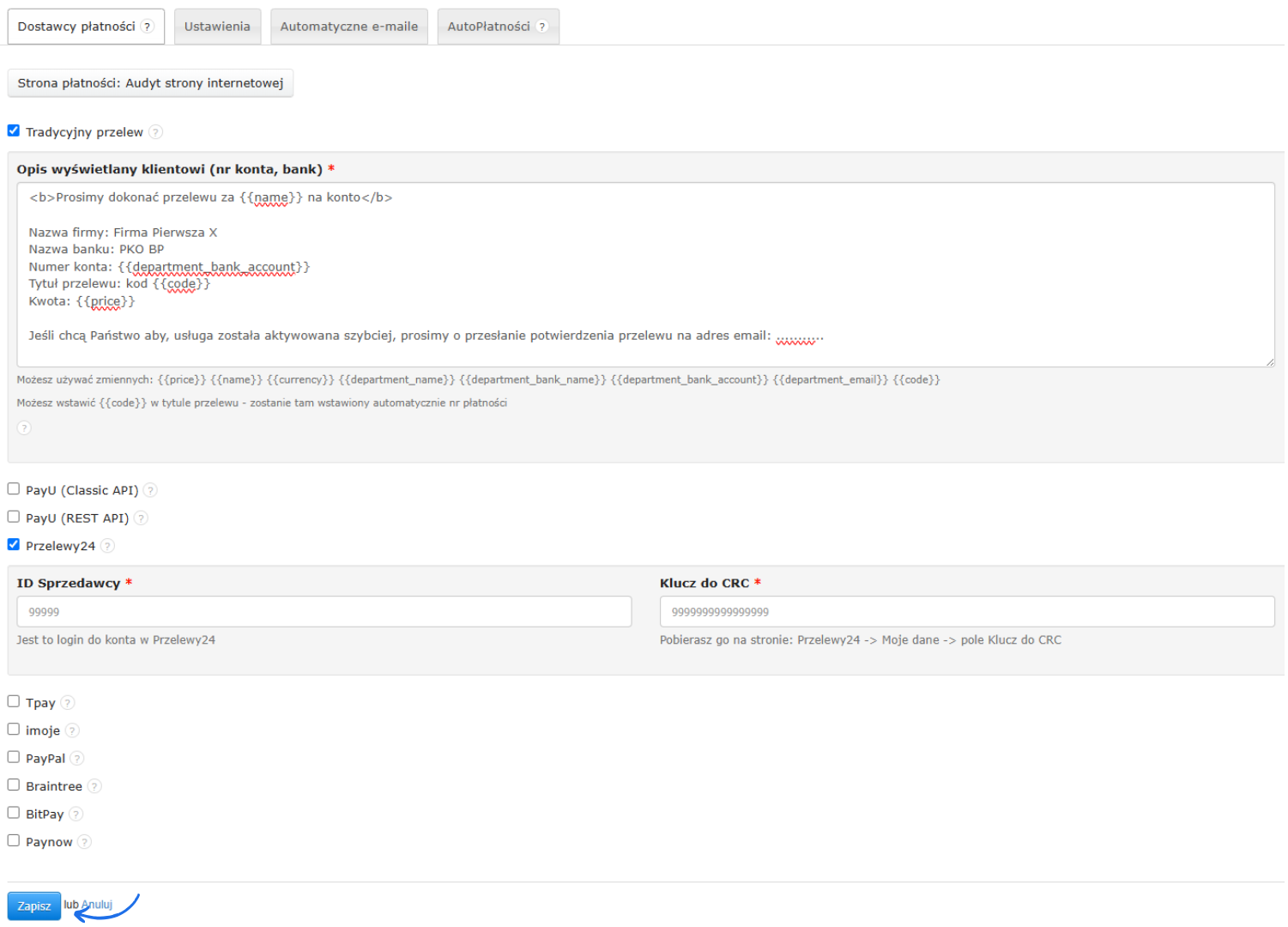
- Następnie przejdź do zakładki Ustawienia > Płatności online, gdzie dostępna jest możliwość skonfigurowania wybranych przez Ciebie form płatności. Po zaznaczeniu checkboxa obok wybranej opcji, pojawią się rubryki, które musisz uzupełnić wymaganymi danymi. Pamiętaj o zapisaniu zmian.
- Jeśli dla przykładu wybierzesz jako typ płatności Przelew bankowy, system poprosi Cię o uzupełnienie komunikatu, który wyświetlany będzie Twoim klientom.
Opcje konfiguracji Autopłatności
Autopłatności możesz skonfigurować na 3 sposoby w zależności od tego, w którym miejscu chcesz wywołać płatność:- na Twojej fakturze - gdy klient otrzymuje fakturę i klika przycisk Kliknij i zapłać online, wtedy po dokonaniu płatności faktura zmienia status na opłaconą → więcej informacji;
- na Twojej fakturze Proforma - gdy klient otrzymuje fakturę proformę i klika przycisk Kliknij i zapłać online, wtedy po dokonaniu płatności zostaje wygenerowana faktura VAT, która zostaje automatycznie wysłana do klienta → więcej informacji;
- na Twojej stronie www - gdy sprzedajesz produkt lub usługę, wtedy po dokonaniu płatności klient automatycznie otrzymuje fakturę VAT → więcej informacji.
Poniżej widok faktury, na której widoczny jest przycisk Kliknij i zapłać online. Link do płatności widoczny jest w prawym górnym rogu dokumentu i umożliwia klientowi bezpośrednie przejście do płatności.
Inne informacje o Autopłatnościach
- Autopłatności pozwalają także na przyjmowanie przelewów w kilku walutach. O szczegółach tego, jak stworzyć komunikat w wielu językach za pomocą znaczników Handlebars przeczytasz w tym wpisie.
- Dokumenty opłacone przez Twoich klientów za pomocą zintegrowanych szybkich płatności online otrzymają automatycznie status opłacona.
- Jeśli wystawiasz faktury zagraniczne w Autopłatnościach, które nie zawsze zawierają podatek VAT, możesz włączyć możliwość ich ręcznej korekty przed wysłaniem dokumentu do klienta o czym przeczytasz w tym wpisie.
- Więcej informacji o tym, jak dokonać konfiguracji Fakturowni ze stroną www znajdziesz w tym wpisie.
Dzięki skonfigurowaniu płatności online możesz zautomatyzować:
- fakturowanie - klienci będą mogli szybciej płacić za Twoje faktury, dzięki przyciskowi Kliknij i zapłać online;
- sprzedaż - uprościsz sprzedaż swoich produktów lub usług online.
Jak skonfigurować płatności online z wybranym dostawcą?
W Bazie Wiedzy znajdziesz dedykowane wpisy, które wskazują, jak skonfigurować płatności online wybranego dostawcy z Fakturownią.
- Jak połączyć płatności online PayU
- Jak połączyć płatności online PayPal
- Jak połączyć płatności online BitPay
- Jak połączyć płatności online przelew bankowy
- Jak połączyć płatności online Przelewy24
- Jak połączyć płatności online Tpay
- Jak połączyć płatności online Braintree
- Jak połączyć płatności online imoje