Za pomocą kodów CSS możesz dostosować wygląd wydruków dokumentów w Fakturowni - zmienić rozmiar, układ lub wygląd poszczególnych elementów faktury. W artykule wyjaśniamy, jak wprowadzić własny kod CSS, aby zmodyfikować domyślny wygląd szablonu wydruku. Znajdziesz tu również przykłady kodów oraz wskazówki, jak w prosty sposób dopasować wygląd dokumentów do potrzeb Twojej firmy.
Konfiguracja wydruku przez CSS
Fakturownia pozwala na samodzielne dokonywanie zmian w obrębie dostępnego szablonu. Jest to możliwe poprzez konfigurację wydruku kodem CSS. Aby dodać własny CSS, który wpłynie na wygląd dokumentu w systemie lub/oraz jego wydruk:
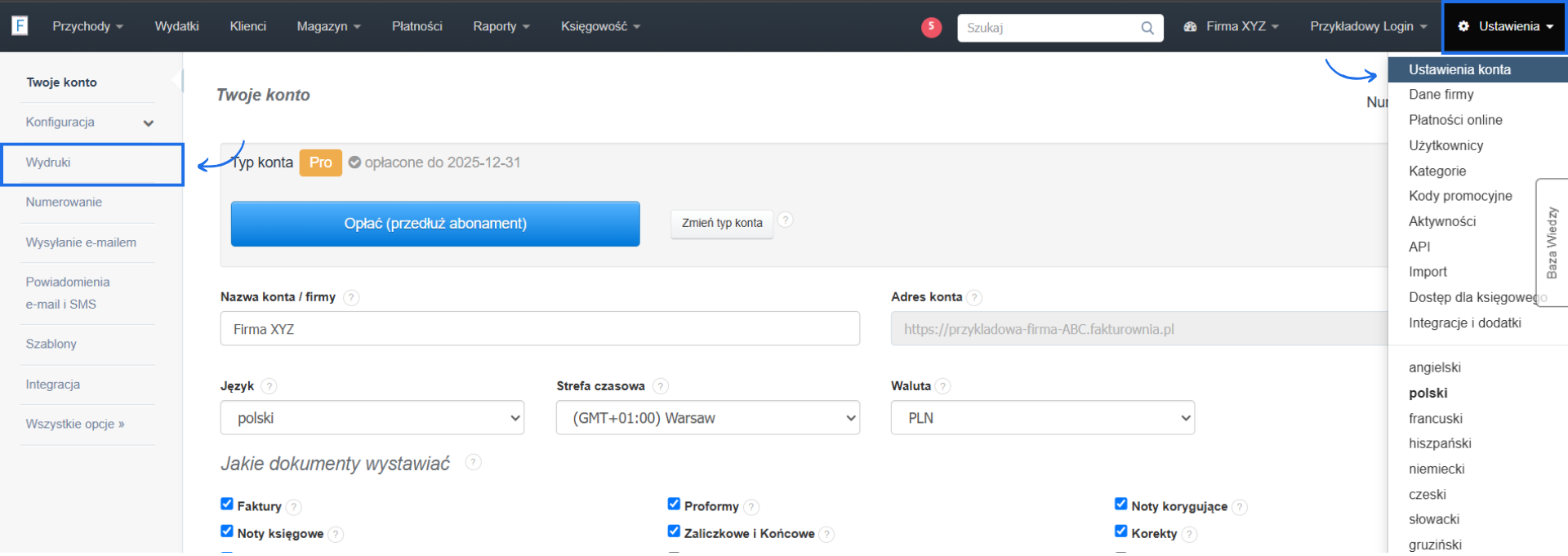
- przejdź do zakładki Ustawienia > Ustawienia konta > Wydruki,
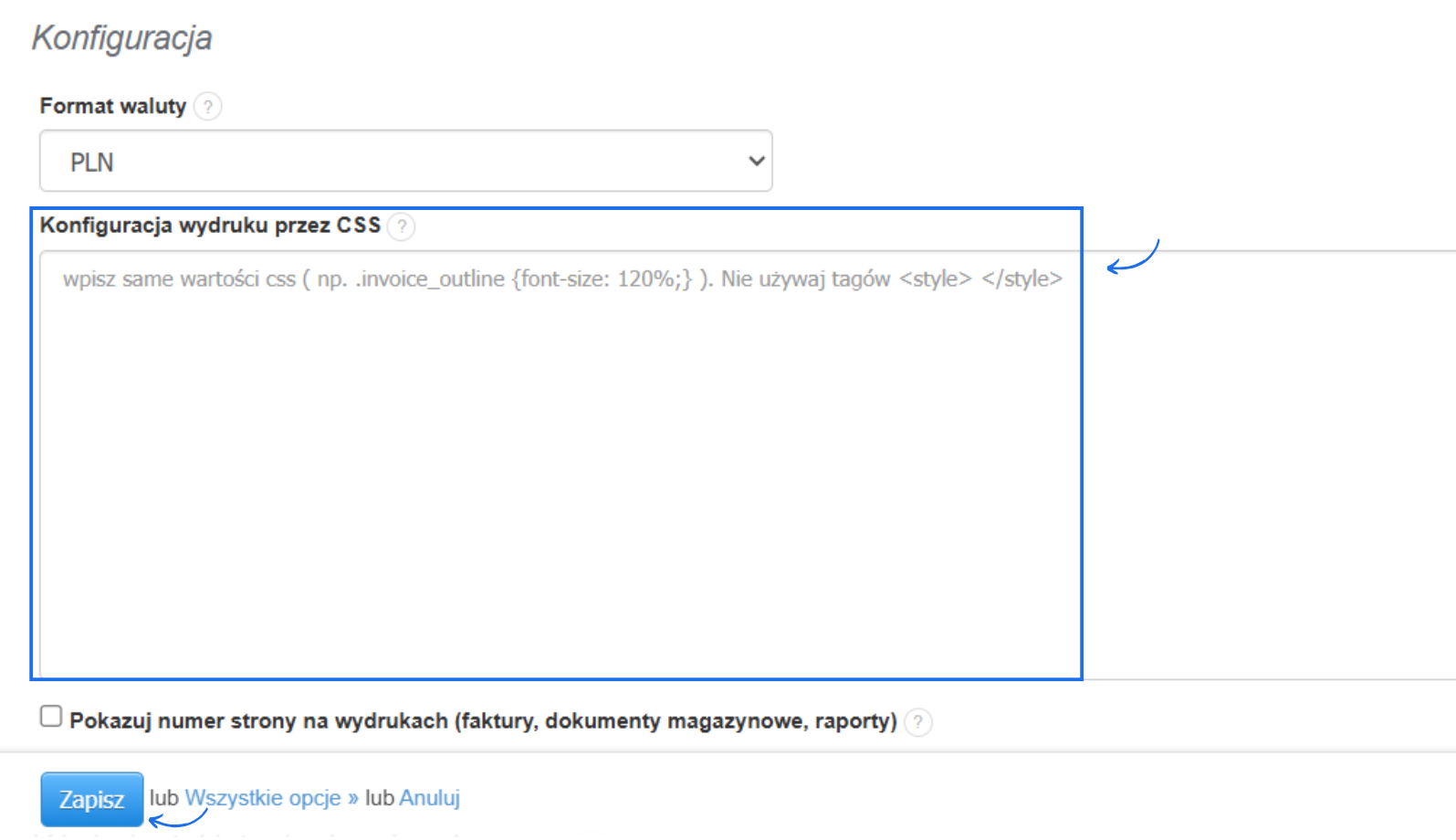
- zjedź na dół strony do sekcji Konfiguracja i w polu Konfiguracja wydruku przez CSS wklej właściwy kod CSS, który pozwoli uzyskać zmiany, na których Ci zależy - w tym polu możesz dodawać wiele kodów CSS,
- zatwierdź dodany kod przyciskiem Zapisz na dole strony i przejdź do podglądu faktury w systemie lub jej wydruku, i zweryfikuj aktualny wygląd dokumentu.
Konfiguracja wydruku przez CSS - przykładowe kody CSS
Poniżej znajdziesz linki do dedykowanych artykułów na stronie pomocy, w których wskazujemy kody CSS z podziałem na szablony, w których możesz je zastosować. Zmiana wielkości elementów:
- dostosowanie rozmiaru faktury do papieru firmowego
- zmiana wielkości napisu oryginał/kopia
- zmiana wielkości tekstu na całej fakturze
- zmiana wielkości nazwy dokumentu
- zmniejszanie czcionki nazw produktów
- zmniejszanie czcionki w nagłówkach tabeli
- zmiana szerokości kolumn
- zmniejszanie logo na fakturze
- zmiana rozmiaru pieczęci na fakturze
- zmiana wielkości poszczególnych pozycji na fakturze
- pogrubienie danych w Uwagach
- zmiana położenia adresu nabywcy do koperty z okienkiem
- zmiana położenie adresu nabywcy by pasował do koperty C5 162x229
- zmiana położenia dodatkowego obrazu/ pieczęci
- zamiana położenia logo i danych wystawcy
- przesunięcie napisu nazwa i numer
- przesunięcie treści faktury do linii pól Sprzedawca, Nabywca
- zamiana miejscami danych Sprzedawcy i Nabywcy(szablon Simple)
- zmiana położenia dodatkowej pieczęci na fakturze
- zamiana miejscami logo i numeru faktury na wydruku faktury (bez szablonu Default i Old)
- wyświetl kod produktu na podglądzie faktury
- własne czcionki w szablonie
- usuwanie pieczęci Opłacono
- zmiana i usunięcie marginesów
- usunięcie podsumowania (netto,VAT, brutto)
- usunięcie z faktury napisów: Sprzedawca, Nabywca
- usunięcie liczby porządkowej z faktury
- usunięcie przycisku "zapłać online" z podglądu szablonu i wydruku faktury.
- zmiana nagłówków w tabeli na zielony
- zmiana koloru wiodącego faktury w szablonie SKY (przykład kolor fioletowy)
- zmiana frazy imię i nazwisko wystawcy/odbiorcy na imię i nazwisko osoby upoważnionej do wystawienia/odbioru faktury
- zmiana nazwy Nabywca na Płatnik
- przeniesienie numeru dokumentu pod jego nazwę dla szablonu Plain black - wymaga stworzenia własnego szablonu
- dowiedz się jak przygotować własny szablon faktury
- zobacz pełny kod szablonu default oraz blue
- zmiana wielkości koloru innych elementów za pomocą bardziej zaawansowanych kodów CSS
- modyfikacja nagłówka i podpisów na dole faktury
Własne nazwy dokumentów