Przejdź do treści

Logo na fakturze

Wyświetleń: 24998 4 min czytania
Fakturownia daje możliwość spersonalizowania wystawianych w ramach systemu faktur. Oprócz wybrania szablonu dokumentów możesz również dodać logo czy pieczęć swojej firmy, dzięki czemu dokumenty przesłane do kontrahenta będą wyglądać profesjonalnie. Jeżeli chcesz, aby na Twojej fakturze prezentowało się logo firmowe, możesz je dodać w systemie na trzy sposoby.
Instrukcja

Dowiedz się, jak skorzystać z tej funkcji, korzystając z interaktywnego przewodnika.

Jak dodać logo na fakturze?

Logo firmy możesz dodać w ramach ustawień ogólnych konta, ustawień działu/firmy lub bezpośrednio z poziomu utworzonej w systemie faktury. Poniżej znajdziesz szczegółowe opisy wymienionych możliwości.   
UWAGA! Polecamy wgrywać do systemu logo w formacie z przezroczystym tłem. Dzięki temu, niezależnie od wybranego motywu interfejsu, dokument na podglądzie zawsze będzie wyglądał spójnie.

Sposób I - dodaj logo w ustawieniach firmy/działu

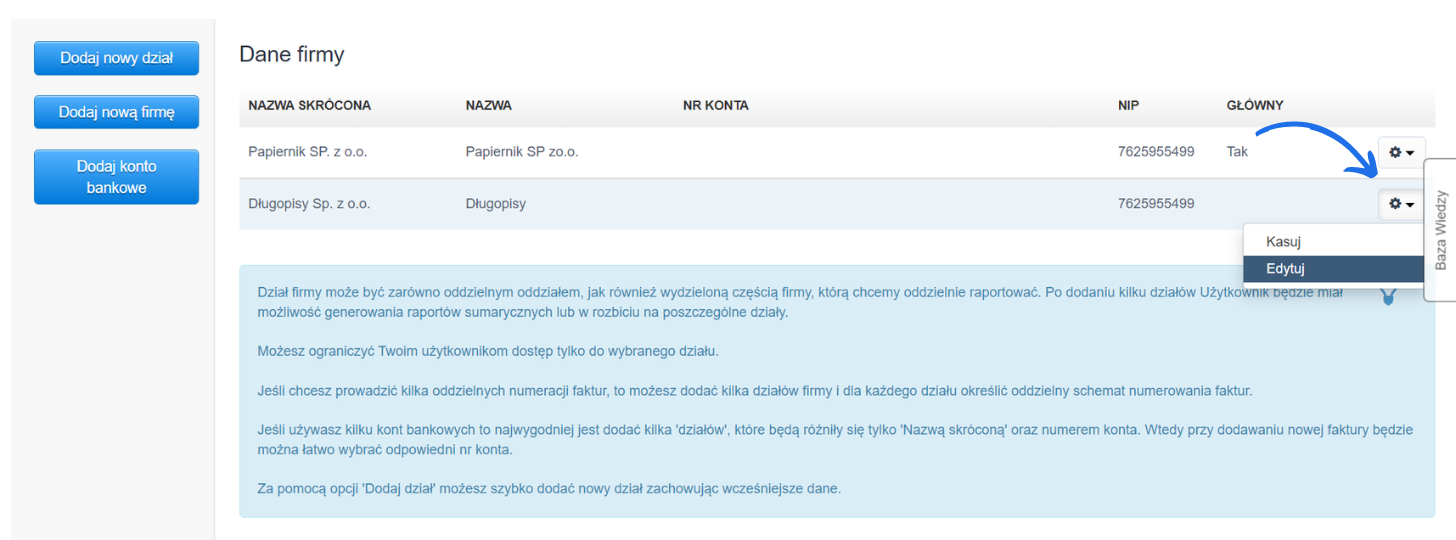
Pierwszy sposób dodawania logo jest nadrzędny w stosunku do dwóch pozostałych. Wszystko, co zostanie dodane lub edytowane z poziomu ustawień działu/firmy, jest przez system uważane za WAŻNIEJSZE niż to, co zostało określone w zakładce Ustawienia > Ustawienia konta.  Aby ustawić logo w ramach ustawień działu/firmy, przejdź do zakładki Ustawienia > Dane firmy. Przy wybranym dziale/firmie kliknij zębatkę po prawej stronie i wybierz Edytuj.
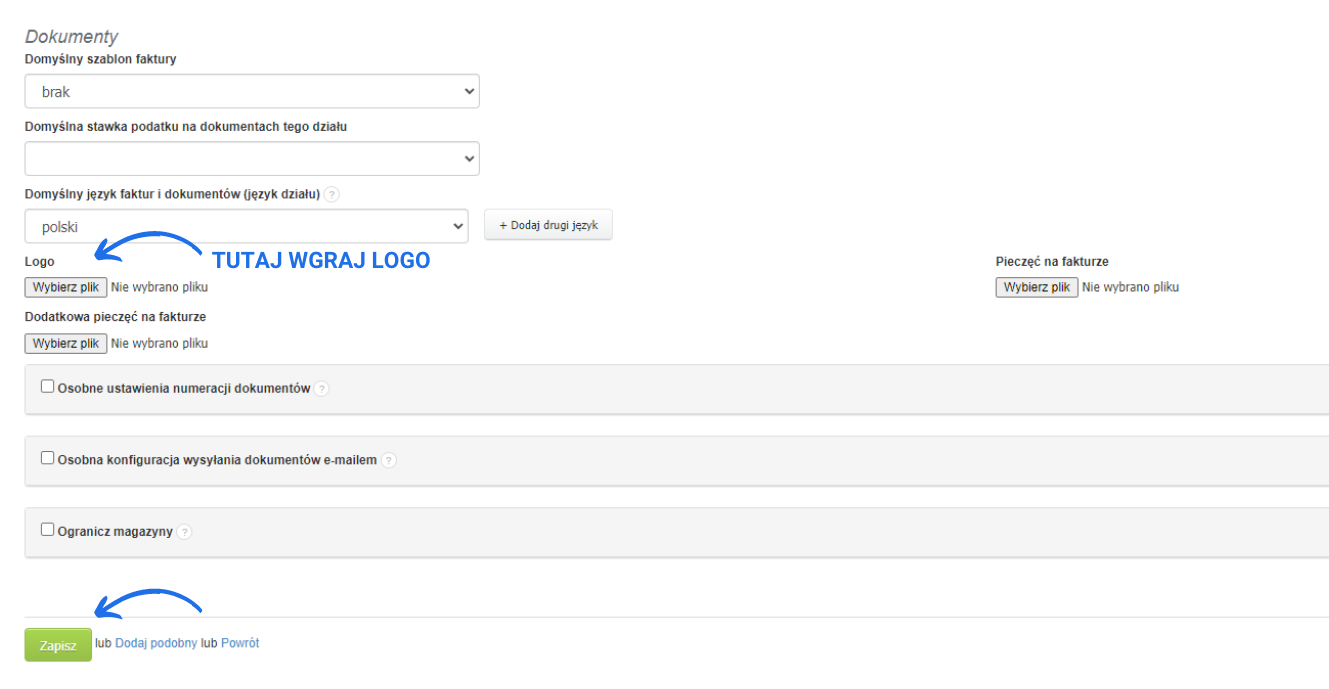
W sekcji Dokumenty w miejscu Logo kliknij Wybierz plik. Po naciśnięciu pojawi się możliwość wgrania pliku graficznego w formatach .jpg, .bmp lub .png z dysku Twojego urządzenia.  Najlepiej zdecydować się na logo z przeźroczystym tłem, które będzie dobrze wyglądać na każdym szablonie Twojej faktury. System automatycznie optymalizuje logo do szablonu. Warto pamiętać, aby grafika nie zawierała zbędnych ramek wokół właściwego obrazka.  Jeżeli posiadasz plik w formacie PDF, skorzystaj z internetowego konwertera, aby zmienić go na jeden z obsługiwanych formatów. Gdy dokonasz wyboru żądanej grafiki zatwierdź zmiany przyciskiem Zapisz. Jeżeli w systemie posiadasz kilka działów lub firm, wówczas powyższy schemat należy powtórzyć dla każdego z nich. Jeśli dział nie będzie miał określonego własnego logo, system zaczyta je z ustawień ogólnych konta.  W przypadku, gdy chcesz usunąć logo, możesz łatwo to zrobić poprzez kliknięcie pod grafiką w kwadrat, znajdujący się przy napisie usuń logo. W przypadku usunięcia logo, usunie się ono także ze wszystkich uprzednio wystawionych dokumentów.  
WAŻNE! Kiedy usuniesz stare logo i wgrasz nowe, wówczas nowe logo pojawi się na wszystkich nowych dokumentach, ale także na tych wystawionych wcześniej. W tej sytuacji, jeśli Twoja firma odświeża, zmienia logotyp, rekomendujemy stworzenie nowego działu dla zachowania prawidłowej archiwizacji już wystawionych dokumentów.

Sposób II - dodaj logo w ustawieniach ogólnych konta

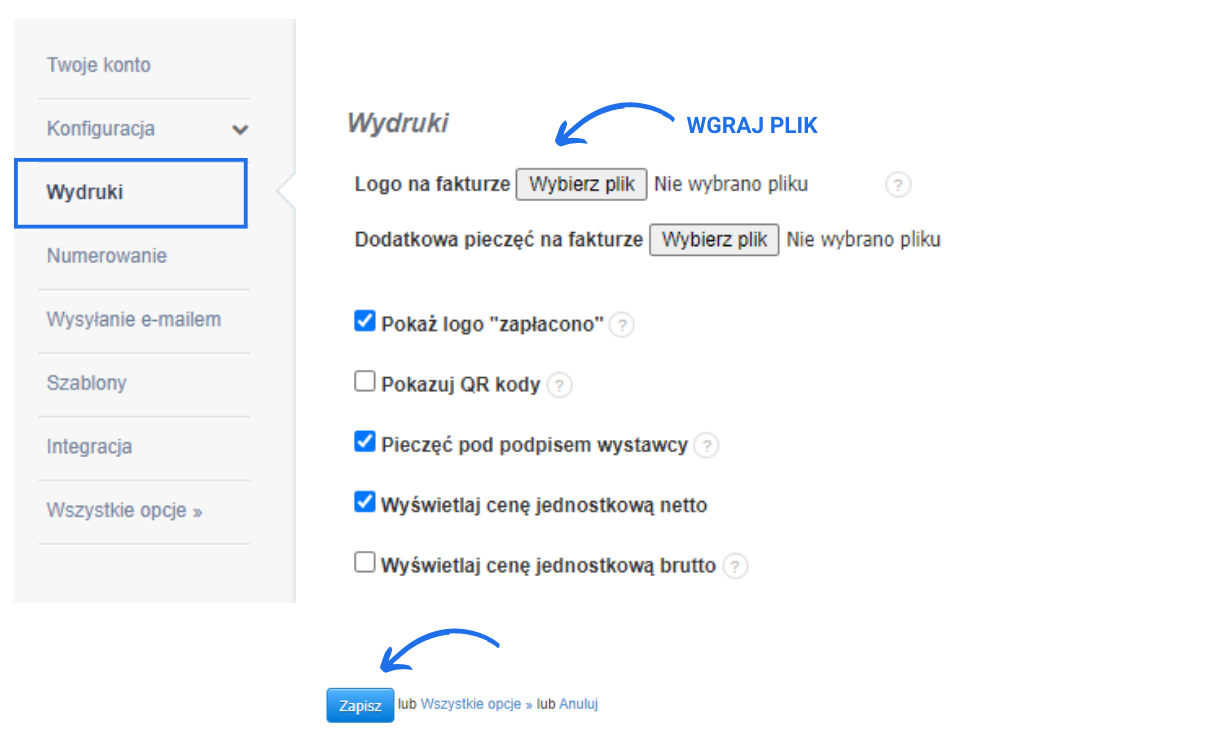
Drugi sposób dodania logo wymaga wgrania pliku graficznego w ustawieniach ogólnych konta. Przejdź do zakładki Ustawienia > Ustawienia konta > Wydruki. W linii napisu Logo na fakturze widnieje przycisk Wybierz plik. Gdy dokonasz wyboru, wciśnij przycisk Otwórz. Logo zostało dodane. Aby logo pojawiło się na fakturze, wciśnij przycisk Zapisz. Jeżeli chcesz usunąć logo, możesz to łatwo zrobić, klikając pod grafiką w kwadrat znajdujący się przy napisie usuń logo.
Sposób III - dodaj logo z poziomu wystawionej faktury

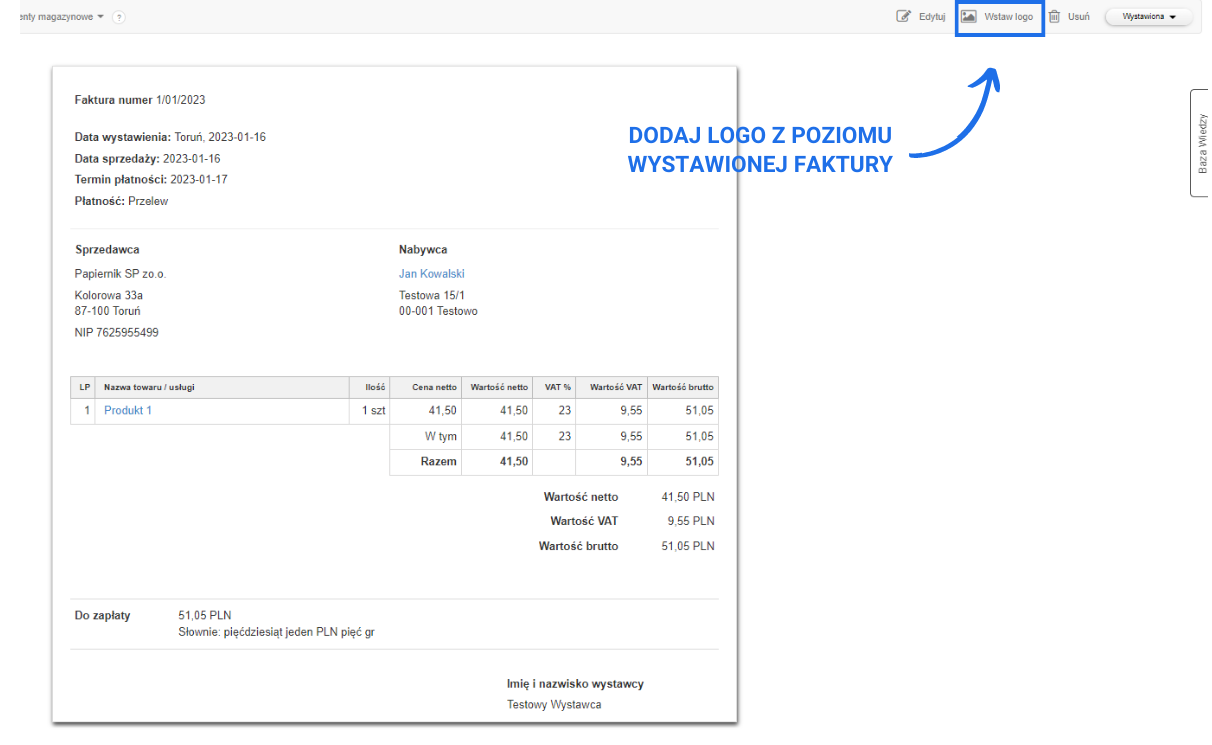
Trzeci sposób wstawiania logo polega na dodaniu grafiki z poziomu wystawionej faktury. W górnej części podglądu dokumentu pojawia się pasek narzędzi. Z jego prawej strony kliknij w funkcję z obrazkiem Wstaw Logo. Otwiera się folder z plikami. Gdy wybierzesz żądaną grafikę, kliknij Otwórz. Logo zostanie dodane do Twojej faktury. Aby je edytować lub usunąć ponownie kliknij przycisk z obrazkiem na pasku narzędzi, które teraz nosi nazwę Edytuj/usuń logo. W tej sytuacji system przekieruje Cię do widoku wydruków lub edycji działu. W kolejnych krokach postępuj zgodnie z zaleceniami w kroku pierwszym lub drugim.  
Dlaczego zmiana logo może nie zadziałać prawidłowo?

Może zdarzyć się tak, że mimo wgrania nowego logo, na fakturze wciąż widoczne jest stare.  Jeśli w Twoim przypadku nowe logo nie wyświetla się na dokumentach, przejdź do zakładki Ustawienia > Dane firmy i wybierz interesujący Cię dział. Jeżeli jest tam widoczne stare logo - usuń je. Pamiętaj, że ustawienia działu są nadrzędne w stosunku do ustawień konta. Jest to istotne w przypadku prowadzenia kilku działów lub firm, gdzie każdy dział czy firma reprezentuje się innym logo. Dowiedz się więcej o logo: Zmniejszanie Logo na fakturze Zmiana wielkości logo na fakturze za pomocą kodu css Jak zmienić położenie logo na fakturze (szablony: default, old, blue) Zamiana miejscami logo i danych Sprzedawcy na wydruku faktury ( bez szablonu Default i Old) Zamiana miejscami logo i danych sprzedawcy na wydruku faktury (szablonu Default)  
Sprawdź działanie systemu korzystając z interaktywnej instrukcji

Interaktywny przewodnik poprowadzi Cię krok po kroku na rzeczywistych ekranach Fakturowni, umożliwiając łatwe zrozumienie i wykonanie potrzebnych działań. Kliknij Start aby rozpocząć, a następnie klikaj w niebieskie pola, lub użyj strzałek w prawym dolnym rogu do nawigowania po instrukcji.

Czy ten wpis był pomocny?

Udostępnij

Główna odpowiedź Julia Ziółkowska 2026-02-12 17:22

Dzień dobry,

w tym celu należy skorzystać z konfiguracji css zgodnie z instrukcją https://pomoc.fakturownia.pl/635351-Zamiana-miejscami-loga-i-danych-wystawcy-na-wydruku-faktury.

Pozdrawiam
Julia

Komentarze (14)

Julia Ziółkowska 2026-02-12 17:22 Główna odpowiedź
Dzień dobry, w tym celu należy skorzystać z konfiguracji css zgodnie z instrukcją https://pomoc.fakturownia.pl/635351-Zamiana-miejscami-loga-i-danych-wystawcy-na-wydruku-faktury. Pozdrawiam Julia
Anonymous 2026-02-12 14:25
Czy jest możliwość aby logo znalazło się po lewej stronie dokumentu zamiast prawej?
Piotr Niedziński 2026-01-14 19:55 Odpowiedź
Dzień dobry, przycisk "Kliknij i zapłać online" usunąć można poprzez wyłączenie funkcji Szybkiego Przelewu. W tym celu proszę przejść do zakładki Ustawienia > Ustawienia konta > Konfiguracja > Płatności. Przy opcji 'Szybki Przelew na fakturach' należy odznaczyć checkbox i zapisać zmiany. Pozdrawiam Piotr
Anonymous 2026-01-13 22:10
Jak usunąć "Kliknij i zapłać online" w prawym górnym rogu faktury ? informacja drukuje się na fakturach.
Iryna Kozachuk !! 2022-01-17 13:19 Odpowiedź
Dzień dobry.

Dziękuję za kontakt.

Stopkę z informacją dodatkową (np. dane kontaktowe www) można dodać w uwagach na dole strony faktury: Ustawienia > Ustawienia konta > Konfiguracja > 
Anonymous 2022-01-08 22:24
Czy jest możliwość Oprócz loga dodania 1. stopki z informacjami do faktury dane kontaktowe www 2. Kolor tabeli i kolor czcionka Dziękuję
Piotr Wajszczuk 2021-07-30 08:28 Odpowiedź
Dzień dobry, proszę przejść do menu Ustawienia > Ustawienia konta > Wydruki i sprawdzić czy to samo logo nie jest wgrane w dwóch miejscach. Gdyby nawet tak było, to przy wgraniu innego logo do każdego z działów firmy obraz wstawiony w głównych ustawieniach konta przestanie być wyświetlany na fakturach. Pozdrawiam, Piotr
Anonymous 2021-07-29 19:04
Witam, posiadam wgrane logo przy jednym z działów, dodałam 2 dodatkowe działy (oddzielne firmy) i nie chcę, aby na wydrukach z innych firm było umieszczane to logo. Wchodząc w edycję nowego działu brak jest logo, natomiast przy wystawieniu faktury logo już jest. Co mogę zrobić?
Piotr Wajszczuk 2020-02-11 08:03 Odpowiedź
Witam serdecznie, proszę zastosować kod css z poniższej instrukcji: https://pomoc.fakturownia.pl/1029098-Zmiana-wielkosci-logo-na-fakturze-za-pomoca-kodu-css Parametrami 100px, zwiększając wartość liczbową można zwiększyć logo na dokumencie. Pozdrawiam, Piotr
Anonymous 2020-02-10 23:38
witam, wgrywam logo lecz na fakturze jest ono bardzo małe ... co można zrobić by powiększyć logo ?
Michał Borkowski 2018-03-07 12:12 Odpowiedź
Dzień dobry,
najszybszym sposobem na przesunięcie loga w kierunku "góra-dół", jest import obrazka z dodanym do niego białym polem na górze w celu przesunięcia w dół. W celu przesunięcie w kierunku górnym proszę dodać białe pole pod obrazkiem.
Umożliwiamy również opcję przesunięcia loga dla użytkowników, który potrafią wykorzystać kody CSS.
Pozdrawiam,

 
Anonymous 2018-03-07 11:06
W jaki sposób mogę przesunąć logo w kierunku "góra-dół"?
Michał Borkowski 2017-01-05 14:37 Odpowiedź
Dzień dobry, uprzejmie informuję, że logotypy wyświetlane na monitorze komputerowym są w rozdzielczości 72 dpi przy czym na wydruku te same logotypy są w rozdzielczości 300 dpi. Przez ten fakt, to co wygląda ostro na monitorze wygląda na lekko rozmyte na wydruku. Aby rozwiązać ten problem proszę przygotować plik 300 dpi, czyli po postu większy plik graficzny. Jeśli tak przygotowany plik jest za duży na fakturze to przy użyciu CSS proszę zmniejszyć jego rozmiar w pixelach, zgodnie z instrukcją w linku https://pomoc.fakturownia.pl/740066-Zmniejszanie-Logo-na-fakturze. Pozdrawiam Michał Borkowski
Anonymous 2017-01-04 15:00
Witam, Jakiej wielkości, rozdzielczości ma być logotyp żeby dobrze wyglądał na wydruku. U mnie jest bardzo słaba rozdzielczość samego logotypu juz na wydruku.