
Przejdź do treści

Dostosowanie wyświetlania kolumn na liście produktów

Wyświetleń: 5791 3 min czytania
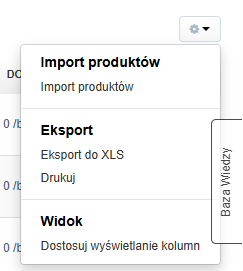
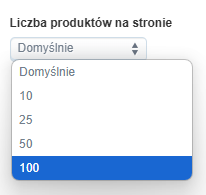
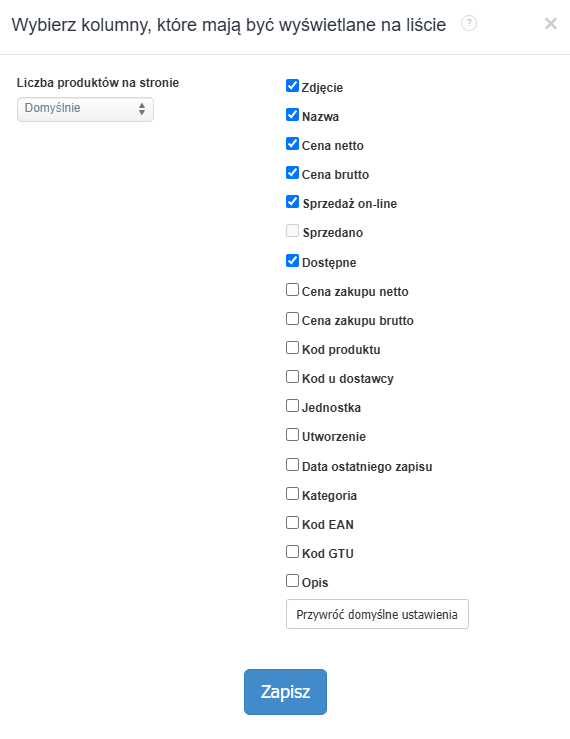
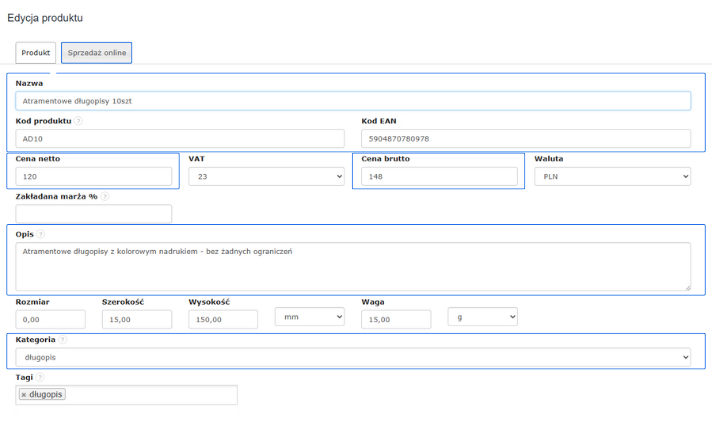
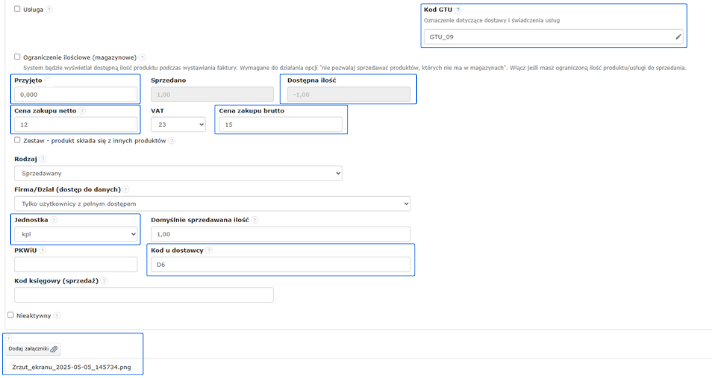
W naszym systemie można dostosować wyświetlanie kolumn na liście produktów, w tym celu wchodzimy w zakładkę Produkty lub Magazyn > Produkty, następnie wybieramy w prawym górnym rogu przycisk koła zębatego ze strzałką i wybieramy opcję Dostosuj wyświetlanie kolumn.   Program pokaże nam okno, w którym po lewo możemy określić ilość wyświetlanych produktów na liście. System domyślnie pokazuje ich 25, ale klikając w polu Domyślnie pod Liczba produktów na stronie możemy wybrać 10, 25, 50, 100, naniesione zmiany zatwierdzamy przyciskiem Zapisz W tym samym miejscu po prawo możemy wskazać, jakie informacje mają zawierać kolumny na liście produktów - zaznaczamy checkboxy obok wybranych, naniesione zmiany zatwierdzamy przyciskiem Zapisz Wybierając przycisk Przywróć domyślne ustawienia resetujemy dotychczas zaznaczone checkboxy. Układ kolumn jest zapamiętywany podczas pracy na programie w obrębie jednego logowania, po wylogowaniu i ponownym zalogowaniu ustawienie kolumn zostaje automatycznie przywrócone do domyślnych ustawień. Po wskazaniu określonych checkboxów i ich zapisaniu na liście produktów pojawią się kolumny z danymi. Dane, które będą wyświetlać się we wskazanych kolumnach na liście, uprzednio powinny zostać uzupełnione na karcie produktu. Aby to zrobić, przechodzimy do zakładki Produkty lub Magazyn > Produkty, wybieramy produkt z listy i naciskamy przycisk Edytuj lub dodajemy nowy przy pomocy przycisku Nowy produkt. Zdjęcie - zdjęcie produktu, które dodaje się za pomocą przycisku Dodaj załącznik (umieszczony na dole karty produktu w trybie edycji) Nazwa - nazwa produktu Cena netto - cena netto produktu sprzedawanego  Cena brutto - cena brutto produktu sprzedawanego  Sprzedaż on-line - aktywna opcja sprzedaży online produktów i usług, która umożliwia osadzenie widgetu płatności na Twojej stronie www Sprzedano - funkcja aktywna tylko na koncie, gdzie nie ma włączonej gospodarki magazynowej, wskazuje ilość sprzedanego produktu Dostępne - ilość produktu dostępnego na magazynie lub w przypadku braku aktywnej gospodarki magazynowej ilość wprowadzona w polu Dostępna ilość / Przyjęto Cena zakupu netto - cena netto produktu zakupionego np. do dalszej odsprzedaży Cena zakupu brutto - cena brutto produktu zakupionego np. do dalszej odsprzedaży Kod produktu - kod producenta lub numer wskazany na karcie produktu przez sprzedającego (SKU) Kod u dostawcy - kod wewnętrzny dostawcy, od którego kupujesz określony produkt Jednostka - jednostka produktu np. sztuka szt., komplet kpl., godzina godz., miesiąc mc., dni, m2, km, kg itd. Utworzenie - data utworzenia produktu w systemie, widoczne w Aktywności związane z produktem pod jego kartą produktu Data ostatniego zapisu - data ostatniego zapisu na karcie produktu np. edycji jego danych, widoczne w Aktywności związane z produktem pod jego kartą produktu Kategoria - kategorie można przypisywać do klientówproduktów oraz dokumentów związanych z przychodami i wydatkami, w tym artykule sprawdzisz czym jest i jak z niej korzystać. Kod EAN - kody kreskowe są powszechnie stosowane w procesach sprzedaży, magazynowania i logistyki. Program Fakturownia umożliwia szybkie wyszukiwanie produktów po kodzie EAN, drukowanie etykiet oraz prezentowanie kodów na dokumentach np. magazynowych. System obsługuje kody kreskowe w standardzie EAN-13 Kod GTU - każdy kod określa przynależność sprzedawanych towarów lub świadczonych usług do jednej z trzynastu kategorii towarowo-usługowych Opis - definiując produkt w systemie można dodać do niego opis, który wyświetla się na fakturze.  Dostosowanie wyświetlania kolumn na liście klientów Dostosowanie wyświetlania kolumn na liście dokumentów magazynowych Rozmiar i waga produktu

Czy ten wpis był pomocny?

Udostępnij

Główna odpowiedź Piotr Wajszczuk 2019-05-14 09:25

Witam,
w momencie gdy próbuje Pan zaznaczyć opcję “Sprzedaż online” powinien pojawić się komunikat.
Jeżeli po zaznaczeniu tego okna pojawi się komunikat “Musisz zdefiniować przynajmniej jeden sposób płatności, w zakładce Ustawienia> Płatności> Płatności online> Dostawcy płatności.

Żeby jednak mieć opcję wyboru “Płatności online” należy zaznaczyć “Autopłatności” w zakładce Ustawienia> Ustawienia konta> Twoje konto> Inne Autopłatności.

W przypadku nieaktywnej opcji “Sprzedano” w momencie gdy mamy włączoną gospodarkę magazynową ta zmienna już nie funkcjonuje.
Sprzedano było rubryką określającą sprzedany towar bez włączonej gospodarki magazynowej.
Pozdrawiam,
Piotr

Komentarze (3)

Piotr Wajszczuk 2019-05-14 09:25 Główna odpowiedź
Witam, w momencie gdy próbuje Pan zaznaczyć opcję "Sprzedaż online" powinien pojawić się komunikat. Jeżeli po zaznaczeniu tego okna pojawi się komunikat "Musisz zdefiniować przynajmniej jeden sposób płatności, w zakładce Ustawienia> Płatności> Płatności online> Dostawcy płatności. Żeby jednak mieć opcję wyboru "Płatności online" należy zaznaczyć "Autopłatności" w zakładce Ustawienia> Ustawienia konta> Twoje konto> Inne Autopłatności. W przypadku nieaktywnej opcji "Sprzedano" w momencie gdy mamy włączoną gospodarkę magazynową ta zmienna już nie funkcjonuje. Sprzedano było rubryką określającą sprzedany towar bez włączonej gospodarki magazynowej. Pozdrawiam, Piotr
Piotr Wajszczuk 2019-05-14 09:12 Odpowiedź
W mom
Anonymous 2019-05-13 21:58
Witam mam pytanie dlaczego nie moge zaznaczyc Sprzedano ani Sprzedano on-line do tej pory widnialo w kolumnie ale od paru dni juz niema ;) . Dziekuje za pomoc.