
Przejdź do treści

Dostosowanie wyświetlania kolumn na liście klientów

Wyświetleń: 6194 2 min czytania
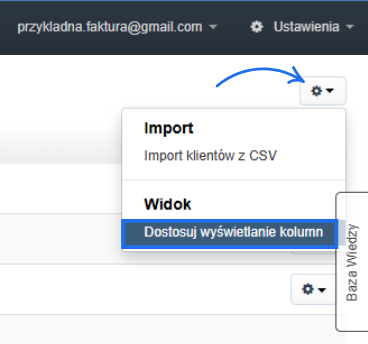
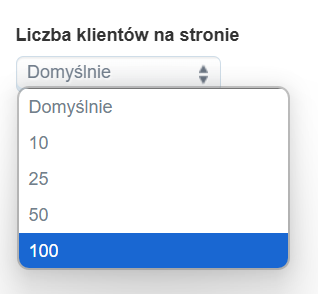
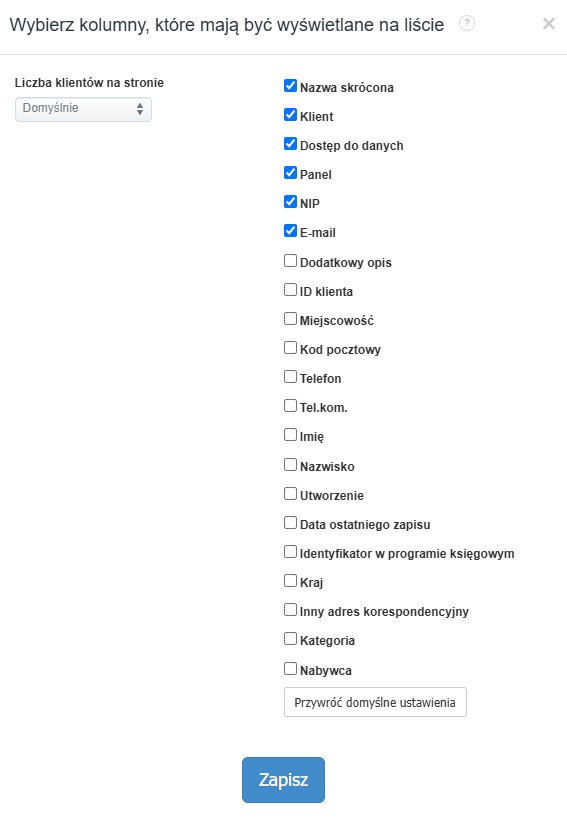
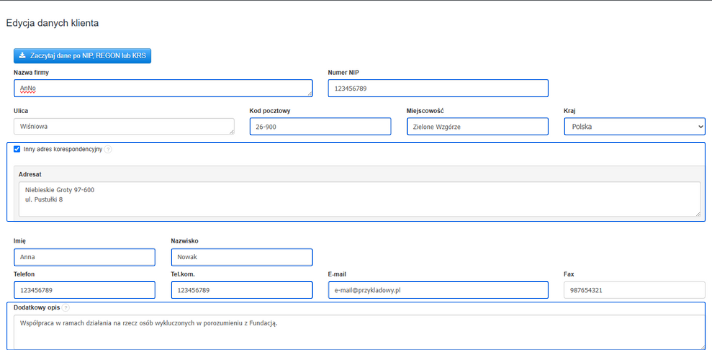
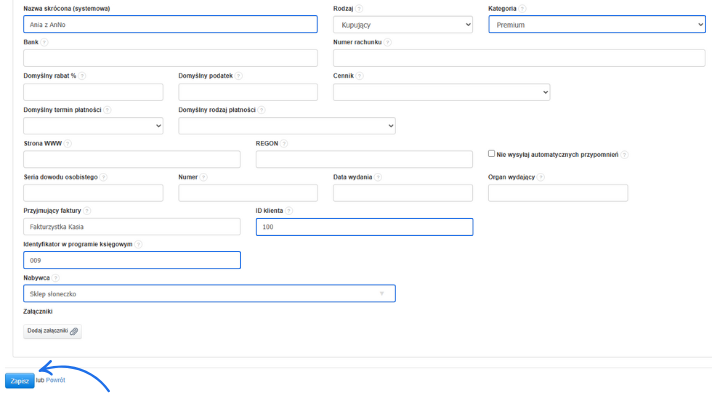
W naszym systemie można dostosować wyświetlanie kolumn na liście klientów, w tym celu wchodzimy w zakładkę Klienci, następnie wybieramy w prawym górnym rogu przycisk koła zębatego ze strzałką i wybieramy opcję Dostosuj wyświetlanie kolumn.   Program pokaże nam okno, w którym po lewo możesz określić ilość wyświetlanych klientów na liście. System domyślnie pokazuje ich 25, ale klikając w polu Domyślnie pod Liczba klientów na stronie możesz wybrać 10, 25, 50, 100, naniesione zmiany zatwierdzamy przyciskiem Zapisz W tym samym miejscu po prawo możesz wskazać, jakie informacje mają zawierać kolumny na liście klientów - zaznacz checkboxy obok wybranych, naniesione zmiany zatwierdzamy przyciskiem Zapisz Wybierając przycisk Przywróć domyślne ustawienia resetujesz dotychczas zaznaczone checkboxy. Układ kolumn jest zapamiętywany podczas pracy na programie w obrębie jednego logowania, po wylogowaniu i ponownym zalogowaniu ustawienie kolumn zostaje automatycznie przywrócone do domyślnych ustawień. Po wskazaniu określonych checkboxów i ich zapisaniu na liście klientów pojawią się kolumny z danymi. Dane, które będą wyświetlać się we wskazanych kolumnach na liście, uprzednio powinny zostać uzupełnione na karcie klienta. Aby to zrobić, przejdź do zakładki Klienci, wybierz Klienta z listy i naciśnij przycisk Edytuj lub dodaj nowego Klienta przy pomocy przycisku Dodaj klienta Nazwa skrócona - karta klienta (Zobacz więcej opcji / Ukryj opcje dodatkowe) Klient - karta klienta Dostęp do danych - jest aktywny wyłącznie kiedy na koncie posiadasz uruchomioną funkcję ograniczenia widoczność Klientów Panel - jest aktywny jeśli posiadasz uruchomioną funkcję Panel Klienta NIP - karta klienta E-mail - karta klienta Dodatkowy opis - w tym polu możesz dodać dodatkowe informacje dotyczące kontrahenta, które chcesz by znalazły się na fakturze. ID klienta - karta klienta (Zobacz więcej opcji / Ukryj opcje dodatkowe) Miejscowość - karta klienta Kod Pocztowy - karta klienta Telefon - karta klienta Tel. kom. - karta klienta Imię - karta klienta Nazwisko - karta klienta Utworzenie - data utworzenia klienta w systemie, widoczne w Aktywności związane z klientem pod jego kartą klienta Data ostatniego zapisu -  data ostatniego zapisu na karcie klienta np. edycji jego danych, widoczne w Aktywności związane z klientem pod jego kartą klienta Identyfikator w programie księgowym - karta klienta (Zobacz więcej opcji / Ukryj opcje dodatkowe) Kraj - karta klienta Inny adres korespondencyjny - karta klienta Kategoria - kategorie można przypisywać do klientów, produktów oraz dokumentów związanych z przychodami i wydatkami, w tym artykule sprawdzisz czym jest i jak z niej korzystać. Nabywca - system podczas wystawiania dokumentu będzie zaczytywał odpowiednie dane do sekcji Nabywca oraz Odbiorca Dostosowanie wyświetlania kolumn na liście produktów Dostosowanie wyświetlania kolumn na liście dokumentów magazynowych Cenniki – przypisywanie cen dostosowanych do Klientów Indywidualne konto bankowe dla Klienta

Czy ten wpis był pomocny?

Udostępnij

Komentarze