- jak dodać kategorię w systemie
- filtrowanie faktur po kategorii
- jak wyświetlić kolumnę z kategorią na liście faktur
- filtrowanie faktur po kategorii - szukaj też w produktach
Instrukcja
Dowiedz się, jak skorzystać z tej funkcji, korzystając z interaktywnego przewodnika.
Jak dodać kategorię w systemie?
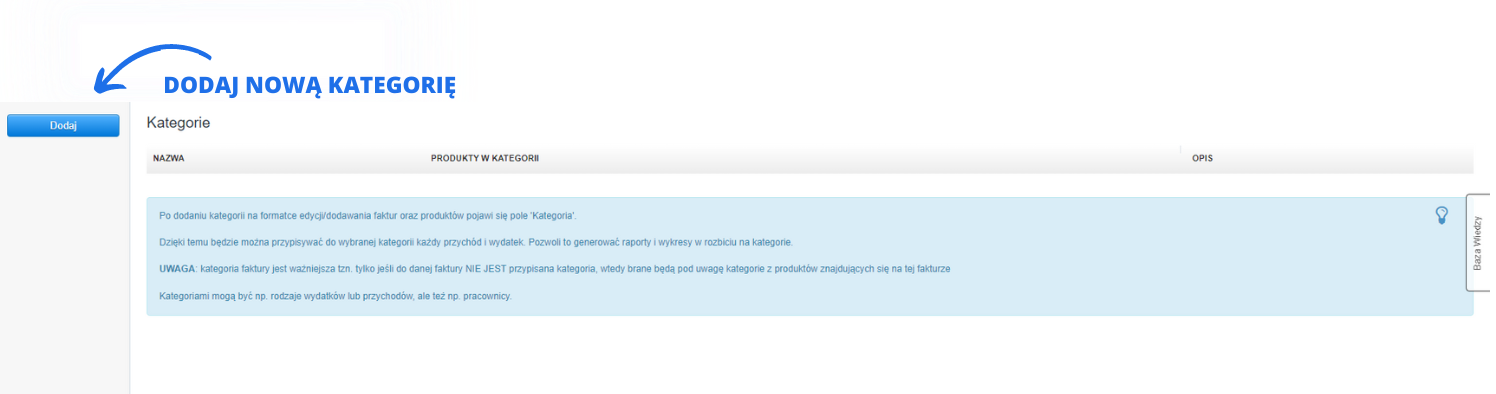
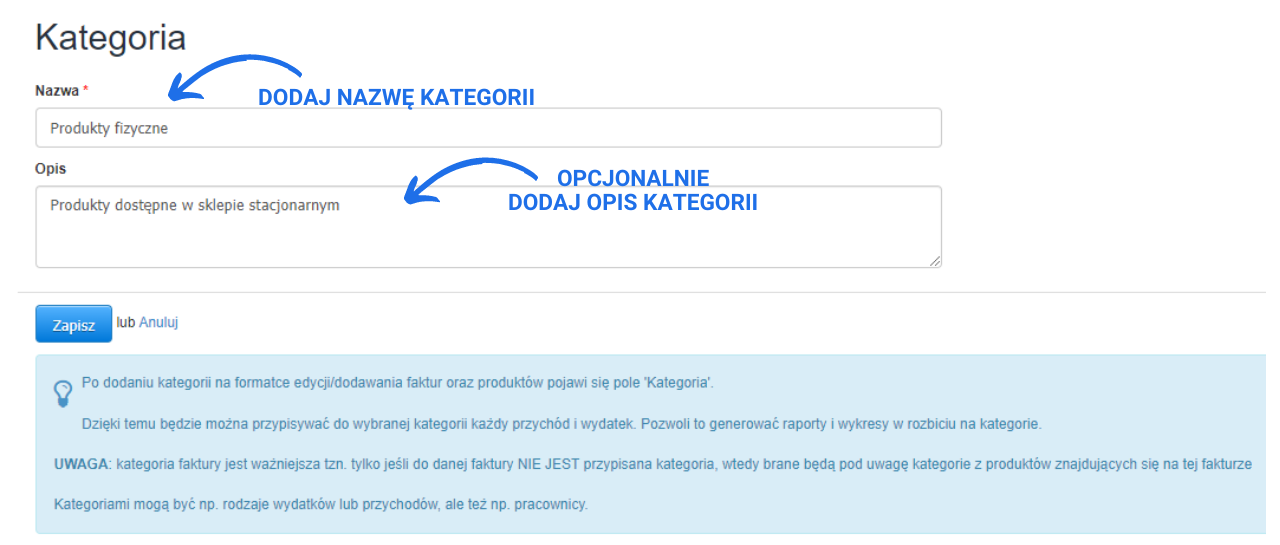
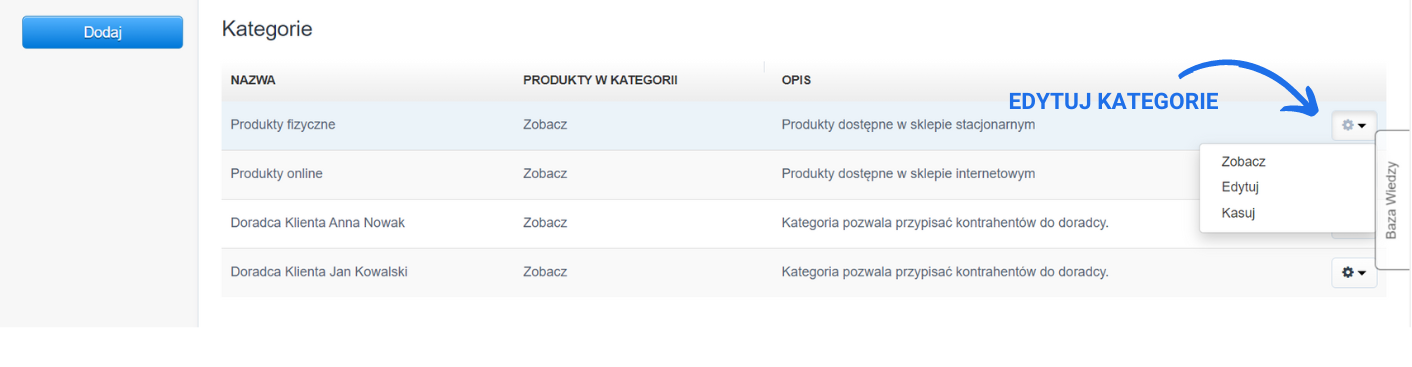
Kategorie możesz dodać z poziomu ustawień. Aby dodać kategorie w ramach swojego konta, przejdź do zakładki Ustawienia > Kategorie.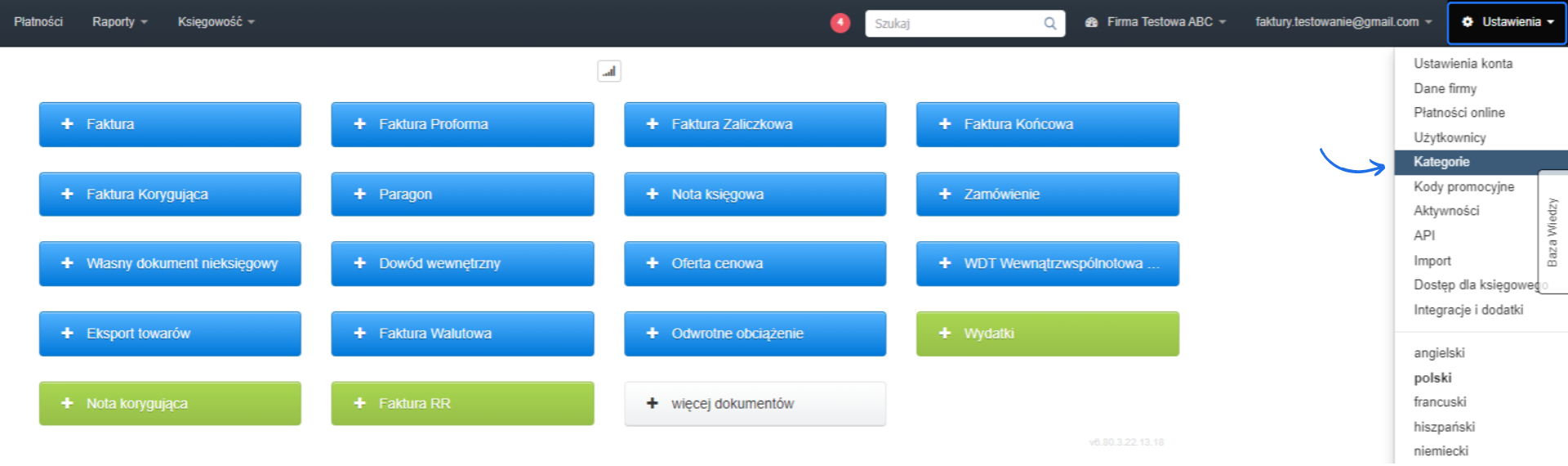
Filtrowanie faktur po kategorii
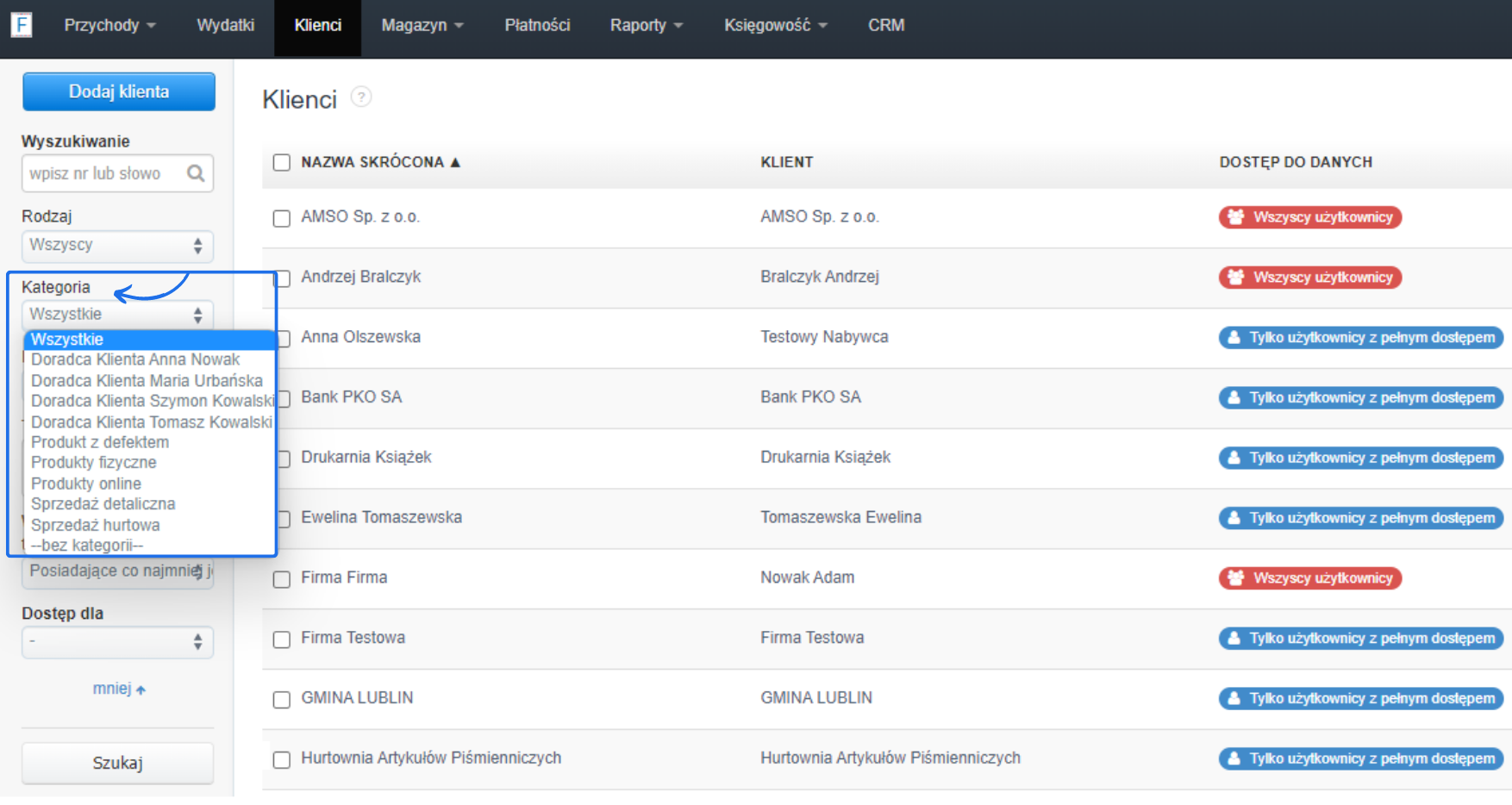
W systemie dostępna jest opcja filtrowania dokumentów według przypisanej do nich kategorii. Aby wyfiltrować dokumenty za pomocą tej opcji, przejdź na listę dokumentów poprzez zakładkę Przychody > Wszystkie lub wybierz konkretny typ dokumentu. Opcja ta dostępna jest również po stronie wydatków. W panelu filtrującym, który znajduje się po lewej stronie, dostępna jest rubryka Kategoria. Po kliknięciu pola, system wylistuje wszystkie kategorie dodane w ramach konta. Możesz wybrać niezbędne kategorie, klikając ich nazwę. Jeśli chcesz wybrać więcej niż jedną kategorię, każdorazowo musisz kliknąć pole Kategoria i wyświetlić listę jeszcze raz. Po kliknięciu w to pole możesz również wyszukać kategorię, wpisując jej nazwę. System w takim przypadku podpowie najbardziej pasujące opcje, których wybór zatwierdzisz, klikając nazwę kategorii. Po wybraniu kategorii, zatwierdź wyszukiwanie przyciskiem Szukaj. System wyświetli dokumenty, które mają przypisane wybrane kategorie.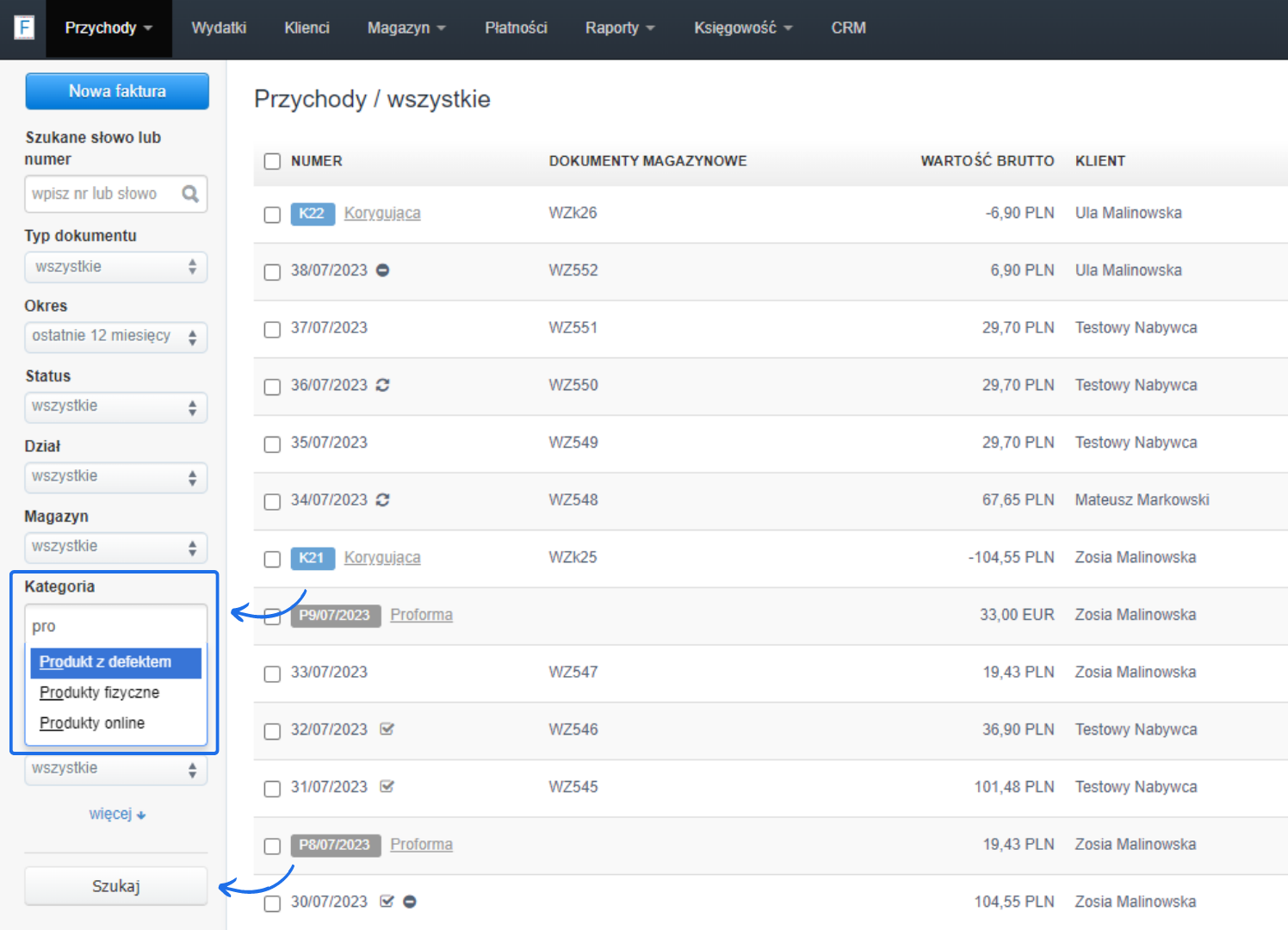
Wyświetlanie kolumny z kategorią na liście faktur
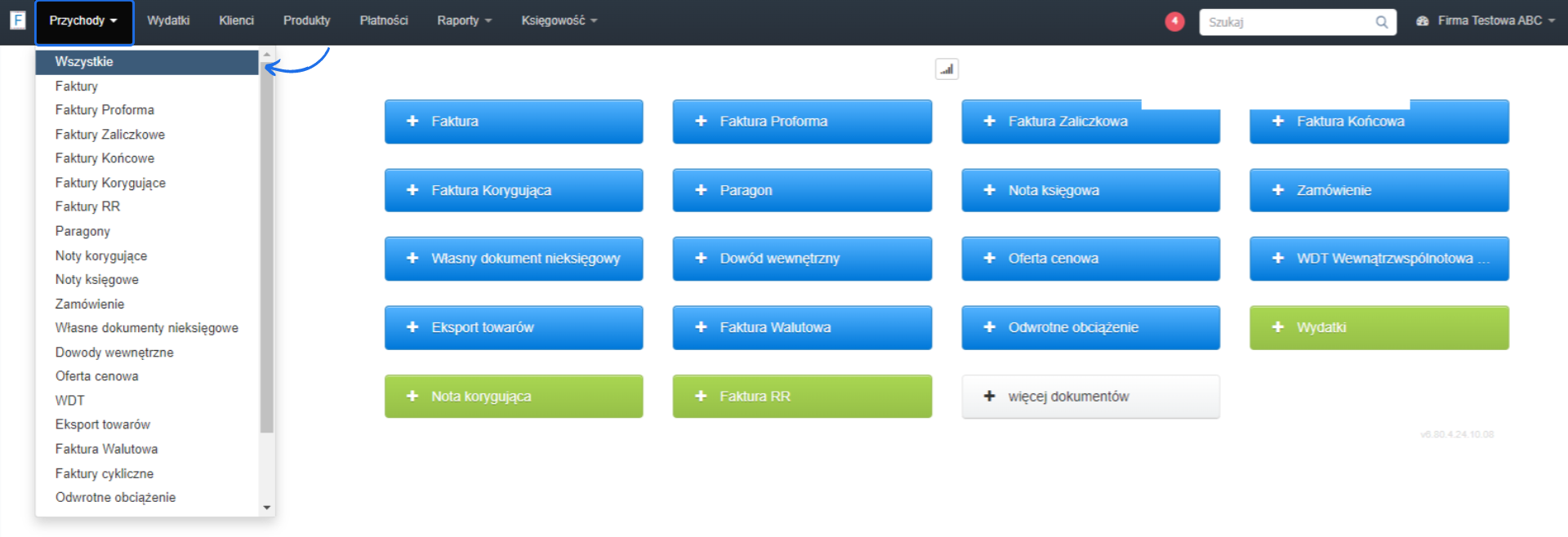
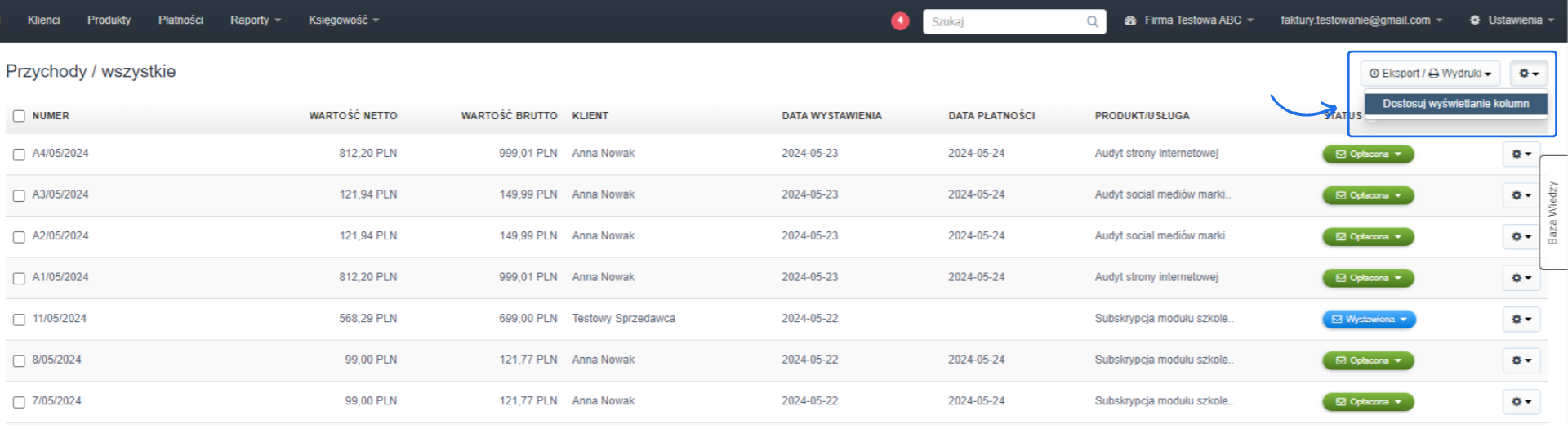
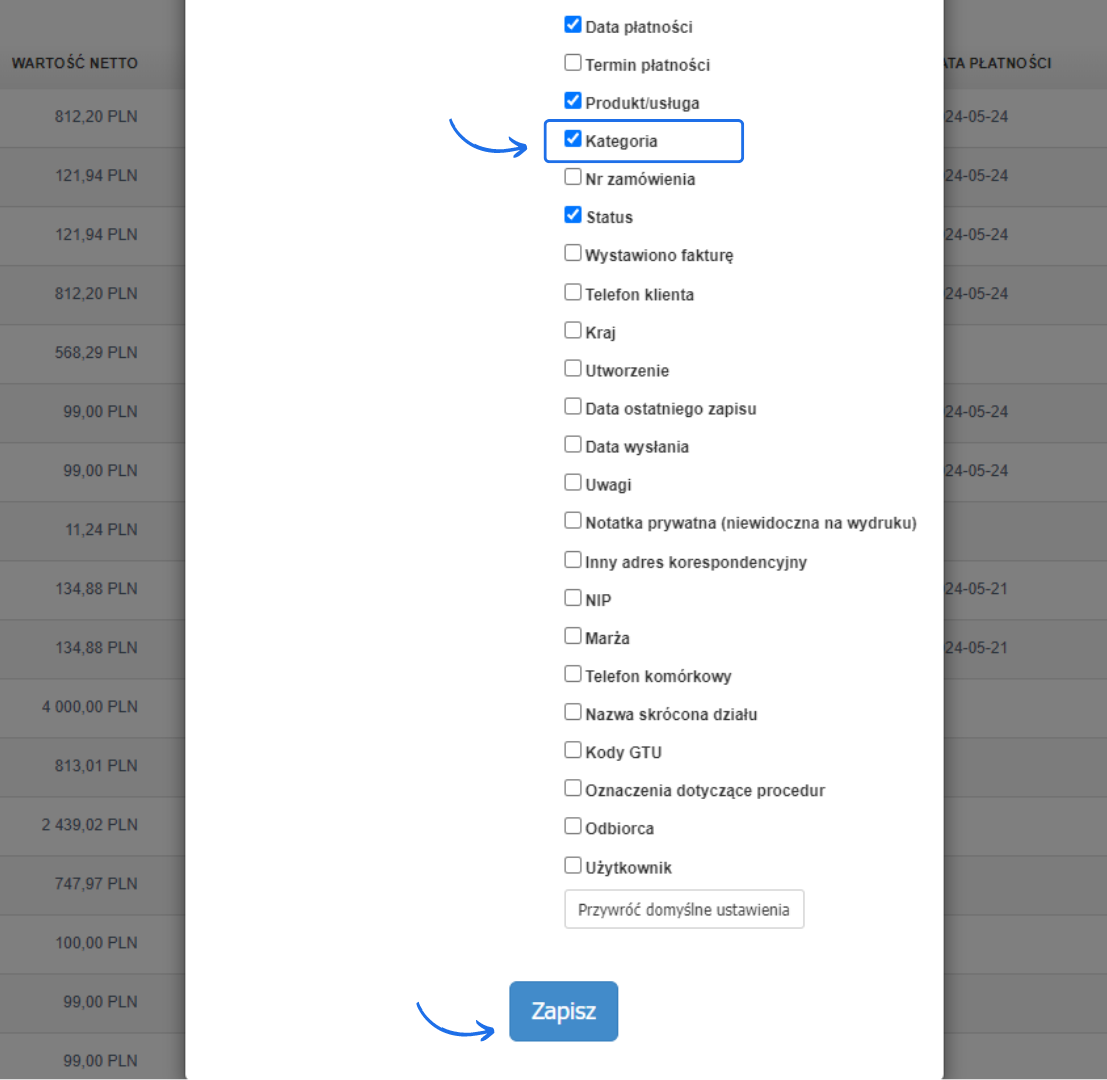
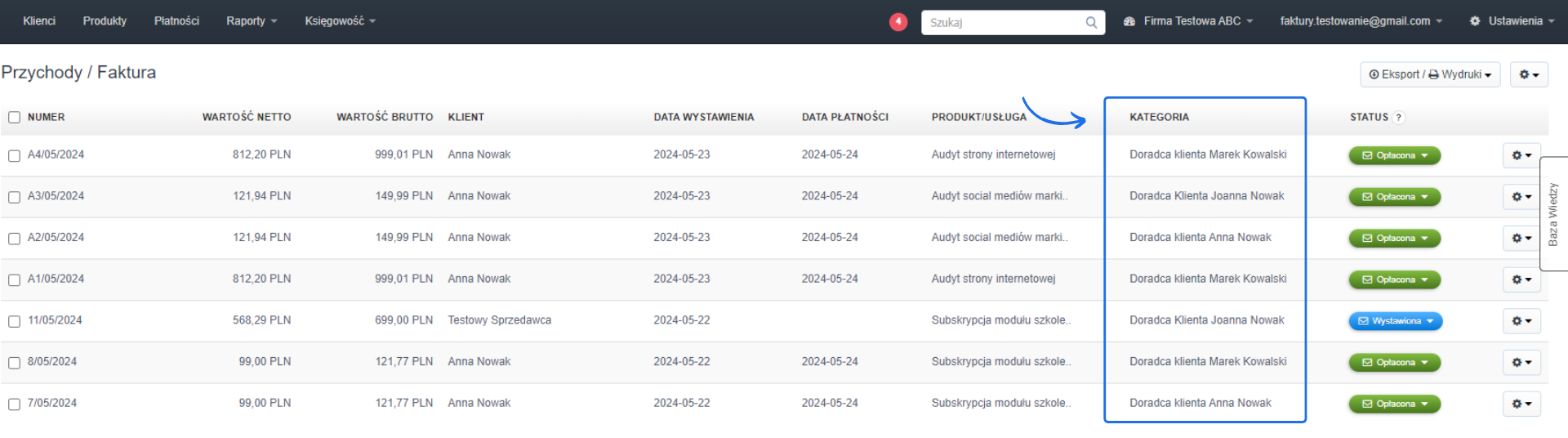
System umożliwia wyświetlanie dodatkowych kolumn na liście dokumentów dzięki opcji dostosowania wyświetlania kolumn. Wśród widocznych kolumn możesz wybrać także kolumnę dotyczącą kategorii. W ten sposób z poziomu listy będzie widoczna informacja, czy dany dokument ma przypisaną kategorię, oraz jaka to jest kategoria. Aby aktywować wyświetlanie kolumny z kategorią na liście faktur: .- przejdź na listę faktur poprzez zakładkę Przychody > Wszystkie;
- kliknij ikonę zębatki widoczną w prawym, górnym rogu obok przycisku Eksport/Wydruki i z listy wybierz Dostosuj wyświetlanie kolumn;
- zaznacz checkbox przy opcji Kategoria, by aktywować wyświetlanie kolumny;
- zatwierdź zmiany przyciskiem Zapisz na końcu okna.
Filtrowanie faktur po kategorii - szukaj też w produktach
W filtrowaniu faktur po kategorii dostępna jest dodatkowa opcja Szukaj też w produktach. Funkcja ta pozwala na bardziej precyzyjne wyszukiwanie niezbędnych faktur. Jeśli faktura nie będzie miała przypisanej kategorii, ale produkt na fakturze już tak, zaznaczona opcja Szukaj też w produktach sprawi, że na liście dokumentów pojawią się nie tylko faktury z wybraną kategorią, ale również faktury, na których jedynie produkt ma przypisaną daną kategorię. Rozszerza to znacznie wyszukiwanie po kategorii. Jeśli zależy Ci tylko na dokumentach, które mają przypisaną wybraną kategorię lub nie mają żadnej, pamiętaj, by odznaczyć checkbox przy opcji Szukaj też w produktach.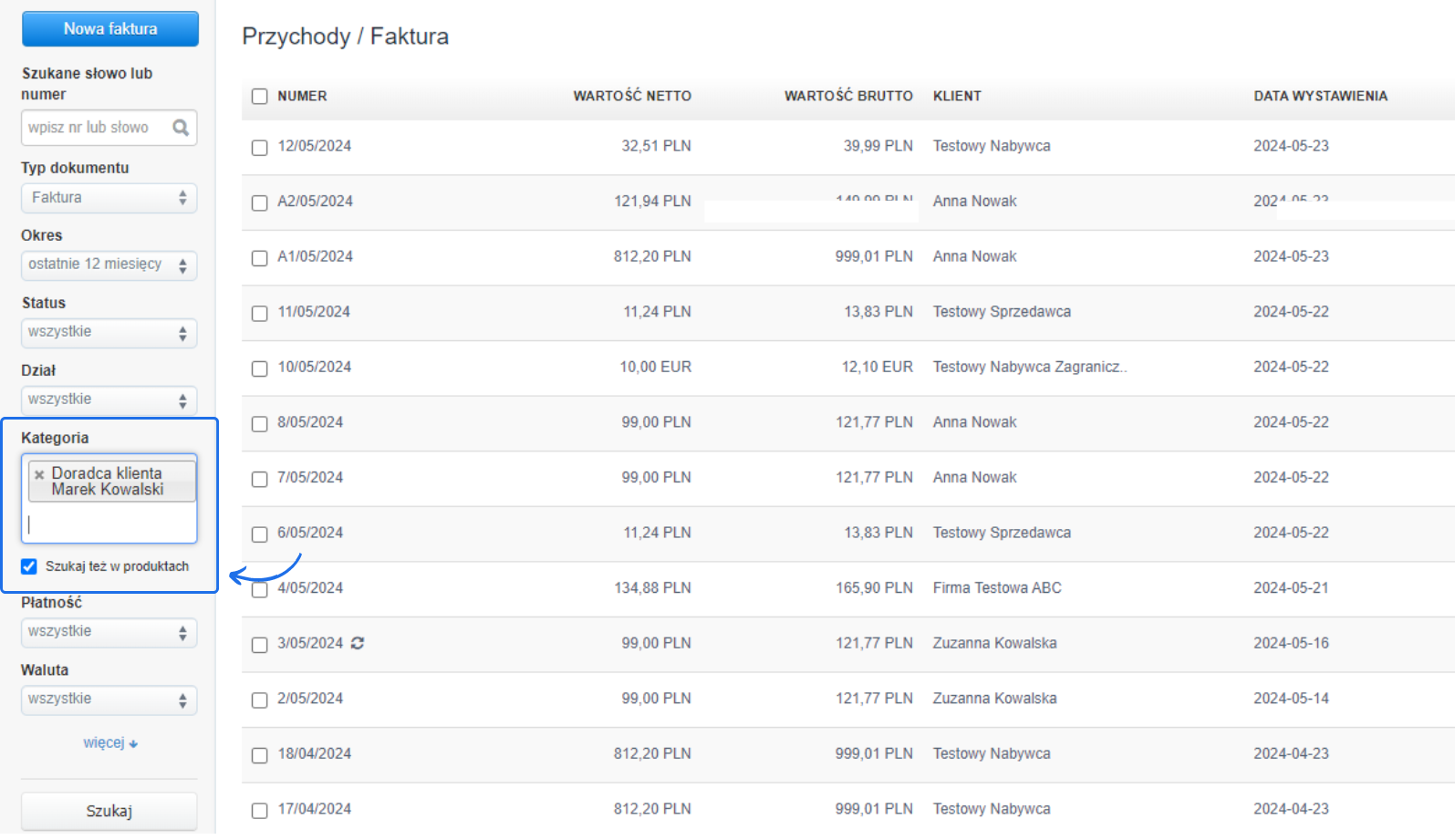
- jak dodać kategorię do klienta;
- jak dodać kategorię do produktu i je pogrupować;
- jak dodać kategorie do przychodów i wydatków;
- jak raportować dokumenty i produkty po kategoriach.
Sprawdź działanie systemu korzystając z interaktywnej instrukcji
Interaktywny przewodnik poprowadzi Cię krok po kroku na rzeczywistych ekranach Fakturowni, umożliwiając łatwe zrozumienie i wykonanie potrzebnych działań. Kliknij Start aby rozpocząć, a następnie klikaj w niebieskie pola, lub użyj strzałek w prawym dolnym rogu do nawigowania po instrukcji.