Chcesz usprawnić zarządzanie dokumentami w Fakturowni? Dzięki funkcji oznaczania faktur jako zaksięgowane księgowość może z łatwością zidentyfikować dokumenty, które zostały już wprowadzone do systemu księgowego. To rozwiązanie pozwala utrzymać przejrzystość i porządek na liście dokumentów, zapewniając sprawną organizację pracy. Dowiedz się, jak aktywować i korzystać z tej funkcji! Spis treści artykułu:
- jak zarządzać widocznością kolumny zaksięgowane,
- jak przypisać fakturom znacznik zaksięgowane,
- jak wyfiltrować listę faktur po parametrze zaksięgowane,
- eksport i import faktur, a oznaczenie dotyczące zaksięgowania.
Dowiedz się, jak skorzystać z tej funkcji, korzystając z interaktywnego przewodnika.
Jak zarządzać widocznością kolumny zaksięgowane?
W systemie dostępna jest opcja, dzięki której możesz oznaczyć faktury jako zaksięgowane, czyli rozliczone po stronie systemu księgowego. Dzięki temu z poziomu listy faktur w łatwy sposób można zweryfikować, które dokumenty zostały już wprowadzone do systemu księgowego.
Aby zarządzać kolumną Zaksięgowane:
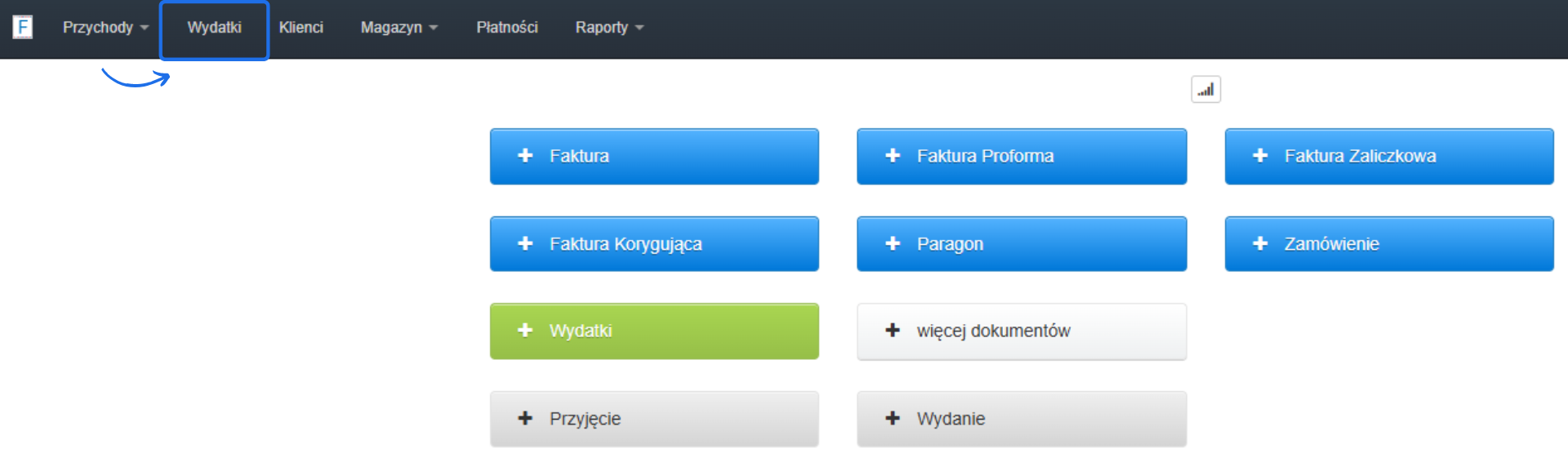
- przejdź na listę faktur (kolumną musisz zarządzać osobno po stronie przychodów i wydatków),
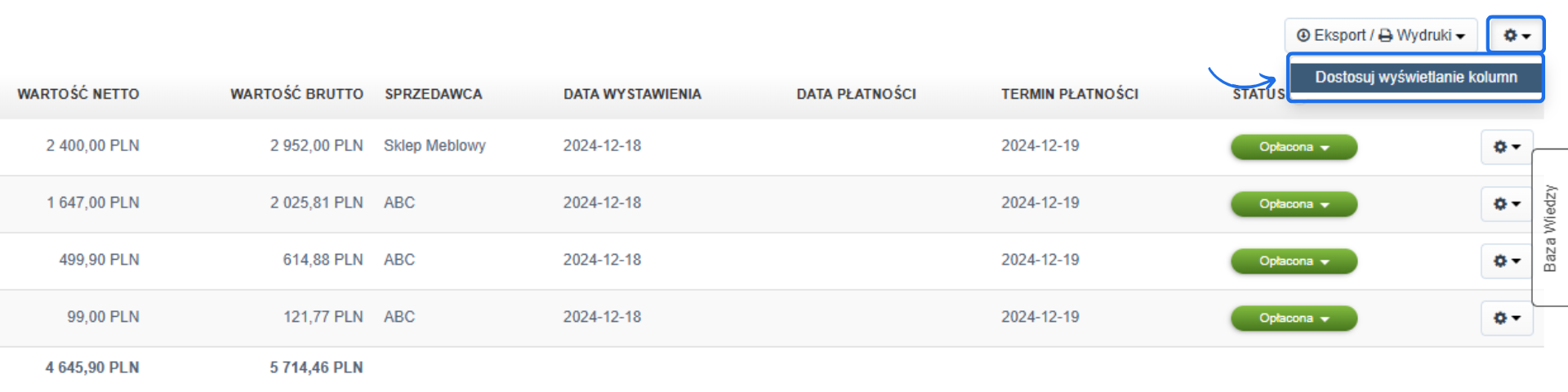
- kliknij ikonę zębatki w prawym górnym rogu i wybierz opcję Dostosuj wyświetlanie kolumn,
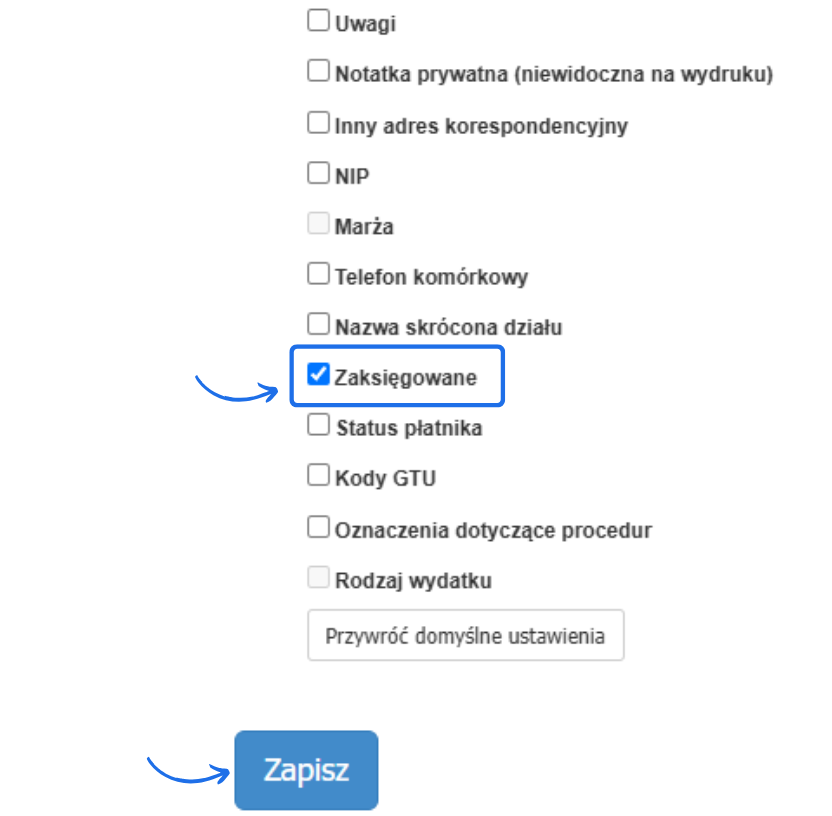
- zaznacz checkbox przy opcji Zaksięgowane, jeśli wcześniej wyłączyłeś jej widoczność lub odznacz pole wyboru, jeśli kolumna nie ma się wyświetlać,
- zapisz wprowadzone zmiany.
Jak przypisać fakturom znacznik zaksięgowane?
Aby oznaczyć faktury jako zaksięgowane:
- zaloguj się do konta adresem e-mail z przypisaną rolą Księgowy,
- przejdź na listę faktur (opcja działa po stronie przychodów i wydatków),
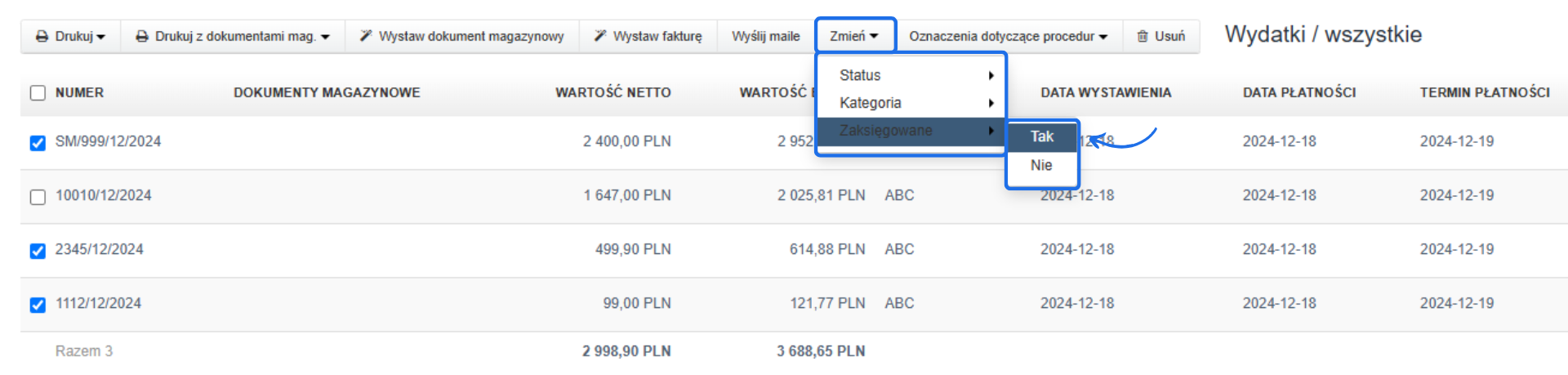
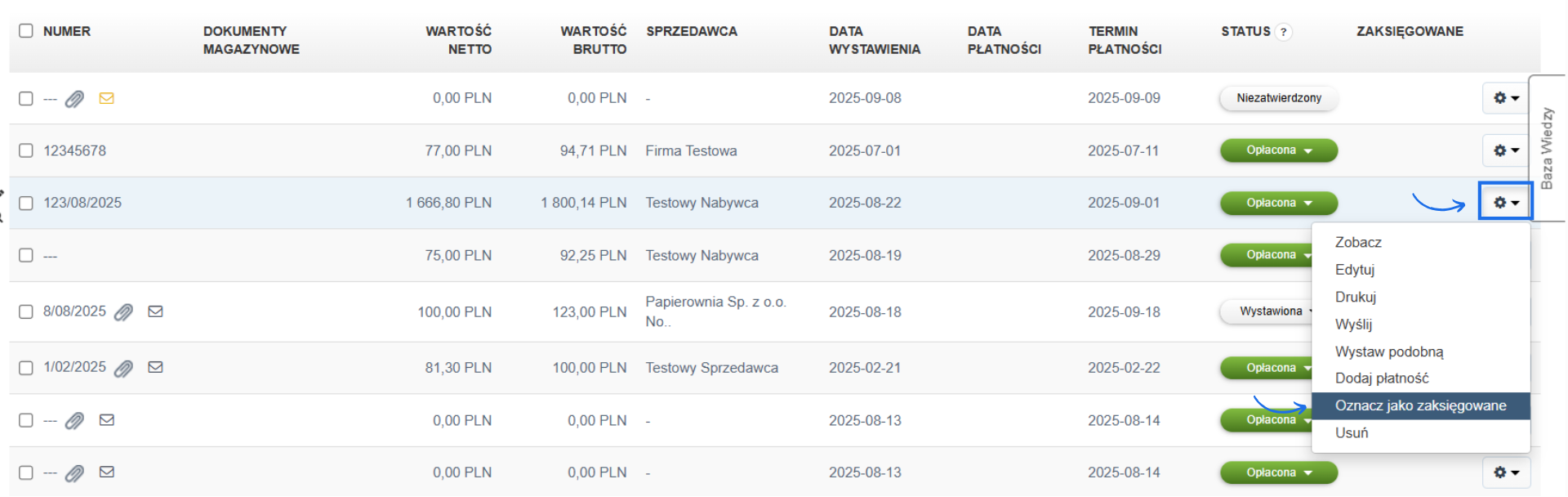
- zaznacz checkbox przy fakturze lub fakturach, które chcesz oznaczyć jako zaksiegowane,
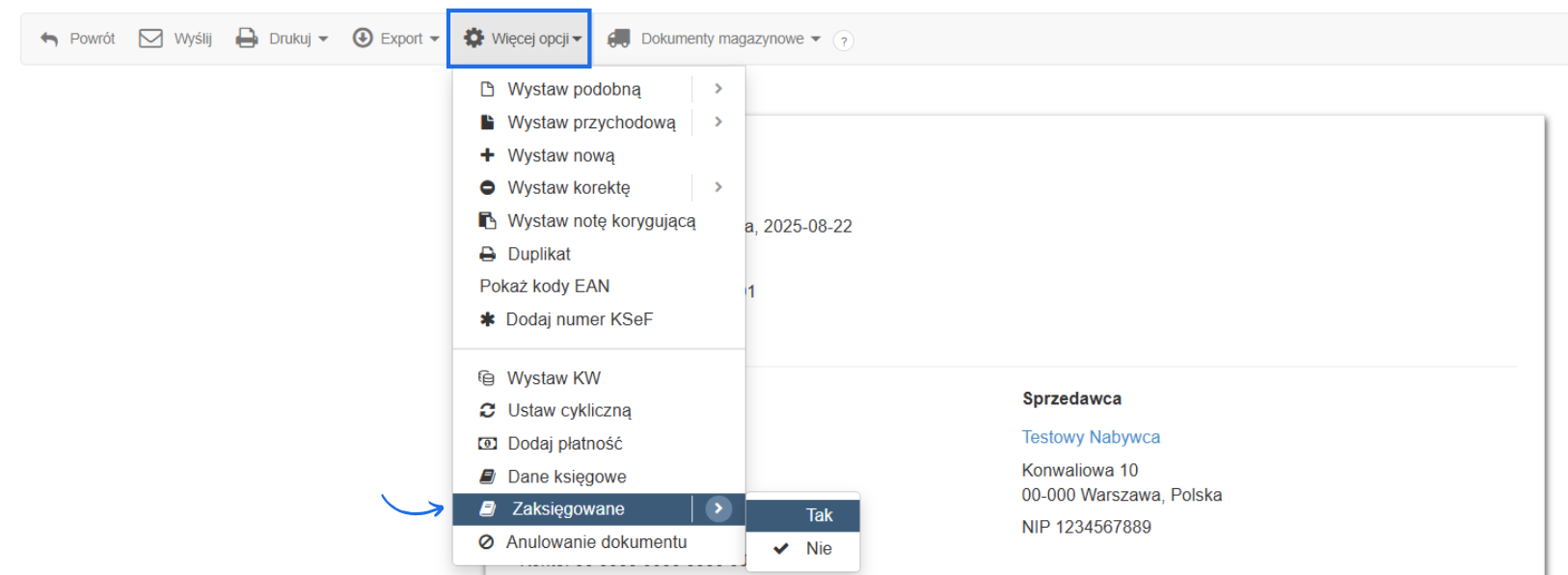
- z menu podręcznego ponad listą, wybierz Zmień > Zaksięgowane > Tak, jeśli chcesz oznaczyć faktury jako zaksięgowane,
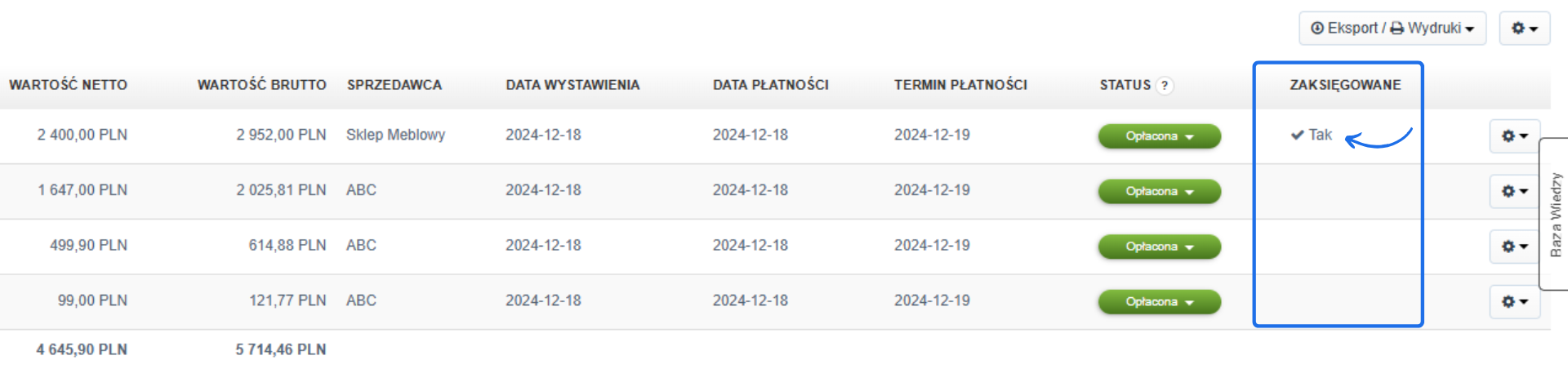
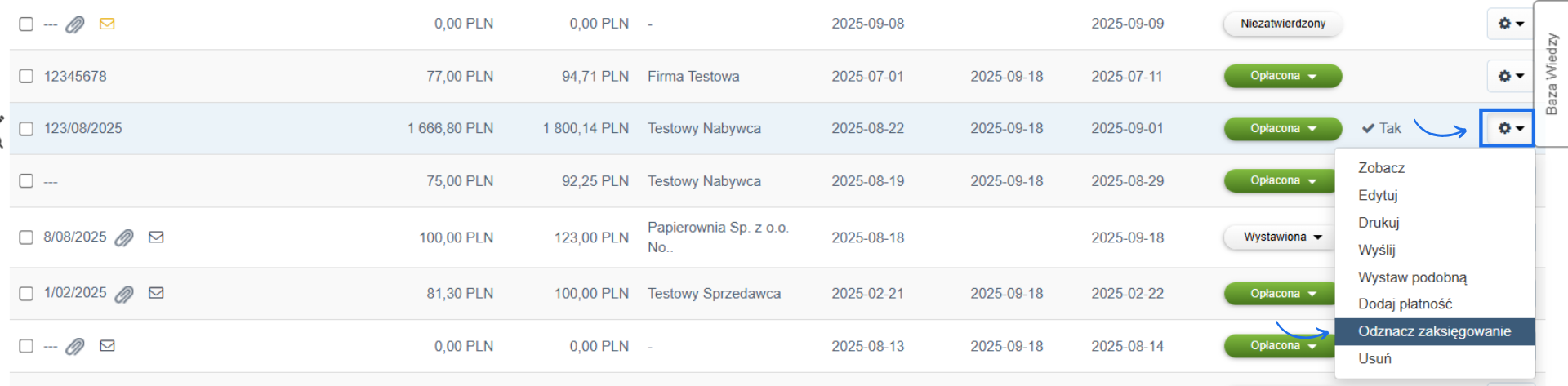
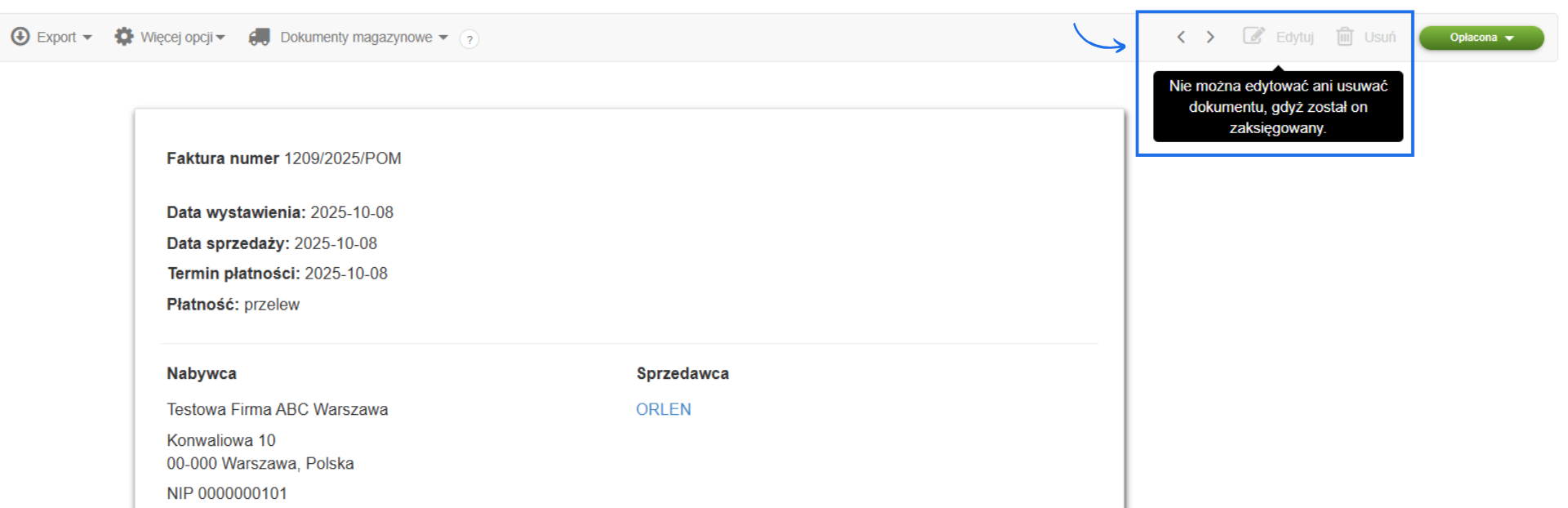
- w dedykowanej kolumnie system zmieni oznaczenie zgodnie z wyborem, jeśli oznaczysz fakturę jako zaksięgowaną w kolumnie pojawi się znacznik ✔ Tak.



Jak wyfiltrować listę faktur oznaczonych jako zaksięgowane lub nie?
Oznaczenie dotyczące zaksięgowania daje również możliwość filtrowania po tym statusie. Aby wyfiltrować faktury:- przejdź na listę faktur,
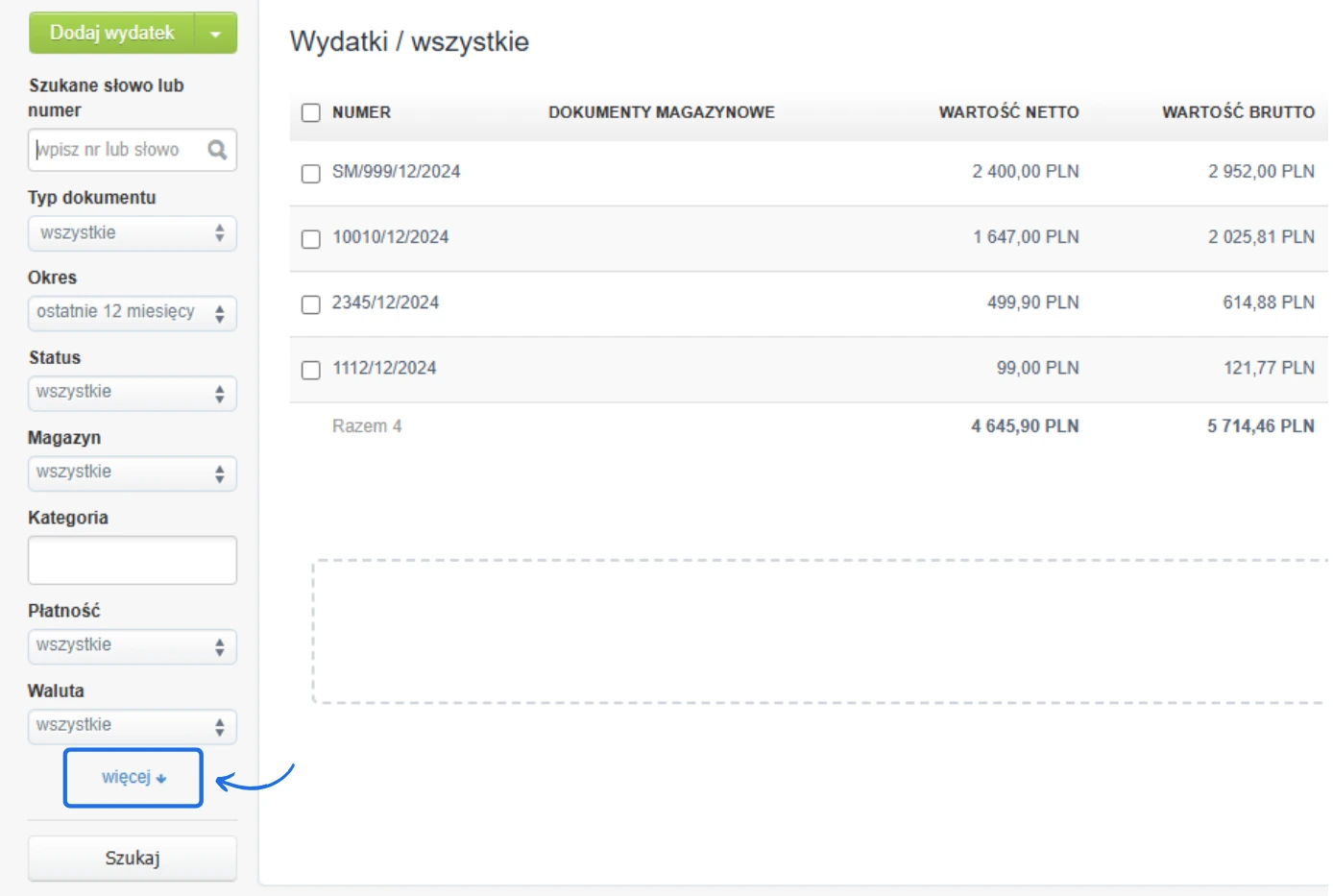
- w panelu filtrującym, który dostępny jest po lewej stronie listy, kliknij frazę więcej ↓, by rozwinąć dodatkowe opcje,
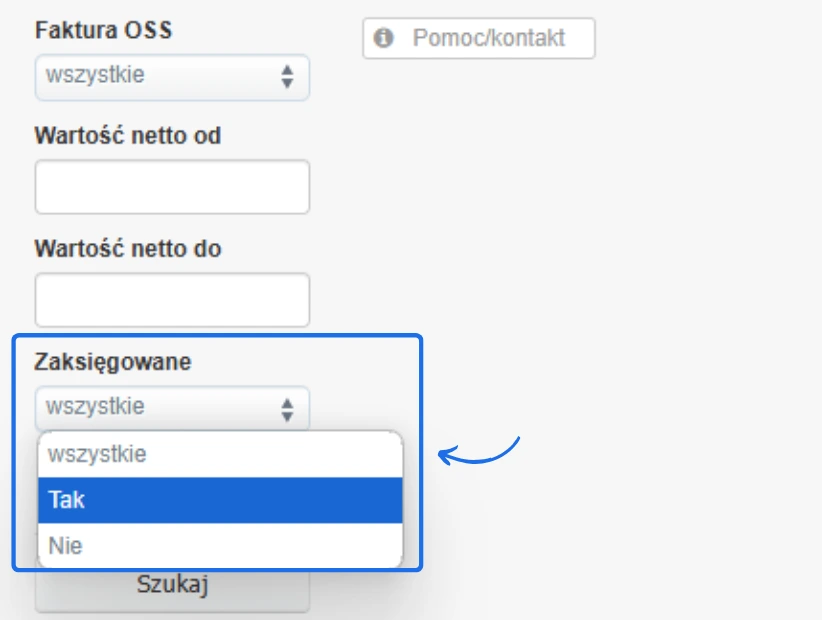
- znajdź pole Zaksięgowane i wybierz jedną z dostępnych opcji Tak lub Nie (domyślnie system wyświetla wszystkie faktury bez znaczenia jaki znacznik mają przypisany),
- skorzystaj z innych opcji filtrowania, jeśli chcesz zawęzić wyszukiwanie, a następnie zatwierdź ustawione filtry przyciskiem Szukaj,
- na liście pojawią się faktury wyłącznie zgodnie z ustawionymi filtrami w tym oznaczone jako zaksięgowane lub niezaksięgowane.

Eksport i import faktur, a oznaczenie dotyczące zaksięgowania
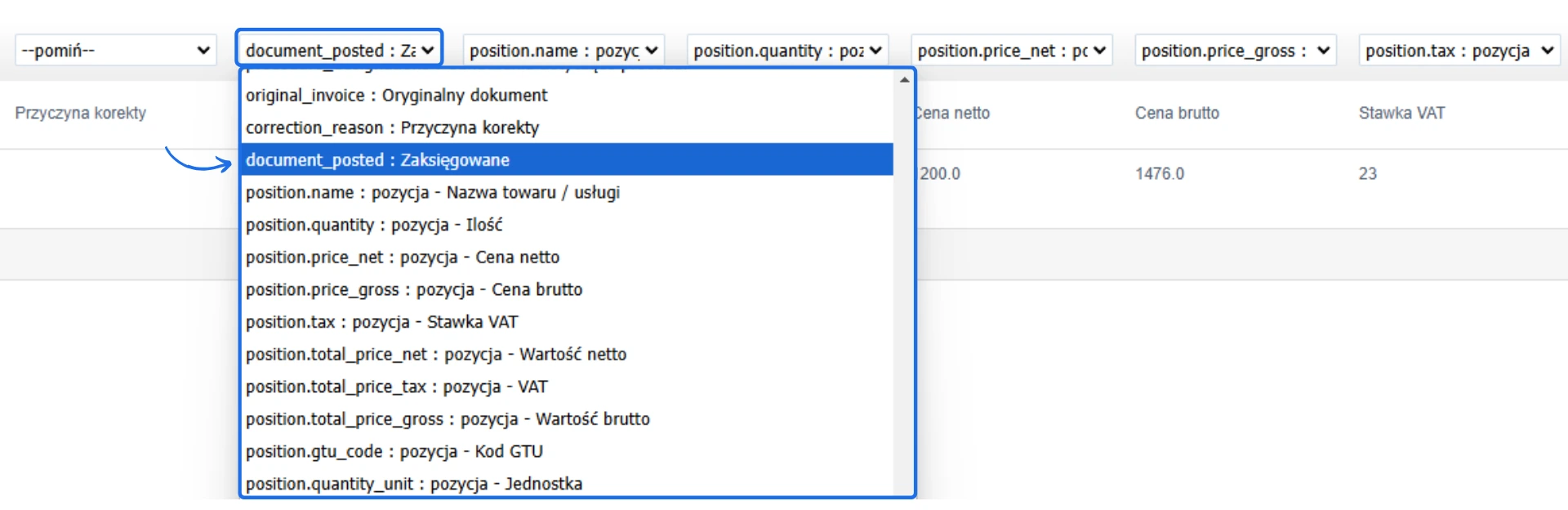
Eksportując dokumenty za pomocą eksportu do XLS (z pozycjami), CSV lub XLS, informacja o zaksięgowaniu pojawi się w pliku.
Interaktywny przewodnik poprowadzi Cię krok po kroku na rzeczywistych ekranach Fakturowni, umożliwiając łatwe zrozumienie i wykonanie potrzebnych działań. Kliknij Start aby rozpocząć, a następnie klikaj w niebieskie pola, lub użyj strzałek w prawym dolnym rogu do nawigowania po instrukcji.