Spis treści artykułu:
Dowiedz się, jak skorzystać z tej funkcji, korzystając z interaktywnego przewodnika.
Jak stworzyć zestaw?
Aby stworzyć zestaw produktów, który składa się z innych dodanych już wcześniej produktów w bazie produktów,- przejdź do zakładki Magazyn / Produkty > Nowy produkt, (możesz też edytować już obecnie istniejący produkt w bazie produktów)
- wypełnij podstawowe dane produktu, takie jak: nazwa produktu, jednostka np. Zestaw urodzinowy dla 6 osób,
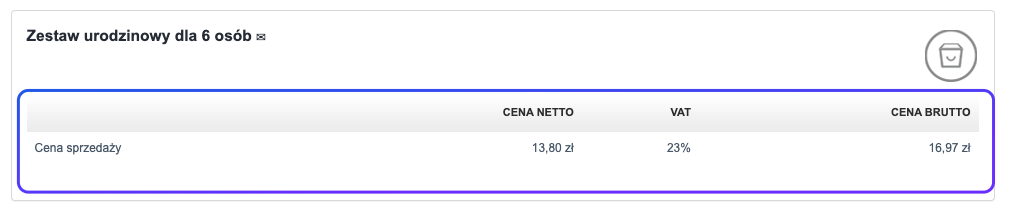
- cena netto: wpisz 0,00, jeśli chcesz, by cena zestawu została automatycznie obliczona na podstawie cen produktów składowych,
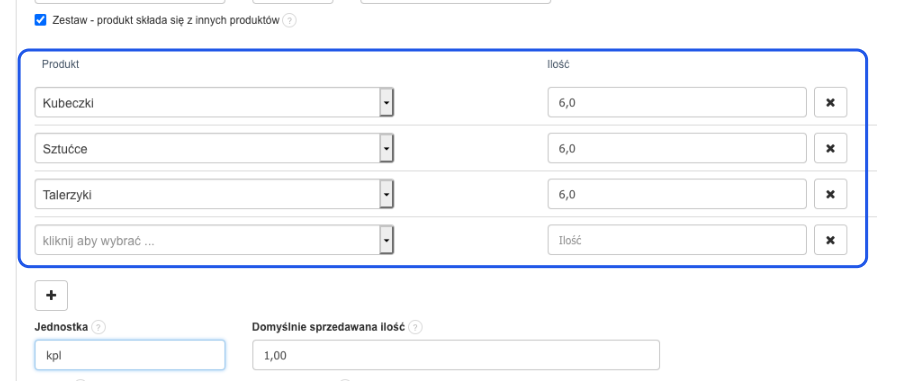
- zaznacz pole Zestaw - produkt składa się z innych produktów w sekcji dodatkowych opcji,
- dodaj poszczególne produkty, które mają wchodzić w skład zestawu,
- w rubryce ilość określ ile sztuk danego produktu będzie sprzedawana w zestawie: kubeczki (6 sztuk), talerzyki (6 sztuk), sztućce (6 sztuk),
- zapisz produkt.
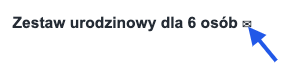
- na liście produktów zestaw jest oznaczony symbolem paczki,
- zestaw produktów nie jest policzalny w magazynie,

Sprzedaż i dokumenty magazynowe
Kluczową kwestią jest przebieg sprzedaży takiego zestawu. Zawsze należy rozpocząć od wystawienia dokumentu sprzedażowego, a następnie dokumentu magazynowego, nigdy odwrotnie. W związku, ze schematem działania funkcjonalności zestawu nie zaleca się wykonania mechanizmu odwrotnego, czyli wykonania w pierwszej kolejności WZ, a następnie faktury lub innego dokumentu księgowego. W odwrotnej kolejności, zestaw zachowa się na dokumencie magazynowym jak zwykły produkt i nie nastąpi rozejście produktów wchodzących w skład tego zestawu, a jedynie zostanie odjęta z magazynu ilość zestawów wskazanych na WZ. Będzie to działanie niezgodne z działaniem funkcjonalności zestawu.
Faktura
Na fakturze Zestaw urodzinowy dla 6 osób pojawia się jako jedna pozycja:
-
Zestaw urodzinowy dla 6 osób – 1 kpl
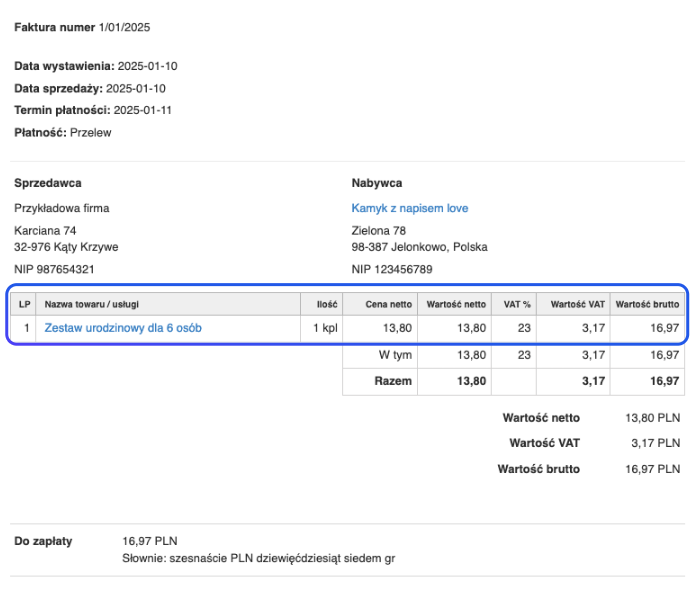
Jeżeli chcesz aby poszczególne elementy zestawu były rozpisane na fakturze, w tym celu użyj opcji opis produktu.

Dokument WZ (wydanie zewnętrzne)
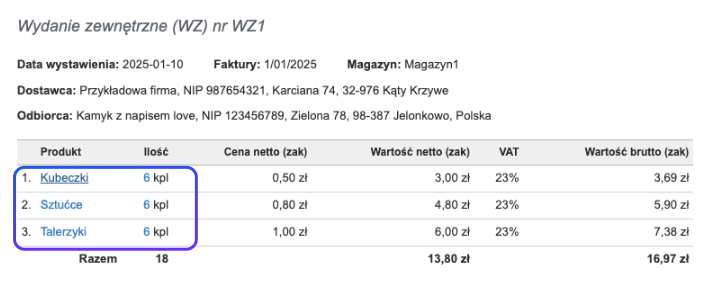
Na dokumencie magazynowym (WZ) połączonym z tą fakturą, będzie przedstawiona sprzedaż ilości produktów wchodzących w skład tego zestawu:
-
Kubeczki – 6 szt.
-
Talerzyki – 6 szt.
-
Sztućce – 6 szt.
AUTOMATYZACJA! Aby uniknąć ręcznego wystawiania dokumentów magazynowych, włącz automatyczne wystawianie WZ przy tworzeniu faktury. Funkcję aktywujesz przechodząc do zakładki Ustawienia > Ustawienia konta > Konfiguracja > Magazyny > Automatyczne tworzenie dokumentów wydania
FAQ - pytania i odpowiedzi
1. Na karcie produktu nie ma opcji Zestaw - produkt składa się z innych produktów. Prawdopodobnie na karcie produktu jest aktywna opcja ograniczenie ilościowe (magazynowe), które sprawia, że opcja Zestawu dla danego produktu jest niewidoczna i niemożliwa do włączenia.
2. Czy jest możliwość masowego importu zestawów poprzez plik CSV? Nie ma możliwości masowego importu zestawów poprzez plik CSV.
Interaktywny przewodnik poprowadzi Cię krok po kroku na rzeczywistych ekranach Fakturowni, umożliwiając łatwe zrozumienie i wykonanie potrzebnych działań. Kliknij Start aby rozpocząć, a następnie klikaj w niebieskie pola, lub użyj strzałek w prawym dolnym rogu do nawigowania po instrukcji.
Rozchód wewnętrzny (RW) jak i w jakim celu wystawiamy taki dokument? Wyświetlanie dostępnej ilość produktu - Ograniczenie ilościowe (magazynowe) Produkt jako usługa