Cenniki – przypisywanie cen dostosowanych do klientów
Wśród użytkowników Fakturowni są firmy, które sprzedają te same produkty lub usługi w różnych cenach - w zależności od klienta lub okoliczności. Czasem oferują programy lojalnościowe, np. 10-procentowy rabat dla stałych klientów, innym razem ustalają ceny indywidualnie dla każdego odbiorcy. Właśnie z myślą o takich potrzebach wprowadzono funkcję cenników. Cenniki umożliwiają tworzenie list produktów z indywidualnie ustalonymi cenami - innymi niż te zapisane na karcie produktu.
WAŻNE! Funkcja zaczytywania cen z cenników działa wyłącznie dla faktur. Nie ma możliwości, by zaczytywać ceny sprzedaży z cennika na dokumentach magazynowych.
Jak aktywować funkcję cenników?
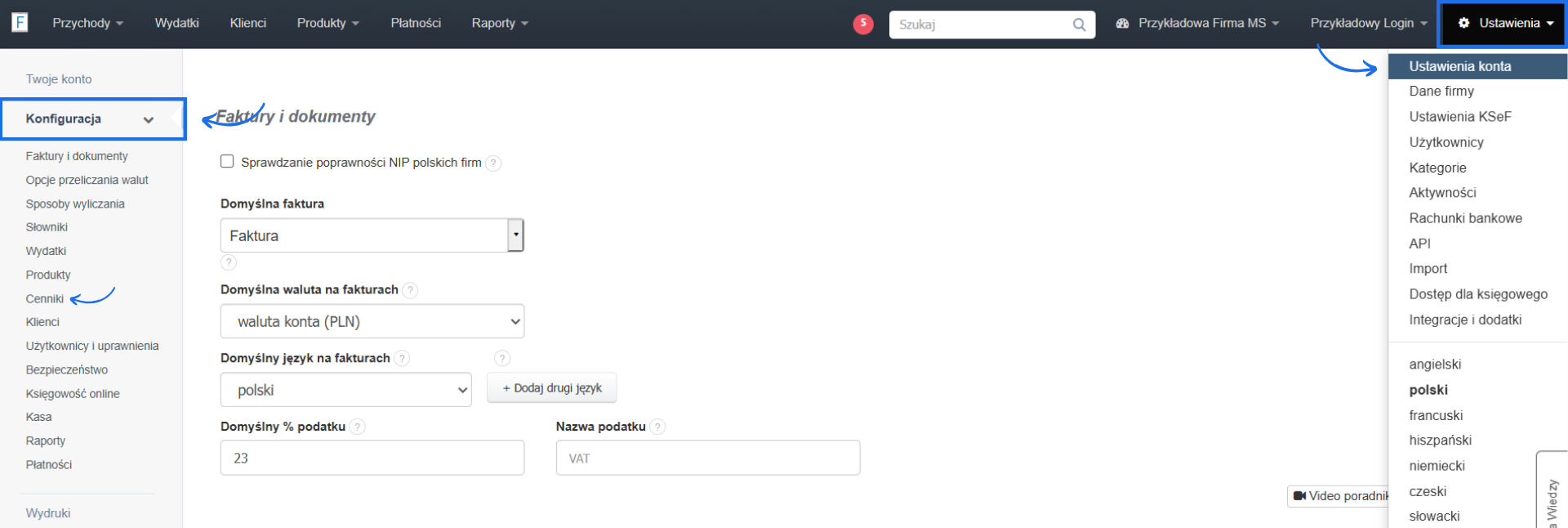
Funkcja cenników dostępna jest na koncie od planu Standard. Aby włączyć opcję cenników:- przejdź do zakładki Ustawienia > Ustawienia konta > Konfiguracja > Cenniki,
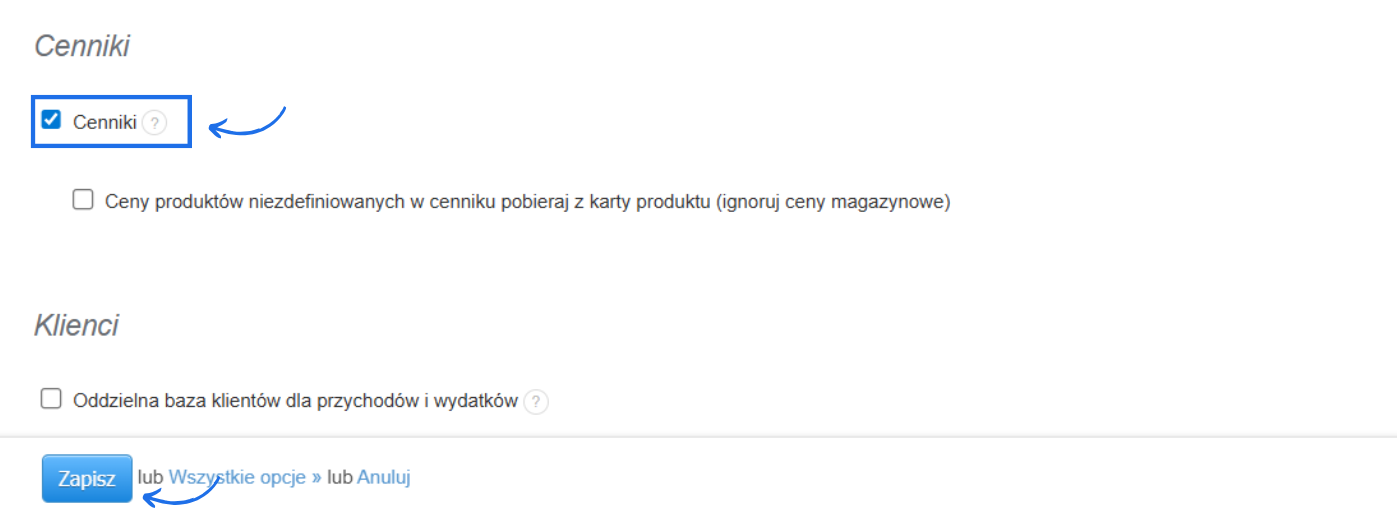
- zaznacz checkbox przy opcji Cenniki,
- zatwierdź zmiany przyciskiem Zapisz na dole strony.
Jak utworzyć nowy cennik?
Po włączeniu funkcji cenniki w ustawieniach ogólnych konta, zyskasz możliwość tworzenia własnych cenników, przypisywania ich do konkretnych klientów oraz stosowania indywidualnych cen podczas wystawiania faktur. Aby stworzyć nowy cennik:- przejdź do zakładki Magazyn > Cenniki lub Produkty > Cenniki (jeśli na koncie nie jest aktywna obsługa magazynowa) i kliknij przycisk Dodaj nowy cennik w lewym górnym rogu, by wywołać formularz tworzenia nowego cennika,
- nadaj nazwę dla cennika (pole jest obowiązkowe), a następnie wskaż produkty, które ma uwzględniać cennik - produkty muszą być dodane wcześniej do bazy,
- zatwierdź utworzenie cennika przyciskiem Utwórz.

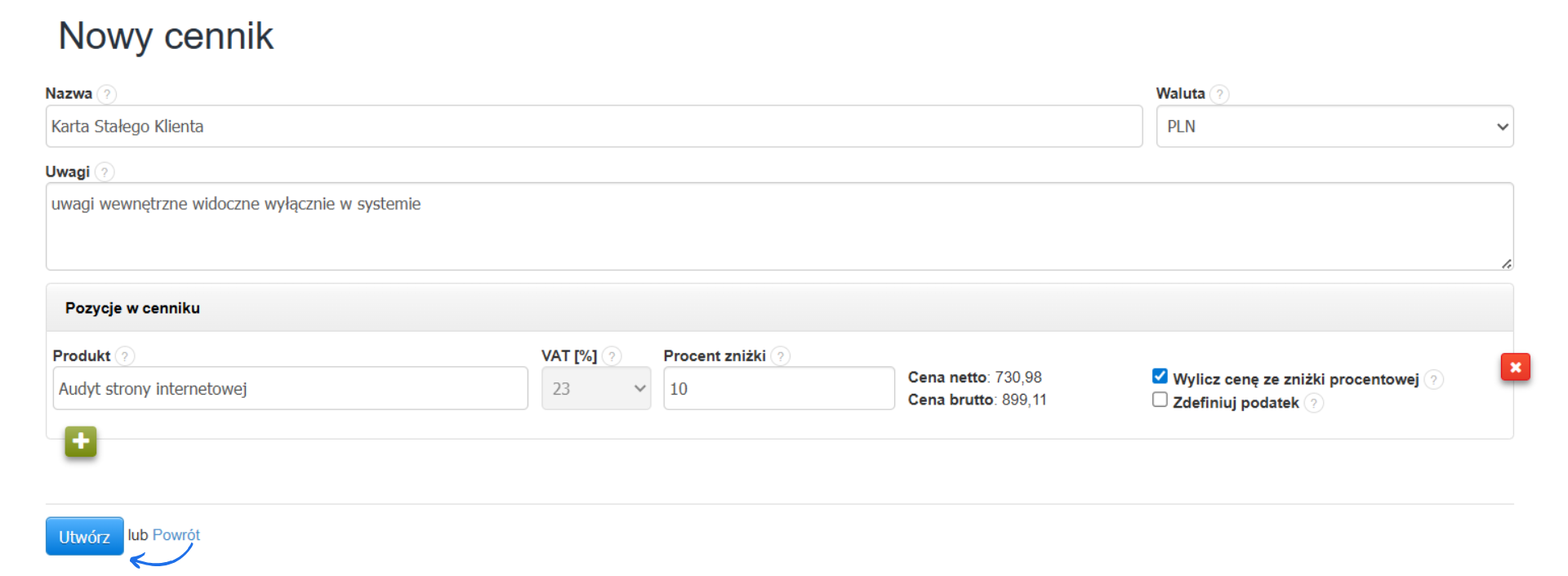
- Nazwa - w tym polu ustal nazwę cennika - pole to jest obowiązkowe,
- Waluta - zdefiniuj walutę, w której sprzedawane będą produkty wskazane w cenniku,
- Uwagi - dodaj uwagi wewnętrzne, które będą widoczne jedynie na podglądzie cennika,
-
Pozycje w cenniku - sekcja pozwalająca wskazać produkty, które ma uwzględniać cennik:
- Produkt - nazwa produktu, który chcesz dodać do cennika, produkt musi być dodany do bazy produktów na Twoim koncie, nie ma możliwości dodania do cennika produktu, którego nie ma w bazie,
- VAT % - stawka podatku zaczytana z karty produktu - pole domyślnie zablokowane,
- Cena netto - po wybraniu produktu, system wskaże w tym polu cenę netto sprzedaży z karty produktu, ale możesz ją edytować ręcznie, by dostosować do cen obowiązujących dla danego cennika,
- Cena brutto - po wybraniu produktu, system wskaże w tym polu cenę brutto sprzedaży z karty produktu, ale możesz ją edytować ręcznie,
- pole wyboru Wylicz cenę ze zniżki procentowej - jeżeli cennik ma opierać się o zniżkę procentową, zaznacz tę opcję i w polu Procent zniżki wskaż rabat procentowy - jeśli wcześniej zmieniłeś cenę netto/brutto system przywróci cenę, która jest określona w karcie produktu,
- pole wyboru Zdefiniuj podatek - zaznacz tę opcję, jeśli produkt sprzedawany będzie z inną stawką podatku niż wskazana w karcie produktu i w polu VAT % wybierz właściwą stawkę podatku - domyślnie pole VAT% jest wyszarzone i wskazuje stawkę podatku z karty produktu, aby móc ją edytować, skorzystaj z tego checkboxa.
WAŻNE! Nie ma możliwości zaimportowania cenników z kategorią. Prawidłowo obsługiwany jest tylko import z listą produktów.
Jak przypisać produkt do cennika?
Do raz stworzonego cennika możesz przypisywać kolejne produkty. Możesz to zrobić na dwa sposoby:-
edytując cennik
- przejdź do zakładki Magazyn/Produkty > Cenniki, by przejść do na listę wszystkich cenników,
- przejdź do szczegółów cennika klikając jego nazwę, a następnie skorzystaj z opcji Edytuj lub bezpośrednio na liście cenników kliknij ikonę koła zębatego > Edytuj,
- kliknij zielony przycisk +, by dodać kolejny produkt i zatwierdź zmiany przyciskiem Zapisz.
-
edytując konkretny produkt
- przejdź do zakładki Magazyn > Produkty lub Produkty, jeśli nie masz aktywnej obsługi magazynowej,
- przy wybranym produkcie kliknij ikonę koła zębatego i wybierz opcję Edytuj,
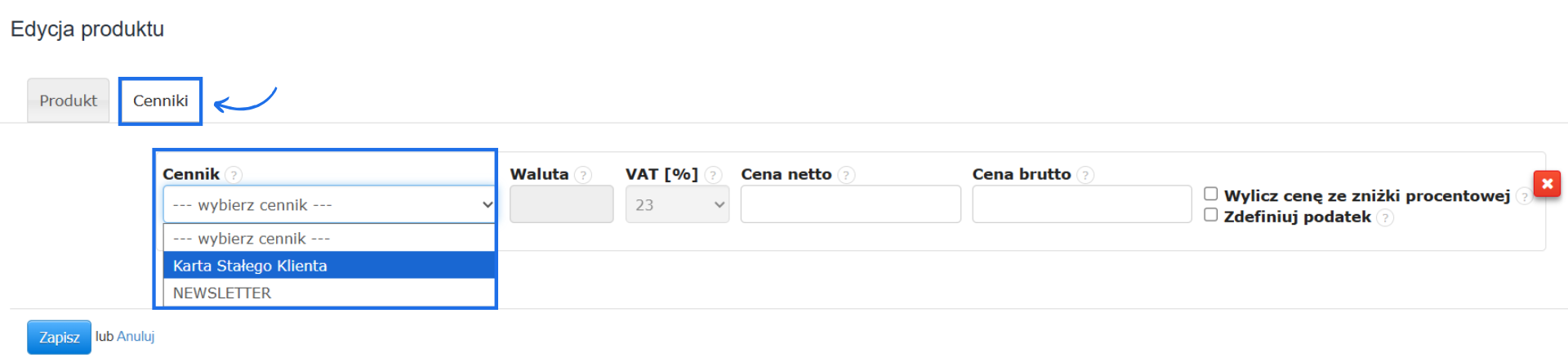
- przejdź do zakładki Cenniki, następnie kliknij zielony przycisk + i wybierz z listy cennik, do którego chcesz przypisać produkt,
- zatwierdź zmiany przyciskiem Zapisz.
Jak przypisać cennik do klienta?
Raz stworzony cennik możesz również przypisać do wybranych klientów. Dzięki temu przy wystawianiu faktur system, poprzez komunikat, będzie pozwalał wybrać czy dla konkretnej faktury ma zaczytać ceny z cennika, czy z karty produktu. Aby przypisać cennik do klienta:- przejdź do zakładki Klienci i przy wybranym kliencie kliknij ikonę koła zębatego i wybierz opcję Edytuj,
- w formularzu edycji przejdź do sekcji Zobacz więcej opcji (lub Ukryj opcje dodatkowe jeśli już rozwinięte) i w polu Cennik wybierz z listy ten, który ma być domyślnym cennikiem dla tego klienta,
- zatwierdź zmiany przyciskiem Zapisz.
Jak przypisać cennik do kategorii?
Stworzony cennik możesz również przypisać do kategorii. Dzięki kategoriom tworzonym na koncie możesz tagować faktury, klientów czy produkty. Więcej o kategorii przeczytasz w artykule kategoria - czym jest i jak z niej korzystać. Aby przypisać cennik do kategorii:- przejdź do zakładki Ustawienia > Kategorie i kliknij ikonę koła zębatego przy wybranej kategorii i wybierz opcję Edytuj,
- w sekcji Cenniki za pomocą zielonego przycisku + dodaj cennik, który będzie domyślnym dla tej kategorii,
- zatwierdź zmiany przyciskiem Zapisz.
Sprzedaż produktów z cenami pochodzącymi z wybranego cennika
Podczas tworzenia dokumentu sprzedaży możesz wywołać cennik na 2 sposoby:- poprzez wybór klienta z przypisanym cennikiem w sekcji Nabywca - jeśli klient ma przypisany cennik, system wyświetli komunikat w celu potwierdzenia czy ceny sprzedaży mają zostać zaczytane z cennika,
- poprzez wybór cennika z poziomu sekcji z pozycjami faktury.
- przejdź do zakładki Ustawienia > Ustawienia konta > Konfiguracja > Cenniki,
- zaznacz pole wyboru przy opcji Ceny produktów niezdefiniowanych w cenniku pobieraj z karty produktu (ignoruj ceny magazynowe),
- zatwierdź zmiany przyciskiem Zapisz.
Użytkownicy a dostęp do cenników
W Fakturowni istnieje możliwość zablokowania dostępu do cenników dla użytkowników, aby nie mogli tworzyć, edytować i usuwać cenników. Aby ograniczyć dostęp do cenników:- przejdź do zakładki Ustawienia > Ustawienia konta > Konfiguracja > Użytkownicy i uprawnienia,
- zaznacz checkbox przy opcji Ogranicz dostęp do cenników,
- zatwierdź zmiany przyciskiem Zapisz na dole strony.
Jak zaimportować cenniki do systemu?
Cennik możesz utworzyć na podstawie pliku importu.
UWAGA! Aby import cennika zadziałał prawidłowo, produkt musi być dodany do bazy produktów.
Przykładowy plik importu możesz pobrać bezpośrednio z systemu po przejściu do zakładki Ustawienia > Import > Importuj cenniki > niebieski komunikat po prawej stronie.
Szczegółowy opis przygotowania pliku oraz procesu importu dostępny jest w artykule import cenników.
WAŻNE! Nie ma możliwości zaimportowania cennika przygotowanego w oparciu o kategorie.