Ustaw rabat % dla wszystkich pozycji
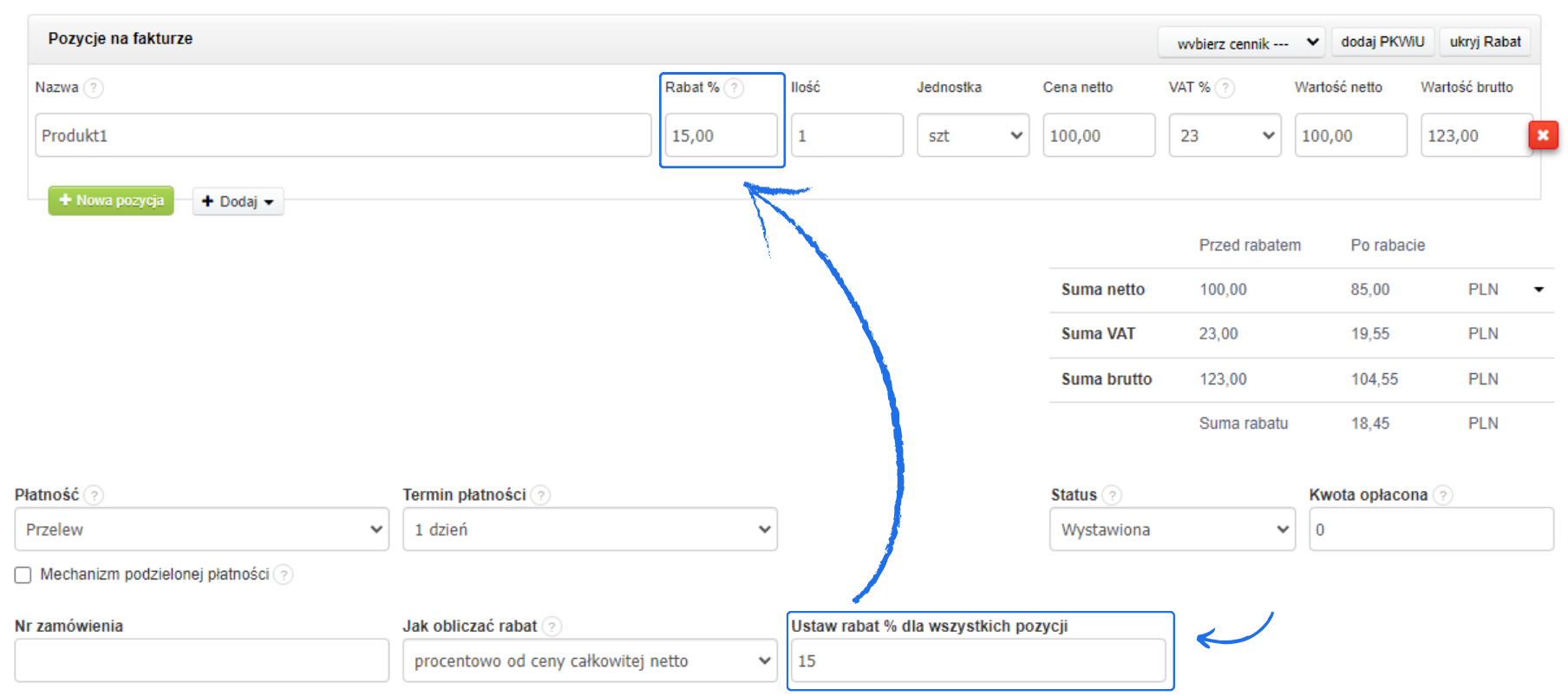
Aby dodać rabat procentowy dla wszystkich pozycji: .- przejdź do formularza tworzenia faktury i uzupełnij dane nabywcy oraz pozycje na fakturze,
- aby dodatkowe opcje dotyczące rabatu były dostępne kliknij przycisk Dodaj rabat w sekcji pozycje na fakturze,
- pod pozycjami pojawią się dodatkowe rubryki - Jak obliczać rabat oraz Ustaw rabat % dla wszystkich pozycji,
- w rubryce Jak obliczać rabat pojawi się opcja wybrana w ustawieniach konta (zakładka Ustawienia konta > Konfiguracja > Sposoby wyliczania),
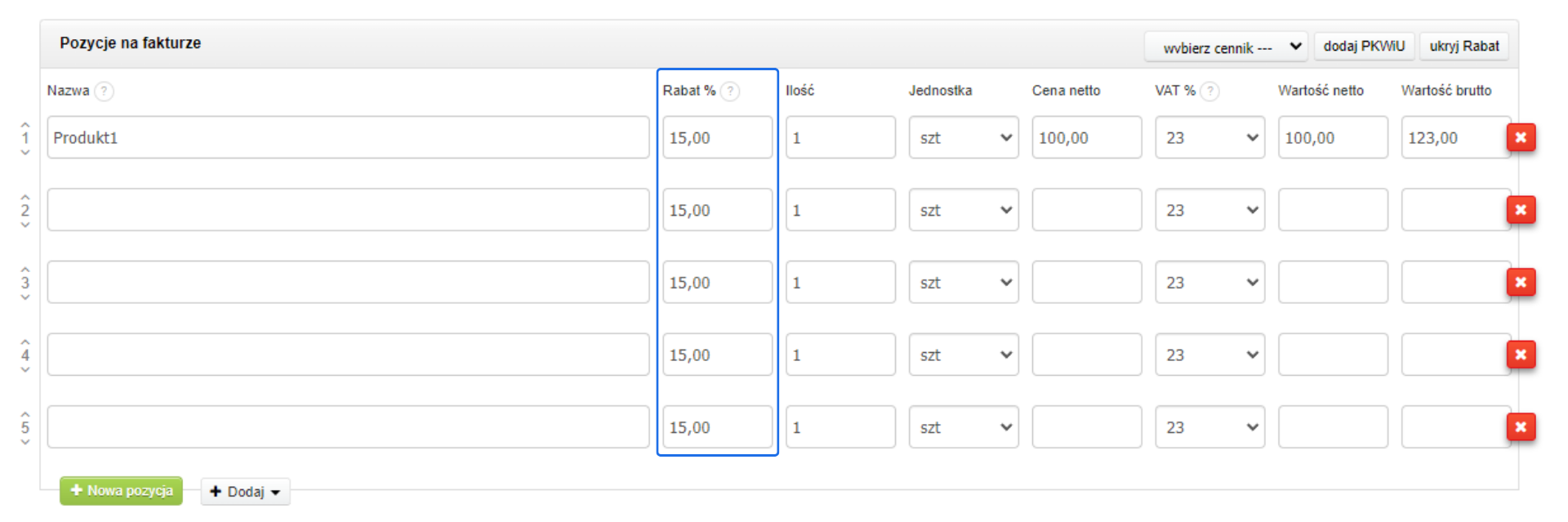
- wpisz wartość rabatu procentowego w rubrykę Ustaw rabat % dla wszystkich pozycji, a system automatycznie przypisze go do wszystkich pozycji,
- jeśli najpierw określisz rabat, a potem będziesz dodawać kolejne pozycje na fakturze, każda następna będzie miała automatycznie przypisany rabat.